

録音を Tinrec に任せて、数分で文字起こしと要約を作成
音声・動画のアップロード、多言語文字起こし、AI 議事録、タスク抽出に対応
2026年Google Meet vs WhatsApp:4つの視点で徹底比較、どちらを選ぶべき?
ある国際会議で気づいた、ツール選びの代償
先週、ヨーロッパのクライアントとプロジェクトスケジュールについてオンラインミーティングを設定しました。
彼から送られてきたWhatsAppのリンクをクリックすると、グループ通話で、画面はカクカク、プレゼンテーションの共有もできません。
その後、Google Meetに切り替えたところ、会議はスムーズに進行しました。
この経験から、多くの友人が「Google MeetとWhatsAppはどちらも通話できるけど、何が違うの?」と聞いてくるのを思い出しました。
多くの人は両方ともビデオ通話やメッセージが送れる程度に見ていますが、誤ったシチュエーションで使うと作業が滞ります。
この記事では、両者の核心的な違いを分解し、正しいツール選びをサポートするとともに、後処理の秘訣も紹介します。
コミュニケーションツール選びで押さえるべき4つのポイント
1. シチュエーション:正式な会議か、気軽な会話か?
Google Meetは多人数会議向けに設計されており、スケジュール設定、画面共有、ホワイトボードなどの機能があります。
WhatsAppの通話は「スマホを手に取ってすぐかける」という感覚で、家族や友人、緊急連絡に適しています。
対外向けのプレゼンテーションや10人以上の議論が必要な場合、Google Meetの方が手間が省けます。
2. 録音・記録:通話内容を保存する必要がありますか?
この点は多くの人が見落としがちです。
Google Meetには録画機能が組み込まれていますが、後で見返すのに時間がかかります。
WhatsAppには録音や記録の機能が一切ありません。通話が終われば内容は消えます。
そこで、AIツールを併用して通話や会議を録音し、テキスト化・要約し、後から検索できるようにする方法があります(後述)。
3. プラットフォーム統合:普段使っているツールは?
Google MeetはGoogleカレンダー、Gmail、Google Chatに直接組み込まれており、エコシステムが充実しています。
WhatsAppは電話帳やソーシャル連携に強みがありますが、ドキュメントコラボレーションやカレンダー連携はありません。
4. クロスデバイス体験:スマホとPC、どちらが快適?
WhatsAppはスマホでの操作性に優れ、PC版は軽量です。
Google MeetはPCで完全な会議コントロールが可能で、スマホアプリでもスムーズに参加できます。
会議中にドキュメントを確認したりホワイトボードを使うことが多いなら、PC版のGoogle Meetが適しています。
Google Meet:正式な仕事会議のデフォルト選択
週に数回のチーム同期、クライアントへのプレゼン、部門間の議論があるなら、Google Meetはほぼ直感的な選択です。
Google Workspaceと深く統合されており、カレンダーからクリック一つで会議に参加でき、別途リンクを送る必要はありません。
挙手、ブレイクアウトルーム、画面共有、録画といった機能は、すべて「会議の進め方」を考慮して設計されています。
録音の整理を手作業から解放
音声・動画をアップロードするだけで、文字起こし、要約、タスクを自動作成
しかし、そのコミュニケーションの仕組みは「一回限りの会議」が前提です。終われば終了で、手動で録画しない限り議論の内容は残りません。
そのため、多くの人が会議後に議事録を作成する時間を費やしています。
(ここにスクリーンショット:Google Meetの会議画面、矢印は「録画」ボタンと「画面共有」アイコンを指す)
WhatsApp:生活と気軽な通話の第一選択
WhatsAppの核はインスタントメッセージと音声通話です。
正式な会議の構造はありませんが、すぐに電話をかけられ、事前に時間を調整する必要がないという利点があります。
家族への連絡、同僚への簡単な質問、緊急確認に適しています。
グループ通話の上限は32人ですが、画質や共有機能は会議ツールに遠く及びません。
最大の制限は、通話内容を保存・整理できないことです。
電話で話しながら事項を議論しても、切った後は記憶に頼るしかありません。
(ここにスクリーンショット:WhatsAppの通話画面、矢印は「ミュート」「スピーカー」などの簡易ボタンを指す)
Google MeetとWhatsApp以外のコミュニケーション選択肢
- Zoom:Google Meetより機能が豊富で、バーチャル背景やブレイクアウトルームがありますが、無料版は40分制限。柔軟な会議が必要なチーム向け。
- Microsoft Teams:Office 365との統合が深く、企業がすでにMicrosoftエコシステムを使っている場合、Google Meetよりスムーズ。
これらのツールも、使いやすい文字起こしや要約機能は内蔵されておらず、会議後の整理は自己責任です。
回避ガイド:コミュニケーションツール選びのよくある3つのミス
ミス1:WhatsAppを会議ツールとして使う
多くの人は便利さからWhatsAppのグループ通話で会議を行います。
結果、画面がカクつき、プレゼンテーション共有ができず、通話終了後に記録が残らない——これらはチームの効率を低下させます。
ミス2:会議後の記録とフォローアップを軽視する
Google MeetでもWhatsAppでも、通話や会議が終われば内容は空気中に消えます。
議論をTodoや要約、タスクに変換する必要があるなら、録音、文字起こし、さらにはAIによるQ&Aができるツールを必ず併用しましょう。
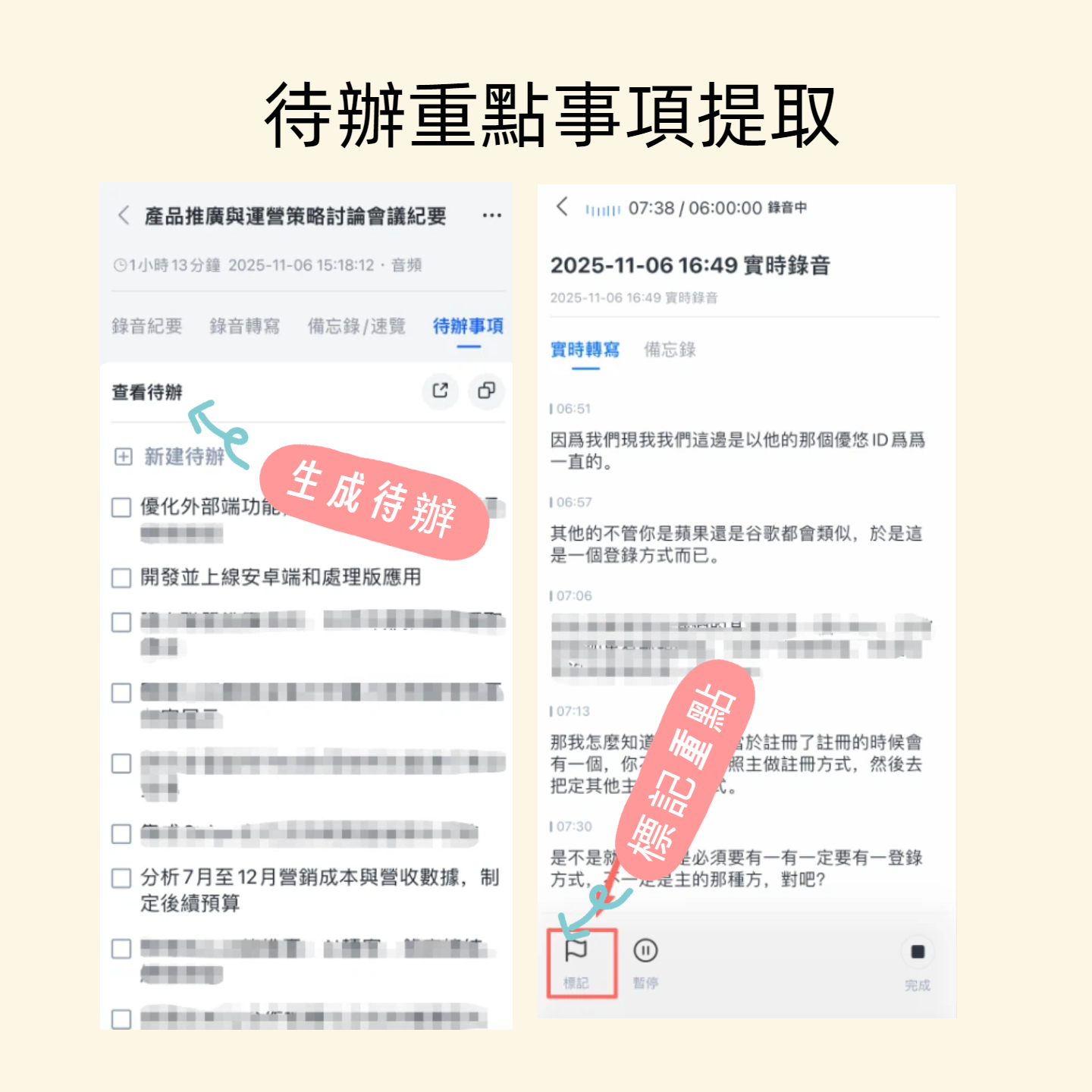
例えば、Tinrec(秒听录音) はこの課題を解決します。リアルタイム録音、スマホやPCでの会議録画に対応し、Google MeetやWhatsAppの通話録音ファイルを直接アップロードしてテキスト化、自動で要約を生成します。
(ここにスクリーンショット:Tinrecのインターフェース、左に録音リスト、右に文字起こしとAI要約、矢印は「AI対話検索」ボタンを指す)
ミス3:1つのツールですべてのシチュエーションをこなす
生活ではWhatsApp、会議でも無理にWhatsAppを使う人や、便利さからすべてをGoogle Meetで済ませる人がいます。
より良い方法は、正式な会議にはGoogle Meet、気軽な連絡にはWhatsAppを使い、重要な通話は録音・文字起こしツールで検索可能なデータベースに保存することです。
まとめ:あなたのシチュエーションが選択を決める
- 正式な会議、対外プレゼン、多人数コラボレーションが必要 → Google Meet(エコシステム統合が優れ、会議体験が充実)
- 家族や友人とのチャット、簡単な緊急連絡、気軽な通話 → WhatsApp(即時性、便利さ、普及度)
- 通話や会議の内容を保存・検索・アクションに変換したい → どちらを使う場合でも、Tinrecで録音・文字起こし
Tinrecはリアルタイム録音、音声ファイルアップロードに対応し、YouTubeやTikTokなどの公開動画からもノート作成が可能です。録音後、「前回の議論で予算の数字はいくらだった?」と質問すれば、録音から答えを抽出します。
(ここにスクリーンショット:TinrecのAI Q&A画面、ダイアログボックスに質問を入力、矢印はAI生成の回答を指す)
後で録音を最初から聞き直したり、記憶を頼りに整理するよりも、AIに整理を任せましょう。
今日から、最も重要な通話をすべて保存してみてください。仕事から忘れられがちな細部が減るのを実感できるでしょう。
すべての録音を、次の行動につながる成果へ
ログインで文字起こし60分無料。クレジットカードは不要です
おすすめ記事
こちらの記事もおすすめです

2026年AI音声文字起こしの選び方:会議録ツールを正しく選ぶ5ステップ
AI音声文字起こしツールは数多くありますが、本当に難しいのは無料枠の大きさではなく、録音を何に使うかです。この記事では、オンライン会議、中国語認識、会議後の整理、チームでのデータ管理に焦点を当て、5つの選択ステップを整理し、Tinrec、Notta、Granola、Otter.aiを実際に比較して、あなたに最適なツールを見つける手助けをします。

2026年音声文字起こしソフトの無料プランまとめ:5製品を一挙紹介
学生が実際に直面した課題から出発し、2026年の音声文字起こしソフト5製品の無料プランを整理。無料枠、中国語認識、会議後の要約、チーム連携を比較し、Tinrecの各シーンでの実際の使い方と制限を説明する。

2026年Tinrec vs Notta:5つの次元で比較、無料オンライン音声文字起こしはどちらが使える?
多くの人が「音声文字起こし 無料 オンライン」と検索しますが、本当に判断すべきは「この無料版を長期的に使えるか」です。この記事では、無料枠、ファイル形式、会議後の整理、オンライン会議の録音、中国語認識の5つの次元からTinrecとNottaを実際に比較し、さらにTurboScribe、Otter.aiの適用シーンを補足し、2週間で乗り換えたくなるようなツールを選ばないための助けになります。

2026年版 音声文字起こしツール5選の実測比較:AI議事録で本当に時間を節約できるのはどれ?
会議が終わった後、文字起こしの整理に2〜3時間もかけていませんか?本記事では、実際の会議条件を前提に、音声文字起こしツールを選ぶ際の4つのポイントを解説し、Tinrec、Granola、Otter.ai、TurboScribeなどのツールの会議収集方法、会議後の出力、チームのデータ帰属を比較します。本当に時間を節約できるツールを見つけるための参考にしてください。

2026年おすすめAI音声文字起こし無料ツール4選比較:無料枠はどれが一番使える?
無料のAI音声文字起こしツールは多くありますが、無料枠の単位や中国語認識、文字起こし後の整理機能には大きな差があります。この記事ではよくある誤解から入り、Tinrec、Notta、TurboScribe、Otter.aiの4つの無料プランと実際の使用シーンを比較し、選び方のポイントと注意点を整理して、本当に使えるツールを選ぶお手伝いをします。

【2026年】音声文字起こしツールの選び方:繁体字中国語認識+AI議事録
2026年の音声文字起こしツールを選ぶ際のポイントを、繁体字中国語の認識、会議の録音方法、会議後の要約とAI質問応答、チームコラボレーションの4つの観点から解説。Tinrec、雅婷逐字稿、Otter.ai、Nottaの適用シーンを比較し、あなたの会議や文字起こしのニーズに本当に合うツールを見極めるためのガイドです。

2026年音声文字起こしツール6選実測比較:Tinrec、Notta、Otterの選び方
音声文字起こしツールはどれが良いのか?「認識率だけを比べる」というよくある誤解から始め、会議後の整理、オンライン会議の録音、中国語での使用感、デバイス間の連携、チームでのデータ帰属という5つの観点で、TinrecとNotta、Otterなどの一般的なツールの違いを比較し、選び方のポイントとよくある質問をまとめました。

2026年版 英語文字起こしアプリ3選比較:Tinrec・雅婷逐字稿・Otter.ai、中日英混在で時短できるのはどれ?
本記事では「英語文字起こしアプリ」にありがちな誤解から入り、Tinrec・雅婷逐字稿・Otter.aiを英語および中英混在の文字起こし、会議後のワークフロー、オンライン会議の録音、チーム連携、料金プランの柔軟性で比較します。公開情報に基づき、英語のみの場面、中英混在の会議、チームでのデータ蓄積にどう選ぶべきかを判断できる内容です。
2026年5つの音声文字起こしソフトを実測比較:無料枠、中国語認識、会議後の整理に最適なのはどれ?
学生がよく陥る文字起こしソフトの誤解から始め、5種類の一般的なツールの無料枠、中国語認識、会議後の整理能力を実測比較。Tinrecを授業、グループディスカッション、論文インタビュー、オンライン会議の4つのシーンで活用し、購入時の5つのチェックポイントとよくある質問を添えて、限られた予算で適切なツールを選ぶ方法を紹介します。