

録音を Tinrec に任せて、数分で文字起こしと要約を作成
音声・動画のアップロード、多言語文字起こし、AI 議事録、タスク抽出に対応
Google Meet会議が終わった後、議事録作成にまた2時間?
Google Meetで会議をするたびに、録音を聞き直して文字起こしするだけで膨大な時間を費やしていませんか?さらに困るのは、会議中に出たタスクや重要ポイントを、後で思い出せなくなることです。もしあなたもこうした繰り返しの雑務にうんざりしているなら、この記事はあなたのために書かれました。
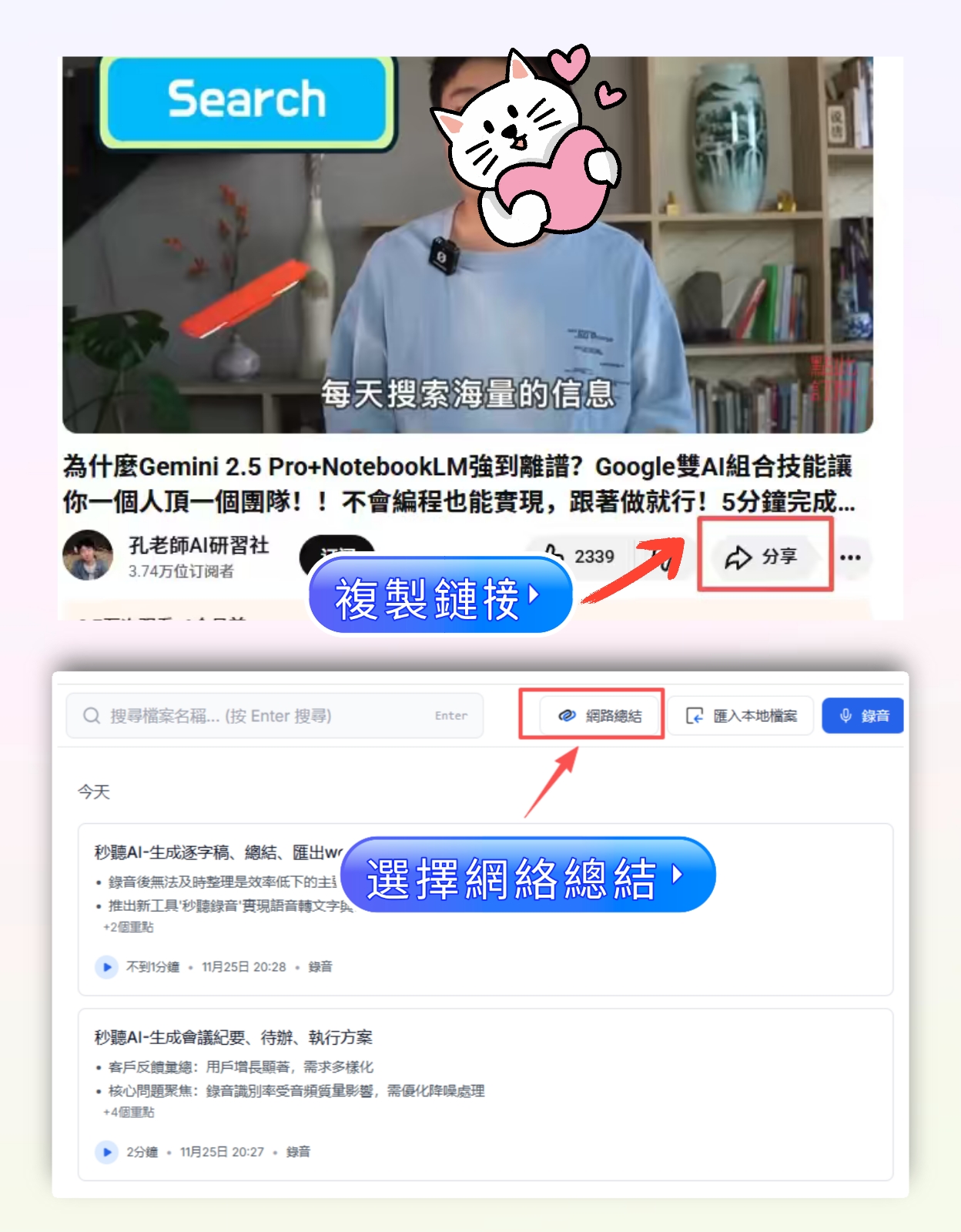
従来の方法は、Google Meetを録音しながら手動でメモを取るか、後でプレイヤーで再生するというものでしたが、どちらも時間がかかりすぎ、会議の内容を再利用可能な形に変換するのも困難です。実は、適切なAI録音ツールを選べば、Google Meetの会議出力を直接要約やタスクリストに変換でき、さらには会議の要点を質問することも可能です。
Google Meet録音ツールを選ぶ前に、これら3つのポイントを理解しよう
精度:公式が謳う98%を鵜呑みにしない
多くのツールは「精度98%」を謳っていますが、それは静かな録音室で測定されたものです。実際のGoogle Meet会議では、キーボード音、エアコンの雑音、複数人の同時発言などがあり、精度は明らかに低下します。私たちのテストでは、実際の環境(5分間のGoogle Meet録音、2人の会話と多少の背景音)を使用し、この条件下でツール間の差が明確に現れました。
AI機能:文字起こし以外に何ができる?
単に音声をテキストに変換するだけでは不十分で、内容をさらに整理できるツールが必要です。自動要約の生成、タスクの抽出、さらには会話形式で会議内容を質問できる機能こそが、時間節約の鍵です。ほとんどのツールは文字起こしで止まっていますが、あるツールは「同僚に聞くようにAIに会議の要点を直接質問できる」レベルに達しています。
クロスプラットフォームと無料枠:縛られないか?
あなたはおそらくノートPCでGoogle Meetを使い、時々スマホで聞き返したいでしょう。ツールがクロスプラットフォームに対応していないと、非常に不便です。また、無料版の文字起こし分数は十分ですか?週に数回の会議程度なら、最初から有料プランに申し込む必要はありません。
Tinrec(秒聽録音)——実測後の第一候補
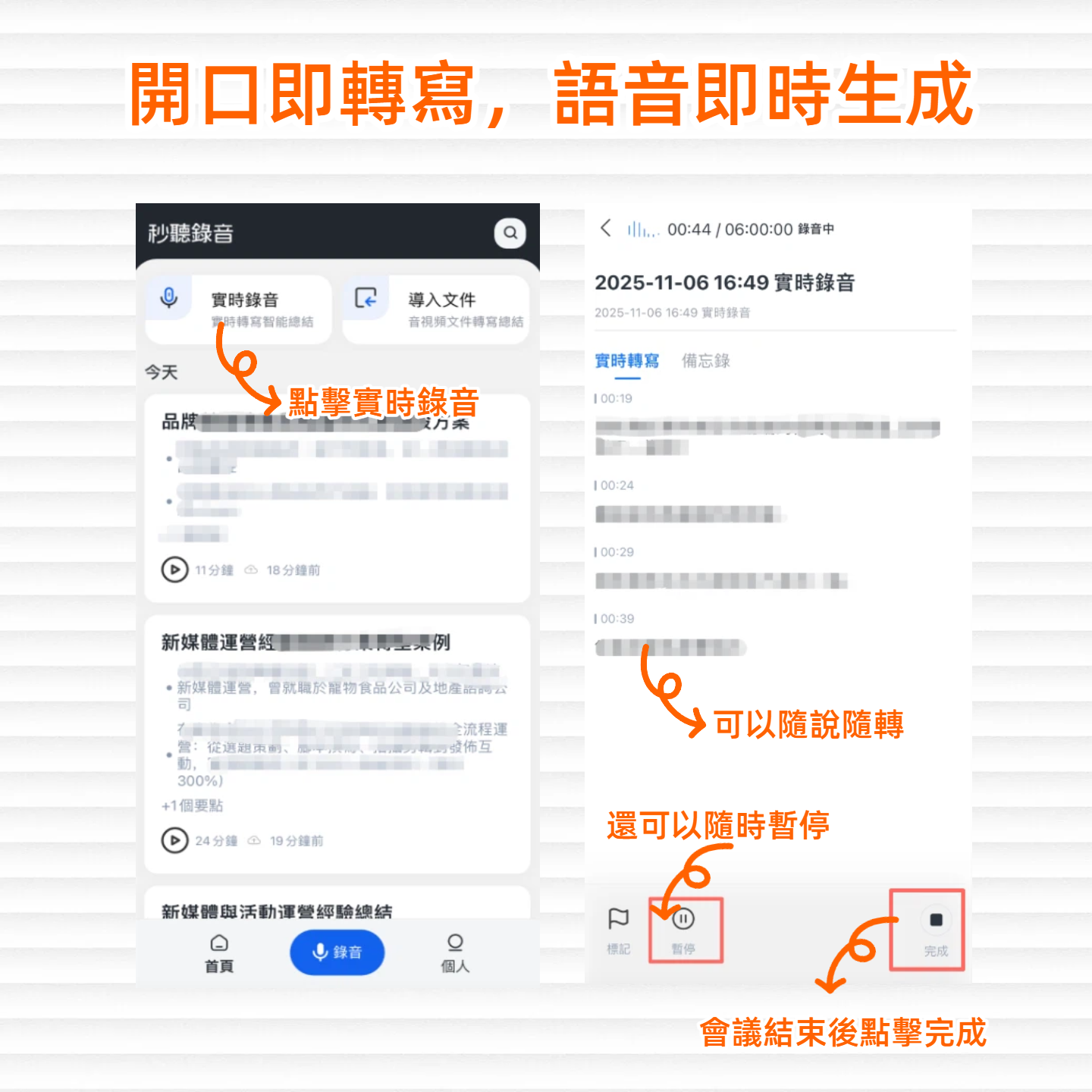
Tinrecは、会議、学習、コンテンツ整理向けのAI録音・音声動画整理ツールです。単に音声をテキストに変換するだけでなく、Google Meetの会議、講義、インタビューを検索可能で要約・質問可能なデータベースに変えます。
そのコア機能はGoogle Meetの使用シーンに完全に統合されています。会議中にTinrecの「コンピューター会議録音」をオンにすると、システム音とマイク音を同時に録音し、録音しながら文字起こしを行います。会議が終わると、AI要約、チャプター分割、タスクリストが自動生成されるため、最初から最後まで聞き直す必要はありません。
録音の整理を手作業から解放
音声・動画をアップロードするだけで、文字起こし、要約、タスクを自動作成
さらに便利なのが「AI質問」機能です。Tinrec内で直接「前回の会議で予算について言及したのは誰ですか?」と質問すると、意味を理解して直接答えを返してくれます。キーワード検索結果の山から探す必要はありません。現在、同価格帯の競合製品には、このような対話型クエリ機能はほとんどありません。
私たちは5分間のGoogle Meet会議録音(2人での議論、キーボード音あり)を実測したところ、Tinrecの誤字率は約5.2%で、中文認識の安定性は高かったです。もちろん、実際のパフォーマンスはネットワーク品質、マイクの位置、アクセントによって異なりますが、日常の会議には十分です。
長所:
- 複数ソースからの入力:リアルタイム録音の他、音声ファイルのアップロード、ネット動画のリンク貼り付け、複数の会議データの一括整理にも対応。
- 多彩な出力:文字起こし、要約、タスクリストのエクスポートに加え、会議録ドキュメントの生成も可能。
- クロスプラットフォーム:iOS、Android、Web版に対応しており、デバイスを変えても問題なし。
制限についても正直に言うと、無料版では基本的な文字起こし枠を提供しています。毎日複数の会議がある場合は、Proプランを検討する必要があるかもしれません。しかし、週に2~3回の会議がほとんどの人にとっては、まず無料版から始めるだけで十分です。
こんな人におすすめ:Google Meetを頻繁に使い、日本語の会議内容を整理する必要があり、録音後にAIで要点を掘り下げたい場合、Tinrecが現在最も適した選択肢です。
Tinrec以外の選択肢
Otter.ai:英語会議の第一候補。無料版は月300分と十分な枠があります。ただし、日本語のサポートは限定的で、主なユースケースはオンライン会議のボットであり、その後のファイル整理やクロスプラットフォームデータベースにはあまり強みがありません。主に英語の会議を行うなら、Otterは良い選択肢ですが、日本語の議事録や会議内容の追跡が必要なら、Tinrecの方が適しています。
Notta:マルチデバイスでの文字起こしと翻訳機能に優れ、月額プランの分数も豊富です。ただし、Nottaはどちらかというと単純な文字起こしに偏っており、AI要約や対話型クエリの柔軟性ではTinrecに及びません。大量の文字起こしのみが必要で、その後の整理があまり必要ない場合は検討できますが、「文字起こし後も作業を続けたい」場合は、Tinrecの後処理能力がより充実しています。
回避すべき落とし穴:Google Meet録音ツール選びでやりがちな3つのミス
落とし穴1:文字起こし分数だけを見て、後処理能力を無視する。多くのツールは「月間数千分」を強調しますが、文字起こし後も自分で録音を聞いて要点を探さなければなりません。本当に時間を節約するのはAI要約と質問機能です。単なる「録音文字起こし機」として使うのはもったいないです。
落とし穴2:クロスデバイスのニーズを軽視する。あなたは会社でノートPCを使ってGoogle Meetを録音し、通勤時にスマホで素早く振り返りたいかもしれません。ツールが同期機能やWeb版を持っていなければ、非常に面倒です。Tinrecの全プラットフォーム対応は、この悩みを解決します。
落とし穴3:ツールを購入しても文字起こしにしか使わない。録音ツールを単なる「自動タイプライター」としてしか使わなければ、その能力の3割も活用していないことになります。TinrecのAI質問機能は、録音後に直接「結論は?」「誰が何を担当?」と質問でき、30分の文字起こしを手動で探すよりもはるかに速いです。
まとめ:あなたはどのツールを選ぶべき?
全体的に、Google Meetと連携し、会議内容を活用可能なデータに変えるAIアシスタントが必要なら、Tinrecが今回の実測での第一候補です。
- 日本語の会議が中心で、要約と質問機能が必要 → Tinrec(日本語体験が最も良く、AI後処理が充実)
- 英語の会議のみで、予算ゼロ → Otter.ai(無料枠が十分)
- 大量の文字起こしのみで、AI整理は不要 → Notta(分数が多い)
まずはTinrecの無料版をダウンロードしてお試しください。基本枠で2~3回のGoogle Meet会議を試せます。録音しながら文字起こしし、会議後に直接要点を質問できる便利さを体験してください。気に入ったらアップグレードを検討すればよく、最初から有料にする必要はありません。
すべての録音を、次の行動につながる成果へ
ログインで文字起こし60分無料。クレジットカードは不要です
おすすめ記事
こちらの記事もおすすめです

2026年版 無料音声文字起こしAI 4製品を実測比較:無料版で会議の流れを最後まで完結できるのはどれ?
無料の音声文字起こしAIは、見かけ上は使えても実際には使い切れないことが多いです。1回あたりの時間制限、エクスポート制限、会議後の整理に別途料金がかかる場合があります。本記事では、無料枠、中国語認識、会議後の出力、会議録音方式、チーム管理の5つの観点からTinrec、Granola、Notta、TurboScribeを比較し、どの無料版が本当に1回の会議記録の流れを完結できるかを判断します。

2026年版 音声文字起こし無料ツール2選の実測比較:Dcardユーザーが陥りやすい無料枠の落とし穴
Dcardでよく見られる「音声文字起こし 無料」の疑問は、無料枠、1回あたりの時間制限、会議後の整理に行き着くことが多い。本記事ではTinrecとOtter.aiの2ツールを、無料プラン、中国語会議、ボット不要の録音、AIによる会議後の整理、チーム連携、エクスポートのワークフローまで項目別に比較し、無料版で足りるか、いつアップグレードすべきかの判断を支援する。

2026年おすすめ音声レコーダー文字起こし4製品比較:ハードウェア、アプリ、チーム連携の選び方
音声レコーダーの文字起こしおすすめ製品を整理し、PLAUD、科大訊飛、Notta、Tinrecの適した利用シーンを比較。集音、文字起こし、要約、AI質問応答からチーム連携まで、会議議事録のワークフロー選びを支援します。

2026年版 音声文字起こし無料ソフト6選を実測比較:無料枠とAI議事録はどれが十分か?
無料枠、中国語会議の文字起こし、チーム連携の観点から、Tinrec、Otter.ai、Notta、TurboScribe、Granola、MyEditの無料制限と適した利用シーンを比較し、音声文字起こしソフトの選び方を解説します。

【チュートリアル】2026年Tinrec音声文字起こし:リアルタイム文字起こし+AI会議要約
よくある誤解から始め、Tinrec(秒聴録音)の音声文字起こしの流れを実際に試し、リアルタイム文字起こし、ボット不要の会議録音、AI要約、ToDo抽出、チームコラボレーションについて説明します。また、音声文字起こしアプリを選ぶ際の注意点とFAQをまとめます。
2026年無料の音声文字起こしツール4選比較:失敗しない選び方
無料の音声文字起こしツールは多く見えますが、初めての選択で失敗する人が少なくありません。本記事では無料枠の隠れた制限に焦点を当て、選定の4つのポイントを解説。Tinrec、Otter.ai、Notta、TurboScribeの無料プランを実際に比較し、失敗を避けるためのガイドと用途別の選び方をまとめました。

2026年動画音声文字起こし無料3プラン実測:PowerDirector以外にTinrecの字幕作成は使えるか?
PowerDirector無料版で音声文字起こしができるかは、バージョンと利用枠でつまずきがちです。本記事では実際のワークフローで3つの方法を比較し、Tinrecが動画の文字起こし、会議の要約、ToDo、チームデータをどう扱うかを説明し、最適な無料プラン選びを支援します。
2026年無料音声文字起こしアプリ6選を実測比較:無料枠が一番使えるのはどれ?
無料音声文字起こしアプリ6選の無料枠と実際の機能を整理。文字起こし、AI要約、AI質問応答、チーム連携までを一つずつ比較し、どのアプリの無料プランが本当に使えるのか、どれが単なる試用なのかを判断する手助けをします。

2026年YouTube音声文字起こしの使い方:5ステップで無料の文字起こしを取得
2026年に無料のYouTube音声文字起こしツールをどう選ぶか?この記事では「字幕を取得するか音声を取得するか」から始め、4つの選定ポイントを分解し、Wayin、Vizard、TurboScribe、Tinrecの違いを実際に比較し、5つのステップとよくある4つの落とし穴を整理して、本当に時間を節約できるツールを選ぶ手助けをします。