

録音を Tinrec に任せて、数分で文字起こしと要約を作成
音声・動画のアップロード、多言語文字起こし、AI 議事録、タスク抽出に対応
2026年YouTube音声文字起こしの使い方:5ステップで無料の文字起こしを取得
無料ツールはたくさんあるが、本当に決めるべきことはこれ一つ
リンクを貼り、生成ボタンを押し、文字起こしを手に入れる——2026年にはこれはおよそ30秒でできる。問題はその後の30分だ。
2時間のオンライン講座なら、2万字以上に変換される。ファイルを開いて、3回スクロールして閉じ、それきり二度と開かない。これはツールが無料でないからではなく、ツールが半分までしか助けてくれないからだ。本当に問うべきは「どのツールが無料か」ではなく、「このテキストをその後どう使うか」である。
さらによくある状況:字幕がオフの動画にリンクを貼ると空白が返ってくる。いわゆる「無料YouTube文字起こし」の多くは、実際にはプラットフォームの既存字幕を取得しているだけであり、クリエイターが字幕をオンにしていなければ、ツールは何も提供できない。
動画の内容を素早くざっと見たいだけなら、無料の字幕取得ツールで十分だ。しかし、講座をノートに変えたい、インタビューを台本に変えたい、会議をToDoに変えたいなら——必要なのはテキストをさらに処理できるソリューションだ。以下では、2026年の主流な無料YouTube文字起こしツールをいくつか分解し、どのような場合に上位版に移行すべきかを説明する。
YouTube文字起こしツールを選ぶ前に理解すべき4つのポイント
1. 「字幕ファイル」を取得するのか「音声」を取得するのか これは最も差が大きく、最も聞かれない点だ。字幕だけを取得するツールは高速でほとんどリソースを消費しないが、字幕がオフなら機能しない。音声を直接処理するツールはAI音声認識を利用するため、どの動画でも変換できるが、速度は動画の長さとサーバーの待ち時間に依存する。選ぶ前に自問しよう:よく見る動画は字幕がオンの割合が高いか?
2. 「無料」はその二文字ではなく三つの点を見る 第一に枠:1日何本、月何分。第二に単一ファイルの長さ上限——無料版で1ファイル30分しかないツールもあり、1時間のインタビューはそこで詰まる。第三にエクスポート形式:TXT、SRT、VTTをダウンロードできるか、オンラインでコピー&ペーストするしかないか。この三点を確認しないと、「無料」という二文字は「試用期間が終われば終わり」になりやすい。
3. 変換後に何ができるか 文字起こしの基本は、検索可能、タイムスタンプ付き、クリックで動画の該当位置に戻れること。一段上がると自動要約、章分割、ToDo抽出、さらに上は内容について直接質問でき、結果をNotion、Google Docs、OneNoteなどの既存ワークフローにエクスポートできること。文字起こし速度を比較するより、「テキストを手に入れた後、整理にどれだけ時間がかかるか」を比較すべきだ。
4. クロスデバイスとデータ保存 今日はスマホで動画を見て、明日はPCでノートを整理する——ツールがiOS、Android、Web版の三方向同期をサポートしているかどうかが、実際に使うかどうかを直接決める。また、録音や音声ファイルが保持されるか?削除後に復元メカニズムがあるか?を確認する必要がある。これは顧客インタビューや社内講座を扱う際に特に重要だ。
Tinrec(秒聴録音)——文字起こしだけでは足りないなら
Tinrec(秒聴録音)は個人とチーム向けのAI会議記録・コラボレーションツールで、iOS、Android、Web版をカバーしている。まずその位置づけを明確にしよう:専用のYouTubeダウンローダーではなく、動画を処理する方法は音声または動画ファイルをアップロードして文字起こしするか、ネットワークリンク経由で一部の公開動画コンテンツをインポートする。本当のポイントは変換後にある。
変換しながら整理、文字起こしがそのまま使える アップロード後に生成されるのはタイムスタンプ付きの文字起こしで、全文検索ができ、時間点をクリックすると元の段落に戻れる。1時間の講義なら、最初から最後まで見るよりはるかに速い。
要約、章、ToDoが一度に生成される 長い動画で最も面倒なのは「重要な点があるのはわかるが、どの段落かわからない」こと。Tinrecは自動的に要約と章を生成し、2時間の内容をスキャン可能な構造に分割する。製品発表や顧客インタビューなら、さらにToDo項目を抽出し、追跡可能なリストに直接変換できる。
AI質問応答:これがほとんどの無料ツールとの最大の分水嶺 録音後、直接質問できる:「このインタビューで言及された3つの価格戦略は何か?」「講演者のAI規制に対する見解は?」と。意味理解に基づいて回答し、キーワード検索結果の山を渡すのではない。同価格帯のツールの中で、内容について連続して質問できる選択肢は多くなく、これが「一つのテキスト」を「一つの検索可能な資料」に変える鍵だ。
オンライン講座も直接録音可能 内容がYouTubeではなく、Zoom、Google Meet、Microsoft Teams、Webexのオンライン講座やライブ配信なら、デスクトップ版がPCのシステム音声を直接キャプチャして録音しリアルタイム文字起こしができる。追加でボットを会議に招待する必要はない。クロス言語の内容は録音中に原文、訳文、バイリンガル表示で確認できる。
録音の整理を手作業から解放
音声・動画をアップロードするだけで、文字起こし、要約、タスクを自動作成
制限は正直に言う Tinrecは「一度に数十本の動画を処理する」バッチ文字起こしツールではない。ピーク時に長い動画の処理時間は長くなる。無料版は基本枠を提供し、まず1〜2段の内容を試して効果を確認するのに適している。チーム全体で講座ノートや会議資料を共有するなら、チーム版は独立したチームスペース、メンバーとシート管理、使用量分析、監査ログを提供し、有料シートは月額2,000分のチーム共有インポート枠を提供、月払いUSD 29.80/有料シート、年払いUSD 199/有料シート(実際の価格と権益は公式購入ページ为准)。
誰に適しているか 文字起こしの目的が「後で使うため」——講座ノートにしたり、記事素材に整理したり、チームで検索可能なデータベースにしたり——なら、Tinrecは現在最もワークフローが整った道だ。
Tinrec以外に、この3つの無料ツールも知っておくべき
Wayin:無料、ログイン不要、リンクを貼るだけで文字起こしを生成。AIが音声を直接処理するので、動画に字幕がなくても使える。TXT、SRT、VTT、DOCのエクスポートに対応。たまにテキストファイルが欲しいだけで、アカウント登録をしたくないなら、最も手間のかからない選択だ。しかし本質的には単発の動画文字起こしであり、変換後の長期的な整理や複数人コラボレーションは、やはりTinrecのようなチームスペースとAI質問応答を持つソリューションに頼る必要がある。
Vizard:新規アカウントに100ポイントの無料ポイントを付与。1本の動画の文字起こしは数ポイントしか消費しない。公式は180以上の言語をサポートし、Agentに指定した文に基づいて動画をクリップに分割、翻訳、投稿の下書きを依頼できる。強みは「ショート動画の再制作」のライン。長期的に検索可能なデータベースに内容を沈殿させたい、またはチーム全体の使用権限を管理したいなら、Tinrecのチームスペースとシート管理はVizardにはない。
TurboScribe:無料版は1日3ファイル、単一ファイル上限30分。DOCX、PDF、TXT、SRT、VTTをエクスポート可能。有料版は単一ファイル最長10時間、一度に50ファイルをアップロード可能。これは本記事で「大量の長いファイルのバッチ文字起こし」に最も適した選択肢。手元に一連のセミナー録画があり一度に処理するなら、Tinrecより適している。しかし重点が変換後の要約、ToDo、追加質問、チーム共有なら話は別だ。
落とし穴回避ガイド:無料YouTube文字起こしで最もよくある4つの間違い
落とし穴1:「字幕取得」を「AI文字起こし」と混同する 多くのツールは無料文字起こしを宣伝するが、実際にはプラットフォームの既存字幕を読み取るだけ。クリエイターが字幕をオフにすると、空白が返る。判断方法は簡単:字幕が確実にオフの動画で試し、内容が生成できるかどうか、試せばわかる。
落とし穴2:「無料」だけを見て、単一ファイルの長さとエクスポート形式を見ない 無料枠が十分かどうかは動画の長さによる。1日3本でも単一ファイル30分なら、ポッドキャストや講座には使えない。またTXTやSRTをダウンロードできるか確認を。オンラインでコピーするしかないツールは、後の整理が非常に苦痛になる。
落とし穴3:クロスプラットフォームとデータ保持を無視する スマホで変換、PCで整理は日常的。ツールがWeb版しかない、または音声ファイルが保持されない、削除後に復元できないなら、顧客インタビューなどの内容を扱う際のリスクは高い。ツールを選ぶ際に復元メカニズムの有無を確認しよう。
落とし穴4:ツールを「録音文字起こし」としてしか使わない これは最大の無駄。ほとんどの人は変換後にtxtとして保存し、後は手動でめくる。実はTinrecのようなツールはすでにできる:変換後すぐに「この動画の3つの結論は何か」と聞いたり、要約とToDoをNotionやGoogle Docsにエクスポートしたり、チームスペースに入れて同僚に検索させたり。正しい方法を使えば、節約できるのは30分ではなく、丸々半日だ。
最後に一言:他人の動画内容を文字起こしする際は、著作権とプラットフォームの利用規約に注意し、個人の学習、研究、内部参考に使用するのが適切だ。会議で録音する場合も、参加者の同意を事前に得ることを勧める。
まとめ:結局どれを選ぶべきか?
一言結論:無料ツールは「テキストへの変換」を解決し、Tinrecは「テキストが使えるかどうか」を解決する。
- 文字起こしが1つ欲しいだけで、登録したくない → Wayin(無料、ログイン不要、字幕なしでも変換可能)
- 大量の長いファイルをバッチ処理したい → TurboScribe(単一ファイル上限が高く、形式が揃っている)
- 動画をショート動画に編集したり翻訳したりしたい → Vizard(ポイント制、言語サポートが広い)
- 変換後にノート、ToDo、質問可能な資料にしたい → Tinrec(要約、章、AI質問応答、多形式エクスポート)
- オンライン講座、クロス言語講座を聞きながらバイリンガルで見たい → Tinrec(リアルタイム翻訳とバイリンガル表示)
- チームで講座や会議資料を共有したい → Tinrecチーム版(チームスペース、メンバーシート、使用量と監査)
実践的な方法は簡単:まず無料ツールで最もよく見る動画タイプを1本変換し、それが提供するものを2回目も使うかどうか見てみよう。答えがノーなら、問題は無料かどうかではなく、手に入れたのが一つのテキストか、それとも仕事を続けられる資料かにある。後者を検証したいなら、Tinrec無料版の基本枠から試し、本当に気になる内容を1〜2段変換してから、先に進むか決めればいい。
参考ソース
すべての録音を、次の行動につながる成果へ
ログインで文字起こし60分無料。クレジットカードは不要です
おすすめ記事
こちらの記事もおすすめです

2026年無料の音声文字起こしツール4選比較:失敗しない選び方
無料の音声文字起こしツールは多く見えますが、初めての選択で失敗する人が少なくありません。本記事では無料枠の隠れた制限に焦点を当て、選定の4つのポイントを解説。Tinrec、Otter.ai、Notta、TurboScribeの無料プランを実際に比較し、失敗を避けるためのガイドと用途別の選び方をまとめました。

2026年動画音声文字起こし無料3プラン実測:PowerDirector以外にTinrecの字幕作成は使えるか?
PowerDirector無料版で音声文字起こしができるかは、バージョンと利用枠でつまずきがちです。本記事では実際のワークフローで3つの方法を比較し、Tinrecが動画の文字起こし、会議の要約、ToDo、チームデータをどう扱うかを説明し、最適な無料プラン選びを支援します。
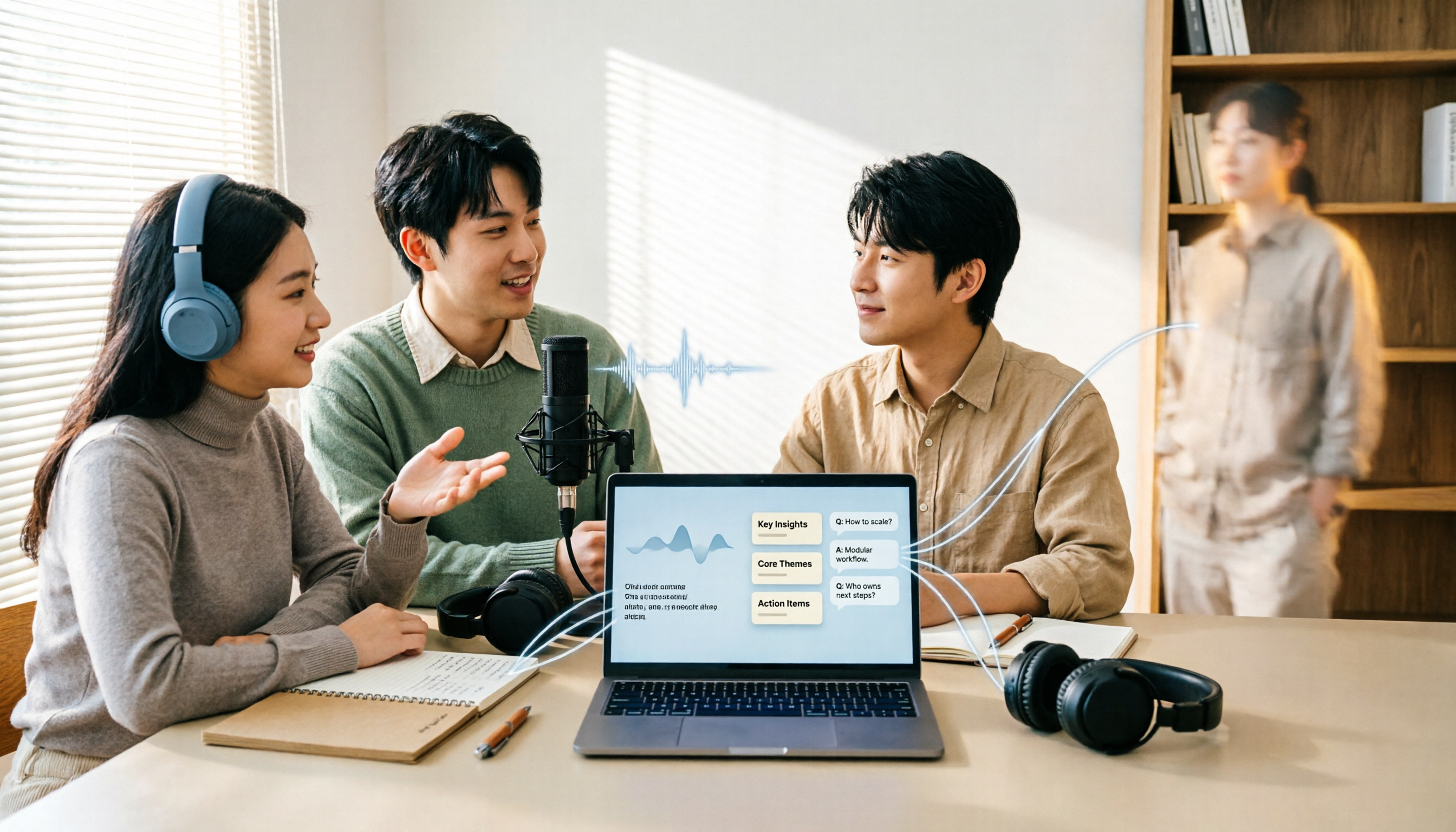
2026年無料音声文字起こしアプリ6選を実測比較:無料枠が一番使えるのはどれ?
無料音声文字起こしアプリ6選の無料枠と実際の機能を整理。文字起こし、AI要約、AI質問応答、チーム連携までを一つずつ比較し、どのアプリの無料プランが本当に使えるのか、どれが単なる試用なのかを判断する手助けをします。
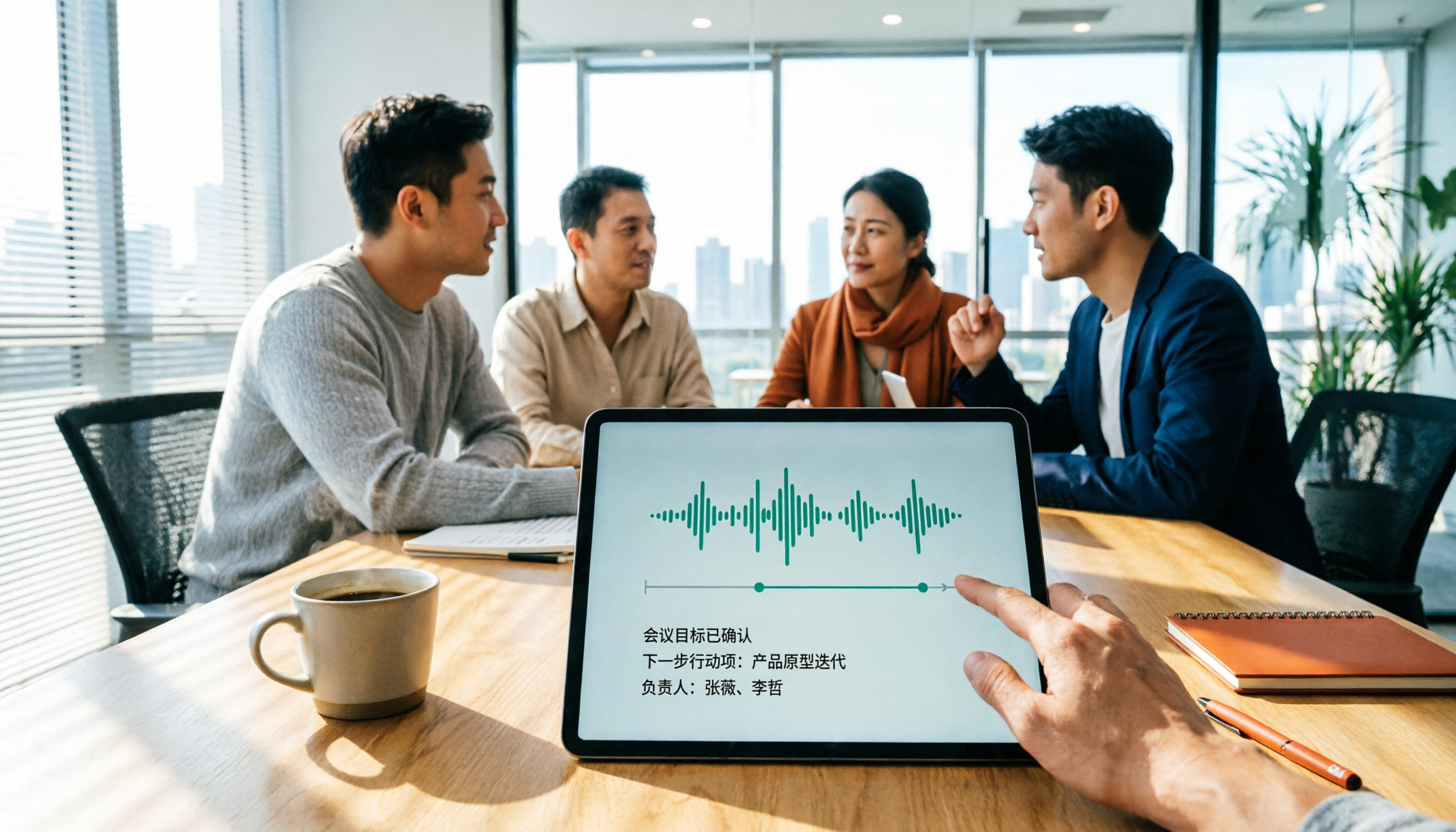
2026年Tinrec vs Notta:5次元PK、中国語会議録はどちらを選ぶべきか?
Dcardの「音声文字起こしおすすめ」の議論は常に紛糾しています。なぜなら、会議のスタイルは人それぞれだからです。この記事では、実際に遭遇する5つの次元からツール選びの判断基準を解き明かし、Tinrec(秒聴録音)とNotta、Otter.ai、Granolaを同じ基準で比較します:ボットなしでのオンライン会議録音、会議後の要約とToDo、AIへの追加質問、チームのデータ帰属と無料枠の制限。最後に、状況別の選定アドバイスを提供します。

2026年AI音声文字起こしの選び方:会議録ツールを正しく選ぶ5ステップ
AI音声文字起こしツールは数多くありますが、本当に難しいのは無料枠の大きさではなく、録音を何に使うかです。この記事では、オンライン会議、中国語認識、会議後の整理、チームでのデータ管理に焦点を当て、5つの選択ステップを整理し、Tinrec、Notta、Granola、Otter.aiを実際に比較して、あなたに最適なツールを見つける手助けをします。

2026年音声文字起こしソフトの無料プランまとめ:5製品を一挙紹介
学生が実際に直面した課題から出発し、2026年の音声文字起こしソフト5製品の無料プランを整理。無料枠、中国語認識、会議後の要約、チーム連携を比較し、Tinrecの各シーンでの実際の使い方と制限を説明する。

2026年Tinrec vs Notta:5つの次元で比較、無料オンライン音声文字起こしはどちらが使える?
多くの人が「音声文字起こし 無料 オンライン」と検索しますが、本当に判断すべきは「この無料版を長期的に使えるか」です。この記事では、無料枠、ファイル形式、会議後の整理、オンライン会議の録音、中国語認識の5つの次元からTinrecとNottaを実際に比較し、さらにTurboScribe、Otter.aiの適用シーンを補足し、2週間で乗り換えたくなるようなツールを選ばないための助けになります。

2026年版 音声文字起こしツール5選の実測比較:AI議事録で本当に時間を節約できるのはどれ?
会議が終わった後、文字起こしの整理に2〜3時間もかけていませんか?本記事では、実際の会議条件を前提に、音声文字起こしツールを選ぶ際の4つのポイントを解説し、Tinrec、Granola、Otter.ai、TurboScribeなどのツールの会議収集方法、会議後の出力、チームのデータ帰属を比較します。本当に時間を節約できるツールを見つけるための参考にしてください。

2026年おすすめAI音声文字起こし無料ツール4選比較:無料枠はどれが一番使える?
無料のAI音声文字起こしツールは多くありますが、無料枠の単位や中国語認識、文字起こし後の整理機能には大きな差があります。この記事ではよくある誤解から入り、Tinrec、Notta、TurboScribe、Otter.aiの4つの無料プランと実際の使用シーンを比較し、選び方のポイントと注意点を整理して、本当に使えるツールを選ぶお手伝いをします。