

録音を Tinrec に任せて、数分で文字起こしと要約を作成
音声・動画のアップロード、多言語文字起こし、AI 議事録、タスク抽出に対応
会議が終わってから、本当の仕事が始まる
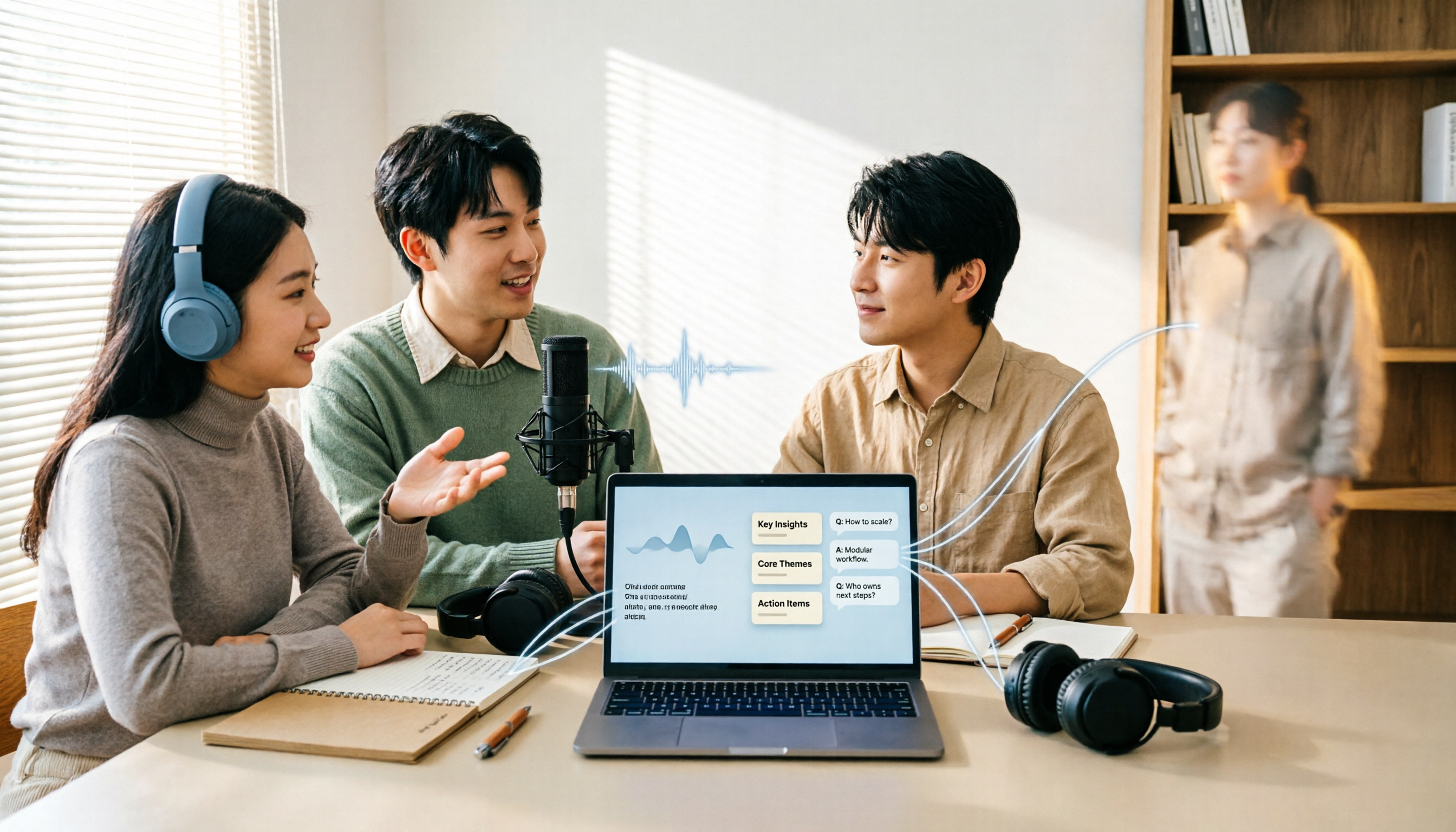
午後3時のプロジェクト会議が終了し、録音ファイルは47分。上司が求めているのは議事録ですが、手元にあるのは音声ファイルだけです。
多くの人はヘッドホンで最初から聞き直し、聞きながらタイピングし、早口の部分では巻き戻します。1時間の会議を文字起こしにして要点をまとめるには、2時間はかかります。
Dcardではこの種の議論が常に多くあります。「おすすめの音声文字起こしはないか」と尋ねる人もいれば、「無料版で十分か」と尋ねる人もいます。同じツールでも、コメント欄では「使いやすい」という人もいれば「失敗した」という人もいます。それは、会議のスタイルが人によって全く異なるからです。
この記事は、またランキングを提供するのではなく、まず「どう選ぶか」を明確にし、その後、私が実際に使って最も手元に残したいと思った1つを詳しく紹介します。
音声文字起こしツールを選ぶ前に、まず理解すべき5つのポイント
1. 「変換後」の処理を行っているか 文字起こしはただの素材です。必要なのは要約、章節、ToDo、検索可能なデータベースです。ツールがただ長いテキストを渡すだけなら、自分で読まなければなりません。
2. オンライン会議はどのように録音されるか 一つは会議ボットを参加者として送り込む方法、もう一つはデスクトップ版が直接コンピュータのシステム音声をキャプチャする方法です。前者は参加者リストに表示され、気にする顧客もいます。後者は誰も招待する必要がありませんが、自分で開始ボタンを押すのを忘れないようにする必要があります。
3. 無料枠は「毎月」か「1回」か 無料プランによっては毎月数百分鐘提供しても、1ファイルの上限が数分しかなく、1回の会議も録音できない場合があります。プランを見る際は、この2つの数字を一緒に確認する必要があります。
4. 中国語や中国語と英語が混在する内容を処理できるか 台湾の会議で純粋な中国語は稀で、製品名、KPI、ロードマップはすべて英語です。ツールが中国語と英語の混合をどう処理するかは、帳面上で何言語をサポートするかよりも、整理時間に大きく影響します。
5. データは最終的に誰の手に残るか 個人アカウントに保存されていると、同僚が退職したりアカウントが停止されたりすると、会議録も消えてしまいます。これは個人利用では実感しにくいですが、チームでは重大な問題です。
Tinrec(秒聴録音):実際に使って最も手元に残したい1つ
Tinrecは個人とチーム向けのAI会議録音・コラボレーションツールで、iOS、Android、デスクトップ版、Web版をサポートしています。核心的な価値は音声を文字にするだけでなく、会議を検索可能で、追加質問でき、さらに加工できるデータに変えることです。
会議中:ボットなし録音 デスクトップ版が直接コンピュータのシステム音声をキャプチャし、Zoom、Google Meet、Microsoft Teams、Webexなどのオンライン会議を処理します。会議室にボットを招待する必要もなく、「AIが参加しました」と参加者に説明する必要もありません。
注意すべきは、これはカレンダー上のすべての会議に自動参加するわけではないということです。自分でTinrecを開いて録音を開始する必要があります。この点はむしろ安心できると感じています。
会議後:要約、章節、ToDoが一度に揃う 会議が終わると、文字起こしはすでにそこにあり、同時にAI要約、章節分割、会話から抽出されたToDo項目が付属します。誰が何をいつまでに行うと約束したかは、自分で47分の原稿を振り返るよりはるかに速いです。
さらに便利なのは:直接質問できること これは同価格帯のツールとの最も明確な差です。単一または複数の会議に対して質問できます:「前回予算について議論したとき、顧客の懸念は何でしたか?」それは理解後の答えを返し、キーワード検索結果ではありません。録音後も追加質問でき、一度使うと戻れなくなります。
クロスランゲージ会議 リアルタイム翻訳をサポートし、録音中に原文、訳文、またはバイリンガル対照を切り替えられます。チーム版では「チームホットワード」を維持し、社内の製品コードや専門用語を追加して、毎回手動で誤字を修正する頻度を減らせます。
録音の整理を手作業から解放
音声・動画をアップロードするだけで、文字起こし、要約、タスクを自動作成
チーム版:データはチームに帰属し、個人には帰属しない 個人版のデータはアカウントに従います。チーム版は独立したチームスペースで、会議音声、フォルダ、ToDoが集中保存され、新メンバーも過去の会議を見られます。管理側はロールとシートを管理できます。有効メンバーはシートがなくてもチームデータを表示、再生、閲覧できますが、録音、アップロード、編集、エクスポートにはシートが必要です。
現在、チーム月払いはUSD 29.80/有料シート/月、年払いはUSD 199/有料シート/年(月額約USD 16.58に相当)、各有料シートは毎月2,000分のチーム共有インポート枠を提供します。有効なチームプランでのリアルタイム録音は現在分単位で差し引かれません。初回適格チームには7日間のトライアル、1つの無料シート、300分の共有インポート枠があります。実際の価格と特典は正式購入ページに準じます。
正直に言うべき点 無料版は基本枠を提供し、試すのに適しています。会議が多い人は週カードまたはProに進むべきです。また、Tinrecは固定の精度数値を对外に約束していません。実際のパフォーマンスは録音品質、背景ノイズ、アクセント、複数人の同時発言、専門用語に影響されます。重要な内容はやはり文字起こしをクリックして録音と照合します。数十の長いファイルを一度に変換したり、一括で字幕を作成したりする場合、それは得意分野ではありません。
Tinrec以外に、Dcardでよく言及される選択肢
Notta:多端末転写と翻訳の古参。無料版は毎月120分、1回上限3分、Pro年払いは月額約USD 8.17、毎月1,800分。ファイル転写中心の人に適しています。しかし、ボットなしでオンライン会議を録音し、チームスペースでデータを蓄積したいなら、Tinrecのパスがより完全です。
Otter.ai:英語会議の成熟した選択肢。無料は毎月300分、Pro年払いは月額約USD 8.49/ユーザー、現在はデスクトップ機能もあります。ただし、使用状況は英語ビジネス会議に偏っており、中国語や中国語と英語の混合の整理体験はTinrecが力を入れている点です。
Granola:同様にボットなし路線で、システム音声と自分の手書きノートで会議内容を生成します。Basicは無料、BusinessはUSD 14/ユーザー/月。明確な制限があります:既存の録音ファイルのアップロードをサポートせず、会議音声も保存しません。Tinrecは音声を保持し、既存ファイルもインポートできるので、後で「この発言は誰がしたか」を確認する際の違いはここにあります。
失敗しないためのガイド:音声文字起こしを選ぶ際に最も犯しやすい4つの間違い
間違い1:「精度98%」という言葉だけを見る その数字は通常、静かな環境での標準コーパスから来ています。あなたの会議室にはエアコンの音、キーボードの音、3人が同時に話す声があります。宣伝を見るより、自分の会議録音を使って試す方が賢明です。愚かに聞こえますが、これが最も正確な判断方法です。
間違い2:無料の分数だけを見て、1回の上限を見ない 毎月300分は十分に聞こえますが、1ファイルの上限が数分しかないと、1回の会議も処理できません。
間違い3:「変換後」の工程を無視する ツールが文字起こしだけを提供するなら、節約できるのはタイピング時間であり、整理時間ではありません。本当に時間を節約するのは要約、章節、ToDo、追加質問です。
間違い4:チームデータを個人アカウントに置く メンバーの異動時に、会議録も個人と一緒に消えます。チーム版はデータ帰属をチームレベルに引き上げ、メンバーが退出したりシートを失ったりした場合、リソースを他の有効メンバーに引き継ぐことができます。普段は感じませんが、問題が起きたときの差は大きいです。
まとめ:結局どれを選ぶべきか?
中国語会議が必要で、ボットを参加者リストに表示させたくない → Tinrec(デスクトップ版が直接システム音声をキャプチャ) 録音後に直接「前回の結論は何だった?」と聞きたい → Tinrec(AI Q&Aが最も実用的な差別化点) 会社で会議データを共有し、引き継ぎが必要 → Tinrecチーム版(スペース、ロール、シート、使用量、監査) スマホで録音、PCで整理するワークフロー → Tinrec(iOS、Android、デスクトップ版、Web版すべてあり) 純粋な英語会議、無料枠優先 → Otter.aiを検討可能。これは本文で数少ない競合他社を推薦するシナリオです
まず効果を感じたいだけなら、Tinrec無料版から始めれば十分です。枠を使い切る前に、自分が週に何回会議を開くか大体わかるでしょう。
参考ソース
すべての録音を、次の行動につながる成果へ
ログインで文字起こし60分無料。クレジットカードは不要です
おすすめ記事
こちらの記事もおすすめです

2026年無料の音声文字起こしツール4選比較:失敗しない選び方
無料の音声文字起こしツールは多く見えますが、初めての選択で失敗する人が少なくありません。本記事では無料枠の隠れた制限に焦点を当て、選定の4つのポイントを解説。Tinrec、Otter.ai、Notta、TurboScribeの無料プランを実際に比較し、失敗を避けるためのガイドと用途別の選び方をまとめました。

2026年動画音声文字起こし無料3プラン実測:PowerDirector以外にTinrecの字幕作成は使えるか?
PowerDirector無料版で音声文字起こしができるかは、バージョンと利用枠でつまずきがちです。本記事では実際のワークフローで3つの方法を比較し、Tinrecが動画の文字起こし、会議の要約、ToDo、チームデータをどう扱うかを説明し、最適な無料プラン選びを支援します。
2026年無料音声文字起こしアプリ6選を実測比較:無料枠が一番使えるのはどれ?
無料音声文字起こしアプリ6選の無料枠と実際の機能を整理。文字起こし、AI要約、AI質問応答、チーム連携までを一つずつ比較し、どのアプリの無料プランが本当に使えるのか、どれが単なる試用なのかを判断する手助けをします。

2026年YouTube音声文字起こしの使い方:5ステップで無料の文字起こしを取得
2026年に無料のYouTube音声文字起こしツールをどう選ぶか?この記事では「字幕を取得するか音声を取得するか」から始め、4つの選定ポイントを分解し、Wayin、Vizard、TurboScribe、Tinrecの違いを実際に比較し、5つのステップとよくある4つの落とし穴を整理して、本当に時間を節約できるツールを選ぶ手助けをします。

2026年AI音声文字起こしの選び方:会議録ツールを正しく選ぶ5ステップ
AI音声文字起こしツールは数多くありますが、本当に難しいのは無料枠の大きさではなく、録音を何に使うかです。この記事では、オンライン会議、中国語認識、会議後の整理、チームでのデータ管理に焦点を当て、5つの選択ステップを整理し、Tinrec、Notta、Granola、Otter.aiを実際に比較して、あなたに最適なツールを見つける手助けをします。

2026年音声文字起こしソフトの無料プランまとめ:5製品を一挙紹介
学生が実際に直面した課題から出発し、2026年の音声文字起こしソフト5製品の無料プランを整理。無料枠、中国語認識、会議後の要約、チーム連携を比較し、Tinrecの各シーンでの実際の使い方と制限を説明する。

2026年Tinrec vs Notta:5つの次元で比較、無料オンライン音声文字起こしはどちらが使える?
多くの人が「音声文字起こし 無料 オンライン」と検索しますが、本当に判断すべきは「この無料版を長期的に使えるか」です。この記事では、無料枠、ファイル形式、会議後の整理、オンライン会議の録音、中国語認識の5つの次元からTinrecとNottaを実際に比較し、さらにTurboScribe、Otter.aiの適用シーンを補足し、2週間で乗り換えたくなるようなツールを選ばないための助けになります。

2026年版 音声文字起こしツール5選の実測比較:AI議事録で本当に時間を節約できるのはどれ?
会議が終わった後、文字起こしの整理に2〜3時間もかけていませんか?本記事では、実際の会議条件を前提に、音声文字起こしツールを選ぶ際の4つのポイントを解説し、Tinrec、Granola、Otter.ai、TurboScribeなどのツールの会議収集方法、会議後の出力、チームのデータ帰属を比較します。本当に時間を節約できるツールを見つけるための参考にしてください。

2026年おすすめAI音声文字起こし無料ツール4選比較:無料枠はどれが一番使える?
無料のAI音声文字起こしツールは多くありますが、無料枠の単位や中国語認識、文字起こし後の整理機能には大きな差があります。この記事ではよくある誤解から入り、Tinrec、Notta、TurboScribe、Otter.aiの4つの無料プランと実際の使用シーンを比較し、選び方のポイントと注意点を整理して、本当に使えるツールを選ぶお手伝いをします。