

録音を Tinrec に任せて、数分で文字起こしと要約を作成
音声・動画のアップロード、多言語文字起こし、AI 議事録、タスク抽出に対応
2026年動画音声文字起こし無料3プラン実測:PowerDirector以外にTinrecの字幕作成は使えるか?
動画を撮り終え、インタビューを録り終えた後、最も面倒なのは編集ではなく字幕付けです。PowerDirectorを開き、内蔵のAI音声文字起こしがあるはずだと思っても、まずバージョン、プラン、システムの違いでつまずき、無料版が使えるのか、いつまで使えるのかを確認する必要があります。
正直なところ、これが多くの人が「PowerDirector 音声文字起こし 無料」で検索するときの実際の状況です。お金をかけたくないのではなく、たまの字幕付けのために使わない機能を先に購入したくないのです。
先に結論を言うと、PowerDirectorの無料基本版はダウンロードして試用でき、一部のバージョンではAI音声文字起こしも提供されています。ただし、開放されるかどうか、利用可能な時間と形式は、バージョン、プラン、Windows/Macによって異なります。動画への字幕付けだけでなく、会議記録、インタビュー整理、要約、ToDoも必要な場合、TinrecのようなAI会議記録ツールの方が使いやすいでしょう。
この記事では仕様を並べるのではなく、よくある3つの方法を分解します。編集ソフト内蔵の文字起こし、一般的な無料文字起こしサービス、そしてTinrecのように文字起こしを要約とチーム連携につなげるワークフローです。
動画音声文字起こしでできること
シーン1:字幕付けで一文ずつ聞き取り入力する必要がなくなる 以前は10分の動画でも、聞き取り入力だけで30分以上かかりました。Tinrecを例にすると、動画や音声をインポートし、言語を確認すると文字起こしを生成できます。テキストを校正してから編集ワークフローに戻り、タイムラインと字幕スタイルを処理すれば、繰り返しの聞き取り入力の時間を大幅に節約できます。
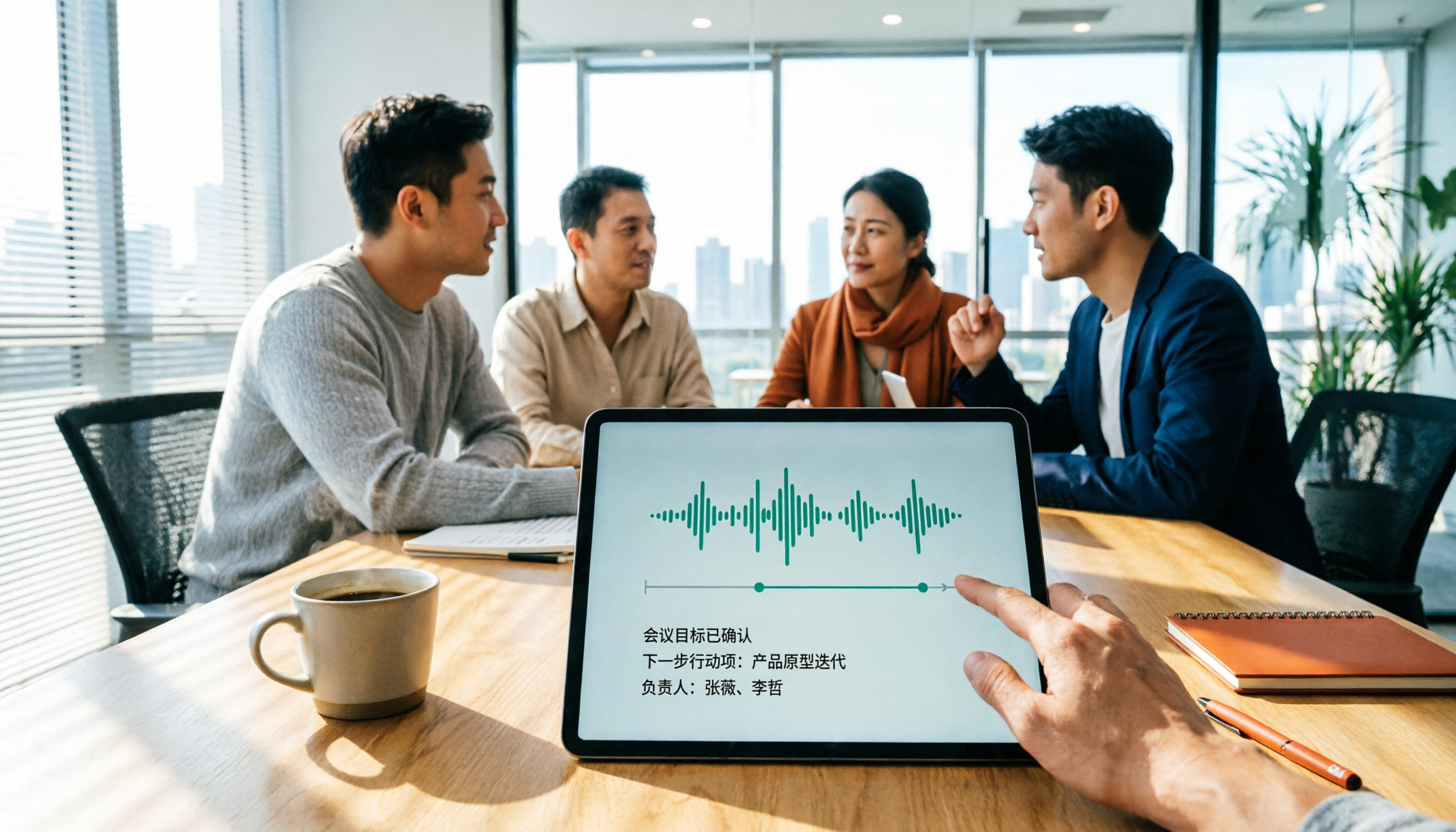
シーン2:会議が終わるとそのまま議事録がある 会議中にメモを取るより、ツールに先に記録してもらいましょう。Tinrecデスクトップ版はPCのシステム音声を取得でき、Zoom、Google Meet、Microsoft Teams、Webexなどのオンライン会議を記録します。追加の会議ボットを参加させる必要はありません。会議後の文字起こし、要約、ToDoはすでに整理されており、要点を確認するだけです。
シーン3:インタビューや講座内容を素早く整理 インタビュー録音で最も困るのは、あとでその部分が見つからないことです。Tinrecは長い内容を章に分割し、AI質問応答で「顧客が言及した予算はいくらか?」「講師はどのような方法を話したか?」と直接追问できます。最初から最後までスクロールする必要はありません。
シーン4:1つの素材を多用途に 文字起こしは字幕素材だけではありません。Tinrecは続けて要約、レポート、表、文書を生成でき、同じ動画や会議内容を記事、ノート、ソーシャル投稿、社内納品文書に変えられます。
音声文字起こしの核心的な機能とは
リアルタイム文字起こしとボットなしの会議録画 Tinrecのリアルタイム録音文字起こしは、オフライン会議、インタビュー、現場記録に適しています。オンライン会議ではデスクトップ版がシステム音声を直接取得し、ユーザーが自ら録画を開始します。ボットを会議に招待する必要はありません。注意すべきは、これがすべてのカレンダー会議に自動参加するのではなく、PC上で録画を開始する点です。
音声・動画ファイルの文字起こし すでに録画した会議、講座、動画は、直接Tinrecにアップロードしてテキストに変換できます。会議記録の補完、講演内容の整理、先に字幕テキストファイルを生成したい人に実用的です。
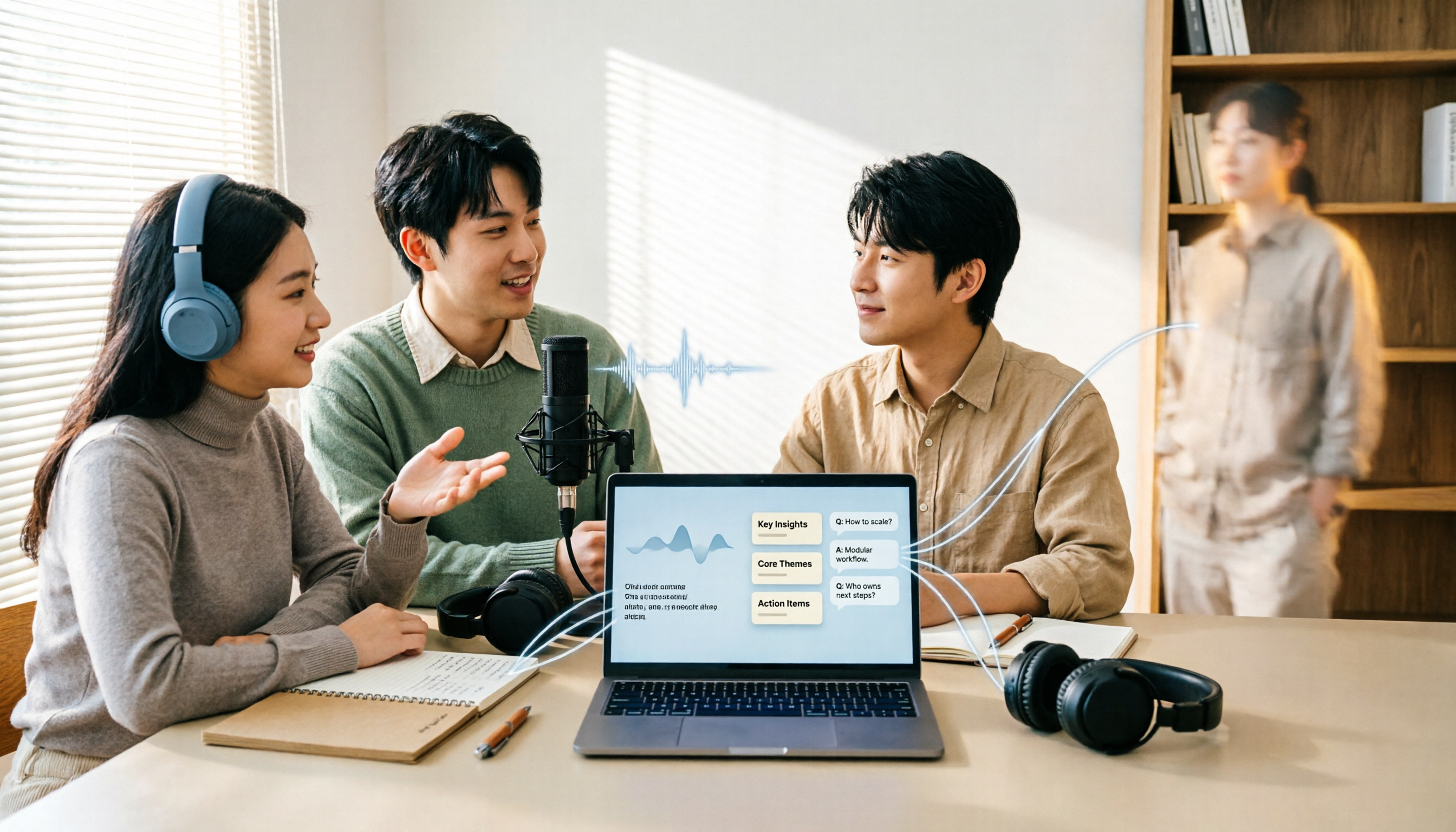
AI要約、章、ToDo抽出 Tinrecは長大な文字起こしだけを提供しません。会議のテーマ、議論の要点、章、アクション項目を分けて整理し、この会議が何をしているか、次に誰が何をするかを素早く把握できます。
AI質問応答とリアルタイム翻訳 文字起こし完了後、会議内容について继续質問でき、予算、決議、顧客の異議を探すのが手動検索より速いです。多言語会議では原文、訳文、バイリンガル内容をリアルタイムで確認でき、会議後の整理のハードルを下げます。
多形式エクスポートと会議後の加工 Tinrecは結果を一般的な文書形式にエクスポートでき、Notion、Google Docs、OneNote、Dropboxなどのツールに持ち込んで編集を続けられます。正式な納品が必要な場合、Agent後処理でレポート、表、会議文書を生成できます。
PowerDirector無料音声文字起こしの制限はどこにあるか
キーワードに戻ります。現在公開されているチュートリアルと公式情報によると、PowerDirectorは無料基本版を提供し、AI音声文字起こしを内蔵しています。ただし、この機能はすべてのバージョンで完全に開放されているわけではなく、無料版には時間や形式の制限がある可能性があり、WindowsとMacの機能完全性も異なります。
つまり、まず試すことはできますが、「無料」が必ず無制限だとは考えないでください。PowerDirectorでたまに字幕を付けるだけなら、自分のバージョンの対応状況を確認すれば十分です。会議、インタビュー、チームデータを同時に処理するなら、異なるツール間で移動するより、Tinrecで文字起こし、要約、質問応答、エクスポートを同じワークフローに置く方がよいでしょう。
実際の応用シーン
オンライン会議記録 毎週週会やプロジェクト会議がある人に最も必要なのは、会議後に1時間かけて整理しないことです。Tinrecデスクトップ版で会議を録画し、終了後に要約、章、ToDoを直接見て、参加者も同じ文字起こしを共有できます。
録音の整理を手作業から解放
音声・動画をアップロードするだけで、文字起こし、要約、タスクを自動作成
顧客インタビューと要件整理 営業やカスタマーサクセスチームは、顧客の要件、異議、約束事項を記録する必要がよくあります。Tinrecはインタビューを文字起こしに変換し、AI質問応答で重要段落を見つけ、最終的にフォローアップ資料としてエクスポートできます。
動画・講座の字幕付け 動画に字幕を付ける場合、Tinrecの強みは先に音声を文字起こしに変換し、一文ずつ聞き取り入力する必要をなくすことです。字幕のタイムライン、フォント、位置は編集ソフトで微調整することをお勧めします。この分業は、コンテンツクリエイターにとってゼロから聞き取り入力するよりずっと速いです。
チーム週会と資料引き継ぎ チーム版は会議録音、文字起こし、要約、ToDoをチームスペースに集中させます。メンバーは過去の会議を閲覧でき、管理者はロール、シート、使用量、監査を管理できます。メンバーが離脱したりシートを失ったりしても、チームリソースは引き継げ、個人アカウントとともに消えることはありません。
動画音声文字起こしツールを選ぶ際の5つの注意点
1. 無料枠と制限 「無料」という言葉だけを見ず、無料版で何ができるか、時間や形式の制限があるかを見てください。Tinrec無料版は基本枠を提供し、録音、インポート、要約、文字起こしを体験できます。チーム版は初回資格符合時に7日間、1つの無料シート、300分のチーム共有インポート枠を提供し、その後は有料シートで毎月2,000分の共有インポート枠を提供します。
2. 入力ソースを処理できるか 動画をアップロードするだけの人もいれば、リアルタイム録音が必要な人、オンライン会議を録画する人もいます。Tinrecはリアルタイム録音、音声・動画ファイル、モバイル録音、デスクトップ版のボットなしオンライン会議録画を同時にサポートし、ハイブリッドな働き方に優しいです。
3. 文字起こし後に整理を支援できるか テキストへの変換は第一歩に過ぎません。Tinrecは続けて要約、章、ToDo、マインドマップを生成し、AI質問応答で内容を追问できます。長い会議にとって、単に文字起こしを提供するより時間を節約できます。
4. エクスポートをワークフローに戻せるか ツールが結果をよく使う場所に持ち込めるか確認してください。Tinrecは多形式エクスポートとサードパーティツールへのエクスポートをサポートし、文字起こしを文書、ノート、チーム連携プラットフォームに持ち込んで処理を続けられます。
5. チームガバナンス能力 複数人で会議資料を共有する場合、ロールとシートを明確に分ける必要があります。Tinrecチーム版はロールで権限を制御し、シートで使用資格を制御します。シートのないメンバーはチーム資料を閲覧できますが、アップロード、編集、リソース使用操作はできません。この設計は複数人で1つの個人アカウントを共有するよりチームに適しています。
よくある質問
PowerDirector無料版でAI音声文字起こしは使えるか? 無料基本版はまず試用できますが、AI音声文字起こしが開放されるか、利用可能な時間と形式は、バージョン、プラン、システムによって異なります。使用前に自分のバージョンを確認してください。バージョンが対応していない場合、実務的にはTinrecで動画音声を文字起こしに変換し、テキストを編集ワークフローに戻せます。
Tinrec無料版で足りるか? 無料版は基本枠を提供し、録音、インポート、要約、文字起こしを体験できます。たまに動画や会議を整理するなら、無料版から始められます。毎週安定した会議があるなら、Proまたはチーム版を検討する方が現実的です。
Tinrecは動画に直接字幕を付けられるか? Tinrecの強みは動画や音声を文字起こし、要約、ToDoに変換することで、字幕スタイル編集ではありません。テキスト内容を生成し、編集ソフトでタイムライン、フォント、位置を調整できます。この分業は通常、ゼロから聞き取り入力するより速いです。
会議ボットなしでオンライン会議を録画できるか? できます。Tinrecデスクトップ版はPCのシステム音声を直接取得し、Zoom、Google Meet、Microsoft Teams、Webexなどの会議を処理できます。ユーザーが自ら録画を開始する必要があり、すべての会議に自動参加するわけではありません。
チーム版と個人版の違いは? 個人版のデータは個人アカウントで管理されます。チーム版は独立したチームスペースがあり、会議資料はチーム所有となり、メンバーロール、シート、共有権益、使用量分析、監査ログ、音声ゴミ箱が追加されます。メンバーはシートがなくてもチーム資料を閲覧できますが、シート取得後に録画、アップロード、編集ができます。
中国語の文字起こしは正確か? 固定の正確率を約束することはお勧めしません。実際の効果は録音品質、ノイズ、アクセント、複数人の重複発言、専門用語に影響されます。Tinrecは中国語、繁体字中国語、多言語会議をサポートし、チームホットワードでよく使う用語を維持できます。重要な内容は原文と録音で照合することをお勧めします。
まとめ
PowerDirectorでたまに字幕を付けるだけなら、まず無料版の対応状況を確認し、使えるなら使うのが最も手間がかかりません。
しかし、毎回バージョンと枠でつまずきたくない場合、または本当に処理したいのが会議、インタビュー、講座、チームデータなら、Tinrecはより完全なワークフローになります。録音またはインポート、文字起こし、要約、ToDo、質問応答、エクスポート、最後にチームスペースに蓄積します。
無料版には基本枠があり、1つの動画や1つの会議を試して、聞き取り入力の時間をどれだけ節約できるか確認できます。毎日コンテンツを制作する人や毎週会議がある人にとって、この「先に文字起こし、次に整理」の流れは、純粋な手入力より価値があることが多いです。
参考ソース
- 【チュートリアル】2026年PowerDirector音声文字起こし:無料版でも動画に素早く字幕を付けられる - 秒聴録音Blog
- PowerDirector音声文字起こし無料攻略:動画から字幕までの完全ワークフロー - 秒聴録音Blog
- 実測 最も使いやすい「音声文字起こし」オンラインツール4選、無料で録音ファイルをすぐ文字起こしに
- 【威力報報#2】PowerDirector365自動音声文字起こし無料チュートリアル大公開!|4月の精彩アップデート - YouTube
- 無料PowerDirector 365音声文字起こし - YouTube字幕付けが手間でなくなる CC字幕 - YouTube
すべての録音を、次の行動につながる成果へ
ログインで文字起こし60分無料。クレジットカードは不要です
おすすめ記事
こちらの記事もおすすめです

2026年無料の音声文字起こしツール4選比較:失敗しない選び方
無料の音声文字起こしツールは多く見えますが、初めての選択で失敗する人が少なくありません。本記事では無料枠の隠れた制限に焦点を当て、選定の4つのポイントを解説。Tinrec、Otter.ai、Notta、TurboScribeの無料プランを実際に比較し、失敗を避けるためのガイドと用途別の選び方をまとめました。
2026年無料音声文字起こしアプリ6選を実測比較:無料枠が一番使えるのはどれ?
無料音声文字起こしアプリ6選の無料枠と実際の機能を整理。文字起こし、AI要約、AI質問応答、チーム連携までを一つずつ比較し、どのアプリの無料プランが本当に使えるのか、どれが単なる試用なのかを判断する手助けをします。

2026年YouTube音声文字起こしの使い方:5ステップで無料の文字起こしを取得
2026年に無料のYouTube音声文字起こしツールをどう選ぶか?この記事では「字幕を取得するか音声を取得するか」から始め、4つの選定ポイントを分解し、Wayin、Vizard、TurboScribe、Tinrecの違いを実際に比較し、5つのステップとよくある4つの落とし穴を整理して、本当に時間を節約できるツールを選ぶ手助けをします。
2026年Tinrec vs Notta:5次元PK、中国語会議録はどちらを選ぶべきか?
Dcardの「音声文字起こしおすすめ」の議論は常に紛糾しています。なぜなら、会議のスタイルは人それぞれだからです。この記事では、実際に遭遇する5つの次元からツール選びの判断基準を解き明かし、Tinrec(秒聴録音)とNotta、Otter.ai、Granolaを同じ基準で比較します:ボットなしでのオンライン会議録音、会議後の要約とToDo、AIへの追加質問、チームのデータ帰属と無料枠の制限。最後に、状況別の選定アドバイスを提供します。

2026年AI音声文字起こしの選び方:会議録ツールを正しく選ぶ5ステップ
AI音声文字起こしツールは数多くありますが、本当に難しいのは無料枠の大きさではなく、録音を何に使うかです。この記事では、オンライン会議、中国語認識、会議後の整理、チームでのデータ管理に焦点を当て、5つの選択ステップを整理し、Tinrec、Notta、Granola、Otter.aiを実際に比較して、あなたに最適なツールを見つける手助けをします。

2026年音声文字起こしソフトの無料プランまとめ:5製品を一挙紹介
学生が実際に直面した課題から出発し、2026年の音声文字起こしソフト5製品の無料プランを整理。無料枠、中国語認識、会議後の要約、チーム連携を比較し、Tinrecの各シーンでの実際の使い方と制限を説明する。

2026年Tinrec vs Notta:5つの次元で比較、無料オンライン音声文字起こしはどちらが使える?
多くの人が「音声文字起こし 無料 オンライン」と検索しますが、本当に判断すべきは「この無料版を長期的に使えるか」です。この記事では、無料枠、ファイル形式、会議後の整理、オンライン会議の録音、中国語認識の5つの次元からTinrecとNottaを実際に比較し、さらにTurboScribe、Otter.aiの適用シーンを補足し、2週間で乗り換えたくなるようなツールを選ばないための助けになります。

2026年版 音声文字起こしツール5選の実測比較:AI議事録で本当に時間を節約できるのはどれ?
会議が終わった後、文字起こしの整理に2〜3時間もかけていませんか?本記事では、実際の会議条件を前提に、音声文字起こしツールを選ぶ際の4つのポイントを解説し、Tinrec、Granola、Otter.ai、TurboScribeなどのツールの会議収集方法、会議後の出力、チームのデータ帰属を比較します。本当に時間を節約できるツールを見つけるための参考にしてください。

2026年おすすめAI音声文字起こし無料ツール4選比較:無料枠はどれが一番使える?
無料のAI音声文字起こしツールは多くありますが、無料枠の単位や中国語認識、文字起こし後の整理機能には大きな差があります。この記事ではよくある誤解から入り、Tinrec、Notta、TurboScribe、Otter.aiの4つの無料プランと実際の使用シーンを比較し、選び方のポイントと注意点を整理して、本当に使えるツールを選ぶお手伝いをします。