
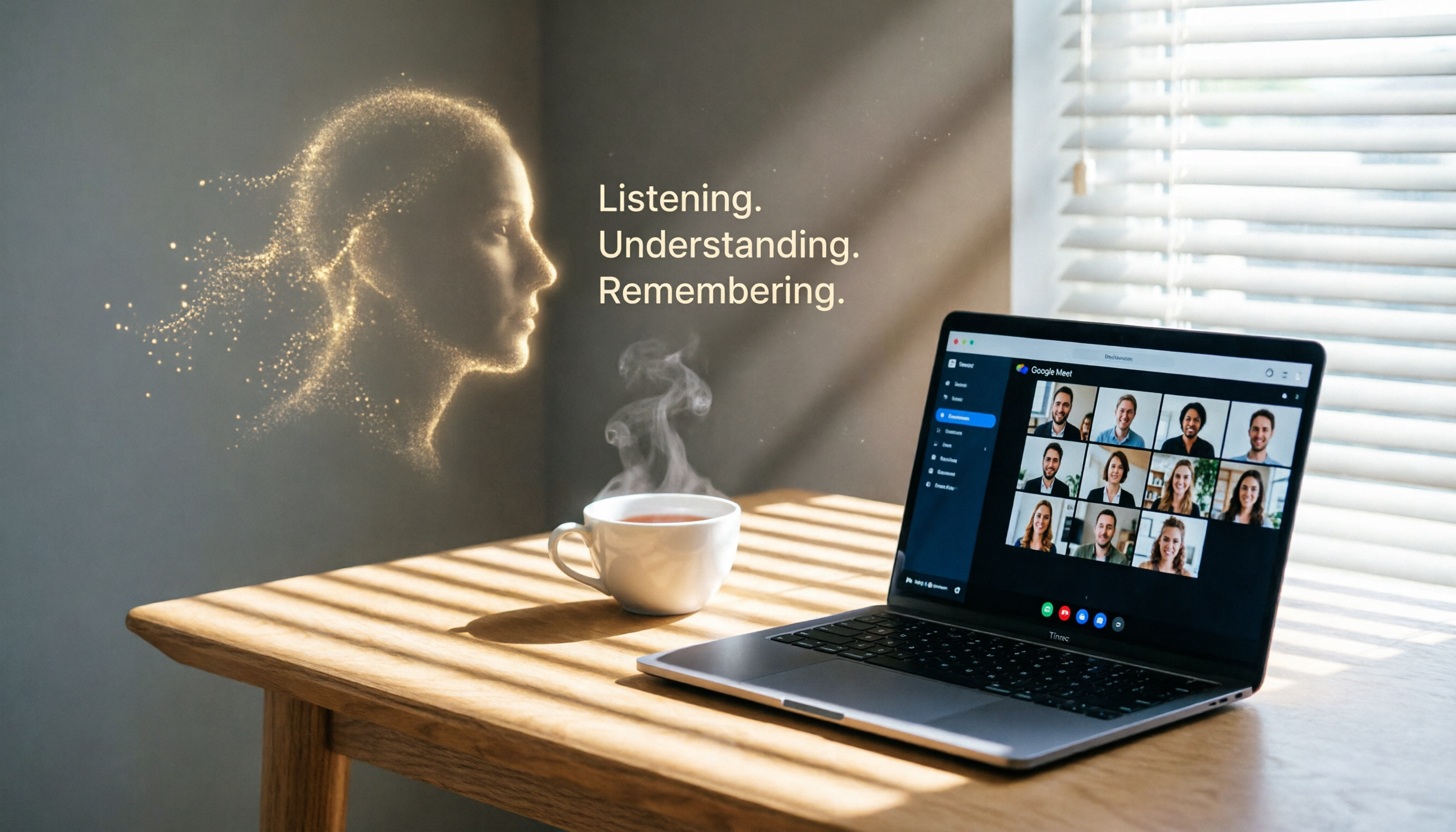
録音を Tinrec に任せて、数分で文字起こしと要約を作成
音声・動画のアップロード、多言語文字起こし、AI 議事録、タスク抽出に対応
Google Meet 記録ツール インストール不要おすすめは?2026年徹底比較4選、これが一番ラク
なぜアプリ不要でGoogle Meetを記録する必要があるのか?

私は毎週少なくとも5回のGoogle Meetを実施しています。時には急なクライアントとのオンラインミーティング、時には部門間のディスカッションです。会社のノートPCにはすでに多くのツールがインストールされており、これ以上会議記録ソフトを追加したくありません。しかし、会議後に議事録をまとめたり、進捗を追跡したりするのは非常に時間がかかります。ブラウザ上で録音を文字起こしでき、アプリをダウンロードする必要がなければ、とても便利です。この記事では、ソフトをインストールせずにGoogle Meetを記録できる4つの方法を実際にテストし、時間を節約できるようにお手伝いします。
方法1|Tinrec(秒聽録音)——最も充実したAI録音アシスタント、インストール不要で直接記録
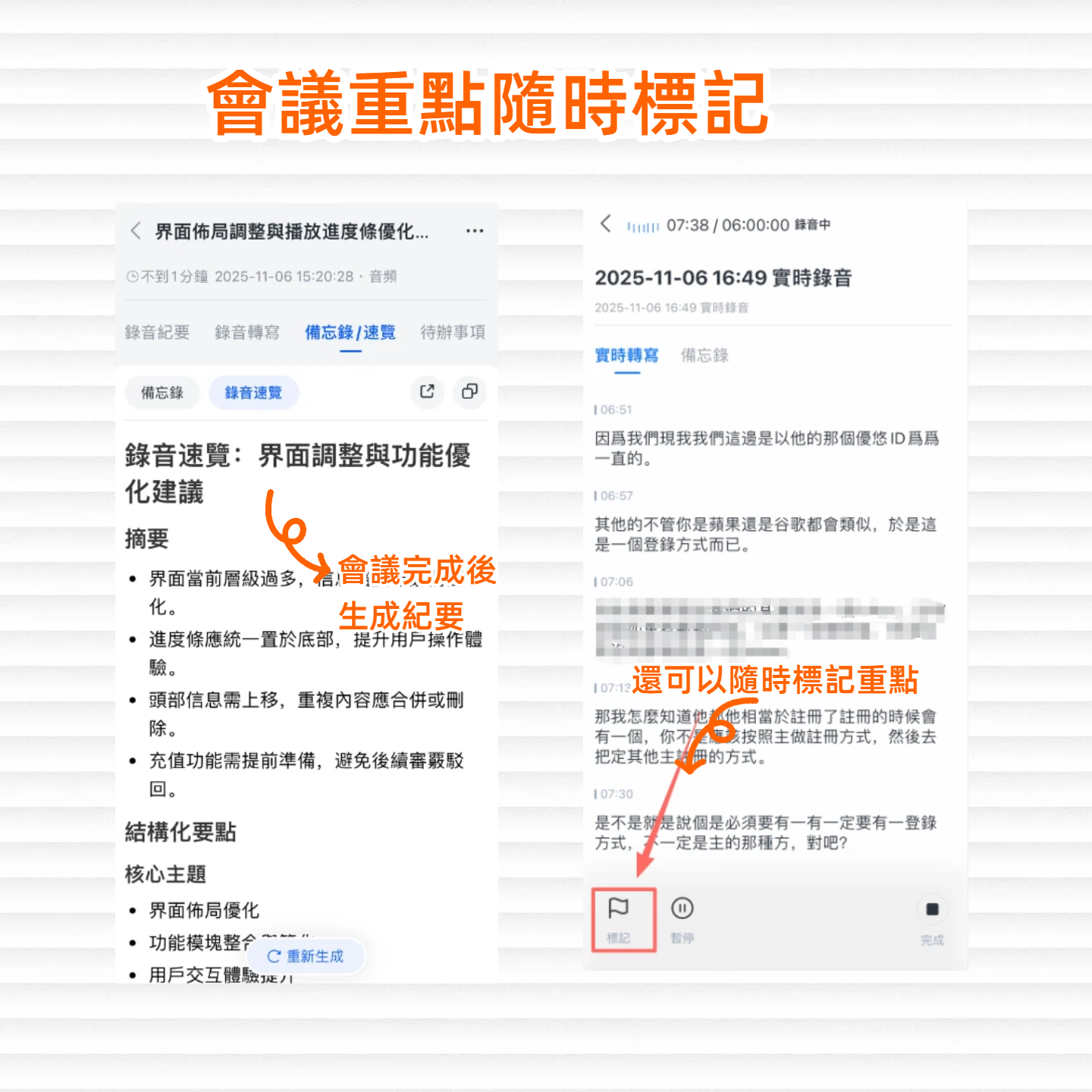
Tinrecは現在私がメインで使用しているツールです。最大の利点は、インストールが一切不要で、ウェブ版を開くだけでコンピューターのシステム音声を直接録音でき、マイクも外部接続する必要がないことです。Google Meetの会議が始まったら、Tinrecのウェブページを開き、「リアルタイム録音」をクリックし、「コンピューター音声を録音」を選択すると、会議の内容がリアルタイムで文字起こしされ、さらに発言者を自動で識別します。
文字起こしだけでなく、Tinrecは自動でAIサマリー、重要な章を生成し、会議からタスクリストを抽出することもできます。最も感動したのは「AI対話検索」機能です。会議後に「前回の会議で、マーケティング部門はどんなプロモーション案を提案しましたか?」と質問すると、録音から直接答えを探してくれるので、手動で文字起こしを確認する必要がありません。
価格も現実的です。無料版では毎月基本的な文字起こし枠があり、試してみるのに十分です。私のように毎日会議がある場合は、Pro月額プランでより多くの枠が得られ、年額プランは月額換算でさらにお得です。こんな方に最適:会議記録、授業ノート、インタビュー整理が必要なすべての方、特にソフトウェアのインストールの手間から解放されたい方。
方法2|Otter.ai——英語会議記録の第一選択、ウェブ版もあり
Otter.aiは英語の会議記録で有名で、ウェブ版もあり、Googleカレンダーと連携して自動的に会議に参加して記録することができます。英語の文字起こし精度が高く、外資系企業や英語の会議が多い方に適しています。ただし、日本語の文字起こしはそれほど強くなく、固有名詞が誤認識されることがあります。
録音の整理を手作業から解放
音声・動画をアップロードするだけで、文字起こし、要約、タスクを自動作成
無料版は月300分、Pro年額は約$8.33/月で、軽量な会議に適しています。欠点は日本語対応が限定的で、無料版の機能は基本的なものです。
方法3|Fireflies.ai——自動化会議ボット、ブラウザ拡張機能のインストールが必要
Fireflies.aiは自動でGoogle Meetに参加し、会議を記録してサマリーを生成します。100以上の言語に対応していますが、Chrome拡張機能のインストールが必要なため、完全に「ゼロインストール」とは言えません。拡張機能の追加を気にしないのであれば、自動化の度合いは高く、CRMやSlackと連携できます。
無料版は無制限の文字起こしを謳っていますが、保存容量に制限があります。Pro年額は$10/月/人で、チーム向けです。ただし、日本語の性能は平均的で、拡張機能がブラウザの速度に影響を与える可能性があります。
方法4|Google Meet標準の字幕と録音(Workspaceサブスクリプションが必要)
会社がGoogle Workspaceを契約している場合、Meetにはリアルタイム字幕と会議録画機能があり、録画後に文字起こしが生成されます(Googleドライブで有効にする必要があります)。これは最も純粋で、サードパーティのツールをまったく必要としない方法です。ただし、日本語の文字起こし精度は普通で、単純な文字起こしのみで、サマリーやタスク、AI質問応答はありません。
また、会社の管理者が録画機能を有効にする必要があるため、誰でも使えるわけではありません。Workspaceを契約しているチームで、会議記録のニーズがシンプルな方に適しています。
これだけある中で、あなたはどう選ぶべきか?
- 最も充実した会議記録機能(文字起こし+サマリー+タスク+AI質問応答)を求め、拡張機能すらインストールしたくない場合→Tinrecが唯一の選択肢。
- 英語の会議が多く、予算が限られている場合→Otter.aiの無料版でまずは十分。
- 自動化を重視し、ブラウザ拡張機能のインストールを許容する場合→Fireflies.aiが適しています。
- 会社がすでにWorkspaceを導入しており、記録は単純な文字起こしで十分な場合→Google Meet標準機能でOK。
会議に日本語の議論が含まれる場合、または後でレポートやタスクリストにまとめる必要がある場合、私は心からTinrecが最も手間がかからないと思います。なぜなら、文字起こし後の整理こそが本当に時間がかかる部分だからです。
これらのツールを使う前に、知っておくべき3つのこと
- 録音品質がすべてを決める:できるだけヘッドホンを着用し、静かな環境で会議を行い、文字起こしの精度を高めましょう。マイクをスピーカーに向けないで、エコーを防ぎます。
- 無料版の制限をよく確認する:ほとんどの無料版には分数や機能に制限があります。週に3回以上会議をするなら、Proに直接アップグレードする方がお得で、ツールを切り替える手間も省けます。
- プライバシーとセキュリティ:機密性の高い会議の前に、使用するツールに十分なデータ保護対策があることを確認してください。Tinrecの公式サイトにはプライバシーポリシーがあります。重要な会議では、内容をフィルタリングしてからアップロードするようにしています。
まとめ
アプリをインストールせずにGoogle Meetを記録できることは、パソコンにたくさんのソフトを詰め込みたくない私たちにとって、本当に大きなメリットです。実際に一通り試した結果、Tinrecは機能の充実度、日本語対応、インストール不要の3点で私のニーズに最も合っていました。まだ手動で会議記録をしているなら、ぜひ試してみてください。もしかしたら、毎日30分多く眠れるようになるかもしれません。
すべての録音を、次の行動につながる成果へ
ログインで文字起こし60分無料。クレジットカードは不要です
おすすめ記事
こちらの記事もおすすめです

2026年版 無料音声文字起こしAI 4製品を実測比較:無料版で会議の流れを最後まで完結できるのはどれ?
無料の音声文字起こしAIは、見かけ上は使えても実際には使い切れないことが多いです。1回あたりの時間制限、エクスポート制限、会議後の整理に別途料金がかかる場合があります。本記事では、無料枠、中国語認識、会議後の出力、会議録音方式、チーム管理の5つの観点からTinrec、Granola、Notta、TurboScribeを比較し、どの無料版が本当に1回の会議記録の流れを完結できるかを判断します。

2026年版 音声文字起こし無料ツール2選の実測比較:Dcardユーザーが陥りやすい無料枠の落とし穴
Dcardでよく見られる「音声文字起こし 無料」の疑問は、無料枠、1回あたりの時間制限、会議後の整理に行き着くことが多い。本記事ではTinrecとOtter.aiの2ツールを、無料プラン、中国語会議、ボット不要の録音、AIによる会議後の整理、チーム連携、エクスポートのワークフローまで項目別に比較し、無料版で足りるか、いつアップグレードすべきかの判断を支援する。

2026年おすすめ音声レコーダー文字起こし4製品比較:ハードウェア、アプリ、チーム連携の選び方
音声レコーダーの文字起こしおすすめ製品を整理し、PLAUD、科大訊飛、Notta、Tinrecの適した利用シーンを比較。集音、文字起こし、要約、AI質問応答からチーム連携まで、会議議事録のワークフロー選びを支援します。

2026年版 音声文字起こし無料ソフト6選を実測比較:無料枠とAI議事録はどれが十分か?
無料枠、中国語会議の文字起こし、チーム連携の観点から、Tinrec、Otter.ai、Notta、TurboScribe、Granola、MyEditの無料制限と適した利用シーンを比較し、音声文字起こしソフトの選び方を解説します。

【チュートリアル】2026年Tinrec音声文字起こし:リアルタイム文字起こし+AI会議要約
よくある誤解から始め、Tinrec(秒聴録音)の音声文字起こしの流れを実際に試し、リアルタイム文字起こし、ボット不要の会議録音、AI要約、ToDo抽出、チームコラボレーションについて説明します。また、音声文字起こしアプリを選ぶ際の注意点とFAQをまとめます。

2026年無料の音声文字起こしツール4選比較:失敗しない選び方
無料の音声文字起こしツールは多く見えますが、初めての選択で失敗する人が少なくありません。本記事では無料枠の隠れた制限に焦点を当て、選定の4つのポイントを解説。Tinrec、Otter.ai、Notta、TurboScribeの無料プランを実際に比較し、失敗を避けるためのガイドと用途別の選び方をまとめました。

2026年動画音声文字起こし無料3プラン実測:PowerDirector以外にTinrecの字幕作成は使えるか?
PowerDirector無料版で音声文字起こしができるかは、バージョンと利用枠でつまずきがちです。本記事では実際のワークフローで3つの方法を比較し、Tinrecが動画の文字起こし、会議の要約、ToDo、チームデータをどう扱うかを説明し、最適な無料プラン選びを支援します。
2026年無料音声文字起こしアプリ6選を実測比較:無料枠が一番使えるのはどれ?
無料音声文字起こしアプリ6選の無料枠と実際の機能を整理。文字起こし、AI要約、AI質問応答、チーム連携までを一つずつ比較し、どのアプリの無料プランが本当に使えるのか、どれが単なる試用なのかを判断する手助けをします。

2026年YouTube音声文字起こしの使い方:5ステップで無料の文字起こしを取得
2026年に無料のYouTube音声文字起こしツールをどう選ぶか?この記事では「字幕を取得するか音声を取得するか」から始め、4つの選定ポイントを分解し、Wayin、Vizard、TurboScribe、Tinrecの違いを実際に比較し、5つのステップとよくある4つの落とし穴を整理して、本当に時間を節約できるツールを選ぶ手助けをします。