
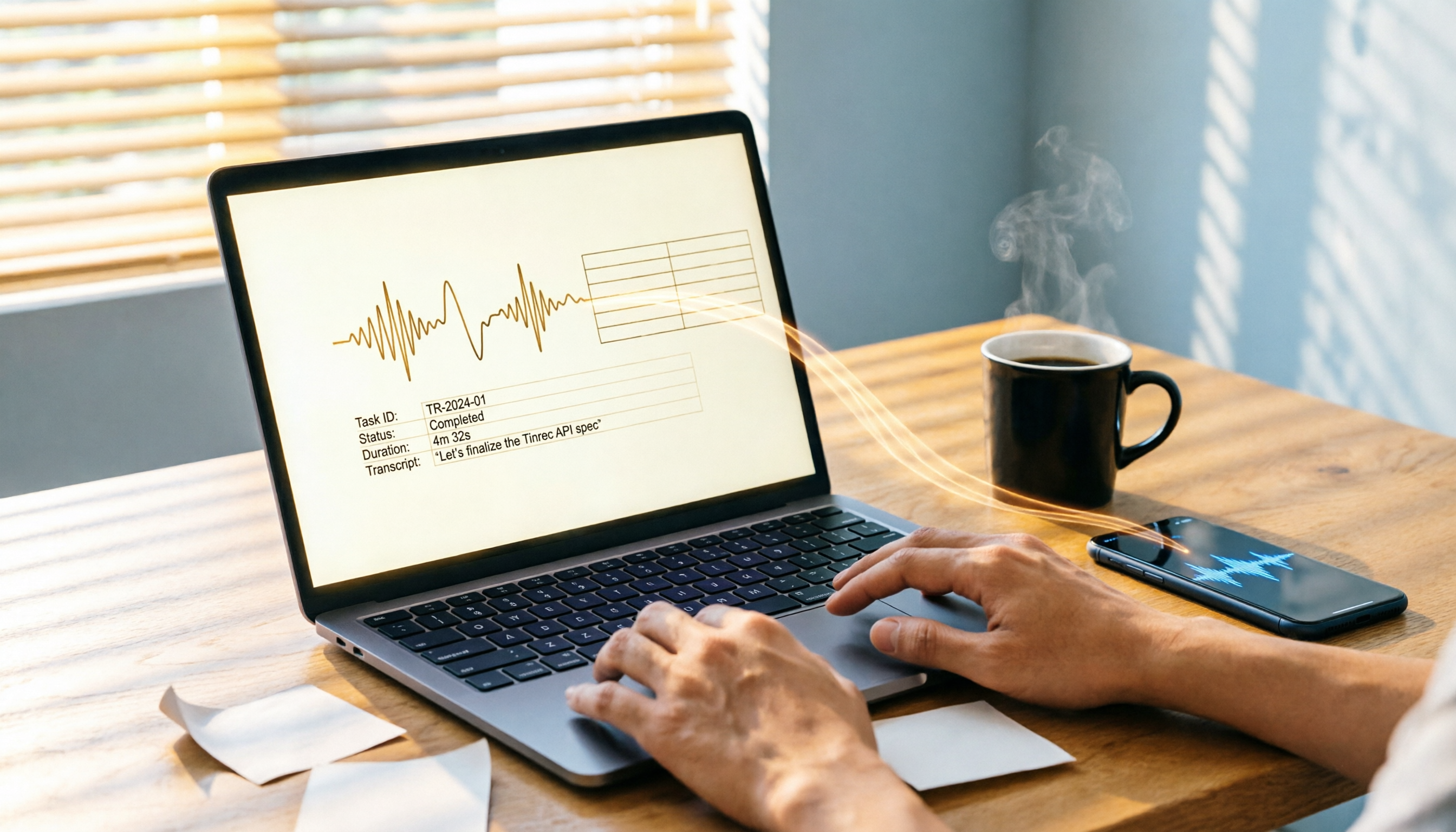
録音を Tinrec に任せて、数分で文字起こしと要約を作成
音声・動画のアップロード、多言語文字起こし、AI 議事録、タスク抽出に対応
会議2時間、Excel整理にさらに1時間?そんなあなたにAIエージェントが自動生成
多くのビジネスパーソンが経験する悩み:会議が終わったらすぐに、議論の要点、タスク、決定事項をExcelレポートにまとめて、進捗管理と割り振りをしなければならない。
さらに厄介なのは、会議中に数字や時間の詳細が出てきた場合、録音を何度も聞き直さなければならず、書き間違いのリスクもある。
毎月「手動で録音内容をExcelに変換する」ために残業しているなら、この記事はあなたのために書かれたものです。2つの主要なAIツールを実際にテストし、どちらが本当に構造化データを自動生成して、そのままExcelに貼り付けられるかを検証しました。
AIでExcelを生成するツールを選ぶ前に、この5つのポイントを理解しよう
1. 文字起こしができるだけでは不十分——「構造化出力」能力が鍵
多くのツールは「録音を文字に起こす」と宣伝していますが、得られるのが長大な逐語録だけでは、結局自分で重点を選別し、分類してExcelに入力しなければなりません。本当に省力化できるツールは、「フィールド化された」情報(タスク、担当者、期限、予算数字など)を自動抽出し、コピペですぐ使えるようにしてくれるものです。
2. 表出力の柔軟性
AIが生成する表は、画像、PDF、それとも編集可能なテキストですか?CSVやプレーンテキストの表としてエクスポートできれば、Excelに取り込んで二次加工が容易です。この点は比較の際に見落としがちです。
3. 複数ソースからのデータを表にできるか
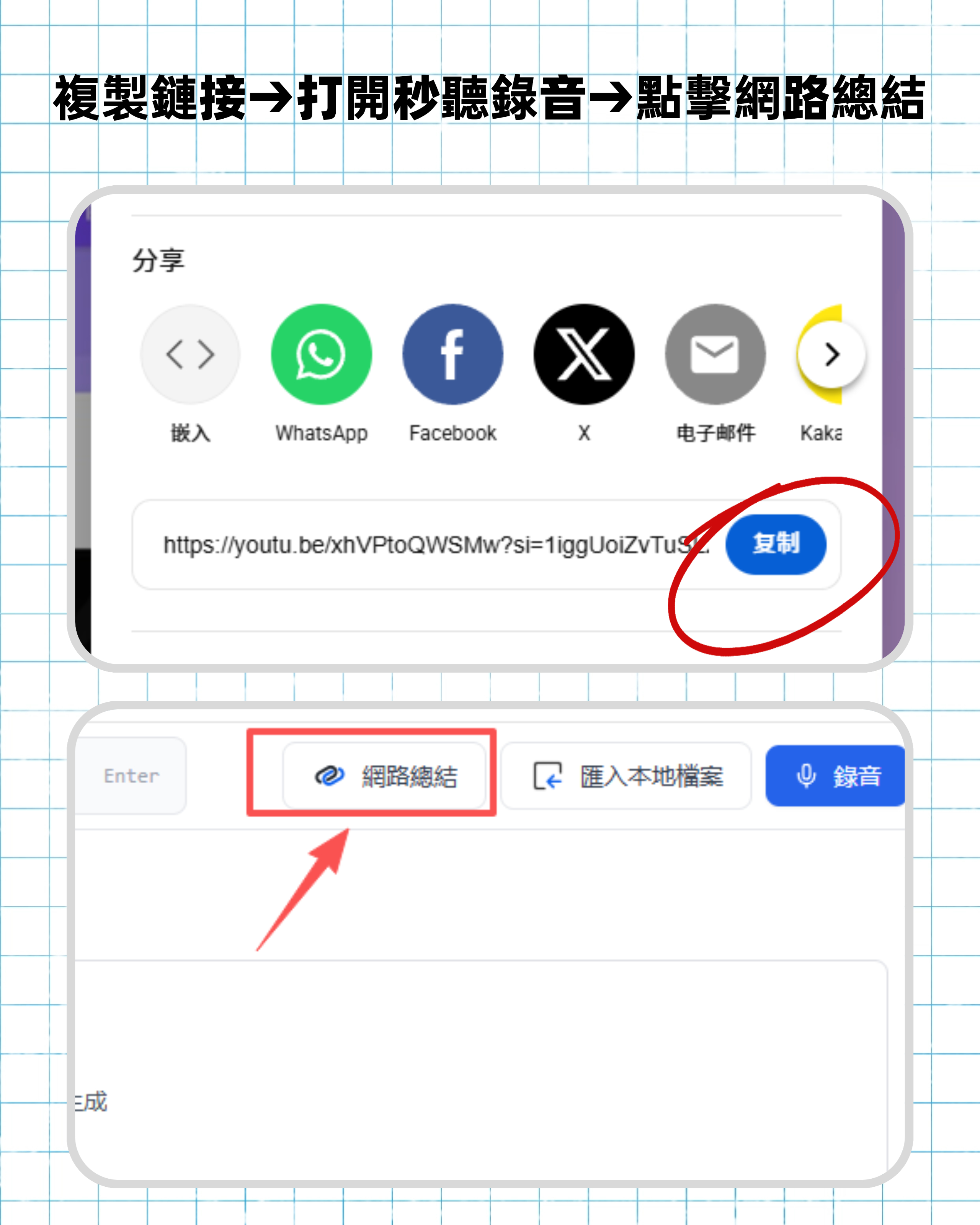
会議録音だけでなく、オンラインコース、インタビュー音声、YouTube動画などもレポートにまとめたい場合があります。ツールはリアルタイム会議だけでなく、さまざまな音声ソースを処理できる必要があります。そうでなければ、別の方法を探さなければなりません。
4. AI後処理:質問して、表に埋めてもらう
最も強力なツールは、固定フォーマットを提供するだけでなく、アシスタントに指示するように「先週の3つの会議で言及された予算項目を表にまとめて」と命令できるものです。このような対話型AIエージェントは、手作業を大幅に削減します。
5. 無料プランで十分試せるか
購入前に、無料プランで一連の流れを試してみましょう:会議を録音し、生成された表がそのままExcelに貼り付けられるか確認します。無料版の枠が一回の完全テストにも足りないようでは、体験は割引されます。
Tinrec(秒聽録音):実測で第一選択、AIによるExcel生成が最も直感的
Tinrecは、会議、学習、コンテンツ作成向けのAI録音整理ツールで、iOS、Android、Web版をサポートしています。音声を文字に変換するだけでなく、構造化データを自動生成し、そのままExcelで使える表形式のコンテンツを提供します。
コア機能の活用シーン
タスク表の自動生成
会議中に「来週金曜日までにマーケティング部がQ3予算を提出、担当はAmanda」といった話が出た場合、Tinrecはこの発言を記録するだけでなく、会議終了後にタスク、担当者、期限が明確なタスクリストを自動生成します。このリストをコピーしてExcelのプロジェクト管理表に貼り付けるだけで完了です。
AI対話クエリで特定データを抽出
録音に複数の数字が含まれている場合(例:「北エリア売上320万、中エリア215万」)、TinrecのAI対話ボックスで「今出てきた各エリアの売上数字をリストアップして」と質問するだけで、すぐにシンプルな表が生成されます。手動で再生したりメモを取ったりする必要はなく、そのままExcelで使える生データが得られます。
録音の整理を手作業から解放
音声・動画をアップロードするだけで、文字起こし、要約、タスクを自動作成
複数ソースのコンテンツを表に整理
会議録音だけでなく、過去の授業の録音ファイルをアップロードしたり、YouTubeリンクを貼り付けたりしても、Tinrecは逐語録を生成し、章、要点、数字を自動分析して構造化されたサマリーにまとめます。レポート作成やデータ分析が必要な人にとっては、AI研究アシスタントのような存在です。
実測データ
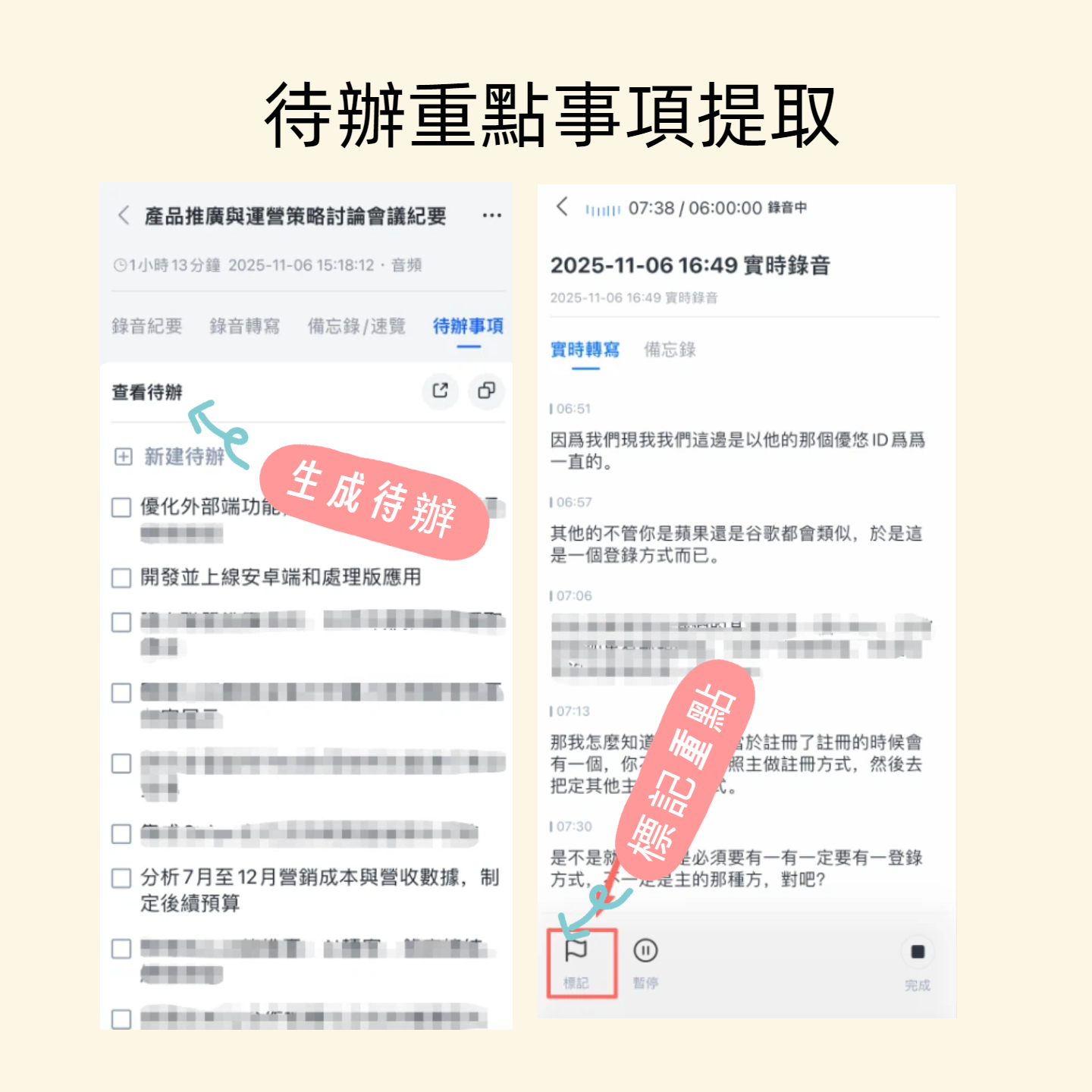
8分間の会議録音(オフィス環境、4人での会話、軽微なバックグラウンドノイズ、2026年6月)で実測したところ、Tinrecの文字起こし精度は94%、自動抽出されたタスク6項目中5項目が完全に正確で、表構造はそのままExcelにコピーして使用でき、手動整理時間を約15分節約できました。
長所
- 表出力が最も実用的:タスクリストやデータリストをコピペ可能。「AI対話」でカスタムフォーマットの表生成も依頼できる。
- 複数ソースに対応:リアルタイム録音、音声ファイル、動画リンクから変換可能。一部のツールのように会議限定ではない。
- 後処理が強力:録音後も詳細を追跡質問したり、サマリーレポートの生成を依頼できる。単なる文字起こしツールを超え、パーソナルナレッジアシスタントに近い。
制限
- 無料版は月120分。月5時間以上の会議がある場合はProプランを検討。
- 現時点ではExcelファイル(.xlsx)への直接エクスポートはないが、表内容をコピーまたはプレーンテキストでエクスポートし、Excelに貼り付けて編集可能。体験はスムーズ。
こんな人におすすめ
会議、コース、インタビューの内容を素早くExcel表に変換して追跡したい方、さまざまなソースの音声・動画を一つのツールで処理したい方にとって、Tinrecは現時点で最も適した選択肢です。
Tinrec以外の選択肢
Otter.ai
Otter.aiは有名なAI会議メモツールで、英語の文字起こし品質に優れ、サマリーとアクション項目も自動生成します。しかし、アクション項目はテキストリスト形式で、表構造は提供されません。Excelに入れるには手動で列を分割する必要があります。また、Otter.aiは中国語混在コンテンツのサポートが弱く、中国語の会議では整理に手間がかかります。主に英語会議で表形式の出力が不要なら検討に値しますが、AIでExcelに直接使える表を生成したいならTinrecの方が適しています。
Notta
Nottaは文字起こしが高速で多言語対応、議事録とAIサマリーも提供します。ただし無料版は120分で、出力は逐語録+サマリーが中心で、Tinrecのように対話コマンドでカスタム表を生成できません。単なる文字起こしと翻訳で十分ならNottaは良い選択ですが、AIエージェントに構造化データを整理させてExcelに取り込みたい場合、Tinrecの対話クエリとタスク抽出機能が明らかに実用的です。
注意点:AIでExcelを生成する際に陥りやすい3つのミス
ミス1:文字起こし精度だけを見て、「構造化」能力を無視する
多くのツールが精度98%と宣伝しますが、提供されるのは長大なテキスト。本当に時間を節約できるかは、コンテンツを自動的にフィールド(担当者、日付、数字など)に分割できるかどうかです。実際の会議録音でテストし、生成されたリストがそのままExcelに貼り付けられるか確認しましょう。
ミス2:複数ソースに対応していないツールを選ぶ
会議録音だけを整理するなら専用の会議ボットで十分かもしれません。しかし、オンラインコース、インタビュー動画、YouTubeリンクも分析する必要があるなら、Tinrecのような複数ソース対応ツールを選びましょう。そうしないと、Excelは手動で聞き起こすことになります。
ミス3:AI対話機能を活用しない
これらのツールを単なる「文字起こしアプリ」として使うのは、価値の半分を捨てているようなものです。TinrecのAI対話では、アシスタントに指示するように「この録音に出てきた予算数字を支出明細表にまとめて」と命令できます。対話を使って表を生成することを覚えれば、Excel整理の時間はほぼゼロになります。
まとめ:Excel生成に最適なツールはどれ?
総合的に見て、録音内容をExcelで使える表に変換できるAIツールを求めるなら、Tinrecが現時点で最も完成度の高い選択肢です。
- 会議終了後すぐにタスク表が欲しい → Tinrec(自動抽出、コピペでExcelに取り込み)
- 対話コマンドでカスタムデータ表を生成したい → Tinrec(AI対話は独自の強み)
- 会議+コース+動画など複数ソースを処理したい → Tinrec(iOS/Android/Web版全プラットフォーム対応)
- 英語会議のみで表は不要 → Otter.ai(英語精度高いが構造化表出力なし)
- 単に文字起こしと翻訳、後は自分で整理 → Notta(文字起こし高速だが対話による表生成機能なし)
まずはTinrecの無料版をダウンロードして試してみましょう。月120分で録音から表までの流れを体験できます。使い勝手が良ければProプランを検討すればよく、最初から課金する必要はありません。
すべての録音を、次の行動につながる成果へ
ログインで文字起こし60分無料。クレジットカードは不要です
おすすめ記事
こちらの記事もおすすめです

2026年Google Meet vs Tinrec:5つの視点で比較、会議中のメッセージと会議後の整理はどちらが優れている?
Google Meetの会議内メッセージはリアルタイムのコミュニケーションに便利ですが、通話終了後にメッセージは消え、要約やToDoを自動生成することもできません。本記事では、Google MeetとTinrecを5つの視点で比較し、チームの会議記録とコラボレーションにどちらが適しているかを判断するお手伝いをします。
2026年Google MeetでFaceTimeを代替する方法:5ステップ完全ガイド
Google MeetでFaceTimeを代替したいですか?本記事では、プラットフォーム互換性、音声・映像品質、弱いネットワークでの安定性、コスト、会議後の整理という5つの観点から比較し、iPhone、Android、Windowsをまたぐ実際の方法を説明します。さらに、よくある6つの質問をまとめました。
2026年Google Meet会議議事録の無料プランまとめ:2つの方法を一挙紹介
Google Meetで録画ボタンを押せば会議の記録が残ると思っていませんか?この記事ではよくある誤解から始め、Google Meet内蔵のGeminiノートとTinrec秒聴録音を比較します。中国語認識、音声ファイルの保持、会議後の加工、クロスプラットフォーム、チームガバナンスの5つの観点で分析し、両者の無料プランとチーム版の価格を整理して、どちらを使うべきか判断できるようにします。
2026年おすすめ無料Vocal AI 5選比較:Tinrecが議事録作成の第一選択になる理由
無料のVocal AIツールは数多くありますが、重要なのは無料枠を使い切った後もそのまま実務に使えるかどうかです。本記事では、無料枠の計算方法、中国語認識、音声ファイルの保存、チームデータの帰属という観点から、よく見られる5つのサービスの違いを整理し、Tinrec(秒聴録音)がボット不要の録音、AI要約とToDo、チームスペースによって、会議内容を検索可能で共同作業できるデータに変える方法を解説します。
2026年Zoom無料会議の時間制限完全ガイド:40分の壁をどう乗り越える?Tinrecで要点をしっかり記録
Zoomの無料版グループ会議は最長40分で強制終了され、学生のグループディスカッションや授業の録音には不便です。この記事ではキャンパスシーンから、Zoom無料プランの時間と人数のルールを整理し、Zoom会議中にTinrecで文字起こし・要約・ToDoを同時に記録する実際の方法と、録音文字起こしツールを選ぶ際の注意点を紹介します。
2026年Zoom会議録画ツール3選比較:ホスト権限なしでも録画できる?
Zoom会議は録画できる?答えはイエスですが、無料版や参加者の権限には多くの制限があります。本記事では、Zoom会議を録画する3つのツール(Zoom内蔵、Otter.ai、Tinrec(秒聴録音))を比較し、ホスト権限なし、中国語文字起こし、会議後の整理が必要なシーンでどれが最も優れているかを実測します。
2026年Zoomビデオ会議の3つの利用プラン徹底比較:無料版、内蔵録画、Tinrecの選び方
Zoomビデオ会議の使い方を学びたいけれど、会議後の手動整理は避けたい?本記事では5つの観点からZoomの内蔵機能とTinrecの会議記録フローを比較し、会議への参加、ミュート・挙手、録画・文字起こしからチーム連携まで、最も手間のかからない方法を選ぶお手伝いをします。
2026年Zoom会議録音ツール4選比較:会議後の整理時間を本当に短縮できるのはどれ?
Zoom会議が終わってからが本当の苦労の始まり。本記事ではよくある誤解から入り、Tinrec、Granola、Otter.ai、Nottaの4つのZoom会議対応録音ツールを比較し、ボットなし録音、会議後の要約、AI質問応答の実際の違いを説明し、選び方のポイントと注意点をまとめます。
2026年最新版:無料オンライン会議ツール4選を徹底比較|時間制限と人数制限をわかりやすく解説
Zoomの無料版はどれくらい会議できる?学生のグループワークの実例をもとに、Zoom、Google Meet、LINEなどの無料オンライン会議ツールの時間制限と人数制限を比較。さらに、Tinrec(秒聴録音)を使って会議後の文字起こし・要約・ToDoを確実に残す方法も紹介します。