
録音を Tinrec に任せて、数分で文字起こしと要約を作成
音声・動画のアップロード、多言語文字起こし、AI 議事録、タスク抽出に対応
先月、私は3日間の国際学術シンポジウムに参加しました。
次々と行われる基調講演、パラレルセッション、ポスター発表。どの講演を聴くか決めるだけでも大変でした。
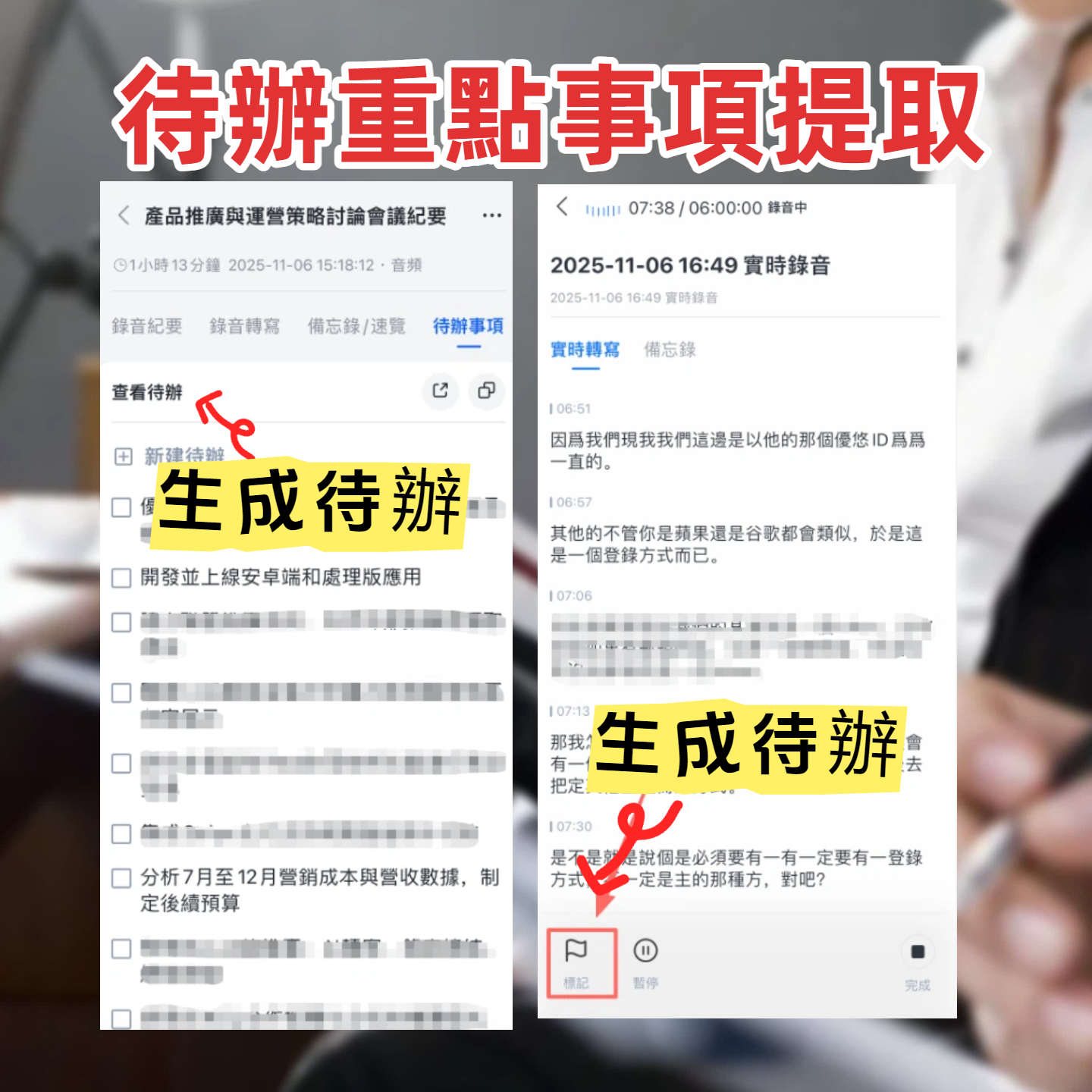
さらに頭を悩ませたのは、どんなに真剣に聴いても、その場でメモを取らなければ、1週間後にはぼんやりとした印象しか残らないことです。
以前の私のやり方は、ノートPCやタブレットを持ち込み、OneNoteで素早く要約を入力するというものでした。
しかし、聴きながら入力していると、話し手が突然重要なポイントを述べても聞き逃しやすく、またタイピング速度がどんなに速くても、講演のペース、特に速くてアクセントのある話し手には追いつけません。
今回は、別の方法を試してみることにしました。
スマホを取り出し、Tinrecを開き、各講演の開始時に録音を開始しました。
3日後、私のスマホには20以上の録音データが残りました。
以前なら、これらのファイルをアシスタントやアルバイトに渡して書き起こしを頼んでいたでしょう。しかし今回は、すべて自分で処理しました。しかも、すべての内容を半日で整理できました。
(スクリーンショット:Tinrecのメイン画面。複数の会議録音リストが表示され、矢印が「国際シンポジウムDay1-基調講演」と表示された項目を指している)
鍵となったのは、Tinrecが単に録音をテキストに変換するだけでなく、その内容を「理解」してくれたことです。
なぜ学術会議の記録にAIアシストが必要なのか?
学術会議は通常の会議とは大きく異なります。
1時間の特別講演には、非常に高い情報密度があります。話し手は15分間で5本の論文を引用し、3つの新しい概念を提示し、2つの実験データを挟むかもしれません。
あなたの脳は構造を理解することに忙しく、メモを取る余裕などありません。
たとえ録音しても、会議後に1時間の音声ファイルを聞き直して、重要な5分間だけを見つけ出すには、時間コストがかかりすぎます。
ここ数年、私はいくつかの方法を試しました:ICレコーダーで録音、ノートPCでタイピング、アシスタントに書き起こしを依頼するなど。
しかし、これらの方法にはそれぞれ問題がありました。
ICレコーダーは録音のみでテキスト化できず、タイピングでは注意が散漫になり、書き起こし依頼にはコミュニケーションの時間がかかり、アシスタントが専門用語を聞き取れない可能性もあります。
そこで私は、「録音から直接構造化されたノートを生成できる」ツールを探し始めました。
Tinrecはまさにそのギャップを埋めてくれました。
Tinrecが学術録音をデータベースに変える仕組み
シンポジウム会場での私のやり方は非常にシンプルでした:
1. リアルタイム録音文字起こし、聴きながら確認
講演開始前に、Tinrecのリアルタイム録音機能をオンにします。
(スクリーンショット:Tinrecのリアルタイム録音インターフェース。マイクアイコンが録音中で、その下に随時書き起こされたテキストが表示され、矢印が絶えず更新されるテキスト領域を指している)
録音と同時に、テキストがほぼリアルタイムで画面に表示されます。これには2つの利点がありました:
一つは、録音が正常に取れているか素早く確認でき、講演全体を録音し終わってから音声が悪かったと気づくことがありません。
もう一つは、話し手がすぐに記録すべき重要なポイントを述べた場合、その段落で「メモ」機能をタップして素早くマークでき、後で検索するのが簡単です。
(スクリーンショット:Tinrecの録音画面の「ポイントマーク」機能。矢印がユーザーがタップした後に現れる色付きマークを指している)
2. 複数録音の一元管理、切り替えも混乱なし
3日間で20以上の録音が蓄積され、それぞれが自動的にテキスト化され、時間順に並べられました。
タップするだけで、そのセッションの書き起こしテキスト、要約、ポイントを確認できます。
(スクリーンショット:Tinrecの録音リスト。各セッションに名前、日付、自動生成された要約の断片が表示されている)
3. AI要約とチャプター、5分で講演を把握
これが私のお気に入りの機能です。
任意の録音を開くと、Tinrecが自動的に要約とチャプター見出しを生成しています。
(スクリーンショット:講演の完了ページ。左側に書き起こしテキスト、右側にAI要約カードが浮かび上がり、矢印が要約内の「主要論点」と「研究発見」のセクションを指している)
例えば、「医用画像における生成AIの応用」という講演では、要約が直接「GANはMRI再構成で明確な進歩を遂げているが、拡散モデルは超高解像度でより大きな可能性を持つ」と教えてくれました。
これは、自分で聞いてから思い出すよりもはるかに正確です。
さらに、チャプター機能は90分の内容を6つのトピックに分割し、復習したい部分をチャプター見出しから直接クリックすると、書き起こしテキストが該当箇所にジャンプします。
4. AI対話クエリ、内容を理解したアシスタントに質問するように
録音の整理を手作業から解放
音声・動画をアップロードするだけで、文字起こし、要約、タスクを自動作成
会議の感想レポートを書いたり、異なる話し手の同じトピックに対する見解を比較したいときに、この機能が大いに役立ちました。
Tinrecで「AI Q&A」を開き、対話形式で質問します。
(スクリーンショット:TinrecのAI Q&A画面。ユーザーが「この講演で、話し手は医療AIの規制制限について3つの見解を述べましたか?」と入力し、その下にAIが3つのポイントをリストアップし、書き起こしテキストの原文対照が添付されている)
例えば、「この講演では、具体的な放射線科の症例について言及されましたか?」と質問しました。

AIは録音内容に基づいて直接回答し、さらに書き起こしテキストの該当段落を添付して、原文を確認できるようにしてくれます。
これは従来のCtrl+Fキーワード検索よりもはるかに賢く、単語ではなく意味を理解するからです。
5. タスクの自動抽出、会議後の次のステップが明確に
学術会議では、追跡すべき論文、連絡すべき研究者、協力可能な実験方向などが頻繁に出てきます。
以前は付箋に書いていましたが、会議後には半分をなくしていました。
今ではTinrecの自動タスク抽出機能が、録音から「アクションアイテム」を抽出してくれます。
(スクリーンショット:Tinrecのタスクページ。録音から抽出された具体的なアクションがリストアップされている。「Dr. Huangが言及したNature 2025の論文をフォロー」、「XX研究室に協力意向のメールを送る」など)
時々、抽出が拡散しすぎることがあります(話し手の提案を自分のタスクとして抽出するなど)が、素早く削除・修正することで、ゼロからリストを作るよりもはるかに時間を節約できます。
実際の使用シーン:私の3日間の会議整理フロー
実際の操作フローを共有します。参考にしてください:
シーン1:基調講演(文脈を完全に保持したい場合)
私は全編をリアルタイム録音文字起こしし、聞き取れない箇所や重要だと思う箇所で「ポイントマーク」をタップしました。
会議後、まずAI要約を読んで全体像を素早く思い出し、次にチャプターをクリックして特定のトピックの書き起こしテキストを復習します。
最後にAI Q&Aを使って、「この講演で提示された5つの今後の研究方向」をリストアップしてもらいました。
シーン2:パラレルセッション(情報の迅速な取捨選択)
パラレルセッションは多く、すべてを聴くことはできません。興味のあるいくつかを選び、録音文字起こし後、AI要約とチャプター見出しだけを見ました。
要約が自分の研究分野と重ならない場合はスキップし、関連性が高い場合はさらに書き起こしテキストを詳しく見ました。
この方法で、1時間で4~5つのパラレルセッションの内容を消化できました。
シーン3:ポスター発表(キーコンタクトの取得)
ポスターエリアでは、研究者と短時間話すと同時に、スマホでTinrecの録音をオンにしました(もちろん事前に相手に伝えます)。
たった3分の会話でも、テキスト化された後、タスク抽出機能を使って、相手の研究テーマや連絡先を自動的に取得します。
(スクリーンショット:短い録音のタスクリスト。「張博士と深層学習モデル最適化について連絡」、「彼が言及したオープンソースツールキットをダウンロード」と表示されている)
オフィスに戻れば、これらのタスクはそのまま自分のタスク管理システムに入力されます。
学術シーンでAI録音ツールを選ぶ際のポイント
あなたも同様のツールで学術会議の記録を整理する予定があるなら、以下の点が重要だと感じました:
1. リアルタイム書き起こしの安定性
会場での録音で最も避けたいのは、途中で接続が切れたり、遅延が大きくなることです。Tinrecは私の3日間の使用では、ネットワークが不安定な地下会場で数回少し詰まった程度で、その他のほとんどの場面では非常にリアルタイムでした。
2. 専門用語の認識能力
学術会議には専門用語が溢れています。Tinrecは一般的なAI、医学、生物学などの分野の用語はよく認識できましたが、まれな用語は間違って認識される可能性があります。ただし、書き起こしテキストと録音のタイムスタンプが連動しているため、該当箇所の原文を素早く聞き直せます。
3. 要約とQ&Aの信頼性
AI要約とQ&Aは非常に便利ですが、録音品質が悪い場合(周囲が騒がしいなど)、要約が話し手の意図を誤解する可能性があることもわかりました。したがって、重要な判断は書き起こしテキストに戻って確認しています。
4. マルチデバイスの利便性
会場ではスマホで録音し、ホテルではiPadで書き起こしテキストを確認し、帰宅後はPCのWeb版でレポートをエクスポートしました。TinrecのiOS、Android、Web版の同期は非常にスムーズで、この点は大きなプラスです。
(スクリーンショット:Tinrecのマルチデバイス同期のイメージ図。スマホ、タブレット、PCに同じ録音プロジェクトが表示されている)
5. エクスポート形式の多様性
整理した内容は自分のナレッジベースに入れる必要があります。TinrecはWord、PDF、TXTにエクスポートでき、EvernoteやNotionに直接送信することもできます。これにより、会議資料が各アプリに散らばることがなくなりました。
まとめ:録音をあなたの学術アシスタントにしてみませんか
3日間の国際シンポジウムで、20以上の録音から、40ページ以上のポイント整理、追跡すべき論文リスト、海外の研究者への3通の連絡メール、チーム内用の2つの会議感想を作成しました。これは以前なら、まるまる1週間かかっていたでしょう。
もちろん、AIツールは魔法ではありません。自分の記録習慣を少し調整し、最後に人間による確認が必要です。
しかし、年に1~2回このような学術会議に参加する方、あるいは学生時代に多くの講義録音を処理する必要がある方にとって、Tinrecのような「書き起こし後に思考できる」ツールは、単なるICレコーダーや従来の書き起こしよりも、音声ファイルを価値ある知識に変えるのに役立つでしょう。
まずは無料版から始めて、自分の会議録音で効果をテストすることをお勧めします。
実際にフローを試してみれば、学術会議の記録整理がこんなに簡単になることに気づくはずです。
クイックスタートリスト:
- 会議前にTinrecをダウンロードし、無料アカウントを登録。
- 会場に入り、録音の良い位置を確保。
- 講演開始時にアプリを開き、リアルタイム録音を開始。
- ポイントを聞いたら「マーク」をタップし、後で素早く見つけられるようにする。
- 会議後はまずAI要約とチャプターを読み、全体像を把握。
- AI Q&Aで特定のトピックや見解を深く調査。
- 要点とタスクをエクスポートし、ノートやタスク管理ツールに入力。
段階的にテストすれば、この方法を徐々に習得できるでしょう。
すべての録音を、次の行動につながる成果へ
ログインで文字起こし60分無料。クレジットカードは不要です
おすすめ記事
こちらの記事もおすすめです

2026年iPhoneボイスメモ vs Tinrec:5つの観点で比較、文字起こし整理に最適なのはどっち?
iPhone内蔵のボイスメモからTinrecまで、5つの実用的な観点で比較し、会議・インタビュー・チーム連携に適したiPhone音声文字起こしソリューションを判断するお手伝いをします。

2026年AI議事録ツール4選を実測比較:広東語会議で最も時短になるのはどれ?
広東語と英語が混ざる会議の後、録音を聞き直して議事録を手作業で作っていませんか?本記事ではAI議事録ツール選びの4つの要点を解説し、Tinrec、Subanana、Notta、PLAUDを実測比較。香港のチームに合うのはどれか、失敗しやすいのはどれかを明確にします。

2026年版 議事録テンプレート3種を実測比較:Tinrecの中国語議事録自動生成が最も時短
「meeting minutes 中国語 テンプレート」を検索する人の多くは、そのまま使えるフォーマットを求めています。本記事では企業プロジェクト会議・顧客インタビュー・学校サークルの中国語議事録テンプレート3種を提供し、TinrecとNottaをボットなし録音・中国語文字起こし・会議後の成果物・チームでのデータ蓄積の観点で比較。手書きすべきかツールに任せるべきかの判断材料を提供します。

【2026年】Mac文字起こしソフト比較:Tinrecのボット不要録音+AI質問で会議を整理
Mac向け文字起こしソフトの本当の違いは、認識速度ではなく、変換後にどれだけ整理の手間がかかるかにあります。本記事ではMacWhisperとTinrecを5つの観点(会議の収録方法、会議後の出力、AIへの追加質問、多言語対応、チームでのデータ管理)で比較し、すぐに実践できる導入チェックリストも紹介します。
2026年Tinrec vs Notta:5つの次元で比較、iPad会議議事録に最適なのはどちらか?
会議中にiPadで録音ボタンを押せば議事録が完成すると思われがちですが、実際には会議後に90分の音声を聞き直す必要があります。本記事では、iPad会議議事録アプリに関するよくある2つの誤解を解き、文字起こし、AI要約、タスク抽出、チームでの蓄積とガバナンスの5つの次元でTinrecとNottaを比較し、実際の利用シーンと選定時の注意点をまとめます。

2026年版 議事録ツール6選を徹底比較:MoMの略語からAI自動要約まで理解しよう
会議議事録の英語はmeeting minutes、略称はMoM(Minutes of Meeting)ですが、ここでのminutesは「分」ではありません。この記事ではまずtake the minutes、minutes taker、resolution、action itemsなどの一般的な略語と表現を解説し、次に「会議後の整理は自分で行うべきか、ツールに任せるべきか」という意思決定の焦点から、Tinrec、Otter.ai、Notta、Granola、TurboScribe、PLAUDの6つの議事録ソリューションを横断比較し、自分の会議スタイルに合ったワークフローを選べるようにします。
2026年音声文字起こしツール4選を実測比較:NotebookLM、Tinrecは整理時間をどこまで短縮できる?
会議録音の文字起こしはもう手入力不要。この記事では実際の利用シーンから、NotebookLM、Tinrec(秒聴録音)、EchoScript、Otter.aiを中国語の文字起こし、会議後の整理、オンライン会議の音声取得、チーム連携の違いで比較し、選定の4つのポイントとよくある誤解を整理。本当に時間を節約できるツール選びを支援します。

2026年版 会議議事録ツール4選を実測比較:テンプレート適用後、最も時短になるのはどれ?
多くの人が議事録テンプレートを探す際にぶつかる壁は、フォーマットではなく会議後の記入が終わらないことです。この記事では、12項目の議事録テンプレートの骨組みから始め、ツール選びの前に確認すべき5つのポイントを解説し、Tinrec、Notta、Otter.ai、Granolaの4ツールがテンプレートを埋める効率、制限、適した対象を実測比較します。
2026年版iPhone音声録音から議事録作成ツール5選の実測比較:無料版で十分か?
iPhoneの録音から議事録作成を最も時間をかけずに行う方法は?この記事ではよくある誤解から始め、5つの方法(内蔵ボイスメモ、メモアプリ、サードパーティ文字起こしアプリ、会議ボット型ツール、Tinrecデスクトップ版のボット不要録音)を比較し、Tinrecを例に録音から文字起こし、AI要約、ToDo、チーム連携までの一連の流れを紹介します。選び方の注意点とよくある質問も掲載。