

録音を Tinrec に任せて、数分で文字起こしと要約を作成
音声・動画のアップロード、多言語文字起こし、AI 議事録、タスク抽出に対応
始める前に|準備するもの
しっかり準備すれば、Tinrecで医療録音を文字起こしするのがスムーズになります。以下が準備するものです:
- スマートフォンまたはパソコン(iPhone、Android電話、WindowsまたはMacに対応。TinrecはアプリとWeb版があり、両方で同期が便利です)
- Tinrecアプリのダウンロードとアカウント登録(App StoreまたはGoogle Playから無料ダウンロード。GoogleまたはApple IDでワンクリックログインできます)
- 医療関連の録音を準備する(例:症例検討の録音、医師の口述記録、部門間会議の録音、または既に録音した音声ファイル)
- 安定したネットワーク接続(リアルタイム文字起こしにはインターネットが必要です。病院内でネットワークが不安定な場合は、事前にアプリ設定でオフライン言語パックをダウンロードしてください)
ステップ1|文字起こしする内容を録音する
このステップの目的は、クリアな録音を得ることです。録音の品質が後の文字起こしの精度を直接左右します。
Tinrecを開き、メイン画面の録音ボタンを押して録音を開始します。スマートフォンを話者の近くに置き、距離が近いほど音声がクリアになります。複数人での議論の場合は、テーブルの中央に置くのが良いでしょう。医師が一人で口述する場合は、スマートフォンから30cm程度の距離で十分です。
なぜ録音環境を特に強調するのでしょうか?AI文字起こしの精度は音声品質に大きく依存するためです。背景がうるさすぎたり、話者が遠すぎたりすると、文字起こしの誤りが多くなります。後で校正に時間をかけるよりも、録音時に30秒だけ位置を調整するほうが効率的です。
完了すると、Tinrecのメイン画面に録音が表示され、横に再生時間とファイルサイズが表示されます。これで次のステップに進めます。
(参考図:会議室で医療従事者が机の上にスマートフォンを置いて録音しており、周りでは同僚が症例について議論している。プロフェッショナルで自然な雰囲気)
ステップ2|AIで文字起こしをする
録音後、Tinrecは自動的に文字起こしを開始します。手動操作は不要です。既存の音声ファイルや動画ファイルをインポートすることもでき、mp3、wav、mp4などの一般的な形式に対応しています。
文字起こし中は、画面にリアルタイムで文字起こしが表示され、録音しながら文字が現れるのを見ることができます。医療録音には英語の薬剤名や専門用語が混ざることがありますが、Tinrecは中国語と英語が混在した音声の認識に優れており、これは香港の医療現場にとって重要です。
完了すると、完全な文字起こしが得られ、すぐに校正を開始できます。
(参考図:スマートフォンの画面にリアルタイム文字起こしが表示されており、背景は病院のオフィス。画面は清潔で鮮明)
ステップ3|文字起こしを素早く校正する
AIが出力した文字はやはり確認が必要です。Tinrecの編集画面には役立つ機能がいくつかあります:
- 重要箇所のマーキング:蛍光ペンで重要な情報(診断結果、薬剤量など)をハイライトできます。
- メモ機能:いつでも自分のメモを追加できます。例:「ここはダブルチェックが必要」。
- 話者識別:録音に複数の話者がいる場合、Tinrecは自動的に段落を分割し、Speaker A、Bと表示します。どの発言が誰のものかを素早く識別できます。
校正の際には、最初から最後まで聞き直す必要はありません。AI要約機能を開いて要点を確認し、関連する段落にジャンプして確認すれば、効率が大幅に向上します。
(参考図:文字起こし編集画面で、異なる話者が異なる色で表示され、蛍光ペンで重要箇所がマークされている)
ステップ4|AIで医療会議録を生成する
これがTinrecの最も注目すべき機能です。文字起こしだけでなく、内容を整理することもできます。
校正後、「AI要約」を押すと、Tinrecが自動的に構造化された要約を生成します。含まれる内容:
録音の整理を手作業から解放
音声・動画をアップロードするだけで、文字起こし、要約、タスクを自動作成
- 会議の要点(例:「患者Aをメアリー病院に転送することを確認」、「来週から新薬テストを開始」)
- タスク(例:「張医師は3/7までに報告書を提出」、「薬剤部は薬剤在庫を確認」)
- 決定事項(例:「抗生物質の投与計画の調整に同意」)
このような要約は、医療会議録の下書きとして直接使用でき、タイピングの時間を大幅に節約できます。
(参考図:AIが生成した要約画面。要点とタスクがリスト表示され、デザインはシンプルで読みやすい)

ステップ5|エクスポートと共有
整理した記録は同僚と共有したいものです。Tinrecはさまざまなエクスポート形式に対応しています:
- テキストファイル(TXT、DOCX):後でWordやGoogle Docsで編集できます。
- PDF:正式な保存や上司への送信に適しています。
- クラウド同期(Google Drive、Notion、OneDriveなど):記録をチーム共有フォルダに直接保存できます。
さらに、ワンクリックでリンクを共有でき、Tinrecをインストールしていない同僚でも文字起こしと要約を閲覧できます。パスワード保護も可能で、患者のプライバシーを保護します。
(参考図:エクスポートオプション画面。複数の形式とクラウドサービスのアイコンが表示され、直感的に操作できる)
よくある質問とトラブルシューティング
Q: 録音環境がうるさく、文字起こしに誤りが多い場合はどうすればよいですか? 通常は背景ノイズが大きいか、録音距離が遠すぎることが原因です。Tinrecにはスマートノイズリダクション機能が内蔵されており、録音前に設定でオンにすると、エアコンや街の騒音などの環境ノイズを除去できます。既に録音済みのファイルを使用する場合は、インポート後に手動で「高ノイズ環境」モードを選択できます。これは多くの文字起こしツールにはない便利なオプションです。
Q: 医療用語は誤認識されますか? 一般的な中英の薬剤名や疾病名はTinrecで認識できますが、非常に専門的な用語は誤認識される可能性があります。その場合は、校正時に「カスタム用語」機能を使用して、よく使う用語リストを事前に追加し、精度を向上させることをお勧めします。
Q: 録音が長すぎて、特定の内容を探すのが難しい場合は? TinrecのAI質問応答機能が役立ちます。「ペニシリンアレルギーについて言及している箇所は?」と直接質問すれば、システムが文字起こしを検索して該当箇所をハイライト表示します。手動でスクロールするよりはるかに速いです。
Q: 複数人が話している場合、AIは誰が誰かを識別できますか? Tinrecの話者分離機能は自動的にSpeaker 1、Speaker 2などを表示します。校正時に実際の名前に変更できます。録音時に各人が個別のマイクを使用すると、より効果的です。
上級テクニック|Tinrecの効率を倍にする3つの方法
1. AI対話クエリで過去の録音を知識ベースに
TinrecのAI対話機能では、録音内容に関する質問ができます。例:「過去3ヶ月間の糖尿病症例に関する議論の要点をまとめて」「この会議での決定事項は?」。この機能は単一の録音だけでなく、録音をまたいだ検索も可能です。アカウント内のすべての録音が検索可能なデータベースになります。一般的な文字起こしツールは単に文字起こしを表示するだけですが、Tinrecは録音を対話型の知識ベースに変えます。
(参考図:AI対話画面。ユーザーが質問を入力し、システムが要約と引用段落を添えて回答)
2. ネット動画を文字起こし、医学会議のライブ配信も整理
現場録音に加えて、TinrecはYouTubeやBilibiliの公開動画リンクを貼り付けて、直接文字起こしと要約を生成できます。オンライン医学セミナーのライブ配信を見ている場合、リンクをコピーするだけで、Tinrecが自動的に音声を抽出して分析します。自分で画面録画してアップロードする必要はありません。これは多くの競合他社にはない独自のセールスポイントです。
3. クロスプラットフォーム同期、スマホで録音してPCで編集
iPhoneで録音した後、オフィスでWindows PCからTinrecのWeb版を開くと、すべての録音と文字起こしが既に同期されており、すぐに校正やエクスポートを続行できます。自分にメールを送ったりUSBでファイルを転送する必要はありません。このスムーズさは非常に優れています。
Tinrec以外の選択肢
- Otter.ai:英語の会議録音に強いですが、中国語(特に広東語)の認識率は普通で、主にオンライン会議ボットとして機能し、ネット動画の文字起こし機能はありません。チームが主に英語で会議を行う場合はOtterが良い選択ですが、広東語の医療録音を扱う場合はTinrecの方が適しています。
- Notta:機能はTinrecと似ていますが、月額プランの文字起こし分数が多い一方、AI要約と質問応答の深さはTinrecに及ばず、香港向けのローカライズサポートも不十分です。
全体的に、広東語や中英混在に対応し、強力なAI整理機能を備えたツールが必要な場合、Tinrecのコストパフォーマンスは非常に高いです。
まとめ
以上の5つのステップを学べば、Tinrecを使ってあらゆる医療録音や会議の議論を文字起こしし、AIで自動的に要約やタスクを生成し、さらには録音をまたいだ検索や質問も可能です。次のステップ:Tinrec無料版をダウンロードし、自分自身の医療録音をインポートしてお試しください。月100分の無料枠があり、2~3回の会議を整理するのに十分です。実際に使ってみれば、どれだけ時間を節約できるか実感できるでしょう。
すべての録音を、次の行動につながる成果へ
ログインで文字起こし60分無料。クレジットカードは不要です
おすすめ記事
こちらの記事もおすすめです

2026年版 議事録ツール6選を徹底比較:MoMの略語からAI自動要約まで理解しよう
会議議事録の英語はmeeting minutes、略称はMoM(Minutes of Meeting)ですが、ここでのminutesは「分」ではありません。この記事ではまずtake the minutes、minutes taker、resolution、action itemsなどの一般的な略語と表現を解説し、次に「会議後の整理は自分で行うべきか、ツールに任せるべきか」という意思決定の焦点から、Tinrec、Otter.ai、Notta、Granola、TurboScribe、PLAUDの6つの議事録ソリューションを横断比較し、自分の会議スタイルに合ったワークフローを選べるようにします。

2026年音声文字起こしツール4選を実測比較:NotebookLM、Tinrecは整理時間をどこまで短縮できる?
会議録音の文字起こしはもう手入力不要。この記事では実際の利用シーンから、NotebookLM、Tinrec(秒聴録音)、EchoScript、Otter.aiを中国語の文字起こし、会議後の整理、オンライン会議の音声取得、チーム連携の違いで比較し、選定の4つのポイントとよくある誤解を整理。本当に時間を節約できるツール選びを支援します。

2026年版 会議議事録ツール4選を実測比較:テンプレート適用後、最も時短になるのはどれ?
多くの人が議事録テンプレートを探す際にぶつかる壁は、フォーマットではなく会議後の記入が終わらないことです。この記事では、12項目の議事録テンプレートの骨組みから始め、ツール選びの前に確認すべき5つのポイントを解説し、Tinrec、Notta、Otter.ai、Granolaの4ツールがテンプレートを埋める効率、制限、適した対象を実測比較します。
2026年版iPhone音声録音から議事録作成ツール5選の実測比較:無料版で十分か?
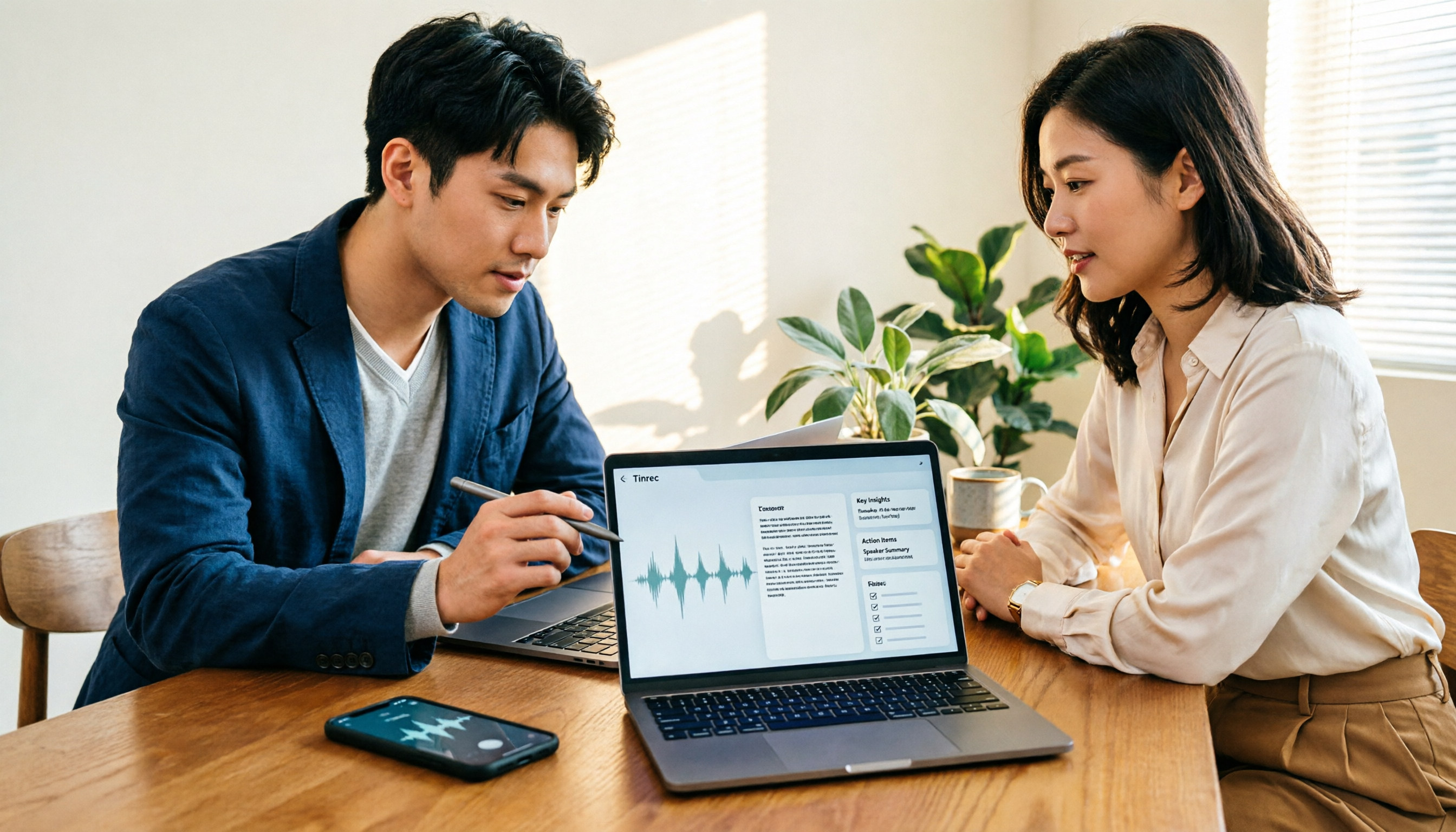
iPhoneの録音から議事録作成を最も時間をかけずに行う方法は?この記事ではよくある誤解から始め、5つの方法(内蔵ボイスメモ、メモアプリ、サードパーティ文字起こしアプリ、会議ボット型ツール、Tinrecデスクトップ版のボット不要録音)を比較し、Tinrecを例に録音から文字起こし、AI要約、ToDo、チーム連携までの一連の流れを紹介します。選び方の注意点とよくある質問も掲載。
2026年Fed議事録の公表時期は?5ステップでわかる時差換算とポイント解説
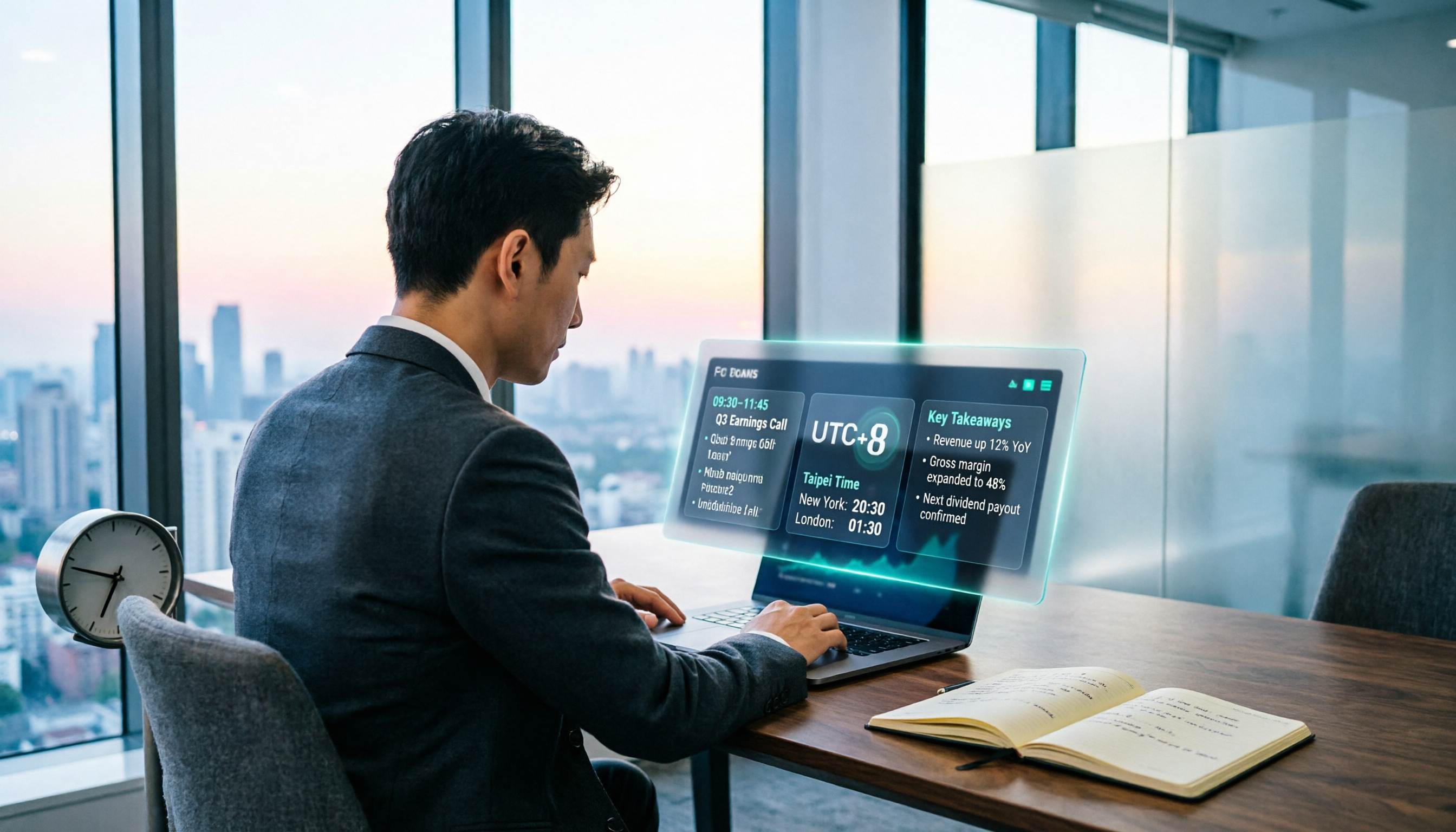
FOMC議事録はいつ公表されるのか?日本時間ではどう換算する?この記事では5つのステップでFed議事録の公表パターン、夏時間と冬時間の違い、公表後に素早く要点を掴む方法を解説。さらにAI議事録ツールを使って記者会見や経済内容を整理し、原文を徹夜で読む時間を節約する実測も紹介。

【2026年】iPhone会議録音を文字起こし&タスク自動整理する方法
iPhoneでの会議録音は簡単に見えますが、本当に時間がかかるのは会議後の整理です。この記事では「音声を残すのか、使える形にするのか」という判断ポイントから始め、選定の4つの鍵、TinrecとPLAUD、Notta、Otter.aiの実際の比較、よくある4つの失敗シナリオを整理し、予算内で最適なソリューションを選ぶ手助けをします。

meeting minutesの意味とは?2026年実測4つの会議録ツール、中国語対応が最も実用的なのはこれ
meeting minutesは「数分」ではなく「会議録」のこと。この記事ではまずminutesの正しい意味、よく使われる表現、会議録に必要な項目を解説し、その後Tinrec、Otter.ai、Notta、Granolaの4ツールを中国語文字起こし、録音保持、会議後の整理、チーム連携の面で実測比較し、本当に使えるツールを選ぶ手助けをします。

2026年版 音声文字起こしツール6選比較:無料枠・中国語認識・AI要約の選び方
2026年、音声文字起こしツールはどう選ぶ?よくある3つの誤解から入り、無料枠、繁体字中国語の認識、AI要約、オフラインのプライバシーなど5つの選定ポイントを解説。さらにWhisper、MacWhisper、Google音声入力、Otter.ai、Notta、雅婷逐字稿の6つの適用シーンと制限を比較します。

2026年クライアント会議議事録の実測レビュー:フリーランサーが最も陥りやすい3つの誤解と正しい方法
フリーランサーにとって怖いのは案件がないことではなく、会議後に「言った言わない」になることです。この記事では3つのよくある誤解から始め、クライアント会議の議事録に何を書くべきか、書くべきでないかを説明し、会議前・中・後の3段階の方法を共有します。さらにTinrecを例に、音声を追跡可能な決定事項とToDoに変える方法を紹介し、最後にツール選びのポイントとよくある質問をまとめます。