
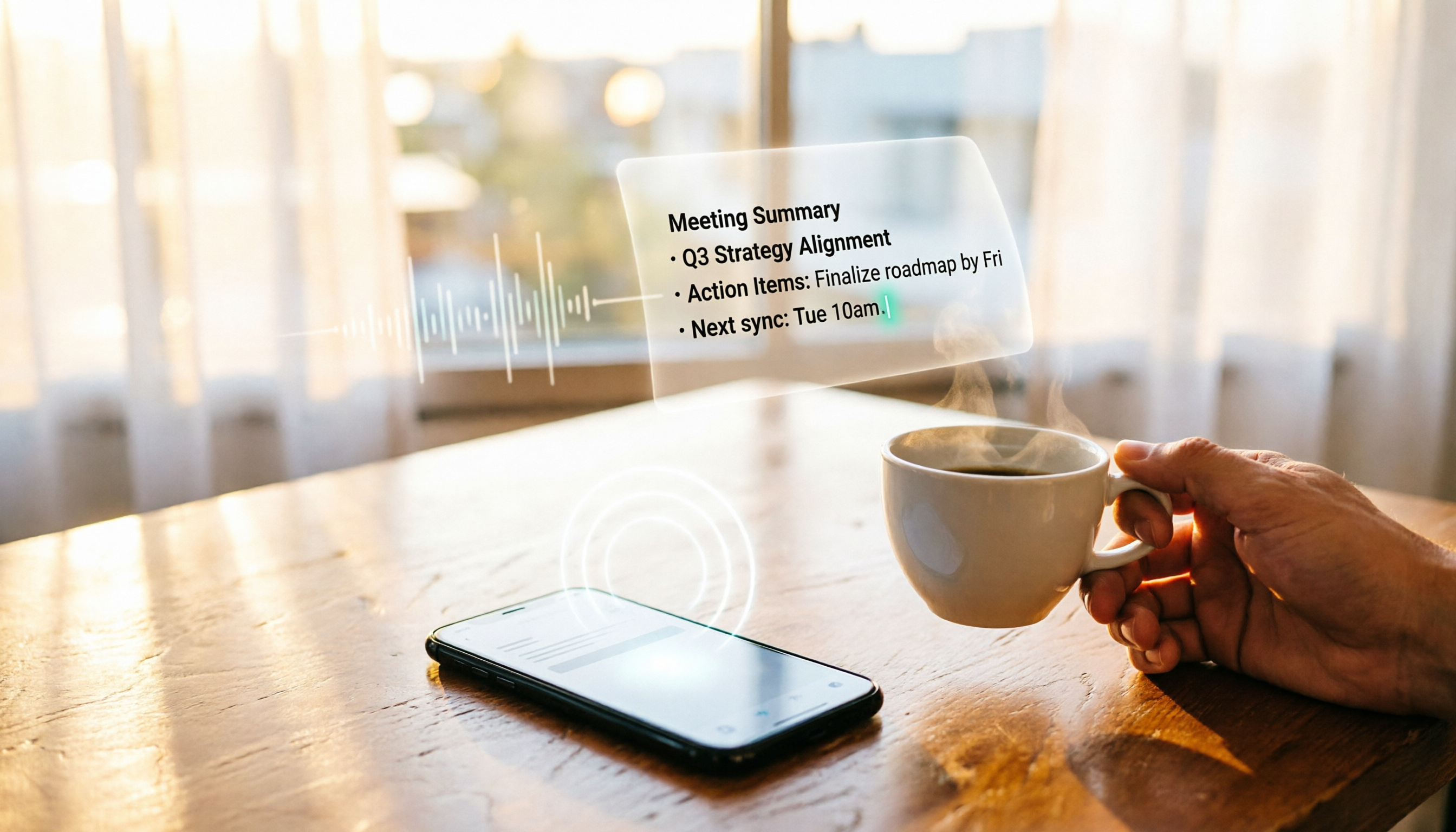
録音を Tinrec に任せて、数分で文字起こしと要約を作成
音声・動画のアップロード、多言語文字起こし、AI 議事録、タスク抽出に対応
従来のICレコーダーは操作が簡単ですが、録音後の整理作業が本当の課題です――手動で文字起こしをし、重要な部分を聞き直し、議事録を一から作成する必要があります。今ではそんな手間は不要です。スマートフォン1台とAI録音ツールがあれば、文字起こし、要約、タスク一覧を自動で生成できます。
本記事では、Tinrec(秒聴録音)を主な実機レビュー対象とし、実際の録音から議事録作成までの流れを完全に解説します。最後に別の選択肢も紹介しますので、ご自身の会議ニーズに合った方法をご判断ください。
始める前に|必要な準備
• スマートフォン1台(iPhoneまたはAndroid。Tinrecは両プラットフォーム対応)
• Tinrecアプリのダウンロード(App StoreまたはGoogle Playから無料ダウンロード。登録はGoogleまたはApple IDでログイン)
• 参加予定または後で整理が必要な会議(オンライン・対面どちらでも可)
• 安定したインターネット接続(リアルタイム文字起こしに必要。会場のネットが不安定な場合は録音のみ行い、後でアップロードして文字起こし可能)
ステップ1|会話を録音する
このステップの目的は、クリアな会議録音を得ることです。以降のAI処理はすべてこれに依存します。
Tinrecのメイン画面を開き、録音ボタンをタップすると収音が始まります。対面会議の場合は、スマホをテーブルの中央、主要な発言者に近い場所に置くのが効果的です。オンライン会議の場合は、スマホのスピーカーで拡声するか、パソコンのスピーカーをスマホに向けて収音しますが、最も安定した方法は「パソコン会議録音」機能を使用することです(事前にパソコンのウェブ版で起動する必要があります)。
特に注意:録音後に音が小さすぎる、またはノイズが多いことに気づき、AIの文字起こし品質が低下することがよくあります。コツは、録音前に設定で「スマートノイズ除去」を有効にすることです。これによりエアコンやキーボードの打鍵音などの背景音を除去できます。
録音が完了すると、メイン画面に録音ファイルが表示され、長さとファイルサイズが示されます。いつでもタップして再生や処理を続行できます。
(ここにイメージ図:会議室でスマホをテーブル中央に置いて録音中、画面にリアルタイムで文字起こしが表示)
ステップ2|AIで文字起こしを行う
録音完了後、次のステップは文字起こしです。Tinrecの文字起こしエンジンが自動で処理するため、特別な設定はほとんど不要です。
録音ファイルをタップすると、すぐに文字起こしが開始されます。数分の会議なら数十秒で文字起こしが表示されます。スマホ内に既存の録音ファイル(例えば以前ICレコーダーで録音したもの)がある場合は、「インポート」をタップして音楽ファイルや動画ファイルをアップロードすることもでき、同様に文字起こしに対応します。
文字起こし中、AIは自動で話者を識別します(例:「発言者A」「発言者B」)。複数人会議でも誰が何を言ったか明確に分かります。これは会議後のタスク追跡に特に便利です。
(ここにイメージ図:文字起こし画面、異なる発言者が色分けされ、タイムスタンプが表示)
ステップ3|文字起こしを素早く校正する
AIの文字起こしはある程度の精度がありますが、専門用語、日本語と英語の混在、または強いアクセントがある場合は、ざっと確認する必要があります。
私の場合は、まず重要な部分や決定事項を確認します――ここが間違っていると後で困ります。Tinrecの編集画面では、テキストをタップして修正でき、タイムスタンプが録音位置に自動対応しているため、タップするだけでその部分から再生して確認できます。
録音の整理を手作業から解放
音声・動画をアップロードするだけで、文字起こし、要約、タスクを自動作成
特定の分野(医療、法律など)の会議を頻繁に行う場合は、カスタム語彙機能(一部のプランで対応)を利用して、あらかじめAIに専門用語を認識させると、文字起こしの精度が向上します。
ステップ4|AIで議事録を生成する
これが最も時間を節約できるステップだと感じています。会議を聞き直す必要はなく、Tinrecが自動で要約、タスク、重要ポイントを抽出します。
録音ファイルページの下部にある「AI要約」をタップすると、システムが議論の主軸と結論を数段落でまとめます。隣には「タスク」タブがあり、会議中に割り当てられた作業や期限などを自動で抽出し、行動リストとして表示します。
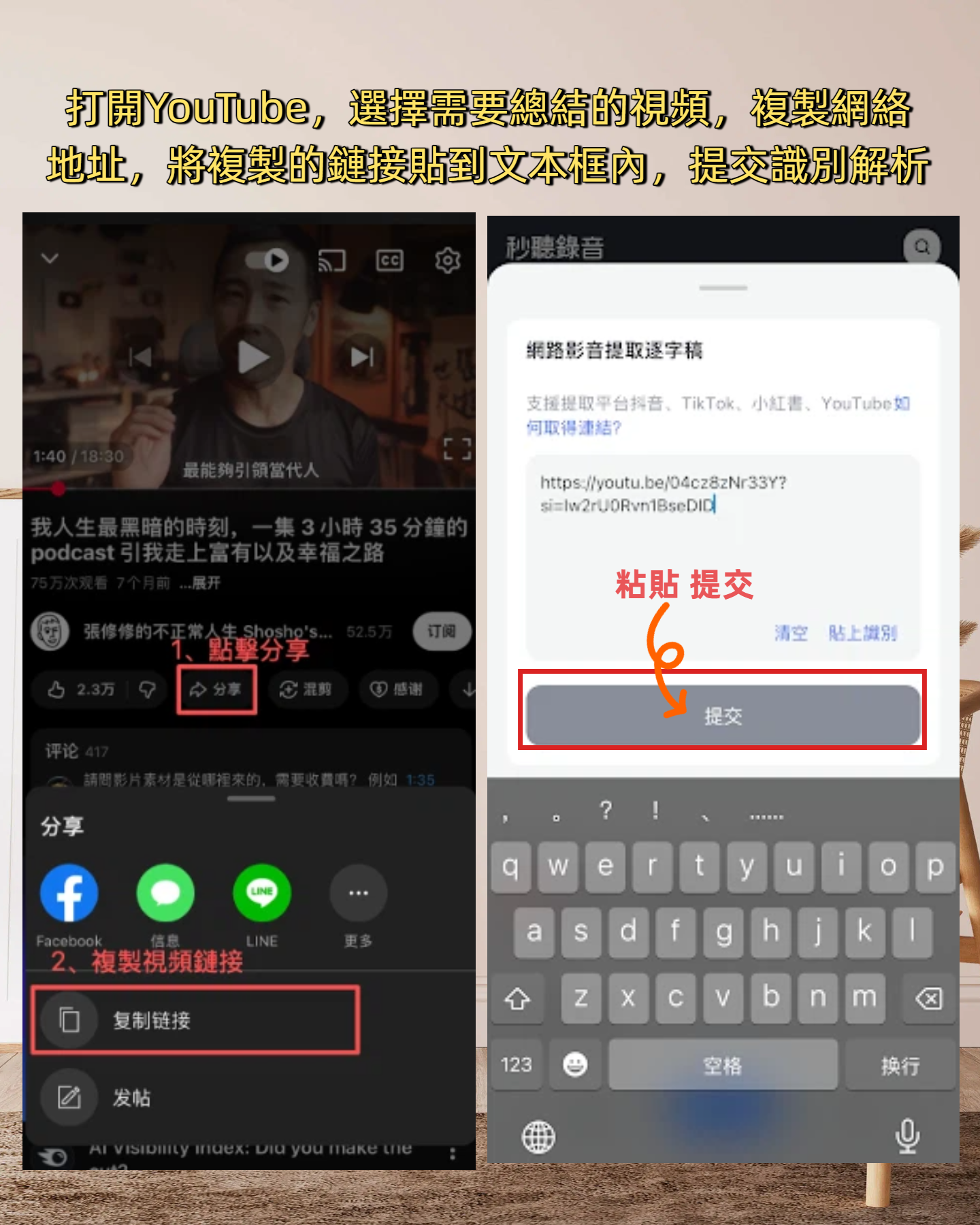
より正式な会議記録が必要な場合、Tinrecは「会議目的」「議論内容」「決定事項」「今後のアクション」などのセクションを含む構造化された議事録の下書きを生成することもでき、少し調整するだけで上司や顧客に送信できます。
(ここにイメージ図:AI生成の要約とタスク一覧、発言者と時間が表示)
ステップ5|エクスポートと共有
整理した内容は、Tinrecが複数のエクスポート形式に対応しています。テキストファイル、Word、PDF、またはNotion、Google Docs、OneNoteなどのクラウドツールに直接同期することも可能です。
私は普段、議事録をMarkdown形式でエクスポートし、Notionのプロジェクトデータベースに保存して後で検索しやすくしています。顧客向けの会議の場合はPDFでエクスポートして直接送信します。
よくある質問とトラブルシューティング
Q: 文字起こしのテキストに誤字が多い場合の対処法は? 通常、録音環境が騒がしいか距離が遠すぎることが原因です。Tinrecにはスマートノイズ除去機能が組み込まれており、録音前に設定で有効にすることで改善できます。既存の録音ファイルの場合は、インポート後に手動で「高ノイズ環境」モードを選択できます。
Q: オンライン会議にTinrecを直接参加させることはできますか? TinrecはZoomやTeamsに直接参加する会議ボットのような機能はありませんが、パソコンのウェブ版で会議を再生しながらスマホのTinrecで収音するか、「パソコン会議録音」機能を使用してシステムオーディオを直接取り込むことができます。
Q: 無料版で十分ですか? 無料版では毎月基本の文字起こし枠が提供されており、たまに会議を行うライトユーザーに適しています。週に複数の会議がある場合は、Proプランへのアップグレードをおすすめします。分数がより豊富で、カスタム語彙や詳細なAI要約などの高度な機能も利用できます。
Q: 文字起こしの内容はクラウドに保存されますか? 録音と文字起こしの内容は暗号化されてクラウドに保存され、自分のアカウントのみがアクセスできます。Tinrecが録音を他の目的に使用することはありません。詳細は公式プライバシーポリシーをご参照ください。
応用テクニック|Tinrecの効率を倍増させる3つの方法
1. AI質問で重要なポイントを素早く見つける 文字起こし後のテキストは長くなることがあります。自分で探す代わりに、会話形式でTinrecに質問できます。例えば「前回の会議で議論された予算額は?」や「業者への連絡担当は誰ですか?」といった質問に、録音内容から直接答えを探してくれます。この機能は現時点では多くのツールでまだ直感的には提供されていません。
2. 複数のオンライン動画を一度に整理する コンテンツクリエイターや研究者の場合、TinrecはYouTube、TikTok、Bilibiliの動画リンクを直接貼り付けることができ、自動でダウンロードして文字起こしします。公開動画を大量に分析する必要がある人にとって、ICレコーダーよりもはるかに柔軟です。
3. デバイス間で同期、端末変更も安心 録音と整理したデータは、スマホアプリとパソコンのウェブ版の間で自動同期されます。スマホで録音し、パソコンで編集・エクスポートする流れがスムーズです。
Tinrec以外の選択肢
AIツール以外にも、従来のICレコーダーの「ワンタッチ起動」の感触を好む方もいます。ハードウェアにこだわるなら、SonyやOlympusのPCMレコーダーは依然として信頼できる選択肢ですが、録音後の文字起こしや整理は通常、パソコンに取り込んで別のツールで処理する必要があります。
しかし正直なところ、現在の中級スマホの収音品質は低価格のICレコーダーに劣らず、AIの後処理の利便性を考慮すると、個人的にはまずTinrecの無料版をお試しになり、録音品質が不足していると感じた場合に追加で指向性マイクを購入されることをおすすめします。
まとめ
録音から議事録作成まで、すべてのプロセスをスマホ1台で完了できます。文字起こしのために夜更かしする必要も、上司に突然会議の結論を求められる心配もありません。Tinrecの無料版をダウンロードして、次の会議でお試しください。毎月の基本枠で中小規模の会議を数回処理できます。より多くの分数や高度な機能が必要な場合は、使用量に応じてプランをお選びください。
時間をより重要なことに使い、会議の整理作業はAIに任せましょう。
すべての録音を、次の行動につながる成果へ
ログインで文字起こし60分無料。クレジットカードは不要です
おすすめ記事
こちらの記事もおすすめです

2026年iPhoneボイスメモ vs Tinrec:5つの観点で比較、文字起こし整理に最適なのはどっち?
iPhone内蔵のボイスメモからTinrecまで、5つの実用的な観点で比較し、会議・インタビュー・チーム連携に適したiPhone音声文字起こしソリューションを判断するお手伝いをします。

2026年AI議事録ツール4選を実測比較:広東語会議で最も時短になるのはどれ?
広東語と英語が混ざる会議の後、録音を聞き直して議事録を手作業で作っていませんか?本記事ではAI議事録ツール選びの4つの要点を解説し、Tinrec、Subanana、Notta、PLAUDを実測比較。香港のチームに合うのはどれか、失敗しやすいのはどれかを明確にします。

2026年版 議事録テンプレート3種を実測比較:Tinrecの中国語議事録自動生成が最も時短
「meeting minutes 中国語 テンプレート」を検索する人の多くは、そのまま使えるフォーマットを求めています。本記事では企業プロジェクト会議・顧客インタビュー・学校サークルの中国語議事録テンプレート3種を提供し、TinrecとNottaをボットなし録音・中国語文字起こし・会議後の成果物・チームでのデータ蓄積の観点で比較。手書きすべきかツールに任せるべきかの判断材料を提供します。

【2026年】Mac文字起こしソフト比較:Tinrecのボット不要録音+AI質問で会議を整理
Mac向け文字起こしソフトの本当の違いは、認識速度ではなく、変換後にどれだけ整理の手間がかかるかにあります。本記事ではMacWhisperとTinrecを5つの観点(会議の収録方法、会議後の出力、AIへの追加質問、多言語対応、チームでのデータ管理)で比較し、すぐに実践できる導入チェックリストも紹介します。
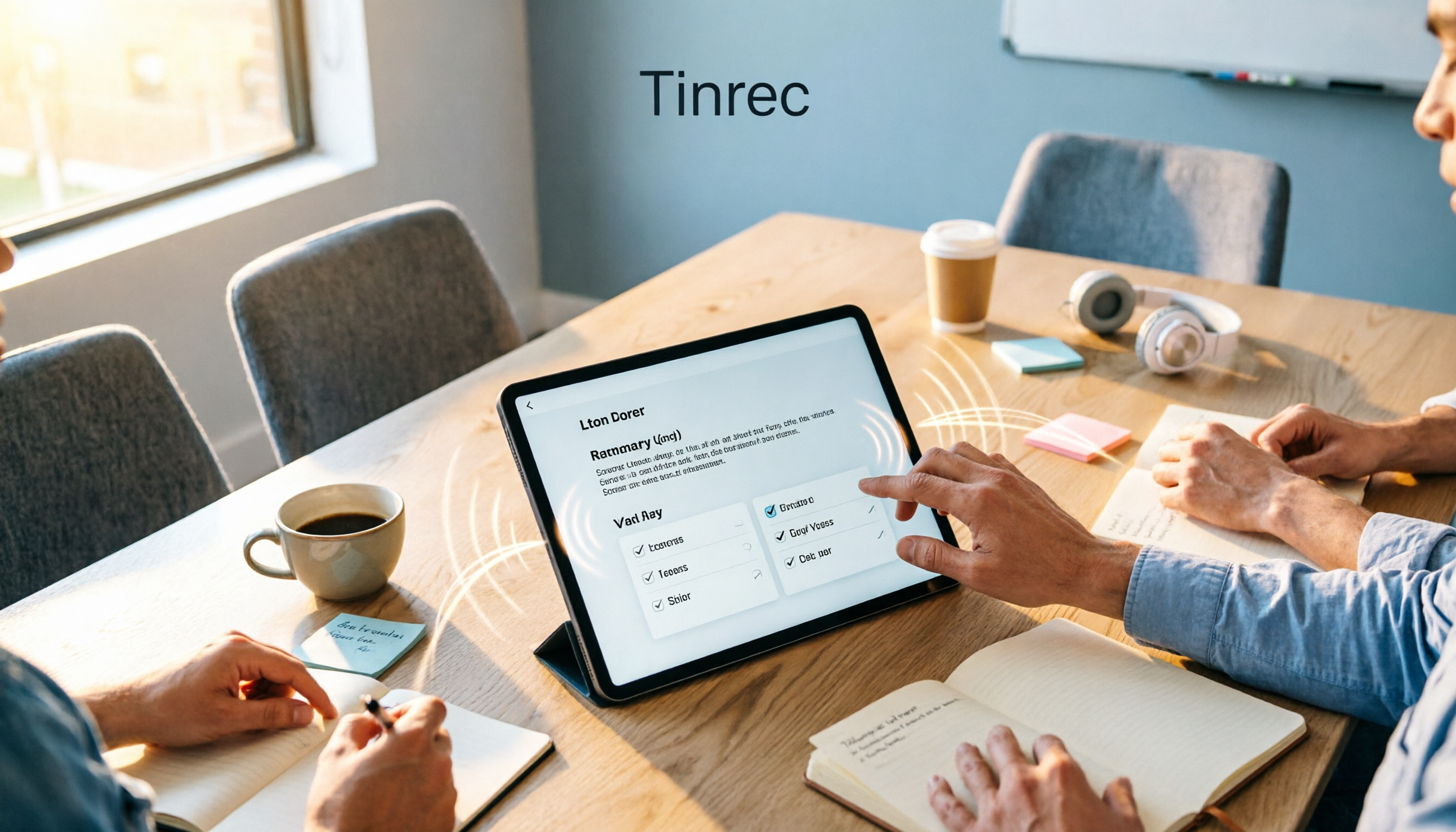
2026年Tinrec vs Notta:5つの次元で比較、iPad会議議事録に最適なのはどちらか?
会議中にiPadで録音ボタンを押せば議事録が完成すると思われがちですが、実際には会議後に90分の音声を聞き直す必要があります。本記事では、iPad会議議事録アプリに関するよくある2つの誤解を解き、文字起こし、AI要約、タスク抽出、チームでの蓄積とガバナンスの5つの次元でTinrecとNottaを比較し、実際の利用シーンと選定時の注意点をまとめます。

2026年版 議事録ツール6選を徹底比較:MoMの略語からAI自動要約まで理解しよう
会議議事録の英語はmeeting minutes、略称はMoM(Minutes of Meeting)ですが、ここでのminutesは「分」ではありません。この記事ではまずtake the minutes、minutes taker、resolution、action itemsなどの一般的な略語と表現を解説し、次に「会議後の整理は自分で行うべきか、ツールに任せるべきか」という意思決定の焦点から、Tinrec、Otter.ai、Notta、Granola、TurboScribe、PLAUDの6つの議事録ソリューションを横断比較し、自分の会議スタイルに合ったワークフローを選べるようにします。
2026年音声文字起こしツール4選を実測比較:NotebookLM、Tinrecは整理時間をどこまで短縮できる?
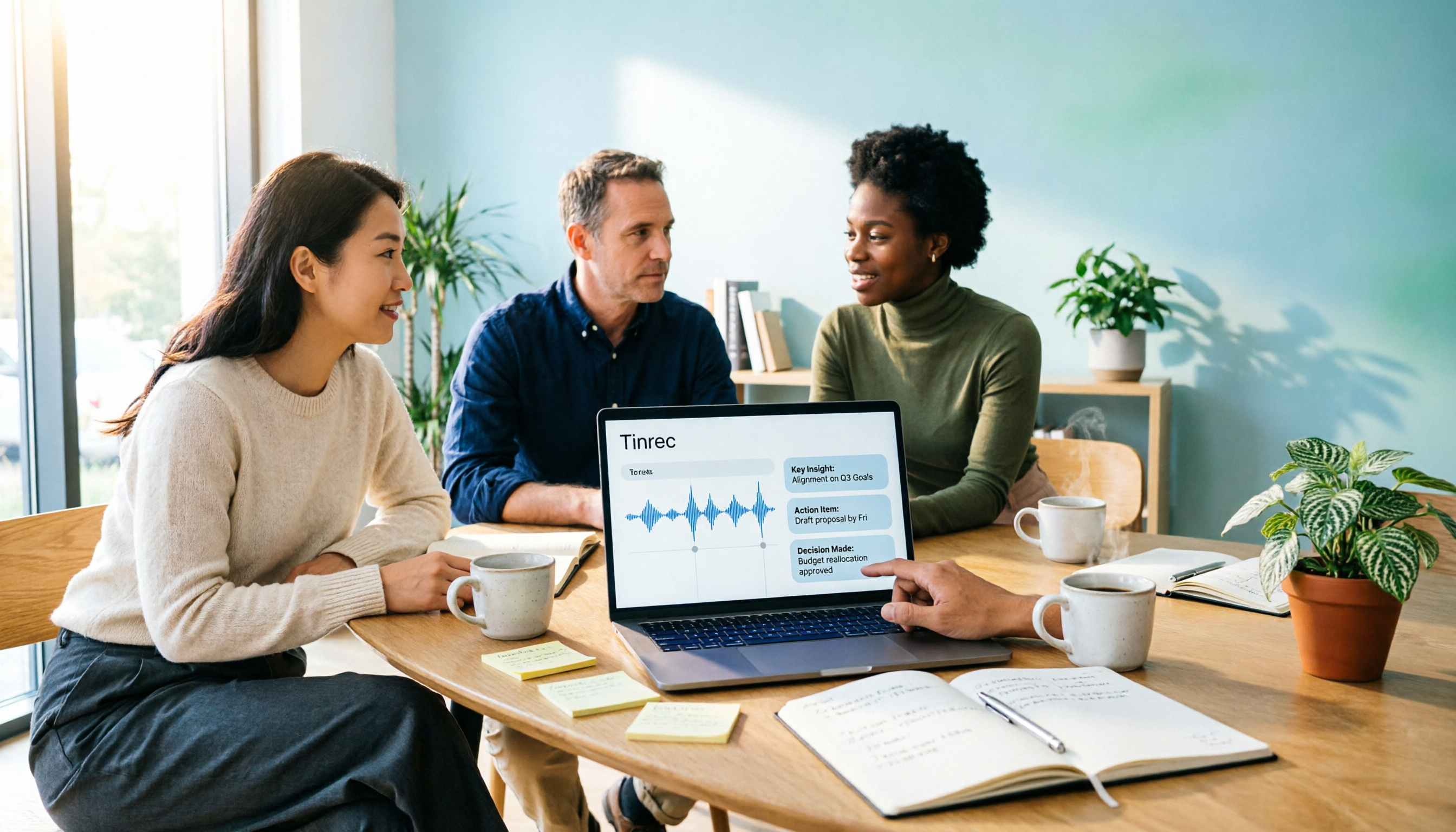
会議録音の文字起こしはもう手入力不要。この記事では実際の利用シーンから、NotebookLM、Tinrec(秒聴録音)、EchoScript、Otter.aiを中国語の文字起こし、会議後の整理、オンライン会議の音声取得、チーム連携の違いで比較し、選定の4つのポイントとよくある誤解を整理。本当に時間を節約できるツール選びを支援します。

2026年版 会議議事録ツール4選を実測比較:テンプレート適用後、最も時短になるのはどれ?
多くの人が議事録テンプレートを探す際にぶつかる壁は、フォーマットではなく会議後の記入が終わらないことです。この記事では、12項目の議事録テンプレートの骨組みから始め、ツール選びの前に確認すべき5つのポイントを解説し、Tinrec、Notta、Otter.ai、Granolaの4ツールがテンプレートを埋める効率、制限、適した対象を実測比較します。
2026年版iPhone音声録音から議事録作成ツール5選の実測比較:無料版で十分か?
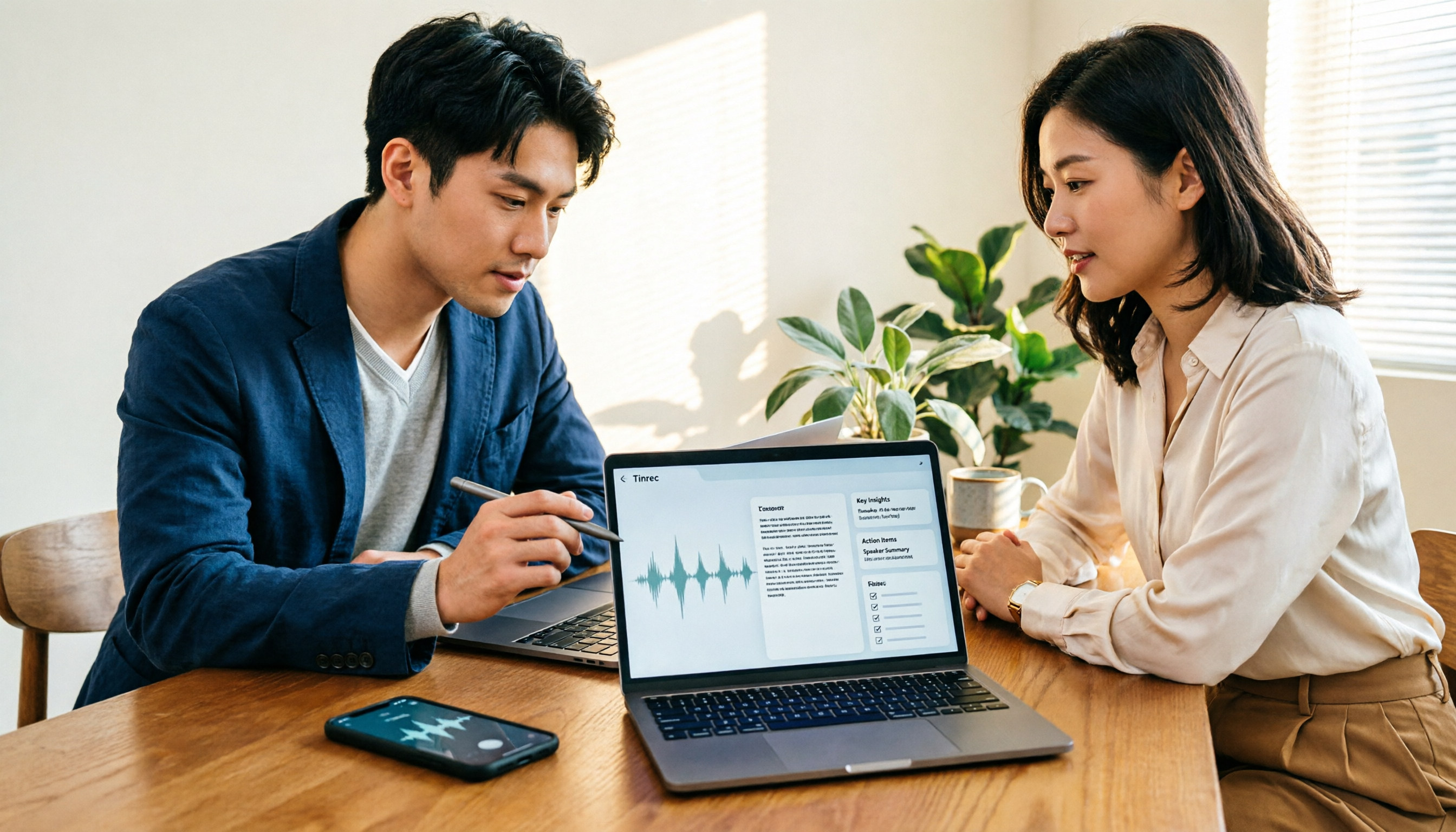
iPhoneの録音から議事録作成を最も時間をかけずに行う方法は?この記事ではよくある誤解から始め、5つの方法(内蔵ボイスメモ、メモアプリ、サードパーティ文字起こしアプリ、会議ボット型ツール、Tinrecデスクトップ版のボット不要録音)を比較し、Tinrecを例に録音から文字起こし、AI要約、ToDo、チーム連携までの一連の流れを紹介します。選び方の注意点とよくある質問も掲載。