
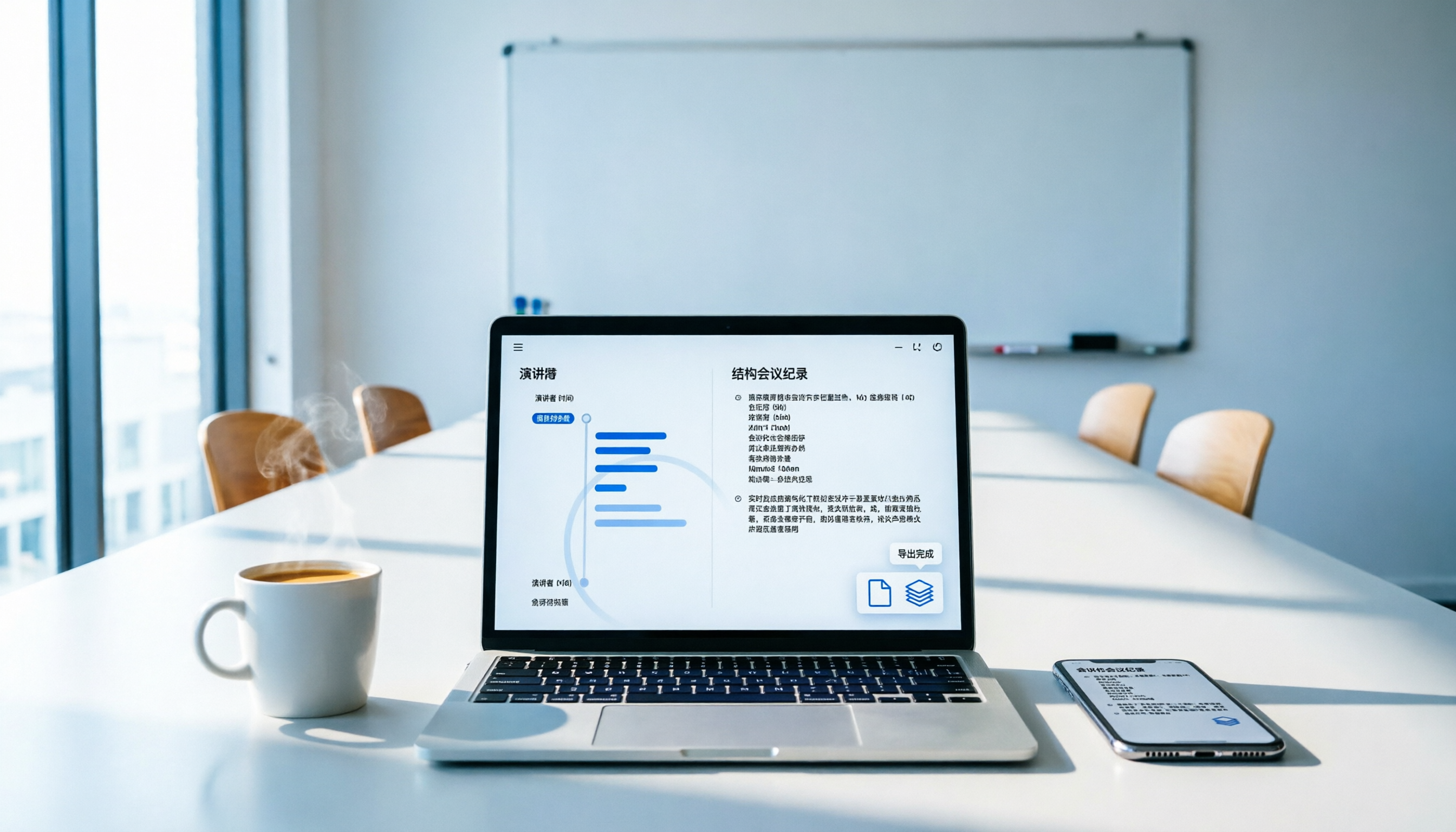
録音を Tinrec に任せて、数分で文字起こしと要約を作成
音声・動画のアップロード、多言語文字起こし、AI 議事録、タスク抽出に対応
会議2時間、整理記録にまた2時間?必要なのはツールではなく、ソリューションです
「会議終了後、誰が第3のポイントで何を議論したか覚えていますか?」
「上司が会議録にToDoを付けるよう要求したが、文字起こしが10ページもあって、どう探せばいい?」
「会社はGoogle Docsでコラボレーションしているのに、録音文字起こしアプリはtxtしかエクスポートできず、フォーマットが崩れてしまう…」
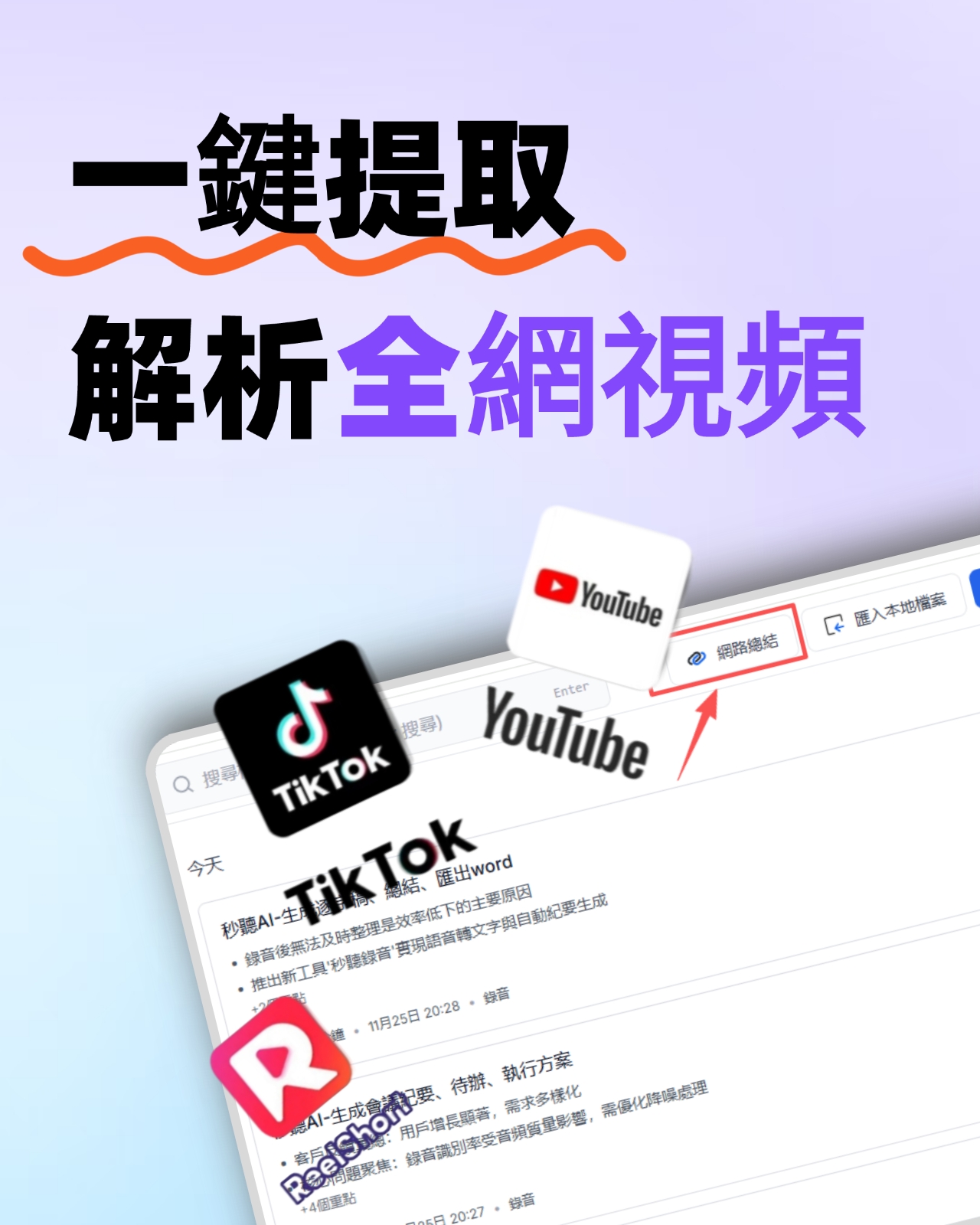
上記のような状況に遭遇したことがあるなら、必要なのは単なる「録音文字起こし」ツールではなく、会議内容をエクスポート可能、検索可能、追跡可能なデータに整理するアシスタントです。この記事では実際の会議シナリオから、最適な会議録エクスポートソリューションを見つけ出します。
会議録エクスポートツールを選ぶ前に、これら4つの重要なポイントを理解しましょう
App Storeの評価だけを見てはいけません。以下の4つの観点が「チームの時間を節約できるか」の鍵です。
1. 文字起こし精度:日本語に英語の専門用語が混ざると、全体が崩れるか?
多くのツールが98%の精度を謳っていますが、それは静かな録音室、標準的な発音の条件下での話です。実際の会議にはエアコンの音、キーボードの打鍵音、複数人の発言の重なり、そして日英混在の用語(例:「このQ4のKPIをもう一度alignしましょう」)があります。テストする際は、自分の会議録音で試すことで差が分かります。
2. エクスポート形式と統合機能:既存のワークフローにワンクリックで送れるか?
ツールがプレーンテキストしかエクスポートできない場合、手動で整形してGoogle Docsに貼り付ける必要があり、「録音を聴く」作業が「フォーマット修正」に変わるだけです。優れたツールは、Notion、Google Docs、TXT、Markdownへのエクスポートを直接サポートし、ToDoリストや議事録サマリーを自動生成するべきです。
3. AI整理能力:文字起こしだけか、それともアクションリストを直接提供するか?
文字起こしは第一歩に過ぎません。真の価値は、AIがToDo、決定事項、担当者を自動的にマークし、会議終了後すぐに初版の議事録を作成できるかどうかにあります。
4. 無料枠とクロスプラットフォーム:スマホで録音、PCで編集がスムーズにできるか?
多くのツールはiOSとAndroidで別々に課金したり、Web版の機能が不完全だったりします。スマホで録音し、PCで編集する習慣があるなら、クロスプラットフォームの体験がスムーズで、無料版の枠が少なくとも週2~3回の会議試用に十分かを確認しましょう。
Tinrec(秒聽錄音)——実測で最も会議録エクスポートに適した選択肢
Tinrecは14言語対応のAI録音・音声動画整理ツールで、iOS、Android、Web版を提供します。会議録音を文字に起こすだけでなく、文字起こし後の整理とエクスポートに重点を置いており、これが会議録ワークフローの鍵です。
会議シナリオ実測:録音からGoogle Docsへのエクスポートまで5分
実際の製品会議の25分録音(オフィス環境、3人発言、日英混在)を使用し、以下のフローでテストしました:
- リアルタイム文字起こし:会議中にTinrecを開き、録音しながら文字起こしを生成、発言者を自動識別。
- AIによる議事録サマリーとToDo生成:録音終了後、AIが3つの決定事項と4つのToDoを自動抽出し、それぞれに担当者と期限を付与。
- ワンクリックでGoogle Docsにエクスポート:「エクスポート」をクリックし、Google Docs形式を選択。サマリー、ToDo、文字起こしがそのまま整形された議事録として保存され、チームメンバーが即座にコラボレーション可能。
録音の整理を手作業から解放
音声・動画をアップロードするだけで、文字起こし、要約、タスクを自動作成
なぜTinrecが特に「会議録エクスポート」に適しているのか?
- エクスポート形式が充実:Google Docs、Notion、TXT、Markdown、JSONなど多数の形式に対応。エクスポート内容には文字起こしだけでなく、AIサマリー、セクション、ToDoが含まれ、1つのファイルで議事録に必要な全要素をカバー。
- AI対話検索:多くの競合にはない機能。Tinrecに「前回の会議で予算について言及したのは誰?」と質問すると、過去の録音から意味理解して回答。自分で文字起こしを探す必要はありません。
- 日本語会議に特化:テストでは、日英混在の会議用語の認識精度が高く、単一の英単語で文全体が誤認識されることがなく、テクノロジー業界やスタートアップに特に有用。
長所一覧
- 実用的な無料版:月100分の文字起こし枠。週2~3回の会議を行う個人は、1ヶ月無料で試用可能。
- クロスプラットフォームで途切れなし:スマホ録音、PC編集、すべてのコンテンツはクラウド同期。オフィスに戻ればWeb版を開いて即エクスポート。
- 会議以外にも対応:授業、インタビュー、動画など、会議以外の録音やYouTube動画の整理にも1つのツールで対応。
注意すべき制限

- 無料版は月100分。毎日会議があるチームはProプランへのアップグレードが必要かもしれませんが、個人や5名以下の小規模チームには十分な枠です。
- Notionへのエクスポートは現時点でテキストコンテンツのみ対応。テーブル形式は手動調整が必要で、今後のアップデートに期待。
こんな方におすすめ
会議録音をそのままコラボレーション可能で追跡可能な議事録に変換し、チームがGoogle DocsやNotionで協働しているなら、Tinrecは現時点で最も完全な選択肢です。
Tinrec以外の選択肢
Otter.ai:英語会議には最適、しかし日本語会議には不十分
Otter.aiはAI議事録のパイオニアで、オンライン会議への自動参加、リアルタイム文字起こし、チームコラボレーションが成熟しています。無料版は月300分と寛大ですが、日本語シナリオでは2つの弱点があります:日英混在の認識率が低く、Google Docsへのエクスポート機能が内蔵されておらず、TXTまたはPDFのみで、後処理に手間がかかります。チームが主に英語会議を行うなら、OtterはTinrecよりコストパフォーマンスが良い選択肢です。しかし日本語会議なら、Tinrecの整理とエクスポートフローがよりスムーズです。
Notta:文字起こし分数は多いが、AI整理とエクスポートが弱い
Nottaの無料版は120分、Proプランは月額$8.17で1800分と、大量の文字起こし需要に適しています。ただしAIサマリー機能は簡素で、通常は1段落のテキスト要約のみで、TinrecのようにToDoや担当者を自動抽出しません。エクスポートオプションも少なく、TXT、Word、PDFのみで、NotionやMarkdownは未対応。大量の文字起こしだけが必要で後整理が不要ならNottaを検討できますが、文字起こし後の編集やタスク分配が必要なら、Tinrecの方が時間を節約できます。
回避すべき落とし穴:会議録エクスポートツール選びで最もよくある3つのミス
落とし穴1:文字起こし分数だけを見て、エクスポートの利便性を無視
多くのツールは「無制限文字起こし」や「月数千分」を謳っていますが、エクスポートはプレーンテキストのみ。文字起こし費用を節約したつもりが、整形と整理に多くの時間を費やすことになります。エクスポート形式がチームのツールと互換性があるか必ず確認しましょう。
落とし穴2:すべてのAIサマリーが同じだと思い込む
一部のツールのAIサマリーは単なる文字起こしの要約で、構造が欠けています。本当の議事録には決定事項、ToDo、担当者が必要です。Tinrecはこの構造化出力が最も完全であり、購入時にはAIが「サマリー」を出力するのか、「使える議事録」を出力するのかを注意しましょう。
落とし穴3:クロスプラットフォーム同期の重要性を無視
多くの人はスマホで録音した後、PC版で再アップロードが必要だったり、Web版がなかったりすることに気づきます。iOS、Android、Web版をすべて提供するツールを選ぶことで、会議録がシームレスに連携できます。
まとめ:あなたはどれを選ぶべきか?
主なニーズが会議録音を構造化された議事録に変換し、Google DocsやNotionなどのコラボレーションプラットフォームにエクスポートすることなら、Tinrecが最も適したソリューションです。そのAI整理能力とクロスプラットフォームエクスポートにより、会議後の整理時間を少なくとも70%削減できます。
- 日本語会議の記録+Google Docs/Notionへのエクスポートが必要 → Tinrec(完全なAIサマリーと多形式エクスポートを備えた唯一のツール)
- 英語会議のみで、チームがOtterエコシステムを使用 → Otter.ai(無料枠が多いが、エクスポートは簡素)
- 大量の文字起こしのみ必要で、後整理は不要 → Notta(分数はお得だが、AI機能は簡略)
まずはTinrecの無料版をダウンロードし、自分の会議録音で「録音→文字起こし→AIサマリー→エクスポート」のフローをテストし、使いやすければアップグレードを検討しましょう。月100分の枠は2~3回の会議試用に十分で、急いで課金する必要はありません。
すべての録音を、次の行動につながる成果へ
ログインで文字起こし60分無料。クレジットカードは不要です
おすすめ記事
こちらの記事もおすすめです
【2026年】iPhone通話録音のやり方:iOS 18.1の内蔵機能+文字起こし整理
iPhoneの通話録音について、Dcardでは「できない」という古い情報と「iOS 18.1で可能になった」という新しい情報が混在しています。本記事では、台湾の読者向けにiPhone内蔵の通話録音の有効化手順、地域・機種の制限、相手に通知音が聞こえるかどうかを整理し、Tinrec、Otter、Notta、TurboScribe、Granola、PLAUDなど7つの録音・会議後整理ソリューションを比較します。録音から文字起こし、要約、ToDoまで一気に解決する方法を解説します。
2026年版 電話録音5つの方法を実測比較:iPhone・Android・LINE・AI要約はどれが本当に録音できて時短になるのか?
Dcardでよく見られる電話録音の疑問を整理し、iPhone・Android・LINE・録音後のAI整理という4つの選択肢を比較。法的注意点や録音の制限、Tinrecを使って通話音声を文字起こし・要約・ToDoに変換する一連の流れを解説します。

2026年ブレインストーミングツールの選び方:5ステップ実践ガイド
ブレインストーミング会議が終わった後、アイデアがホワイトボードの写真やグループメッセージに散らばっていませんか?この記事では、中間管理職の実践的な視点から、2026年のブレインストーミングツールの5ステッププロセスと4つの選定ポイントを解説し、Tinrecを例にAI録音文字起こし、要約、ToDo、Q&Aを使って会議のアイデアをチームの資料として蓄積する方法を紹介します。また、Otter.ai、Notta、Granolaの適用シーンと制限についても正直に比較します。
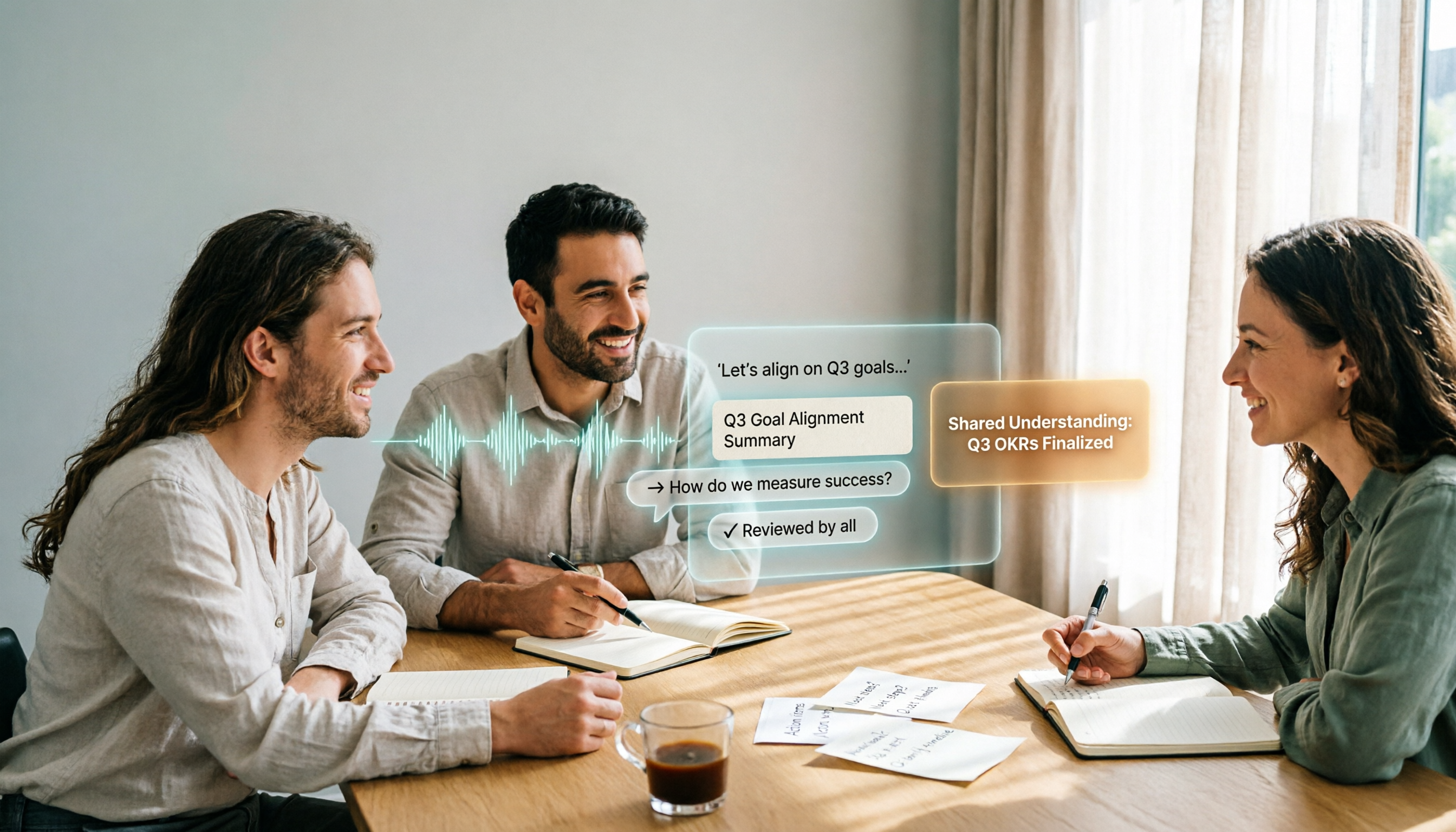
2026年AI議事録アプリの選び方:録音からチーム共有まで5ステップ
終わったばかりなのに誰も整理したがらない会議を切り口に、AI議事録アプリの選定ポイントを解説。Tinrecを使った録音・文字起こし・要約・質問・チーム共有の5ステップを紹介します。

2026年Tinrec vs Otter.ai:5次元PK、中国語会議シーンではどちらが強い?
PTTのネットユーザーに多いAI議事録ツールの選択問題を出発点に、TinrecとOtter.aiを中国語認識、会議収集、会後整理、チームコラボレーション、価格の5つの次元で比較し、どちらが自分の会議シーンに適しているか判断できるようにします。
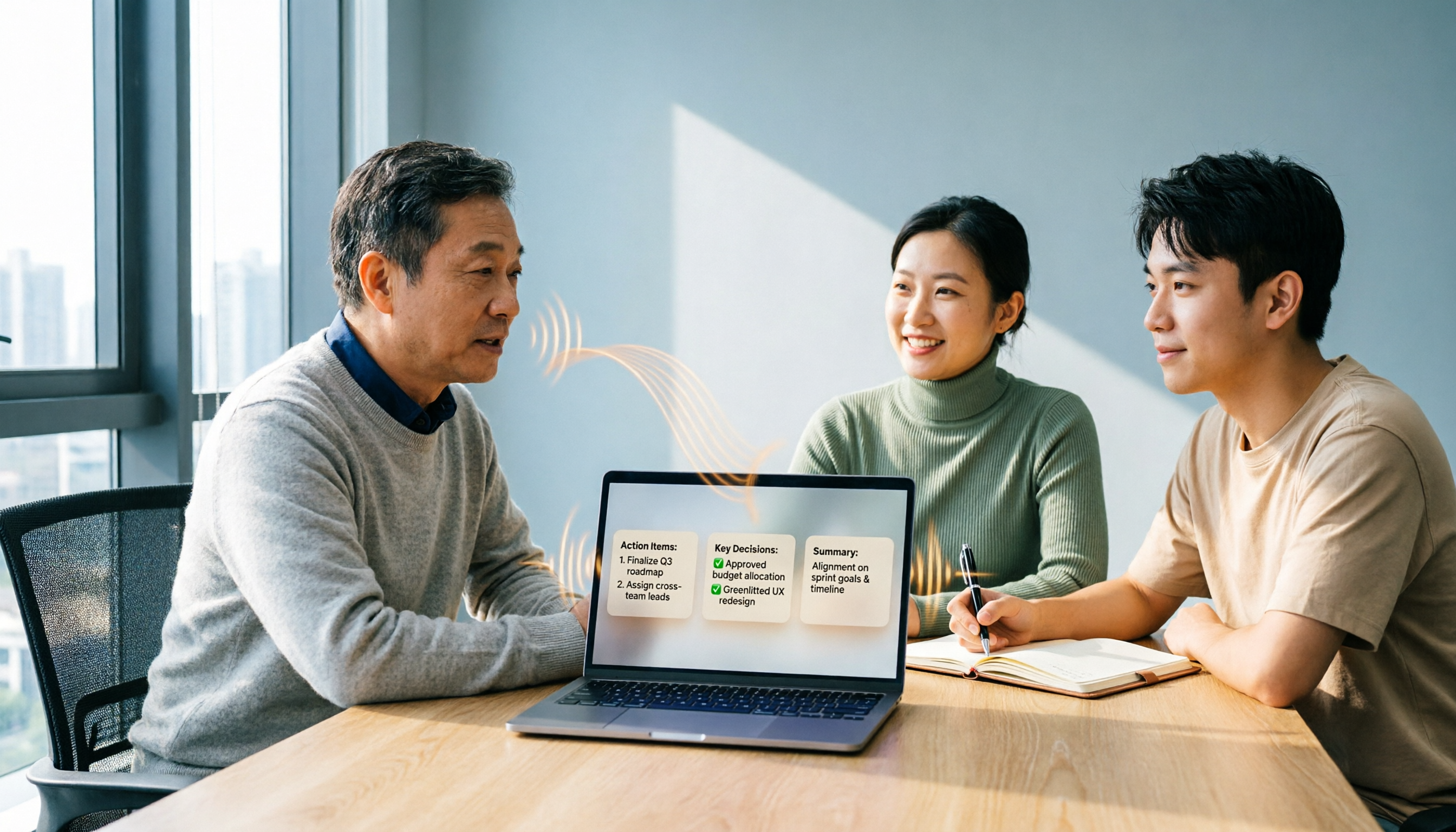
2026年AI議事録ツール4選を実測比較:本当に整理時間を削減できるのはどれ?
多くの人はAI議事録ツールを探すとき、「文字起こし」だけを買って「整理」を解決できていません。この記事では、会議音声の取り込み方法、文字起こし後の機能、中国語と中英混在の処理、チームデータの帰属という4つの重要ポイントから、Tinrec、Otter.ai、Notta、Granolaの機能・制限・価格を実測比較し、よくある4つの選定ミスを整理します。実際の会議1回でどれを買うべきか判断できるよう支援します。
2026年版 通話録音・会議後整理ツール4選の実測比較:iPhoneの制限、Android内蔵機能、Tinrecの選び方
Dcardでよく見られる通話録音の悩みは、iPhoneの制限、Android内蔵機能で足りるか、録音後の整理方法に集約されます。本記事では実際の利用シーンから、スマホ内蔵機能、Cube ACR、CallsBoxなどを比較し、Tinrecで通話音声を文字起こし・要約・ToDoに変換する方法を解説します。

2026年ブレインストーミングの教え方:グループ分けからAI整理までの5ステップ完全ガイド
ブレインストーミングの指導は、全員を会議室に集めるだけではうまくいきません。本記事では、Osbornの4原則、6〜12人のグループ分け、会議前の個人思考から、会議後に文字起こしを要約やToDoに変える方法までを解説し、Tinrec、Granola、TurboScribe、PLAUDの議事録作成における違いを実際に比較します。

2026年 授業ノートアプリ5選を徹底比較:手書きからAI文字起こしまで、どう選ぶ?
授業ノートアプリは、紙のノートをタブレットに移すだけでは成績は上がりません。本記事ではよくある3つの誤解から始め、5つの授業ノートのアプローチの違いを比較。Tinrecを例に、録音・文字起こし・AI要約から試験前の復習までの一連の流れを紹介し、選び方の5つのチェックポイントとよくある質問も掲載しています。