

録音を Tinrec に任せて、数分で文字起こしと要約を作成
音声・動画のアップロード、多言語文字起こし、AI 議事録、タスク抽出に対応
先学期のプロジェクトで、20分のインタビュー動画を撮影しました。教授から中国語字幕を付けて提出するように言われました。当初は手動で聞き取りながら打ち込もうと思いましたが、2時間経っても5分分も終わらず、手がつりそうになりました。幸い、クラスメートがTinrecを勧めてくれて、今では授業の録画やYouTubeの解析でも素早く字幕を作成できます。この記事ではその使い方を紹介します。
始める前に|準備するもの
字幕生成を始める前に、以下の項目を確認しておくと、作業がスムーズに進みます。
- スマートフォンまたはパソコン(iPhone、Android、ウェブ版に対応、筆者はiPhoneとMacのウェブ版を使用)
- Tinrecアプリをダウンロード(App StoreまたはGoogle Playから無料インストール、GoogleまたはApple IDでログイン可能)
- 字幕を付けたい動画ファイルを用意(スマホで撮影したもの、カメラで撮影したもの、YouTubeからダウンロードした公開動画など)
- 安定したネット環境(リアルタイム文字起こしには接続が必要;オフラインで使用する場合は言語パックを事前にダウンロード)
ステップ1|字幕を生成する動画をインポート
このステップでは、動画をTinrecに取り込み、作業を開始できるようにします。
Tinrecを開き、メイン画面で「音声/動画ファイルをインポート」をタップし、スマホやパソコンから動画を選択します。YouTubeやBilibiliなどの公開動画の場合は、リンクを貼り付けるだけでTinrecが自動解析します。アップロード後、処理の進捗が表示され、通常10分の動画なら約30秒でインポートが完了します。
なぜ動画の音声トラックを明瞭にしておく必要があるのでしょうか?それは、後続の文字起こしの精度が音質に大きく依存するからです。私の経験では、iPhoneで直接録画した動画であれば、あまり騒がしい場所でなければ、90%以上の精度で文字起こしできます。もし動画に風切り音や背景音が多く含まれている場合は、簡単に編集ソフトでノイズ除去してからインポートすることをおすすめします。
完了すると、Tinrecのメイン画面に動画が表示され、横に再生時間とファイルサイズが表示されます。
ステップ2|AIで文字起こしし、自動でタイムスタンプを付ける
このステップでは、動画の音声をテキストに変換し、自動でタイムスタンプを付けます。これが字幕生成の基盤です。
先ほどインポートした動画をタップし、「音声を文字起こし」を選択します。Tinrecが音声トラックを解析し、数分後にはタイムコード付きの文字起こしが表示されます。特に気に入っているのは、自動で区切ってくれる点で、長いテキストの塊ではなく、吹き出しのように一文ずつ整列されるため、その後の字幕作成が容易になります。
なぜタイムコードが必要なのか?字幕ファイル(SRT、VTTなど)はタイムコードによって動画の画面と同期するからです。Tinrecがこの作業を自動で行ってくれるので、一文ごとに聞いてタイムラインを調整する手間が省け、大幅な時間節約になります。
文字起こしが完了したら、プレビュー画面でざっと確認し、明らかな誤字や抜けがないかチェックします。
ステップ3|字幕内容を素早く校正
このステップでは、文字起こしで発生する可能性のある小さな誤りを修正し、最終的な字幕の正確性を確保します。
動画を再生しながら文字起こしを確認します。私は通常1.5倍速で再生し、誤りがあればテキストをタップして直接修正します。Tinrecの編集画面は直感的で、タップ一つで文字を編集でき、タイムコードは自動的に保持されます。複数人の会話の場合も、「Speaker 1」「Speaker 2」と自動でラベル付けされるので、誰が話しているかが分かりやすくなっています。
なぜ数分かけて校正するのか?AIの精度は高いですが、人名、固有名詞、アクセントの強い単語などで時折誤りが発生します。後で教授に字幕の誤りを指摘されるよりも、今5分使って品質に責任を持ちましょう。
校正が完了すると、タイムコード付きのクリーンなテキストが得られ、いつでも字幕ファイルとしてエクスポートできます。
ステップ4|字幕ファイルをエクスポート
このステップでは、整理されたテキストにタイムコードを付けて、動画編集ソフトで使用できる字幕形式で出力します。
録音の整理を手作業から解放
音声・動画をアップロードするだけで、文字起こし、要約、タスクを自動作成
校正済みの文字起こしページで「エクスポート」をタップし、「字幕ファイル」を選択します。Tinrecは最も一般的なSRTとVTTの2形式に対応しており、使用する編集ソフトに応じて選択できます。私はPremiere Proを使用しているので、SRTを選び、そのままインポートして使っています。エクスポート時には、字幕1行あたりの文字数制限や表示時間の長さも調整でき、非常に便利です。
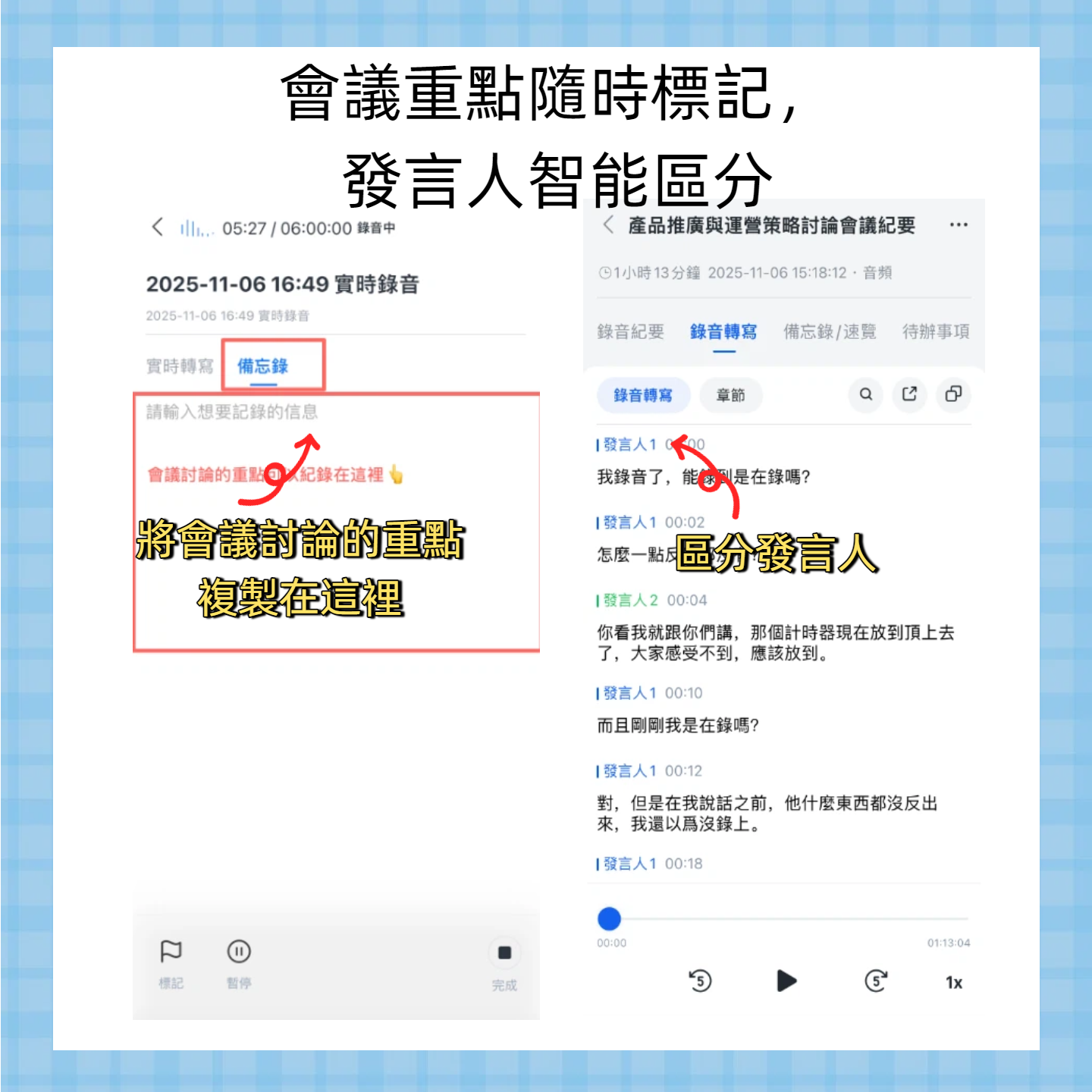
なぜ形式を確認する必要があるのか?Final Cut、DaVinci、剪映(CapCut)などでは、読み込める字幕形式が異なります。Tinrecは2つの主要形式を提供しており、基本的に90%以上のニーズをカバーしています。もしお使いのソフトが特定の形式しか対応していない場合でも、オンライン変換ツールを使って再度変換できます。
完了すると、.srtまたは.vttファイルが生成されるので、それを編集ソフトのプロジェクトにドラッグ&ドロップすれば完了です。
ステップ5|字幕を動画に結合する
このステップでは、字幕ファイルと動画を結合し、最終的な成果物を生成します。
動画編集ソフトを開き、元の動画とTinrecからダウンロードした字幕ファイルをインポートし、字幕トラックを動画の先頭に合わせ、タイムラインがずれていないか確認します。問題がなければそのまま出力できます。字幕だけを追加したい場合は、独立した字幕トラックとして出力し、後で元の動画と一緒に1つのファイルにまとめることもできます。
なぜこのステップをチュートリアルに含めているのか?多くの人が「字幕は作れたけど使い方がわからない」と悩むからです。Tinrec自体には動画への字幕焼き付け機能はありませんが、テキストとタイムコードを専門の編集ソフトに渡す方が柔軟で、フォント、色、位置をカスタマイズして見栄えの良い字幕を作成できます。
出力が成功すれば、字幕付きの動画を提出したり、プラットフォームにアップロードしたりできます。
よくある質問とトラブルシューティング
Q: 文字起こしした字幕に誤字が多い場合、どうすればいいですか?
多くの場合、動画自体の音質が悪いか、話者のアクセントが強いことが原因です。Tinrecにはスマートノイズリダクション機能が搭載されており、リアルタイム録画を使用する場合は、録画前にノイズリダクションを有効にすることをおすすめします。外部動画の場合は、インポート時に「高ノイズ環境」モードを選択できます。市場の多くの文字起こしツールにはこのオプションがなく、デフォルトのモードでは騒がしい環境でエラーが発生しやすくなります。
Q: 無料版で十分ですか?
Tinrecの無料版は月100分の文字起こし枠があり、学期中に字幕を付ける動画としては、約20分の短い動画を3〜4本処理できます。私のように中間・期末試験の時期だけ大量に作成する場合、無料版で十分です。しかし、毎週動画を作成する必要がある場合は、Pro月額プランを検討してください。月額はドリンク一杯分程度で、より多くの分数が使えます。
Q: 英語の授業を録画した場合、AIは聞き間違えますか?
Tinrecは中国語、英語、日本語、韓国語など複数の言語に対応しており、文字起こし前に正しい言語を選択してください。私は中国語と英語が混ざったインタビューを処理したことがありますが、効果は驚くほど良く、「machine learning」のような専門用語も正確に文字起こしできました。もちろん、背景音が多すぎたり、マイクが遠すぎたりすると、どのツールでも100%正確とは限りません。
上級テクニック|Tinrecの効率を倍にする3つの方法
AIチャットで特定の箇所を素早く校正
話者が早口で多くの数字を言う箇所がある場合、全体を聞き直す必要はありません。TinrecのAIチャットで「3分から5分の間に出てきたすべての金額を教えて」と質問すると、直接リストアップしてくれるので、問題のある箇所に素早くジャンプして修正できます。この機能は他の文字起こしツールではあまり見られず、Otter aiのAIチャットも要約中心で逐次校正には対応していません。ワンクリックでタスクを抽出し字幕で表示
動画がプロジェクトの議論や議事録の場合、Tinrecは自動でタスクを抽出できます。私はこれらのTo-Doを別の小さな字幕ファイルとしてエクスポートし、動画の最後に要点のまとめとして表示しています。視聴者は一目で何をすべきか分かります。これは動画の「アクション字幕」とも言え、教授も非常に実用的だと褒めてくれました。デバイス間同期、スマホで録画後すぐにPCで字幕作成
授業中にスマホで動画を録画し、帰宅後にPCでTinrecのウェブ版を開くと、先ほどの動画がすでに同期されています。ファイルを転送したりケーブルを接続する必要はなく、すぐに文字起こしを開始できます。Nottaにもマルチデバイス同期機能がありますが、Tinrecの方がリアルタイム性が高く、録画後数秒で表示されるため、待ち時間を大幅に節約できます。
Tinrec以外の選択肢
- Happy Scribe:老舗の字幕文字起こしツール。精度は高いが価格も高い(1時間あたり約US$12)。予算のあるビジネスチーム向け。学生にはあまり優しくなく、無料トライアルは数分のみ。
- VEED.io:オンライン字幕生成ツール。インターフェースはシンプルだが、無料版では透かしが入り、低画質での出力のみ。正式な提出用よりもクイックプレビュー向け。
私のように予算を重視し、さまざまなソースの動画を柔軟に処理したい場合、Tinrecはバランスの取れた選択肢です。特に、たまに使用する学生には無料プランで十分です。
まとめ
動画のインポートから最終的に.srtファイルを編集ソフトに取り込むまで、Tinrecを使って字幕を自動生成する完全な流れを学びました。この方法により、手動で文字起こしをする夜から解放され、提出する課題もよりプロフェッショナルに見えるようになりました。次のステップ:Tinrecの無料版をダウンロードし、以前撮影した動画で試してみてください。毎月100分の枠で、授業の動画を何本も処理でき、完全に無料です。
すべての録音を、次の行動につながる成果へ
ログインで文字起こし60分無料。クレジットカードは不要です
おすすめ記事
こちらの記事もおすすめです

2026年おすすめ無料AI会議協業ツール4選を徹底比較:日本語会議の議事録作成に本当に使えるのはどれ?
会議が終わった後、議事録の整理にさらに1時間かけていませんか?本記事では、無料のAI会議協業ツール4選(Tinrec(秒聴録音)、Otter.ai、Granola、Google Meet/Microsoft Teamsの標準文字起こし)を実際に比較し、無料枠、日本語認識、ボットなし録音、会議後の要約とQ&A、チームデータの帰属などのポイントを検証。個人版とチーム版の料金やよくある落とし穴も整理し、予算が限られたビジネスパーソンが本当に使える無料プランを見つけるお手伝いをします。
2026年6つのスマート会議コラボレーションプラットフォーム実測比較:中国語議事録と会後フォローアップ、最も手間がかからないのはどれ?
「会議が終わったのに重要な決定が見つからない」という実際の悩みから出発し、6つのスマート会議コラボレーションプラットフォームの適用シーン、プラン、価格を整理。中国語議事録、会後の整理、チームデータの蓄積をどう選ぶべきかを解説します。

2026年おすすめAI会議ツール5選比較:ボットなしでも議事録を残せる方法
会議が終わっても議事録が開かれない——問題はツールの性能ではなく、運用フローの設計にあることが多いです。本記事では選定基準から始め、実際に試した上での判断方法を共有し、Tinrec、Otter.ai、Granola、Nottaをボットなし録音、会議後の整理、データの帰属、チーム連携の観点で比較します。本当に会議の内容を資産として残せるツール選びの参考にしてください。

【2026年】スマート会議コラボレーションプラットフォーム5選比較+Tinrecのボット不要録音
本記事では、2026年のスマート会議コラボレーションプラットフォーム5選(Tinrec、Otter.ai、Notta、Google Meet、Microsoft Teams)を整理し、ボット不要の録音、AI要約、リアルタイム翻訳、チームコラボレーション、価格を比較します。最適な議事録ソリューションを見つけるお手伝いをします。

2026年スマート会議コラボレーションツールの選び方:ツール選定から会後フォローまでの5ステップ
10人のチームを管理し、週15件の会議をこなす中で、最も時間を奪われるのは会議そのものではなく「会後の整理」です。本記事では、中間管理職の実践的な視点から、スマート会議コラボレーションツールの導入しやすさ、確認すべき5つのステップ、そしてTinrecのボット不要の録音、文字起こし、AI要約、ToDo抽出、チームでのデータ蓄積における実際の使い方と制限を解説します。
2026年おすすめAI会議協業ツール5選を徹底比較:中文議事録とチームナレッジ、どっちがいい?
2026年に5つのスマート会議協業プラットフォームを実測し、録音方法、中文認識、会議後の整理、チームデータの蓄積を項目ごとに比較。Tinrec(秒聴録音)はデスクトップ版のボット不要なシステム音声キャプチャ、AI質問応答、チームスペースで第1位。Otter.ai、Notta、Granolaの適用シーン、価格帯、選定の落とし穴も整理。
2026年AI会議アシスタント4製品を徹底比較:日本語会議と無料枠、本当に使えるのはどれ?
「無料の分数だけを見る」「会議ボットが必須だと思う」という2つのよくある誤解から出発し、Tinrec、Notta、Otter.ai、Granolaの4つのAI会議アシスタントを実際に比較。日本語文字起こし、会議後の整理、AI質問応答、チーム版の価格を整理し、どれが本当に使えるか判断する手助けをします。

2026年おすすめAI会議ツール4選を徹底比較:議事録作成の時短効果はどれほどか?
AI会議ツールのメリットはタイピング時間の削減だけでなく、会議内容を後から検索・確認・追跡できることにあります。本記事ではよくある誤解から始め、ツール選定の4つの重要ポイントを整理し、Tinrec、Otter.ai、Notta、PLAUDの違いを比較します。さらに失敗しないためのガイドと選び方の提案も掲載。

2026年のスマート会議コラボレーションツールの選び方:5ステップで最適なAI会議アシスタントを見つける
スマート会議コラボレーションツールはどれが良い?本記事では、会議の収集、会議後のAI処理、チームガバナンス、価格枠などの面から、Tinrec、Otter.ai、Granola、Nottaを実測比較し、5つの選定ポイントと失敗しないためのガイドをまとめ、個人とチームに最適なAI議事録ソリューションを見つける手助けをします。