

録音を Tinrec に任せて、数分で文字起こしと要約を作成
音声・動画のアップロード、多言語文字起こし、AI 議事録、タスク抽出に対応
リモートワークでもハイブリッド勤務でも、Google Meetは多くのビジネスパーソンが毎日使う会議ツールです。しかし、会議終了後に完全な記録やタスク、要点を素早くまとめるのに頭を悩ませる人は少なくありません。現在よく使われている解決策は3つあります。Google Meetの内蔵字幕・録画機能を直接使う方法、自分で手動でメモを取りながら会議に参加する方法、そしてTinrecのような専門的なAI録音整理ツールを活用する方法です。
この記事では、Tinrec(秒間録音)を例に、Google Meet会議の録音・文字起こし・要約・エクスポートをステップバイステップで設定する方法をご紹介します。同時に、3つの方法のメリット・デメリットを簡単に比較し、最適なワークフローを見つけるお手伝いをします。
始める前に|必要な準備
- Google Meetを実行できるパソコンまたはスマートフォン(画面共有、プレゼンテーション、単なる参加のいずれでも問題ありません)。
- Tinrecアプリのインストール、またはウェブ版の利用(iOS、Android、ウェブに対応。GoogleまたはApple IDで無料登録可能)。
- Google Meet会議が録音を許可していることを確認(他者が主催する会議の場合は、事前に主催者の同意を得ることをお勧めします)。
- 安定したインターネット接続(リアルタイム文字起こしにはオンライン接続が必要。オフラインで使用する場合は、事前に言語パックをダウンロードしてください)。
- 整理したい会議録音(リアルタイム録音でも、事前に保存したMeet録画ファイルでも可)。
ステップ 1|Google Meet会議の録音とTinrecの同期設定
このステップの目的は、会議音声をクリアにTinrecに取り込み、エコーやノイズによる文字起こしへの影響を防ぐことです。
パソコンでGoogle Meetに参加する場合、ヘッドホンを使用し、Tinrecでパソコン本体のマイクから録音することをお勧めします。方法は簡単:Tinrecの「リアルタイム録音」機能を開き、適切な言語(台湾繁体字中国語)を選択し、録音ボタンをクリックします。これでスピーカーから出力される会議音声を取り込みつつ、ヘッドホンで聞くことでハウリングを防げます。
なぜこの設定が必要か?スマートフォンのマイクで直接パソコンのスピーカーに向けて録音すると、周囲のノイズやエコーが入りやすく、文字起こしの品質が低下します。スマートフォンでMeetに参加する場合は、同じ端末でTinrec録音を開始できますが、有線イヤホンを使用し、スピーカーをオフにすると録音品質が向上します。
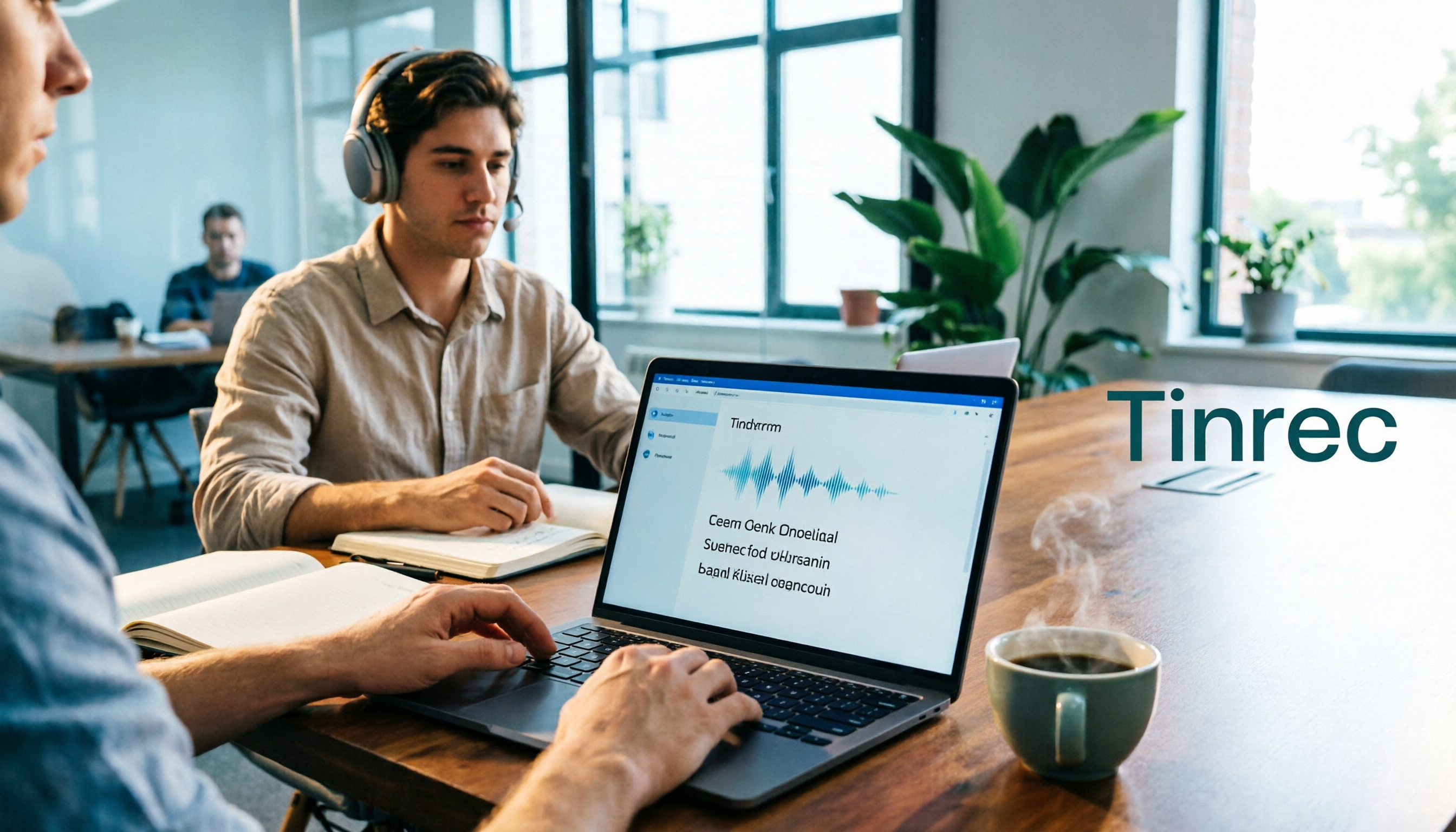
完了すると、Tinrecが音声をリアルタイムでテキストに変換し、画面に一文ずつ表示されます。
ステップ 2|Tinrecで自動文字起こしを実行
会議録音が完了したら、次は完全な文字起こしを入手します。Tinrecは録音中にすでに文字起こしを開始しており、終了後にはタイムスタンプ付きの文字起こしが自動生成されるため、アップロードや待機は不要です。
「マイファイル」から先ほどの会議記録を見つけ、クリックすると最初から最後までテキストが表示されます。録音中に複数の発言者がいる場合、Tinrecは話者を区別し(「話者A/B」とマーク)、誰が何を言ったかを振り返りやすくします。
このステップはほぼ自動です。言語設定が正しいことを確認するだけで、あとはAIが処理します。30分の会議の場合、録音終了後数秒で文字起こしが完了し、一般的な会議環境では精度はかなり高いです。
(ここに図:オンライン会議の画面。左側がGoogle Meetウィンドウ、右側がTinrecのリアルタイム文字起こしと話者マーク)
ステップ 3|文字起こしの簡単な校正と重要箇所のマーク
文字起こしができたら、最初から最後まで読む必要はありません。Tinrecは重要な箇所を自動でマークしており、録音を再生しながらテキストを確認して素早く校正できます。
推奨フロー:ウェブ版で文字起こしを開き、任意のテキストをクリックすると、その箇所の録音にジャンプし、同時に原文を聞けます。特に重要な議論は「メモ」機能でマークしたり、手動で注釈を追加したりできます。後で議事録をまとめる際に直接引用できます。
なぜこれが必要か?AIの文字起こしには、アクセント、専門用語、複数人の同時発言による誤認識が避けられません。5分程度の簡単な校正で、後の要約品質が向上し、誤りのある記録を送るリスクを減らせます。
録音の整理を手作業から解放
音声・動画をアップロードするだけで、文字起こし、要約、タスクを自動作成
完了すると、重要箇所がマークされたクリーンな文字起こしが手に入り、いつでも参照できます。
(ここに図:文字起こし編集画面。一部テキストがメモとしてハイライト表示され、右側に対応する録音のタイムラインが表示)
ステップ 4|AIで会議議事録とタスクを生成
これがTinrecの中核的価値です。単なる文字起こしではなく、整理された会議議事録を直接提供します。
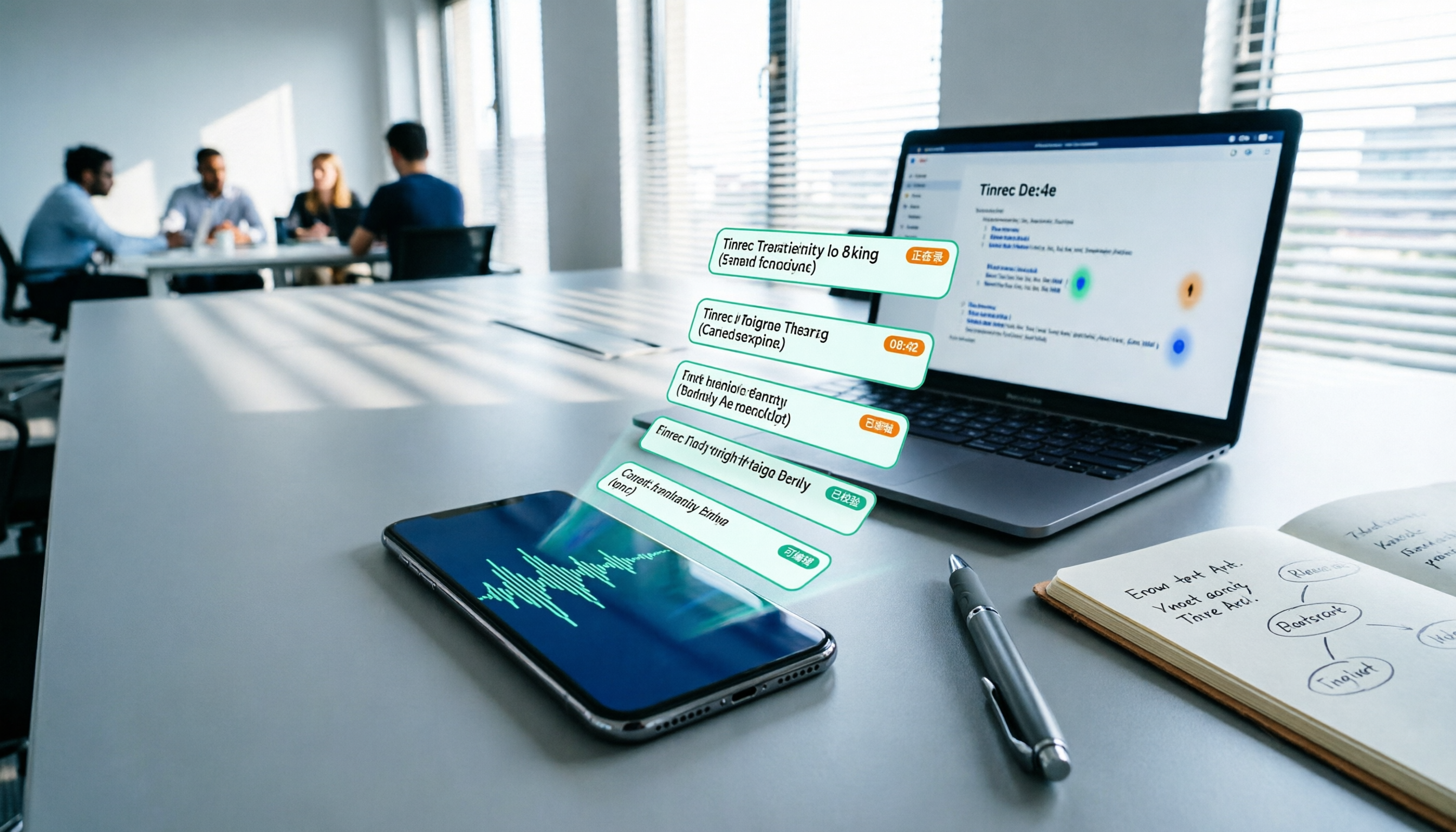
録音ファイルのページで「AI要約」または「会議議事録」をクリックすると、システムが自動的に内容を分析し、会議テーマ、議論のポイント、決定事項、アクションアイテムを含む構造化された要約を生成します。長さ(簡潔な要約か完全な議事録)を手動で調整したり、特に強調したい箇所を指定したりすることもできます。
もう一つの便利な機能は「AI質問応答」。Tinrecに直接「今回の会議の予算結論は?」「誰がベンダーに連絡する?」と質問すると、録音内容に基づいて回答を返します。まるで会話できる会議データベースのようです。
このステップにより、録音を聞き直したり手書きメモを整理したりする時間を完全に省き、議論を実行可能なリストに変換します。
(ここに図:AI生成の会議議事録カード。日付、参加者、要約、ポイント、タスクが含まれる)
ステップ 5|エクスポートとチーム共有
最後に、整理したデータを必要な形式でエクスポートします。Tinrecはプレーンテキスト、Word、PDF、Markdownなどの形式に対応し、リンクを同僚に直接共有したり、Notion、Google Docs、OneNoteなどのツールに連携することもできます。
Googleドキュメントで議事録を管理している場合は、「Google Docsにエクスポート」を選択すると、すべてのポイントやタスクが自動で整形され、正式な議事録として保存できます。部門間のやり取りが多い方にとって、このフローはコピー&ペーストの時間を大幅に削減します。
(ここに図:エクスポートメニュー画面。選択可能な形式とサードパーティツールのアイコンがリスト表示)
よくある質問とトラブルシューティング
Q: Google Meet内蔵の文字起こしとTinrecの違いは? Google Meetのリアルタイム字幕は主に聴覚補助用で、終了後も完全な文字起こしは保存されず、自動要約やタスク抽出機能もありません。Tinrecは録音を後から検索・編集・整理可能な資料に変換するため、アーカイブや進捗管理が必要な場面に適しています。
Q: 録音中に文字起こしが遅れたり、文が抜けたりする場合は? 通常はネットワークの安定性や、複数人が同時に話すことに起因します。Wi-Fi接続を安定させ、Tinrecの設定で「スマートノイズ除去」を有効にしてください。後で内容に誤りがあった場合は、該当テキストをクリックして録音を再生し、修正できます。
Q: 無料版で十分ですか? Tinrec無料版は月々の基本的な文字起こし枠を提供しており、たまに会議をする方にとっては月3~5回の会議記録に十分です。毎週複数の会議がある場合は、Proプランを検討してください。月額はコーヒー1杯程度で、すべての議論をストレスなく整理できます。
Q: 会議で日本語と英語が混在している場合、文字起こしの精度は? Tinrecは日英混合の内容に対して良好な認識精度を持っていますが、アクセントや話速の影響を受ける可能性があります。主要言語を「日本語」に設定し、専門用語や英単語については多くの場合正しく文字起こしされます。誤りが多い場合は、文字起こしのクイックジャンプ機能を使って手動で校正してください。
Q: 録音ファイルはどこに保存されますか?安全ですか? すべての録音と文字起こしデータは暗号化されてクラウドに保存され、自分のアカウントのみアクセス可能です。不要なファイルはいつでも削除できます。
上級テクニック|Tinrecをさらに効率的に使う3つの方法
1. 「ネット動画解析」でYouTube会議録画を直接整理
チームがGoogle Meet会議の録画をYouTubeにアップロード(限定公開)している場合、その動画URLをTinrecの「ネットリンク解析」に貼り付けるだけで、音声トラックを抽出して文字起こし・要約できます。この機能は現在多くの競合製品ではサポートされておらず、後日の整理に最適です。
2. 複数会議のAI質問応答で個人の会議ナレッジベースを構築
蓄積された会議録音が増えてきたら、Tinrecの検索バーにキーワード(例:「Q3予算」)を入力するだけで、過去のすべての録音から関連箇所を検索できます。OtterやFirefliesが単一会議のチャットに特化しているのに対し、Tinrecは対話型の長期データベースのようなもので、意思決定の経緯を追跡したい方に適しています。
3. 「Agent後処理」で週報を自動生成
毎週複数の会議の要点をまとめる必要がある場合、Tinrecの「Agent後処理」機能(現在ベータ版)をお試しください。1週間分の全会議録音を選択するだけで、AIが自動的に週報のドラフトを生成し、議論、決定事項、タスクを凝縮します。微調整して送信するだけで、週末の残業時間を大幅に削減できます。
Tinrecを使わない場合の選択肢
- Google Meet内蔵の録画+文字起こし:簡単な再生のみで詳細な文字記録が不要なユーザー向け。ただし、要約やエクスポート機能がなく、過去の会議内容を検索することもできません。
- 手動メモ+ノートアプリ:会議が非常に少なく、自分で要点を整理する習慣がある人向け。欠点は、会議中に気が散りやすく、後で録音を聞き直して補足するのに時間がかかることです。
総合的に見ると、会議記録を自動化し、追跡・検索可能な完全な資料を生成したい場合、Tinrecは現在統合度の高い選択肢です。
まとめ
以上の5つのステップを習得すれば、Tinrecを使ってGoogle Meet会議を文字起こし・要約・タスクを含む構造化データに変換し、さらに複数会議を横断して検索したり、自動でレポートを生成したりできます。次回の会議ではぜひ無料版をお試しください。月々の基本枠で数回の会議を体験でき、「会議が終わると忘れてしまう」状態から「すべての会議でアクションにつながる」状態への変化を実感していただけるでしょう。
すべての録音を、次の行動につながる成果へ
ログインで文字起こし60分無料。クレジットカードは不要です
おすすめ記事
こちらの記事もおすすめです

2026年版 音声文字起こしツール4選を実測比較:議事録・文字起こし・AI質問応答で最も時短できるのはどれ?
音声文字起こしツールを比較する際、多くの人は「精度98%」といった宣伝文句だけに目を奪われがちですが、実際に作業を妨げる要因を見落としています。この記事ではよくある誤解から始め、ツールが使う価値があるかどうかの判断基準を明確にした上で、Tinrec、Otter.ai、Notta、Granolaの4製品を議事録作成、文字起こし、会議後の整理、チーム連携の面で実測比較します。実際の価格と注意点も添え、本当に時短できるツール選びをサポートします。

2026年版 音声文字起こしツール4選の実測比較:録音を実行可能な会議資料に変えるのはどれ?
インタビューや会議記録の実際の課題から出発し、Tinrec、雅婷逐字稿、Notta、Otter.aiの4つの音声文字起こしツールを実測比較。選定基準、よくある落とし穴、シーン別の選び方を整理し、文字起こし後に本当に仕事で使えるツールを見つけるためのガイドです。
2026年Windows向け音声ファイル文字起こしツール4選の実測比較:無料枠は十分か?
Windowsで音声ファイルを文字起こしする際、多くの人が最初の選択を誤ります。この記事では、実際の会議録音の条件でTinrec、Notta、Otter.ai、TurboScribeの4ツールを実測し、ファイル対応、会議後の整理、オンライン会議の音声取り込み、無料枠の制限を比較します。さらに、よくある4つの失敗シナリオを整理し、自分のワークフローに合ったツールを選ぶ手助けをします。

【チュートリアル】2026年Tinrecリアルタイム音声文字起こし:ボット不要の会議録音+自動要約とToDo
リアルタイム音声文字起こしツールはどう選ぶ?まず会議の形態、ボット参加の要否、会議後の要約やToDoの必要性を判断しましょう。本記事ではTinrecを例に、リアルタイム文字起こし、ボット不要のオンライン会議録音、AI要約、Q&A、翻訳、チーム連携のポイントを整理し、選定時の注意点とよくある質問も掲載します。
2026年iPhone音声文字起こし4方法の実測比較:内蔵文字起こし、アプリ、Tinrecはどれが一番時短?
会議、インタビュー、授業の録音が溜まっていく中、iPhoneの録音ファイルを文字起こしするには内蔵のボイスメモ、メモアプリ、それともサードパーティ製ツールを使うべきか?この記事では日本のユーザー視点から、iPhone内蔵の文字起こし、Tinrec、Yating文字起こし、Plaudの違いを比較し、操作手順、バージョン制限、無料枠、チーム連携のニーズを整理して、最も時短になる方法を選ぶ手助けをする。

2026年版 音声ファイル文字起こしツール4選の実測比較:無料枠と会議後の整理、最も手間が少ないのはどれ?
中国語会議、ボット不要の録音、無料枠、会議後のAI要約とチーム連携まで、Tinrec・Notta・TurboScribe・Granolaの4つの音声ファイル文字起こしツールを比較し、整理時間を最も節約できるプランを選ぶための記事です。

2026年音声文字起こしソフト2選を実測比較:Tinrec vs 雅婷逐字稿、中国語会議で時短になるのはどっち?
Tinrecと雅婷逐字稿の2つの音声文字起こしソフトを実測し、中国語と台湾語の認識、オンライン会議の録音、会議後の要約とAI質問応答、チームコラボレーション、価格の5つの観点で比較します。中国語会議の議事録作成、ボットなしの録音、チームでのデータ蓄積を求める方に、どちらを選ぶべきかを直接お伝えします。

2026年版 音声文字起こしAI 4製品の実測比較:無料枠と会議後の整理、どちらが十分か?
多くの人は音声文字起こしAIを「録音を入れて文字起こしを受け取るだけ」と考えていますが、実際に手間がかかるのは会議後の整理です。この記事ではよくある誤解から入り、選定の4つのポイントを整理し、Tinrec、Notta、Otter.ai、PLAUD Noteの違いを実測比較します。失敗を避けるためのガイドとシーン別の選び方も付しています。

2026年Tinrec vs Notta:5つの次元で比較、中国語会議記録はどちらを選ぶべきか?
音声ファイルをテキストに変換するツールは数多くありますが、本当に比較すべきは中国語認識、会議の収集方法、会議後の成果物、チームコラボレーション、価格です。本記事では5つの次元でTinrecとNottaを比較し、雅婷逐字稿、TurboScribe、Granola、威力導演などのソリューションも併せて整理し、利用シーンに合ったツール選びを支援します。