
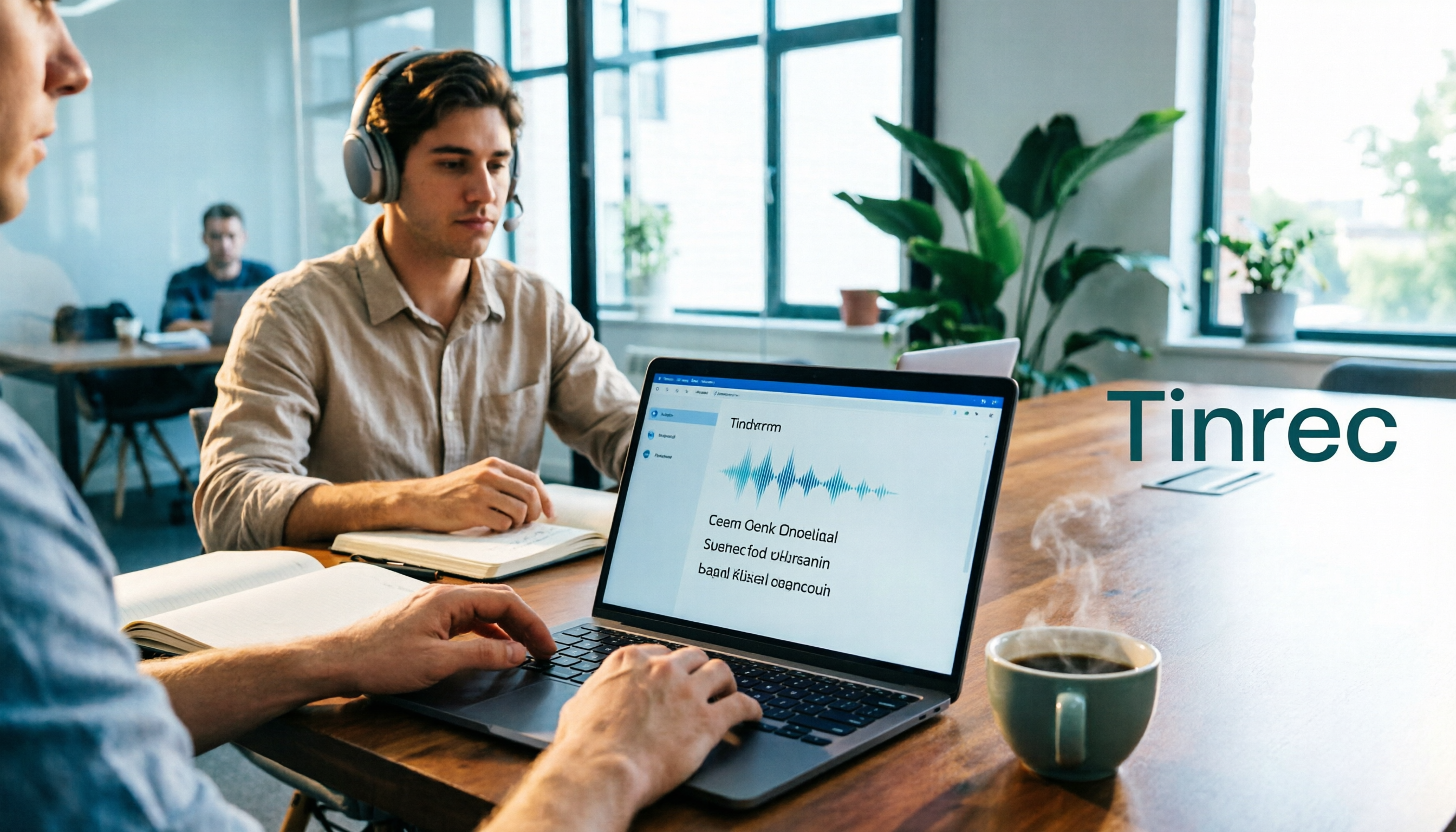
録音を Tinrec に任せて、数分で文字起こしと要約を作成
音声・動画のアップロード、多言語文字起こし、AI 議事録、タスク抽出に対応
2026年Windows向け音声ファイル文字起こしツール4選の実測比較:無料枠は十分か?
課題:多くの人がWindowsで音声ファイルを文字起こしする際、最初の一歩を間違える
「この会議録音を文字にしたい」——多くの人の最初の行動は、ブラウザでツールを検索し、聞いたことのないソフトをダウンロードすることです。
これは最もよくある誤解です。Windowsで本当に最初に問うべきは「どの無料ツールか」ではなく、「この録音を次に何に使うか」です。
相手が何を言ったかだけを知りたいなら、ヘッドホンで2倍速で聞いた方が文字起こしを待つより速いかもしれません。本当に文字起こしが必要なのは、議事録を書く、顧客の約束を捉える、インタビューを記事素材にする場合などで、これらの作業時間の8割は聞き直しと整理に費やされ、タイピングは2割に過ぎません。
もう一つの非効率な方法は、録音をツールに投入し、1万字以上のプレーンテキストを出力して、最初から最後まで読むことです。これは聞き取り時間を読書時間に置き換えるだけで、実際には節約になっていません。
より合理的な方法は、「変換後に整理も手伝ってくれる」ツールを選ぶことです。まず要約を見て、章を飛ばし、疑問があれば内容に直接質問し、最後に重要な段落の文字起こしを確認する。この記事はこの基準で、Windowsで利用可能な4つのソリューションを実測します。
Windows音声文字起こしツールを選ぶ前に理解すべき4つのポイント
1. ファイルを受け入れられるか、受け入れたら最後まで処理できるか 形式と長さが最初のハードルです。一部のツールは無料版で単一ファイルの長さを制限しており、40分の会議で詰まります。選ぶ際は、手持ちのMP3、M4A、WAVに対応しているか、動画ファイルを直接投入できるかを確認しましょう。Tinrecのような会議中心のツールは、音声も動画もインポートでき、事前に変換する必要がありません。
2. 変換後に何を提供するか 純粋な文字起こしと「文字起こし+要約+章+ToDo」は全く異なる製品です。前者はタイピングを助け、後者は会議後の作業の半分を終わらせます。これは私が実測時に最も重視した項目であり、多くの人が間違って購入するポイントです。
3. オンライン会議の録音をどう取り込むか 録音元がZoom、Google Meet、Teams、Webexの場合、ツールが「会議室にロボットを派遣する」のか「PCのシステム音声を直接キャプチャする」のかに注意が必要です。前者は外部顧客との会議では少し気まずく、相手にアカウントが増えたことを説明する必要があります。後者ははるかにクリーンですが、PC上で主動的に録音を開始する必要があります。
4. 枠は分単位かファイル数単位か 「無料300分」と「無料で毎日3ファイル、1ファイル30分」は直接比較できません。月に何回、各回どのくらいの長さかを確認してからプランを比較しましょう。また、チーム利用時に枠が共有か個別かを忘れがちです。
Tinrec(秒聴録音)——実測後最も手間が省けるワークフロー
Tinrec(秒聴録音)は個人とチーム向けのAI会議記録・コラボレーションツールで、WindowsユーザーはデスクトップアプリとWeb版で操作できます。その位置づけは音声を文字にするだけでなく、会議録音を検索可能、質問可能、エクスポート可能なデータに整理することです。
既存の録音ファイルをアップロードして、すぐに使える会議資料を取得 1時間の顧客インタビューをドラッグするだけで、文字起こしだけでなく、要約、章、ToDoも出力されます。私は通常、要約をスキャンして3つのポイントを把握し、章から「予算」の部分に直接飛んで原文を確認します。この流れは最初から文字起こしを読むよりずっと速いです。
オンライン会議に追加の会議ボット招待が不要 デスクトップ版はPCのシステム音声を直接キャプチャし、Zoom、Google Meet、Microsoft Teams、Webexなどの会議を処理できます。外部会議で特に実感するのは、会議室名簿に知らないアカウントを追加する必要がなく、事前に顧客に挨拶する必要もないことです。
会議後に内容に直接質問できる これが一般的な文字起こしツールとの最も明確な違いです。録音後に直接「先週の会議で、顧客が言及したリリース時間は?」と質問できます。キーワードのリストを渡して自分で探させるのではなく、内容に基づいて回答します。
エクスポートと後続加工 文字起こしと要約はNotion、Google Docs、OneNote、Dropboxなどの一般的なツールにエクスポートでき、さらにレポート、表、議事録を生成できます。
実測条件は現実に近づけました。約15分のTeams会議録音で、室内環境、エアコンのノイズあり、途中で2人が話を重ねる。結果はほとんどの段落がそのまま使え、人名、製品型番、数字は手動校正が必要でした。これはすべての文字起こしツールで行う動作です——重要な結論は必ず原音を再生して確認します。
私が価値があると思う3つの理由 第一に、文字起こし、要約、ToDo、エクスポートが同じフローで完了し、複数ツール間でファイルを移動する必要がありません。第二に、会議ボットが不要で、中国語や中英混在の議事録作成がスムーズで、リアルタイム翻訳をオンにして原文/訳文の対照もできます。第三に、チーム版はデータをチームスペースに留め、メンバー異動時にもデータがついて行きません。
録音の整理を手作業から解放
音声・動画をアップロードするだけで、文字起こし、要約、タスクを自動作成
注意すべき点 無料版は基本枠を提供し、試用に適しています。安定利用には有料が必要です(週カード、Pro月カード、年カードがあり、使用頻度に応じて選択。価格は公式サイト参照)。また、チーム版はチームレベル共有が主で、ファイルレベルの細かい権限はありません。数十の長い音声ファイルを一度にバッチ処理する場合、純粋な文字起こし指向のツールがより適しています。
チーム利用のシナリオ例:初回適格チームには7日間の試用があり、1無料シートと300分のチーム共有インポート枠が含まれます。有料シートは月額USD 29.80、年額USD 199(約USD 16.58/月)で、各有料シートは毎月2,000分の共有インポート枠を提供し、リアルタイム録音は現在分単位で差し引かれません。
こんな人に適しています 中国語の会議を頻繁に処理し、録音ファイルとオンライン会議を同じ場所にまとめ、会議後に手動で文字起こしをめくるのではなく直接質問したい場合、Tinrecは現在このニーズに最も近い方法です。
Tinrec以外に、Windowsにはどんな選択肢がある?
Notta:多言語文字起こしと議事録に位置づけられ、Windowsで利用可能。無料版は毎月120分、1回の内容は最大3分——1回3分の制限は40分の会議には基本的に不十分です。Pro年払いは月約USD 8.17、毎月1,800分。外国語ファイルが多く、字幕翻訳が必要な人に適しています。ただし「会議中に余分なボットアカウントを増やしたくない」場合は、Tinrecデスクトップ版のシステム音声直接キャプチャの方が手間が省けます。
Otter.ai:英語会議の老舗選択。Basic無料は毎月300分でかなり太っ腹、Pro年払いは月約USD 8.49/ユーザーで、1,200分と10ファイルのインポートを含みます。録音の9割が英語ならお得です。ただし中国語や中英混在の整理では、多くの人が中国語指向のツールを試したくなるでしょう。Tinrecが提供するリアルタイム翻訳とバイリンガル対照がこの点の違いです。
TurboScribe:純粋なファイル文字起こし路線で、長いファイルとバッチ処理が強み。無料は毎日3ファイル、1ファイル30分、Unlimited年払いはUSD 120(約USD 10/月)。有料後は1ファイル最大10時間または5GB、一度に50ファイルまでアップロード可能。数十の講座録音を一度に変換するならぴったりです。逆に、ToDo整理や会議内容への質問はできません。これがTinrecのような会議ワークフローツールとの違いです。
失敗回避ガイド:Windowsで音声ファイルを文字起こしする際の最もよくある4つの間違い
失敗1:無料の分数だけを見て、単一ファイルの上限を見ない。 総時間は足りそうでも、1回数分しか処理できず、長い会議で詰まります。選ぶ前に「単一ファイル上限」の数字を確認しましょう。
失敗2:文字起こしをゴールと考える。 文字起こしを得るのは始まりに過ぎません。ツールに要約、章、質問機能がなければ、自分で1万字を読む必要があります。本当に時間を節約するのは「まず要点を掴み、原文を確認する」順序です。
失敗3:Office内蔵の文字起こしを長期アーカイブ方案とする。 Microsoft 365のWord「文字起こし」は録音を処理できますが、音声ファイルはOneDriveの「文字起こしファイル」フォルダに保存され、各文書に1つのテキスト記録しか保持できず、新規作成すると古いものが上書きされます。一時利用は便利ですが、1年分の議事録管理は混乱します。
失敗4:チームで1アカウントを共有する。 個人版のデータは個人に帰属し、人が去ればデータも去ります。チーム版は独立スペースで、役割とシートを分けて管理——シートのないメンバーもチーム資料の閲覧、再生、読書は可能ですが、録音、アップロード、編集にはシートが必要です。最初は面倒に見えますが、メンバー異動時に違いがわかります。
まとめ:結局どれを選ぶべきか?
一言で言えば:Windowsで音声ファイルを文字起こしする際、重要なのは「変換できるか」ではなく「変換後にどれだけの作業が残るか」です。
- 中国語会議が中心、録音ファイルのアップロードとオンライン会議の録音、会議後に直接質問したい → Tinrec
- 録音がほぼ英語、予算ゼロ → Otter.ai(無料300分は本文中最もお得な英語オプション)
- 数十の長い音声ファイルを一度にバッチ変換 → TurboScribe
- 外国語ファイルが多く、字幕と翻訳需要が強い → Notta
- 一時的に1〜2ファイルを変換するだけ → Word文字起こしまたは無料枠でしのぐ
最後のアドバイス:自分の実際の録音を使って試し、公式のデモ音声は使わないでください。実際の録音にはエアコンの音、話の重なり、聞き取れない専門用語があり、それがツールの実力の分かれ目です。まず無料枠で一連の流れを完了し、問題なければアップグレードを検討しましょう。最初から支払う必要はありません。
参考ソース
すべての録音を、次の行動につながる成果へ
ログインで文字起こし60分無料。クレジットカードは不要です
おすすめ記事
こちらの記事もおすすめです
広東語の音声文字起こしアプリおすすめ5選|2026年実測、会議議事録の整理が最も楽になる
広東語の話し言葉や中英混在の音声は、普通話モデルでは正確に変換できず、結局手直しが必要になりがちです。この記事では、実際に使える広東語音声文字起こしアプリ5選を、字幕出力から会議議事録、AI要約、チーム連携まで比較し、無料枠と料金も紹介。ニーズに合ったツール選びの参考にしてください。
2026年版 音声文字起こしソフト4選の実測比較:中国語会議と会議後の整理、最も時短できるのはどれ?
多くの人が音声入力と文字起こしを混同し、MP3のアップロードや会議の整理ができないでいます。この記事では、Tinrec、Notta、TurboScribe、Granolaの4つの音声文字起こしソフトを実際にテストし、中国語認識、入力ソース、会議後のAI Q&A、チーム権限、価格の観点から比較。本当に時間を節約できる選択肢を見つけるお手伝いをします。

2026年版 多言語会議議事録ツール5選の実測比較:言語をまたぐ会議で最も時間を節約できるのはどれ?
2026年の多言語会議議事録ツール5選を、音声の文字起こし、リアルタイム翻訳、AI要約、ToDo抽出、チーム連携の観点から整理。Tinrec、Otter.ai、Notta、TurboScribe、Granolaの位置づけ、料金、適した利用シーンを解説し、文字起こしの分数だけで選ぶ際の落とし穴を避けるための情報を提供します。

2026年 外国語会議翻訳ツール3選の実測比較:Tinrec、Notta、プラットフォーム標準機能の選び方
外国語会議の翻訳は字幕をオンにするだけでは解決しません。この記事ではよくある3つの誤解から始め、Tinrec、Notta、Zoom/Teams/Google Meetの標準字幕を、バイリンガル対訳、ボット不要の録音、会議後の成果物、中日英混在発話、チーム管理の観点で実際に比較し、個人版とチーム版の価格と利用枠を正直に記載して、どの方法が自分の多言語会議に合うか判断できるようにします。
2026年版 音声文字起こしアプリ4選を実測比較:無料版は本当に使えるのか?
音声文字起こしアプリは数多くあるが、本当に問うべきは「無料版で自分に足りるか」だ。本記事では無料枠の実際の上限、会議形式への対応、会議後の成果物、データの帰属という4つの観点から、Tinrec、雅婷逐字稿、Notta、Otter.aiを実測比較。選定の5つの要点とよくある4つの落とし穴を整理し、予算内で適切なツールを選べるようにする。

2026年おすすめ音声文字起こしツール4選比較:中国語会議の議事録作成と会議後の整理、時短になるのはどれ?
音声文字起こしツールは音声を文字にするだけでなく、すぐに使える議事録を素早く作成できることが重要です。本記事では実際の利用フローに基づき、Tinrecが中国語会議、ボット不要のオンライン会議録音、AI質問応答、チームスペース、選定時の注意点をどのように扱うかを解説し、無料版で足りるか、チーム版を検討する価値があるかを判断する手助けをします。
2026年広東語の音声文字起こしアプリの選び方:5ステップの実測比較
本記事では、TinrecとSubananaを5つの観点から比較します。入力ソース、広東語の口語処理、会議後の整理、チームコラボレーション、エクスポートと連携まで、純粋な広東語の逐字起こしと会議ワークフローをどう選ぶべきかを判断できるようにします。

2026年Tinrec vs Notta:5つの観点で比較、中国語会議の文字起こしはどちらが安定?
音声文字起こしの精度に関するよくある誤解から始め、5つの観点でTinrecとNottaを比較。Otter.aiやPLAUD Noteの適した利用シーンも解説し、中国語会議やチーム連携に合うツール選びを支援します。

2026年版 中日英リアルタイム翻訳ツール5選の比較:無料から有料まで一覧で解説
2026年に登場した中日英リアルタイム翻訳ツール5選を整理。無料のテキスト翻訳から会議音声の翻訳、文字起こしやToDoを残せるAI会議議事録ツールまで、利用シーン別に選び方を紹介します。