
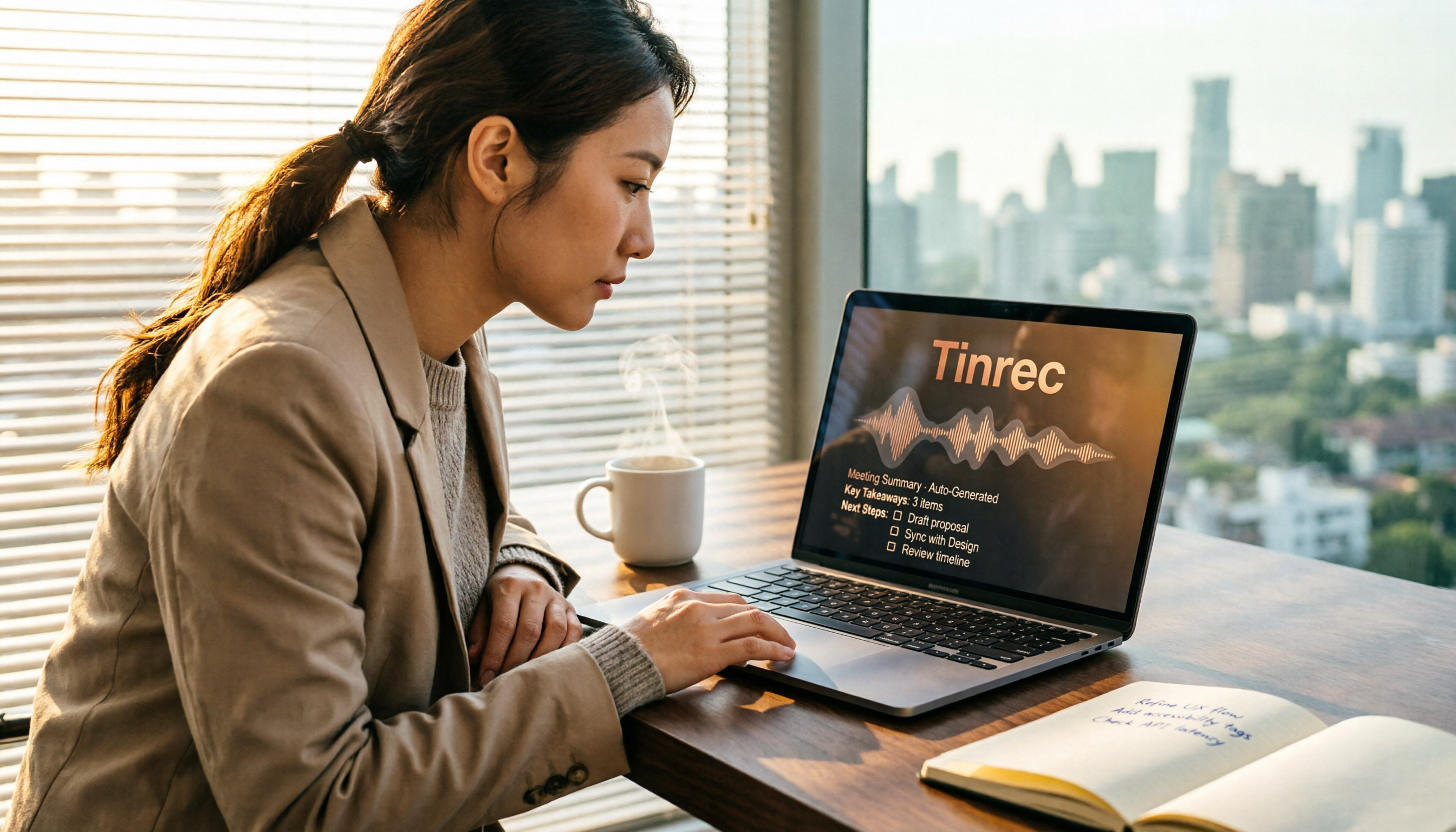
録音を Tinrec に任せて、数分で文字起こしと要約を作成
音声・動画のアップロード、多言語文字起こし、AI 議事録、タスク抽出に対応
Google Meet で録画はできる。でも、そのあとは?
Google Meet には録画機能が備わっており、Google Workspace の有料ユーザーであれば、ボタン一つで会議全体を動画ファイルとして保存できます。しかし、多くの人にとっての本当の課題は、録画後にその内容を使える議事録に変換する方法です。1時間の動画を聞き直す時間があるでしょうか?
Tinrec はまさにこの問題を解決するために生まれました。会議の録画機能を奪うものではありません。引き続き Google Meet で録画し、その後の文字起こし、要約、ToDo抽出、議事録生成はすべて Tinrec に任せることができます。
この記事では、まず Google Meet の録画と Tinrec の核心的な違いを簡単に比較し、その後、Google Meet の会議録音を明瞭な文字記録とアクションリストに変える5つの手順を紹介します。
(イメージ図:ノートPCでGoogle Meetに参加している人、横にスマホ、画面にTinrecのリアルタイム文字起こしが表示され、背後には整頓されたデスク。)
Google Meet 録画 vs Tinrec:5つの重要な違い
| 比較項目 | Google Meet 録画 | Tinrec |
|---|---|---|
| 利用条件 | Google Workspace 有料版限定、無料版は録画不可 | 全員利用可能、無料版でも毎月基本枠あり |
| 出力結果 | 動画ファイルのみ、文字データなし | 文字起こし、AI要約、チャプター、ToDo、Q&A |
| その後の利用 | 動画を聞き直し、手動でメモを取る必要あり | 検索可能、質問可能、文書としてエクスポート可能 |
| 複数会議の蓄積 | 動画がクラウドに散在し、統合が困難 | 全議事録が同一データベースに保存され、検索・振り返りが可能 |
| 複数ソース対応 | Google Meet のみ | 同じワークフローで授業、インタビュー、動画リンク、ローカル音声ファイルにも対応 |
簡単に言えば、Google Meet は「録る」役、Tinrec は「整理する」役です。この2つを組み合わせて初めて、完全な議事録作成ワークフローが完成します。それでは、実際の手順をご紹介します。
始める前に|準備するもの
- パソコン(Google Meet会議に参加し、録画・録音を再生するため)
- スマートフォン1台、Tinrecアプリをインストール(iPhone/Android対応、無料版でOK)
- Google Meet の会議録音(クラウドの録画ファイル、自分で録音したもの、またはTinrecで直接録音したもの)
- 安定したインターネット回線(リアルタイム文字起こしに必要;既存のファイルを処理する場合はオフラインでインポートも可能)
ステップ 1|Google Meet の会議録音を入手する
このステップの目的:会議の音声を保存し、後の文字起こしの素材とすること。
Google Workspace 有料版をご利用の場合、会議中に録画を開始するだけで、終了後Googleが動画をクラウドドライブに保存します。MP4ファイルをダウンロードするか、音声トラックのみを抽出できます。
無料版などで録画できない場合でも問題ありません。スマートフォンをPCスピーカーの近くに置き、Tinrecの「リアルタイム録音」機能を使って会議全体を直接録音しましょう。この方法は簡易的ですが、文字起こしには十分使えます。
なぜクリーンな録音が重要か?AIの文字起こし精度は音質に大きく依存します。背景ノイズが少なく、発言が明瞭であればあるほど、文字起こしの精度が高まります。録音位置を30秒確認するだけで、後々の校正時間を大幅に節約できます。
完了すると、会議録音(ファイル、またはTinrec内の1件の記録)が得られます。
(イメージ図:ノートPCの前に置かれたスマホ、画面にはGoogle Meetの会議画面、スマホは録音中、周囲にコーヒーカップとノート。)
ステップ 2|録音をTinrecにインポートするか、リアルタイム文字起こしを開始する
ここで、録音をTinrecに処理させます。
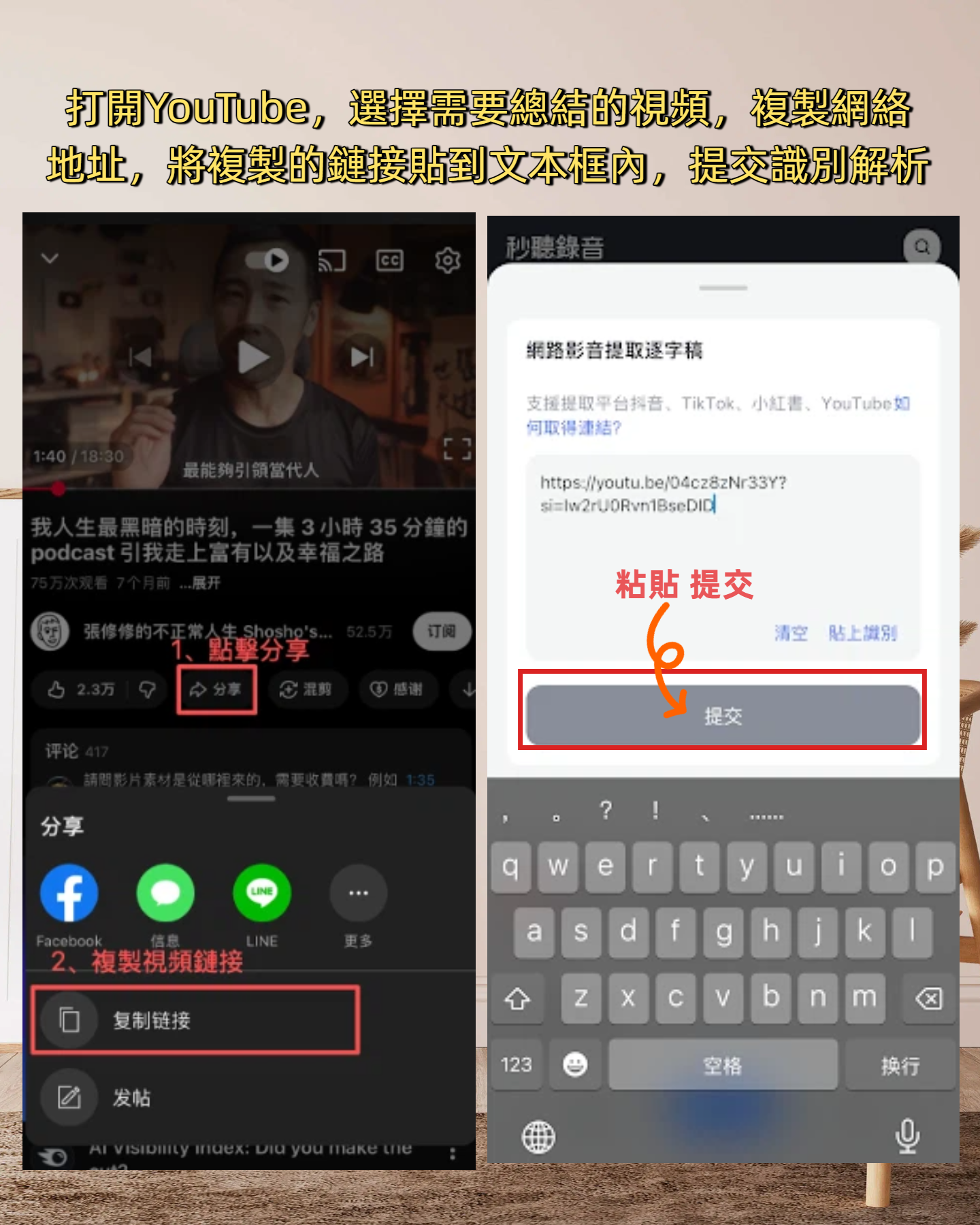
録音がファイルの場合、Tinrecを開き、「音声・動画ファイルをインポート」をタップし、Google Meetの録画ファイル(またはMP3音声ファイル)を選択します。Tinrecが自動的にアップロードし、文字起こしを開始します。
Tinrecで直接録音した場合、会議開始時に録音ボタンを押すだけで、録音と同時に文字起こしが行われ、会議終了後すぐに文字起こし結果が得られます。
録音の整理を手作業から解放
音声・動画をアップロードするだけで、文字起こし、要約、タスクを自動作成
この段階では、手動で何かをする必要はありません。AIに任せましょう。会議の長さにもよりますが、数分から十数分程度で完了します。
(イメージ図:スマホ画面にTinrecの「音声・動画ファイルをインポート」ボタン、背景にデスクトップ上の会議録画ファイルアイコン、柔らかな光。)
ステップ 3|文字起こしを素早く校正し、重要なポイントをマークする
文字起こしが完了すると、完全なトランスクリプトが表示されます。詳細を確認する前に、Tinrecの「メモ」機能を使って、聞きながら重要な箇所にマークを付けましょう。
方法:トランスクリプトを開き、タイムライン横のマークボタンをタップして、重要な議論、決定事項、上司の指示などをハイライトします。Tinrecがそれらをまとめて要点リストにしてくれます。
なぜこれを行うのか?長時間の会議のトランスクリプトは非常に長いため、先に重要なポイントをマークしておくことで、後で要約やToDoを生成する際に精度が向上します。さらに、これらのマークはノートにも同期されます。
完了すると、トランスクリプトに加えて、自分で抽出した重要ポイントも手に入ります。
(イメージ図:スマホまたはPC画面にトランスクリプトが表示され、数行が黄色でマークされ、横に「要点サマリー」のカードが浮かんでいる。)
ステップ 4|ワンタップで議事録とToDoを生成する
ここがTinrecの最も便利な点です。トランスクリプト画面で「AI要約」をタップすると、議論のトピック、結論、今後のアクションを含む、凝縮された会議の要点が自動生成されます。
さらに、「ToDo」機能を使えば、AIが会議の内容からすべてのアクションアイテムを抽出し、担当者と期限(会議中に言及されていれば)を表示します。
要約が物足りない場合は、「AIチャット」でさらに質問することもできます。例:「予算についての議論の結論は?」Tinrecがトランスクリプトに基づいて回答します。
これらの結果はすべてコピー可能で、Word、PDF、TXTとしてエクスポートしたり、NotionやGoogle Docsに同期することもできます。
(イメージ図:スマホ画面に議事録が表示され、「1. Q3目標を確認」「2. マーケティング予算10%増」と箇条書き、下部に「ToDo」セクション、そのうち1項目にチェックが入っている。)
ステップ 5|エクスポートして共有、チームで同期
整理が終わったら、最後のステップは結果を共有することです。Tinrecはプレーンテキスト、PDF、Word、さらには共有リンクの作成など、複数のエクスポート形式に対応しています。
チームでNotionやGoogle Docsを使用している場合、自動同期を設定すれば、会議終了後に議事録が共有ドキュメントフォルダに自動的に追加されます。
このステップの価値は、手動でコピー&ペーストやレイアウト調整をする必要がなく、すべてのコンテンツが構造化され要点がまとめられているため、同僚が開けばすぐに理解できることです。
(イメージ図:ノートPC画面にPDFとしてエクスポートされた議事録、タイトルは「2026-07-05 プロジェクト進捗会議」、横のスマホにはTinrecの「エクスポート成功」通知。)
よくある質問とトラブルシューティング
Q: Google Meet 無料版では録画できません。どうすればいいですか? 最も簡単な方法は、スマホでTinrecのリアルタイム録音を開き、PCスピーカーの近くに置いて録音することです。音質は環境に影響されますが、Tinrecの内蔵ノイズ低減機能がほとんどの背景ノイズを除去するため、文字起こしの品質は良好です。
Q: 文字起こしに誤りがある場合の対処法は? 複数人が同時に話した、音量が小さい、アクセントの影響などが考えられます。トランスクリプトの該当箇所をタップして音声を再生し、校正できます。Tinrecの「AIチャット」を使えば、曖昧な部分を理解する助けにもなります。「この部分は何を言っている?」と質問すると、前後の文脈から推測して回答します。他の文字起こしツールは手動修正しかできないのに対し、これは便利な点です。
Q: 会議が長い場合、文字起こしに時間がかかりますか? 通常1時間の会議で、Tinrecは約5〜10分で文字起こしを完了します。リアルタイム録音の場合は、ほぼリアルタイムで文字が表示されます。動画を再度聞き直してメモを取る従来の方法と比べ、90%の時間を節約できます。
Q: 議事録を自動的にカレンダーやプロジェクト管理ツールに同期できますか? 現在、TinrecはNotion、Google Docs、Dropboxへのエクスポートに対応しており、PDFやWordとしてダウンロードすることも可能です。Googleカレンダーとの直接連携はありませんが、エクスポートしたファイルを手動で貼り付けるか、共有リンクを使ってチームに素早く通知できます。
応用テクニック|Tinrecの効率を倍増させる3つの方法
「AIチャット」で会議の結論を直接抽出する:会議終了後、Tinrecに「今回の会議の3つのポイントは?」「誰が何を担当?」と質問するだけで、文字起こしから回答を抽出します。市販の文字起こしツールの多くはこのような対話型検索に対応していません。
複数会議を横断検索し、個人知識ベースを構築する:文字起こししたすべての会議、授業、インタビューはTinrecの履歴に保存されます。キーワードで過去の議論を検索できます。例:「マーケティング予算」で検索すれば、過去3ヶ月の関連会議がすべて表示されます。毎回クラウドドライブで動画ファイルを探す代わりに、Tinrecが検索可能な音声データベースを構築します。
会議以外にも、YouTubeのチュートリアルやインタビュー録音も取り込んで整理する:Tinrecは動画リンク(YouTube、Bilibiliなど)を貼り付けて直接文字起こし・要約することができ、インタビュー録音ファイルもインポート可能です。これにより、会議、学習、研究をすべて同じワークフローで整理でき、ツールを切り替える必要がありません。
Tinrec以外の選択肢
- Otter.ai:英語会議に特化、自動でオンライン会議に参加、話者識別に対応。グローバルチームに適していますが、日本語シーンでのサポートはTinrecほど細かくありません。
- Notta:ファイルの文字起こし、リアルタイム翻訳に優れていますが、主に「文字起こし」に重点を置いており、文字起こし後の整理、Q&A、エクスポート連携機能は弱めです。
Google Meetの会議を完全なアクション記録に変換したい場合、Tinrecの「録音→理解→アクション」ワークフローがよりニーズに合っています。
まとめ
Google Meetは会議を録画できますが、その内容を文字、要約、ToDoに変換するには、Tinrecが必要です。この5つのステップ(録音、文字起こし、マーク、生成、エクスポート)により、動画を聞き直す必要も、手動でメモを取る必要もなくなります。
次のステップ:Tinrecの無料版をダウンロードし、ご自身のGoogle Meet会議で試してみてください。毎月基本枠があり、2〜3回の会議を試すのに十分です。「録っただけで見ていない」から「会議が終われば記録がある」への違いを体感してください。
すべての録音を、次の行動につながる成果へ
ログインで文字起こし60分無料。クレジットカードは不要です
おすすめ記事
こちらの記事もおすすめです

2026年版 会議議事録ツール4選 実測比較:ワンクリックでWord出力、最も時短できるのはどれ?
会議が終わった後、議事録をWordに打ち込む必要はまだありますか?本記事では、エクスポート形式、中国語認識、録音方法、会議後の処理という4つの観点から、Tinrec、Microsoft Wordテンプレート、Notta、Otter.aiを比較し、よくある間違いと選定のアドバイスをまとめます。会議議事録をすぐに編集できるWordファイルにする方法を紹介します。
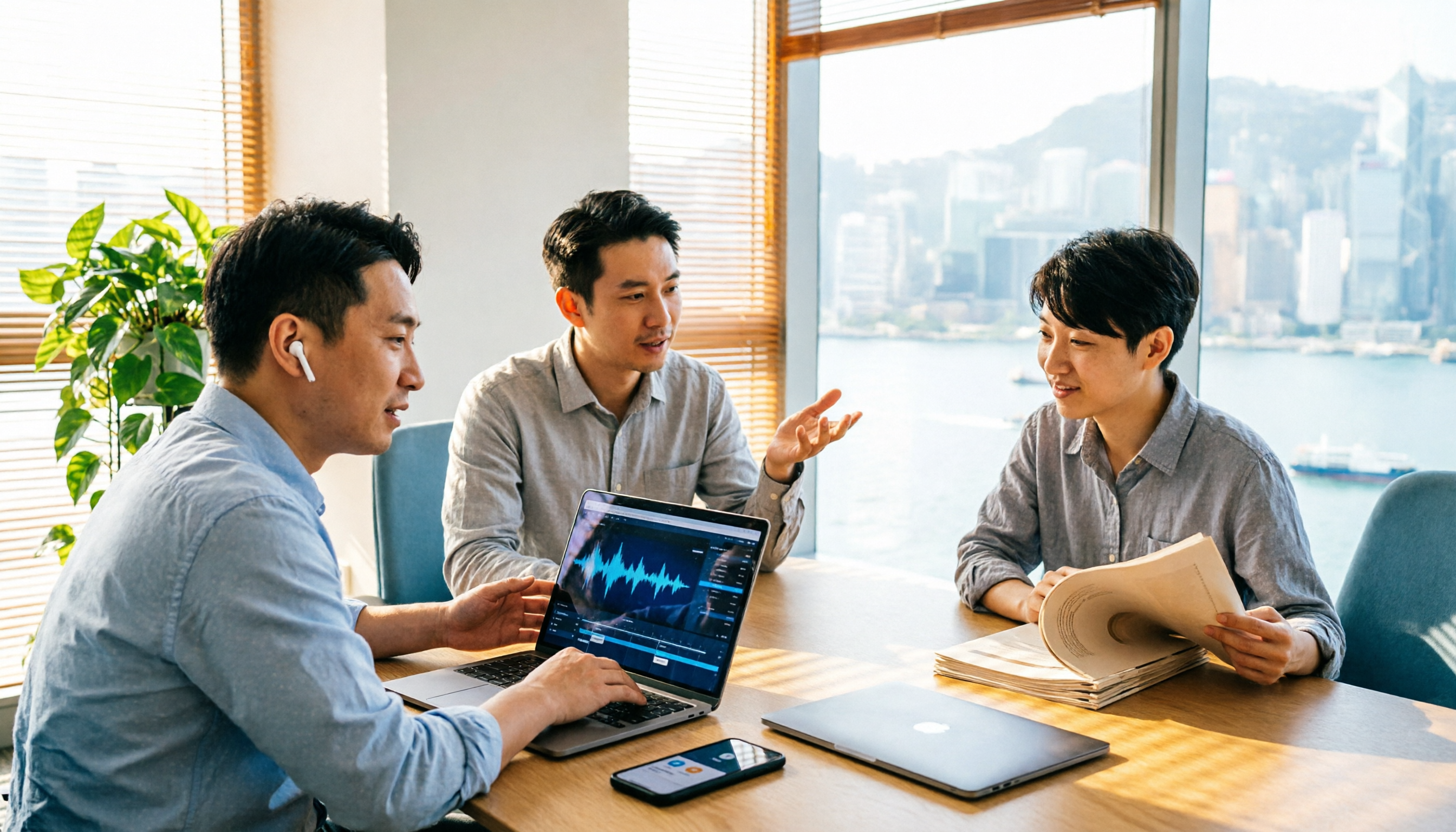
2026年AI会議レポートツール3選実測比較:Tinrec、Plaud Note、Granola、会議整理が最も時短になるのはどれ?
会議録音をレポートに整理する際、最大の違いは文字起こしではなく会議後のアウトプットにあります。本記事では、香港のオフィスでよくあるオンライン会議、中国語と英語が混在する会議、会議後のレポート提出というシーンを想定し、Tinrec(秒聴録音)とPlaud Noteの収集方法、入力ソース、レポート生成、チームガバナンス、コストを項目ごとに比較します。さらに、Granolaがチームでのアーカイブに適さない理由も説明します。

2026年AIエージェント会議議事録ツール4選実測比較:文字起こしを実行可能な記録に変えられるのはどれ?
中間管理職の実際の使用経験に基づき、Tinrec、Otter.ai、Notta、GranolaのAI会議議事録における違いを比較。選定の5つのポイント、4つのよくある誤解を解説し、個人版とチーム版の選び方を説明します。

2026年議事録Word書き出し無料プラン比較:Tinrec、Otter.aiの2製品を一挙紹介
議事録をWordに書き出す際の実際の課題から出発し、TinrecとOtter.aiの無料プラン、会議後の整理、中国語サポート、ボットなし録音、チームコラボレーションを比較。Wordテンプレートに取り込むのに適したAI議事録ツール選びを支援します。

2026年Tinrec vs Notta:5次元PK、議事録を自動でExcel化するのはどちらが速い?
週15回の会議を行う中間管理職が実測:議事録をExcelにする際のボトルネックはテンプレートの形式ではなく、「進行しながら記録する」ことにある。本記事では5つの次元でTinrecとNottaを比較し、ボットなし録音、中国語認識、会議後の成果物がExcelの必要項目に直接変換できるか、エクスポートのワークフロー、チームガバナンスを分解。さらに4つのよくある落とし穴と選定のアドバイスを添える。
2026年AI会議プロセスツール4選を実測比較:議論を実行可能なToDoに変えるのはどれ?
多くの人はAI会議プロセスを「録音してAIに渡し、要約を待つ」だけだと考えがちですが、その記録は誰も見返しません。本記事ではよくある誤解から始め、会議前・会議中・会議後に必要な順序を分解し、5つの選定基準でTinrec、Otter.ai、Notta、Granolaの4ツールを比較します。さらに失敗を避けるガイドとシーン別の選び方も整理します。

2026年版AIオフィスアシスタント5選を徹底比較:議事録作成から会議後のフォローアップまで一目でわかる
AIオフィスアシスタントツールは数多くありますが、日常的に本当に役立つ機能は会議の記録と会議後の整理に集中しています。本記事では実際の利用シーンから、Tinrec、Otter.ai、Fireflies.ai、Notta、Granolaの5ツールの収集方法、会議後の出力、チーム機能を横断比較し、5つの選定チェックポイントとよくある質問をまとめます。

2026年版AIアシスタント4製品を実測比較:議事録作成とタスクフォローに最適なのはどれ?
議事録作成、タスク抽出、チーム連携といった主要ニーズに焦点を当て、AIアシスタント4製品を実測比較しました。Tinrec(秒聴録音)は中国語会議の文字起こしと会議後の整理に優れ、会議ボットなしでオンライン会議を録音できるため、会議が多く議事録を素早く整理したいビジネスパーソンに適しています。

2026年AI会議プレゼン無料プラン比較:4ツールを一挙紹介
AIによる会議プレゼン生成は「録音を放り込めばPPTが出てくる」と思われがちですが、実際は会議内容の整理でつまずきます。この記事では無料プラン4選を、会議録音・要約からプレゼン生成までの流れと、無料枠の実際の制限とともに解説します。