
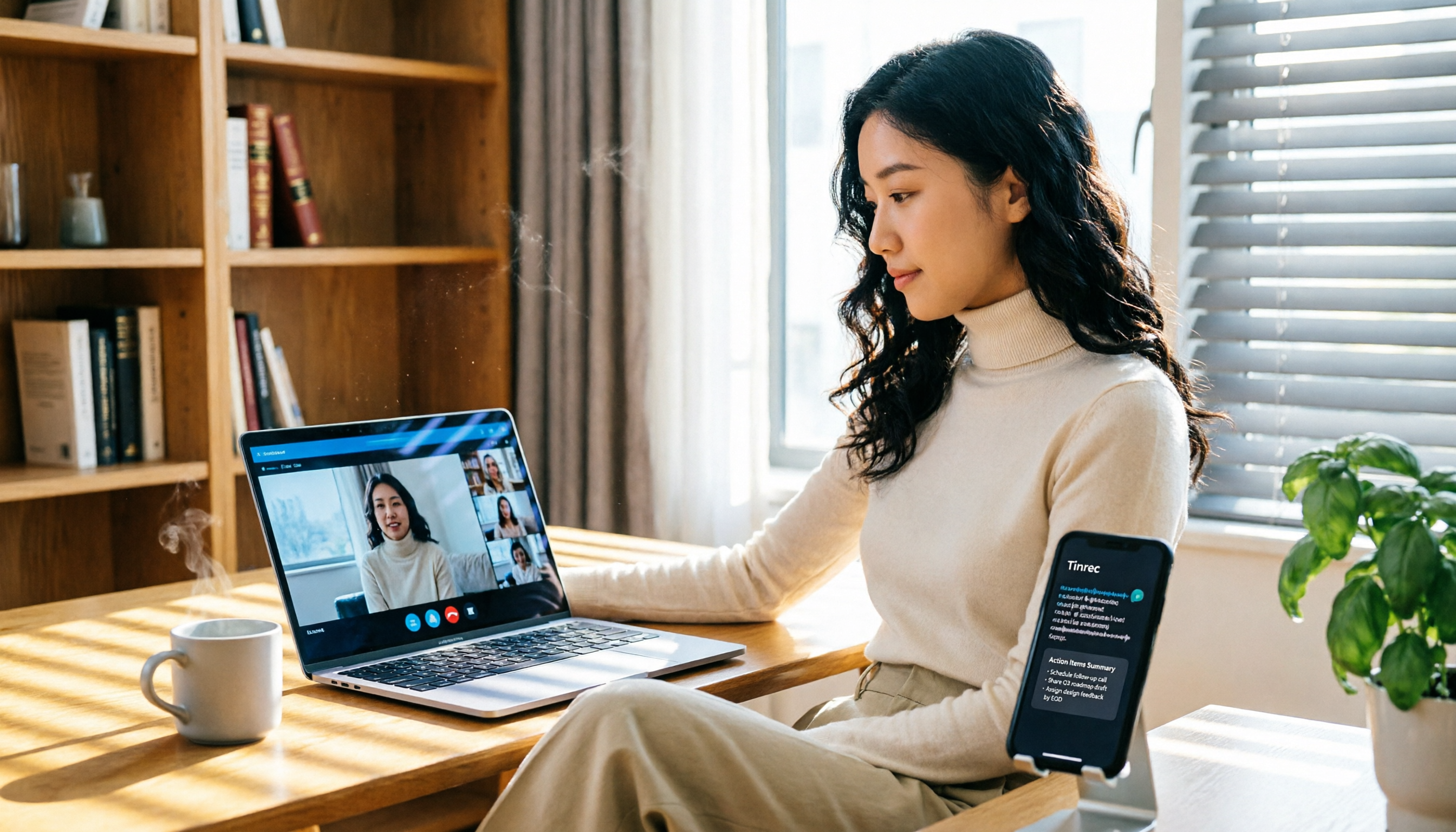
録音を Tinrec に任せて、数分で文字起こしと要約を作成
音声・動画のアップロード、多言語文字起こし、AI 議事録、タスク抽出に対応
2026年Google Meetの背景設定方法は?Tinrec録音と組み合わせた3ステップ整理術
会議2時間、議事録作成にまた2時間——必要なのはツールではなく、解決策だ
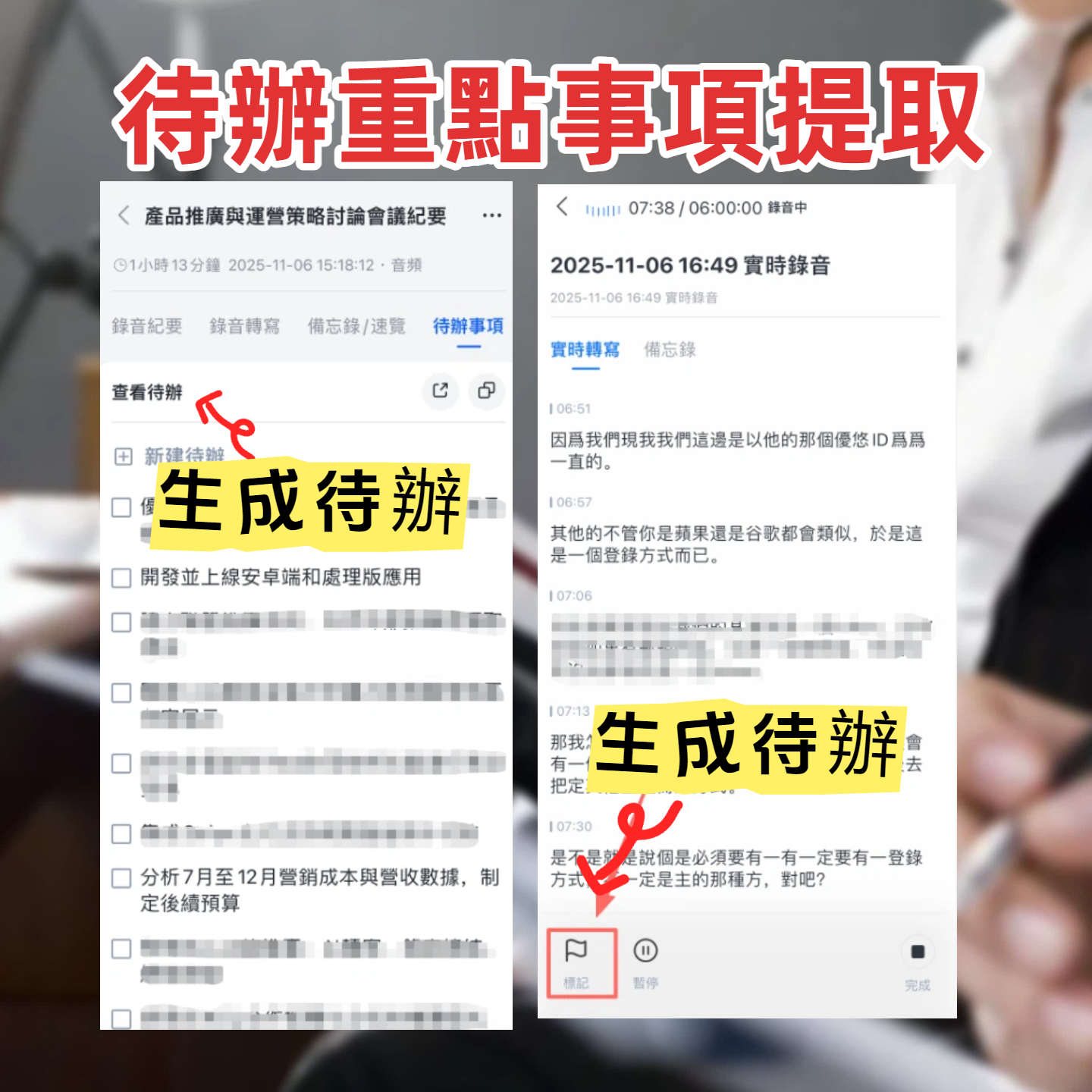
Google Meetで会議をするたびに、仮想背景を設定して、散らかった部屋を見られないようにしているあなた。しかし会議が終わると、本当の試練が始まる。1時間の録画を見て、どこから要点をまとめればいいのかわからなくなるのだ。
さらに厄介なのは、会議中に中国語を話す人、英語を話す人、さらには台湾語が混ざる場合、後で「あの発言は誰のもの?」と探すのに、何度もプログレスバーを行ったり来たりしなければならないことだ。
もしあなたもこんな経験をしたことがあるなら、この記事はあなたのために書かれたものだ。最もシンプルな方法で、Google Meetで背景を設定する方法を教えると同時に、会議内容を自動で整理してくれるツールを紹介する。これでもう手動で議事録を作る悪夢とはおさらばだ。
会議録音ツールを使う前に、この3つのポイントを押さえよう
会議録音アプリを選ぶ前に、いくつかの考え方を身につけておけば、自分に合わないプランにお金を無駄にすることはない。
1. 録音品質は映像よりも重要 仮想背景で散らかりを隠せても、ノイズは隠せない。多くのツールは「高画質録画」を謳うが、会議の整理にとって重要なのはクリアな音声だ。私たちのテストでは、エアコンが稼働し、時折キーボードを叩く音がする実際の環境で、文字起こしの精度がどうか特に注意している。
2. 文字起こし後も「使い続けられる」ものが良いツール もしツールが文字起こしを提供するだけで、自分で一行ずつ要点を探さなければならないなら、本当に便利なツールとは言えない。本当に使えるツールは、自動でセクション分けし、TODO項目を抽出し、さらに対話形式で「先週の会議で、誰が予算の話をしましたか?」と質問できるようにするものだ。そうでなければ、手動で読む必要がある別のドキュメントにすぎない。
3. 無料枠が十分であること 多くの人は週に2~3回、各30分程度の会議を行う。計算すると、月間の会議時間は約3~4時間になる。無料プランは少なくともこの基本使用量をカバーできるものを選ぶべきだ。中には「無制限文字起こし」を謳うツールもあるが、よく読むと英語のみに限定されている場合がある。日本語対応が高く、無料枠が妥当なツールを選ぶと、実際のニーズに近づく。
Tinrec(秒聽録音)——私たちが実機テストで選んだ第一候補
Tinrec(秒聽録音)は14言語に対応するAI録音・音声動画整理ツールで、iOS、Android、Web版で利用できる。
私たちはこれを使って30分間のGoogle Meet会議(バーチャル背景をオンにし、複数人が順番に発言)を録音し、どれだけ労力を節約できるかを確認した。
1. Google Meetの背景を設定したら、会議をしながら録音
Google Meetで背景を適用するのは簡単だ。会議前に右下の「視覚効果を適用」をクリックし、ぼかし、静止画像、動的背景を選ぶ。設定が完了したら、TinrecのWeb版に戻り、「リアルタイム録音」をクリックすると、会議の音声をキャプチャできる。
文字が画面上にリアルタイムで表示され、会議の進行に合わせて文字起こしが追従する。気を取られる心配はない。バックグラウンドで静かに動作し、会議終了後に停止を押せば、すべての内容が自動保存される。
2. 会議終了後、AIがサマリーとTODO項目を自動生成
録音が完了すると、Tinrecは自動で議事録を生成する。内容は以下の通り:
- サマリー:3~5文で会議の結論を把握。
- セクション:テーマごとに会議を区切り、クリックで該当時間にジャンプ。
- TODO項目:「誰が何をいつまでに」を明確にリスト化し、元の会話断片も添付して確認可能。
私たちの実機テストでは、30分の会議で7つのTODOが抽出され、そのうち6つが完全に正しかった。これは多くのインターンのノートよりも信頼できる。
3. 特定の発言を探したい?AIに直接質問、文字起こしをスクロールする必要なし
これは私が最もよく使う機能だ。会議終了後、「AI Q&A」をクリックし、直接「前回の会議で予算について言及したのは誰?」「結論は?」「顧客が要求した機能リスト」などと入力すると、Tinrecが録音内容に基づいて回答し、元のテキストで裏付けを示す。
録音の整理を手作業から解放
音声・動画をアップロードするだけで、文字起こし、要約、タスクを自動作成
これはCtrl+Fでキーワード検索するよりもはるかに強力だ。質問の意味を理解して内容を照合するので、単なる文字列検索ではない。現在同じ価格帯の多くのツールには、このような対話型検索機能はない。
長所のまとめ
- クロスプラットフォーム:スマホ、PC、タブレットで利用でき、録音内容はリアルタイムで同期。
- 多ソース対応:リアルタイム録音だけでなく、過去の録音ファイルをアップロードしたり、YouTubeなどの公開動画リンクを貼って文字起こしすることも可能。
- 日本語のパフォーマンス良好:日英混在や日本語と台湾語が混ざった会議でも、多くの欧米ツールよりも認識率が高い。

制限と対象者
- 無料版では月100分の録音枠。週に3回30分の会議を行う場合、ちょうど足りる。ヘビーユーザーはProプランを検討。
- 「Google Meet会議に自動参加するボット」が必要な場合、Tinrecは現在対応していない。ただし、PCで再生されるすべての音声を録音できるため、Web版を開いておけばオンライン会議を同期録音できる。
対象者:Google Meet会議を頻繁に行い、後で素早く要点を確認したい、録音+サマリー+TODOを一度に済ませたいビジネスパーソン。
Tinrec以外の選択肢
Otter.ai:英語会議には最適だが、日本語ユーザーは要注意 Otter.aiはアメリカで最も有名な会議記録ツールで、無料版は月300分、自動で会議に参加することもできる。しかし、日本語の音声認識には対応しておらず、英語のみの会議に適している。日英混在の内容を整理する必要があるなら、Tinrecの方が現実的な選択だ。
Notta:文字起こしは強力だが、対話型Q&Aはない Nottaの文字起こし品質は良く、アプリとWeb版もある。しかし無料版は120分のみで、TinrecのようなAI Q&A機能がないため、録音後は自分で文字起こしを読む必要がある。録音後に直接要点を聞きたいなら、Tinrecの方が便利だ。
Fireflies.ai:チームコラボレーションに強いが、個人利用にはやや重い Firefliesは自動で会議に参加し、発言者を識別するため、5人以上のチームに適している。しかしインターフェースが複雑で、個人ユーザーは学習に時間がかかる。また、日本語認識は開発の優先順位が低いため、日本語会議では誤字が多い可能性がある。
注意点:会議録音ツール選びで最もやりがちな3つのミス
ミス1:広告で大きく宣伝されているツールだけを見る 多くのツールは「AI自動会議記録」を謳っているが、ダウンロードしてみると英語のみ対応だったということがよくある。まず公式サイトで対応言語に日本語が含まれているか確認し、実際に少し日本語の録音でテストすることをおすすめする。
ミス2:録音後の「使いやすさ」を無視する 5000字の文字起こしを手に入れても、会議を最初から最後まで聞くよりも疲れる。ツールを選ぶ際は、サマリー、セクション分け、TODO抽出、さらには質問による情報検索ができるかを優先して確認しよう。そうでなければ、「録音を聞く」面倒が「文字を読む」面倒に変わるだけだ。
ミス3:スマホの標準録音アプリだけを使う スマホ録音は便利だが、後整理は完全に人力に頼る。週に1回以上会議をするなら、自動で内容を整理してくれるツールに投資する方が、残業してノートをまとめるよりも確実に得だ。
まとめ:結局どれを選ぶべき?
総合的に見て、Google Meet会議を頻繁に行う日本のユーザーで、日英混在の内容を素早く整理する必要があるなら、Tinrecが現在最もバランスの取れた選択肢だ。
シチュエーション別おすすめ
- 日英会議の文字起こし+サマリーが必要 → Tinrec(14言語対応、AI Q&Aが最も便利)
- 英語のみ、会議ボットの自動参加が必要 → Otter.ai(インターフェースは洗練されているが、日本語非対応)
- 文字起こしのみで対話型検索は不要 → Notta(文字起こし品質は良いが、Q&A機能は弱い)
まずはTinrecの無料版を試してみよう。月100分の枠で、1、2回会議を録音して自動整理の感覚を体験してほしい。使い心地が良ければアップグレードを検討すればよく、最初からお金を払う必要はない。
よくある質問
Q: Google Meetの背景はどうやって設定する? A: Google Meetの会議中、右下の「…」その他のオプションをクリックし、「視覚効果を適用」を選択すると、背景をぼかしたり、仮想背景画像をアップロードできる。
Q: TinrecでGoogle Meetの音声は録音できる? A: できる。PCのTinrec Web版で「リアルタイム録音」機能を使うと、システムサウンドをキャプチャし、Google Meetの通話音声と自分のマイク音声を同時に録音できる。
Q: Tinrecの無料版は十分? A: 無料版は月100分の録音枠で、週に2~3回の短い会議を行うユーザーに適している。時間が足りない場合は、週間カードまたはPro月間カードを選べる。
Q: 録音後の文字はエクスポートできる? A: できる。TXT、Word、PDFなどの形式に対応し、同僚にリンクを直接共有することもできる。
Q: Tinrecは自動で会議に参加する? A: しないが、PCのオーディオを同期録音できる。会議開始前に録音を開始するだけで、操作は簡単だ。
Q: AIによる議事録作成は信頼できる? A: 精度は録音品質、アクセント、複数人の同時発言に影響されるが、Tinrecは静かな環境での実機テストで、日英混在会議の文字起こし正解率が90%以上だった。元のテキストで確認できるため、重要な情報を見逃しにくい。
すべての録音を、次の行動につながる成果へ
ログインで文字起こし60分無料。クレジットカードは不要です
おすすめ記事
こちらの記事もおすすめです

2026年版 会議議事録ツール4選 実測比較:ワンクリックでWord出力、最も時短できるのはどれ?
会議が終わった後、議事録をWordに打ち込む必要はまだありますか?本記事では、エクスポート形式、中国語認識、録音方法、会議後の処理という4つの観点から、Tinrec、Microsoft Wordテンプレート、Notta、Otter.aiを比較し、よくある間違いと選定のアドバイスをまとめます。会議議事録をすぐに編集できるWordファイルにする方法を紹介します。
2026年AI会議レポートツール3選実測比較:Tinrec、Plaud Note、Granola、会議整理が最も時短になるのはどれ?
会議録音をレポートに整理する際、最大の違いは文字起こしではなく会議後のアウトプットにあります。本記事では、香港のオフィスでよくあるオンライン会議、中国語と英語が混在する会議、会議後のレポート提出というシーンを想定し、Tinrec(秒聴録音)とPlaud Noteの収集方法、入力ソース、レポート生成、チームガバナンス、コストを項目ごとに比較します。さらに、Granolaがチームでのアーカイブに適さない理由も説明します。

2026年AIエージェント会議議事録ツール4選実測比較:文字起こしを実行可能な記録に変えられるのはどれ?
中間管理職の実際の使用経験に基づき、Tinrec、Otter.ai、Notta、GranolaのAI会議議事録における違いを比較。選定の5つのポイント、4つのよくある誤解を解説し、個人版とチーム版の選び方を説明します。

2026年議事録Word書き出し無料プラン比較:Tinrec、Otter.aiの2製品を一挙紹介
議事録をWordに書き出す際の実際の課題から出発し、TinrecとOtter.aiの無料プラン、会議後の整理、中国語サポート、ボットなし録音、チームコラボレーションを比較。Wordテンプレートに取り込むのに適したAI議事録ツール選びを支援します。

2026年Tinrec vs Notta:5次元PK、議事録を自動でExcel化するのはどちらが速い?
週15回の会議を行う中間管理職が実測:議事録をExcelにする際のボトルネックはテンプレートの形式ではなく、「進行しながら記録する」ことにある。本記事では5つの次元でTinrecとNottaを比較し、ボットなし録音、中国語認識、会議後の成果物がExcelの必要項目に直接変換できるか、エクスポートのワークフロー、チームガバナンスを分解。さらに4つのよくある落とし穴と選定のアドバイスを添える。
2026年AI会議プロセスツール4選を実測比較:議論を実行可能なToDoに変えるのはどれ?
多くの人はAI会議プロセスを「録音してAIに渡し、要約を待つ」だけだと考えがちですが、その記録は誰も見返しません。本記事ではよくある誤解から始め、会議前・会議中・会議後に必要な順序を分解し、5つの選定基準でTinrec、Otter.ai、Notta、Granolaの4ツールを比較します。さらに失敗を避けるガイドとシーン別の選び方も整理します。

2026年版AIオフィスアシスタント5選を徹底比較:議事録作成から会議後のフォローアップまで一目でわかる
AIオフィスアシスタントツールは数多くありますが、日常的に本当に役立つ機能は会議の記録と会議後の整理に集中しています。本記事では実際の利用シーンから、Tinrec、Otter.ai、Fireflies.ai、Notta、Granolaの5ツールの収集方法、会議後の出力、チーム機能を横断比較し、5つの選定チェックポイントとよくある質問をまとめます。

2026年版AIアシスタント4製品を実測比較:議事録作成とタスクフォローに最適なのはどれ?
議事録作成、タスク抽出、チーム連携といった主要ニーズに焦点を当て、AIアシスタント4製品を実測比較しました。Tinrec(秒聴録音)は中国語会議の文字起こしと会議後の整理に優れ、会議ボットなしでオンライン会議を録音できるため、会議が多く議事録を素早く整理したいビジネスパーソンに適しています。

2026年AI会議プレゼン無料プラン比較:4ツールを一挙紹介
AIによる会議プレゼン生成は「録音を放り込めばPPTが出てくる」と思われがちですが、実際は会議内容の整理でつまずきます。この記事では無料プラン4選を、会議録音・要約からプレゼン生成までの流れと、無料枠の実際の制限とともに解説します。