

録音を Tinrec に任せて、数分で文字起こしと要約を作成
音声・動画のアップロード、多言語文字起こし、AI 議事録、タスク抽出に対応
最近、オンライン講座を運営している友人と話していたところ、Google Meetで授業を録画しても、文字起こしノートにまとめるのが大変だと愚痴っていました。Zoomも試したけど、あまり変わらないとのこと。そこで気づいたのは、多くの人がこの2つのツールを比較する際、画質やUIの良し悪しではなく、会議後にコンテンツを活用可能な知識に変えてくれるかどうかが重要だということです。
そこでこの記事では、スペックからではなく、ナレッジワーカーの日常業務フローに立ち返り、Google MeetとZoomが「会議内容を活用する」場面でどちらが役立つかを検証します。
(ここにスクリーンショット:Google MeetとZoomのインターフェース比較、矢印で録画・文字起こし機能の位置を示す)
Google Meet vs Zoom|クイック概要
多くのチームがGoogle MeetとZoomの間で迷っています。どちらも現在市場で最も主流なオンライン会議サービスです。Google MeetはGoogle Workspaceとの深い統合により、すでにGmailやGoogleカレンダーを使用しているチームには便利です。一方、Zoomは安定した接続品質と豊富なインタラクティブ機能(ブレイクアウトルーム、ホワイトボードなど)で知られ、近年はAI機能も充実してきています。
価格面では両方とも無料プランがありますが、無料版の会議時間制限や録画機能は異なります。プラットフォームに関しては、Google Meetは主にブラウザとモバイルデバイスで動作し、Zoomは完全なデスクトップアプリケーションを提供します。しかし、これらの基本情報は多くの人がすでに比較しているため、この記事では「会議後の知識管理」という観点に焦点を当て、4つの角度から比較します。
視点 1|無料プランでの会議記録機能
Google Meetの無料版では会議を録画できますが、録画ファイルは一時的にMeetのクラウドに保存されるだけで、自動的に文字起こしや会議記録は生成されません。また、Workspaceの有料ユーザーでない場合、録画機能に制限がある可能性があります。Zoomの無料版ではローカル録画が可能ですが、内蔵のAI文字起こしはなく、録音ファイルを別のツールで処理する必要があります。
簡単に言えば、両方とも無料プランでは「録画する」という問題しか解決しておらず、「内容を理解する」問題は全く解決していません。毎週複数の会議がある場合、再生を聞いたり手動でメモを取ったりするだけで、大量の時間を消費します。
→ この視点:引き分け。無料プランではどちらも利用可能な会議記録を生成できません。
視点 2|AI文字起こし・要約機能
Zoomは有料プランでAI Companion機能を提供し、会議の要約、録音の文字起こし、ToDoリストを自動生成しますが、通常はPro以上のプランが必要で、現在日本語のサポートはまだ最適化中で、要約の品質はまちまちです。Google MeetではGemini for Workspace拡張機能を通じて同様の機能を利用できますが、追加料金が必要で、設定が複雑で、生成される内容は完全な構造化記録ではなく、重点ポイントの提示に偏る傾向があります。
つまり、両方ともAI機能を謳っていますが、「会議終了後すぐに美しく編集可能な会議記録を受け取る」ことを期待する場合、現在の内蔵機能では完全には満たされません。
録音の整理を手作業から解放
音声・動画をアップロードするだけで、文字起こし、要約、タスクを自動作成
(ここにスクリーンショット:Zoom AI Companionの要約画面とGoogle Meetの要約画面を並べ、矢印で曖昧または不完全な部分を示す)
→ この視点:引き分け。内蔵AI機能はまだ十分に成熟しておらず、特に日本語環境では。
視点 3|クロスプラットフォームとコンテンツ蓄積機能
Google Meetはブラウザベースのため、ほぼすべてのデバイスで使用できますが、会議コンテンツを一元的にデータベースに蓄積することが困難です。Meet内で3か月前の会議の要点を直接検索することはできません。Zoomのクラウド録画は集中管理できますが、検索機能は同様に弱く、ファイル名で思い出すしかなく、実際に振り返る際には再度動画を見直す必要があります。

→ この視点:引き分け。どちらも長期的な会議知識管理機能が不足しています。
視点 4|日本語環境での文字起こし・整理体験
これが最も重要な点だと思います。私たちのチームは以前、部門横断会議の記録にZoomのAI文字起こしを多用していましたが、会議中に日本語と英語が混在し、専門用語も含まれるため、文字起こしの品質は安定せず、後で多くの校正時間が必要でした。Google Meetも同様で、日本語の文字起こしの正確性は背景ノイズや発音の明瞭さに影響され、日本語と英語の混合コンテンツはほとんど処理できません。
(ここにスクリーンショット:日本語と英語が混在した会議録音の文字起こし結果、矢印で誤りの部分を示す)
→ この視点:引き分け。内蔵文字起こしは日本語や多言語混合のサポートが限られています。
それぞれの独自の強みは?
Google Meetの独自の強み
- Googleエコシステムとのシームレスな統合:すでにGoogleカレンダー、Gmail、Google Driveを使用している場合、Meetの開始とスケジュールは非常にスムーズで、学習コストはほぼゼロです。
- ブラウザだけで動作:追加ソフトウェアのインストールが不要で、軽量な会議や外部クライアントとのコミュニケーションに適しています。
Zoomの独自の強み
- 豊富な会議インタラクションツール:ホワイトボード、ブレイクアウトルーム、リモートコントロールなどの機能により、高度なインタラクションを必要とするワークショップや教育シーンに適しています。
- 高い接続安定性:大人数での会議において、Zoomの映像・音声品質は一般的に安定していると評価されています。
しかし、よく見るとこれらの強みはすべて「会議中」に集中しており、「会議後」ではありません。これこそが私たちが突破すべき盲点です。
まとめ:どちらを選ぶべきか?
• 安定した使いやすいオンライン会議ツールが必要で、会議後の内容整理を気にしない場合 → Google MeetとZoomのどちらでもよく、使い慣れたエコシステムを選べばよいです。 • 会議終了後に編集可能で検索可能な文字起こしと会議記録を自動生成したい場合 → どちらも不十分で、**Tinrec(秒听录音)**のような追加ツールが必要です。 • 「会議→録音→整理→QA→エクスポート」という完全なワークフローを求めていて、断片的なファイルではない場合 → 会議録音を直接Tinrecに任せてください。TinrecはMeet、Zoom、その他のプラットフォームで録音されたファイルをサポートし、会議録画リンクを直接貼り付けて解析し、構造化されたテキスト、要約、ToDoに変換し、AIとの対話で内容を深掘りすることもできます。
一言でまとめると:Google MeetとZoomは優れたオンライン会議プラットフォームですが、会議知識管理ツールではありません。会議内容を行動可能な知識に本当に変えたいなら、比較するのではなく、自分のワークフローに最後の一里を補完する必要があります。
クイックスタートガイド(6ステップ)
- Google MeetまたはZoomで会議を録画するか、録画リンクを取得します。
- Tinrecを開き、動画リンクを貼り付けるか音声ファイルをアップロードします。
- 数分で文字起こし、AI要約、チャプターを取得します。
- AI Q&A機能を使って会議の重要な詳細を明確にします。
- タスクや重要ポイントをマークし、Markdown、PDFにエクスポートするか、Notionに同期します。
- その後いつでもTinrecのデータベースに戻り、過去の会議内容を検索します。
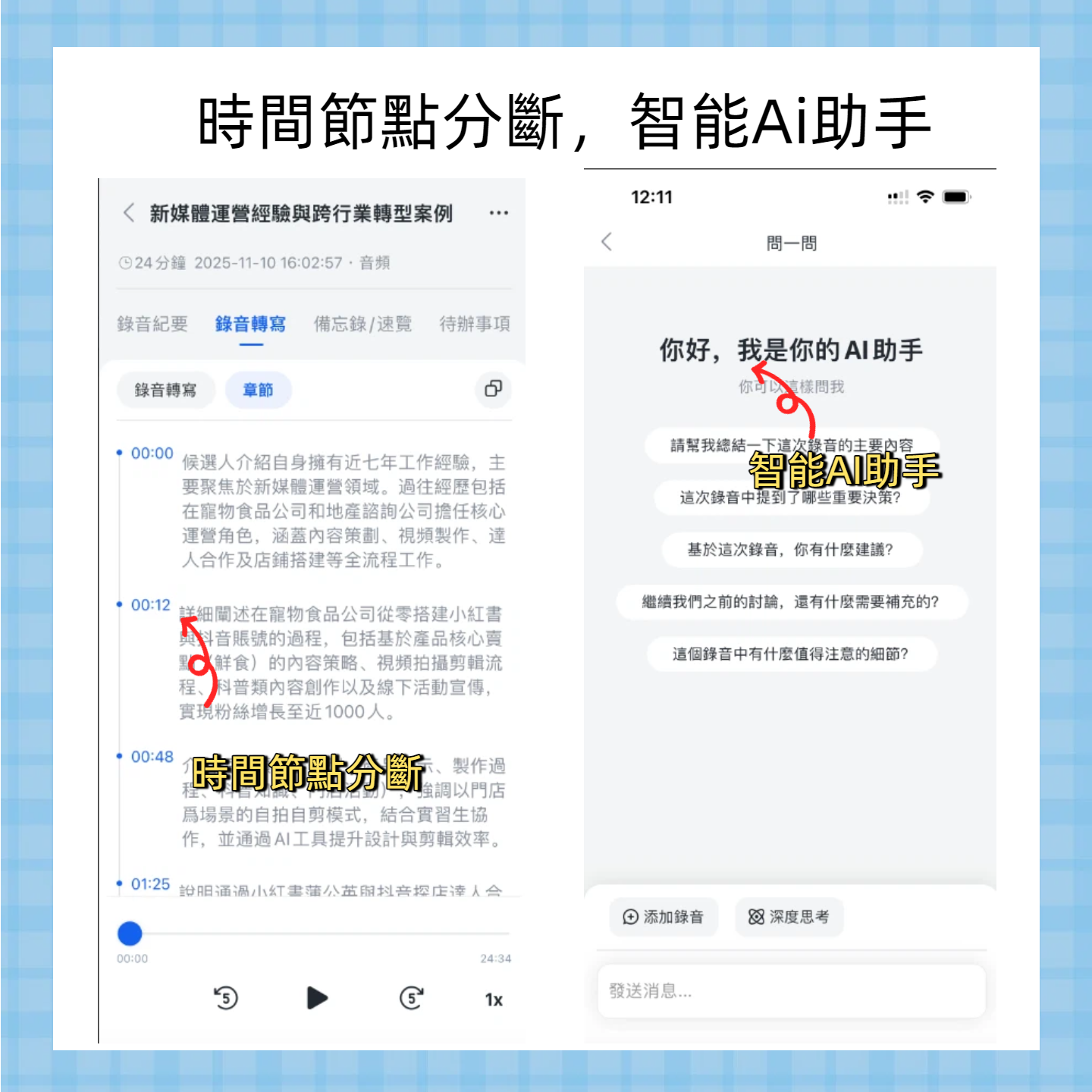
(ここにスクリーンショット:Tinrecのワークスペース画面、会議録音からノートへのエクスポートフローを示す)
ステップバイステップでテストすれば、この方法を徐々に習得できます。
すべての録音を、次の行動につながる成果へ
ログインで文字起こし60分無料。クレジットカードは不要です
おすすめ記事
こちらの記事もおすすめです

2026年版 AIエージェント自動納品ツール4選実測:会議をレポートに変えられるのはどれ?
会議が終わっても、文字起こし・議事録・ToDoは結局人が補う必要がある。本記事では「会議後の納品」という観点から、Tinrec、Otter.ai、Notta、Granolaの4ツールを実測し、選定の4つのポイント、よくある3つの落とし穴、そしてどのような業務シーンでどのツールを選ぶべきかを解説する。

2026年AI議事録完全ガイド:録音を聞き返さずに要点とToDoを把握する方法
録音したのに聞き返す時間が永遠にない——多くの人にとって会議や授業の現実です。この記事では学生とチーム作業の場面から、AI議事録が録音を検索可能・質問可能・行動可能なデータに変える仕組みを説明し、ツール選びで注意すべき5つのポイントを整理します。

2026年版 AIワークアシスタント4選を徹底比較:議事録作成からチーム連携まで一目でわかる
2026年、AIワークアシスタントはどう選ぶべきか?本記事では議事録作成、会議後の整理、AI質問応答、チーム連携の4つの観点からTinrec、Otter.ai、Notta、Granolaを横断比較し、選定基準とよくある落とし穴のポイントを整理。自分に合ったAIワークアシスタントを見つけるためのガイドです。

2026年版 AI会議整理ツール5選の横断比較:無料版からチーム協働まで一目でわかる
AI Agentで会議を自動整理したい方へ。本記事では5つの判断軸で一般的な会議整理ソリューションを比較し、Tinrecがボット不要の録音、文字起こし、要約、ToDo、AI Q&A、チームスペースを通じて、会議を検索可能で追跡可能なデータに変える方法を解説します。無料版とチーム版の選び方も整理します。

2026年版 会議議事録PDFツール4選の実測比較:ワンクリックで納品可能なファイルを出力できるのはどれ?
会議の録音からPDF議事録まで、Tinrec、Otter.ai、Fireflies.ai、Nottaの出力フロー、中国語サポート、チームコラボレーション、価格を比較し、最適なツール選びを支援します。

2026年AI会議管理ツール2選の比較:TinrecとGranolaの記録・整理・チームでの蓄積の違い
ロボット不要の録音、音声保持、中国語とバイリンガル、会議後の成果物、チームガバナンスまで、TinrecとGranolaのAI会議管理の違いを横断比較。読者が自分の会議フローにどちらが適しているかを素早く判断できるようにします。

2026年版 AIエージェント会議振り返りツール4選比較:会議の結論をタスク化できるのはどれ?
中間管理職の会議振り返りにおける課題から出発し、Tinrec、Otter.ai、Fireflies.ai、Granolaをボットなし録音、中国語会議、タスク抽出、AI質問応答、チームガバナンスの観点で比較。会議の結論をアクションに変えるAIエージェントツールの選び方を解説します。

【2026年】会議議事録からPPTを生成:Tinrecで要点整理+プレゼン構成の実践ガイド
会議議事録からPPTを生成するには、文字起こしをそのままスライドツールに入れるだけでは不十分です。この記事ではTinrecを使い、録音、文字起こし、AI要約、ToDo抽出からプレゼン構成までの流れを実演し、議事録ツール選びの5つの注意点とよくある質問をまとめます。

2026年AIエージェント録音整理ツール5選の実測比較:本当に整理時間を短縮できるのはどれ?
会議の録音が終わってからが悪夢の始まり。この記事では実際の利用シーンから、Tinrec、Granola、Notta、TurboScribeなどのAIエージェント録音整理ツールを比較。選定時に見るべき4つのポイント、実測後の主力選択、各ツールの位置づけの違い、よくある4つの落とし穴を解説し、本当に時間を節約できるツールを見つける手助けをします。