

録音を Tinrec に任せて、数分で文字起こしと要約を作成
音声・動画のアップロード、多言語文字起こし、AI 議事録、タスク抽出に対応
2026年 3つの会議記録ソリューション実機比較:なぜTinrecがGoogle Meet + Outlookよりも時間節約になるのか?
ビジネスパーソンは毎日OutlookのスケジュールとGoogle Meetのリンクを扱っていますが、会議後の録音はどう処理していますか?Google Meetの内蔵文字起こし?それともOutlookで録音して後で聞き直す?今回は3つの方法を実機比較し、どれが最も役立つかを検証しました。結果は、AI録音ツールTinrecが2大プラットフォームのネイティブ機能よりも香港の職場に適していることがわかりました。
なぜ人々はGoogle Meet for Microsoft Outlookの代替案を探し始めるのか?
仕事でOutlookにGoogle Meetを統合して会議を行うのは一般的ですが、内蔵記録機能はあまり十分ではありません。Google Meetには文字起こし機能がありますが、中国語のサポートは限られており、有料版が必要です。Outlookはスケジュール管理のみで、会議内容の記録は第三者に頼っています。広東語の会議を頻繁に整理する必要がある場合や、より多くのAI分析が必要な場合は、自然と他のソリューションを探し始めます。Tinrecはまさにそのニーズに応えるために登場しました。
Tinrec vs Google Meet / Outlook:会議記録の違いは?
言語サポート:広東語文字起こしが鍵
香港のビジネスパーソンが最も重視するのは広東語の認識です。Google Meetの文字起こしは英語に偏っており、中国語もサポートしていますが、英語の単語が混ざるとよく間違えます。Tinrecは広東語の9つの声調に特化した最適化を行っており、クリアな録音では繁体字中国語の精度が非常に高く、特に会議の場面での中英混在に強いです。広東語の内容を頻繁に扱う場合、この差は実際の使用で顕著に現れます。
クロスプラットフォーム対応:スマホ、PC、ウェブで使用可能
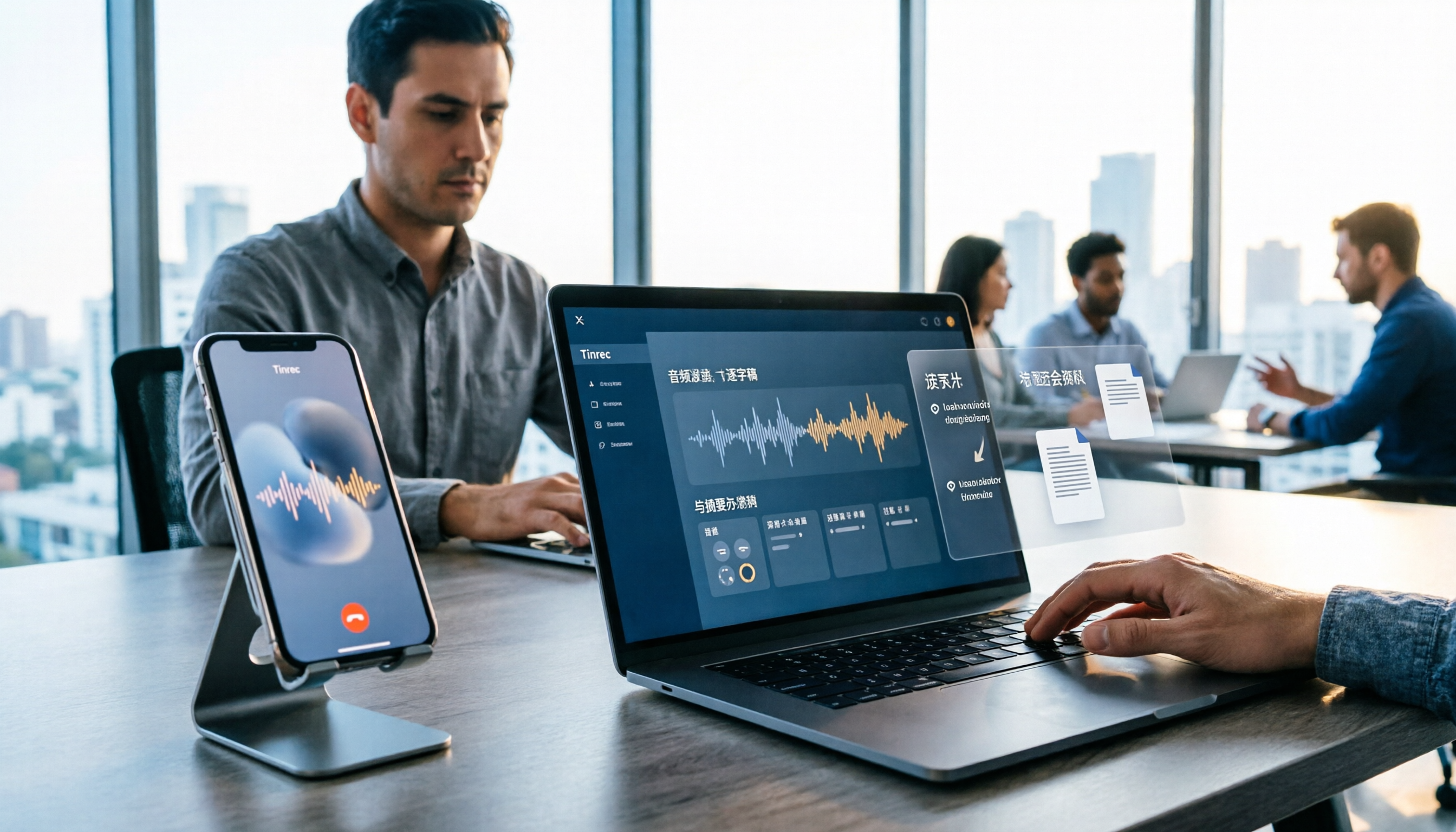
Google MeetとOutlookは主にPCで使用し、スマホで会議を録音するのは比較的面倒です。TinrecはiOS、Android、ウェブ版に対応しており、社用PC、iPad、スマホのいずれでもワンタップで録音から文字起こしまで行え、全デバイスで同期できます。会議前にスマホでTinrecを起動すれば、会議終了時には文字起こしがスマホとPCで既に準備完了です。
AIスマート機能:文字起こしだけでなく、要点も抽出
プラットフォーム内蔵の文字起こしは通常、単なる逐語録で、要点を探すには自分でスクロールする必要があります。TinrecのAI要約は、会議の要点、セクション、ToDoを自動的に整理します。特に便利なのがAI会話クエリ機能です。1時間の会議を録音した後、「誰が何を担当?」「結論は?」と尋ねると、すぐに回答が得られ、30ページの記録を読む必要はありません。
録音の整理を手作業から解放
音声・動画をアップロードするだけで、文字起こし、要約、タスクを自動作成
精度パフォーマンス:実際のシナリオで本領発揮
音声品質は文字起こしの効果に直接影響します。Tinrecは一般的な会議環境(多少の背景音やキーボード音がある程度)で安定したパフォーマンスを示し、特に中国語と広東語のモデルがチューニングされているため、汎用ソリューションよりも香港の用語やビジネス用語を認識しやすいです。もちろん、録音にノイズが多い場合や複数人が重なって話す場合は精度が低下しますが、TinrecのAIは可能な限り分離しようとします。
無料プランの枠:試してから判断
Google Meetの文字起こしは有料版でのみ利用可能で、Outlookには内蔵の文字起こしはありません。Tinrecは無料版を提供しており、毎月基本枠でリアルタイム録音、ファイルインポート、オンラインビデオ文字起こしを試せます。たまにしか会議をしない人や試してみたい人には、このハードルは非常に低いです。
Tinrecのコア機能一覧
録音即時文字起こし:Tinrecを開いて録音ボタンを押すと、音声と同時にテキストが表示され、遅延は極めて少ないです。会議中に画面を見ながら、要点を逃さず確認でき、会議終了時には完全な逐語録が得られます。
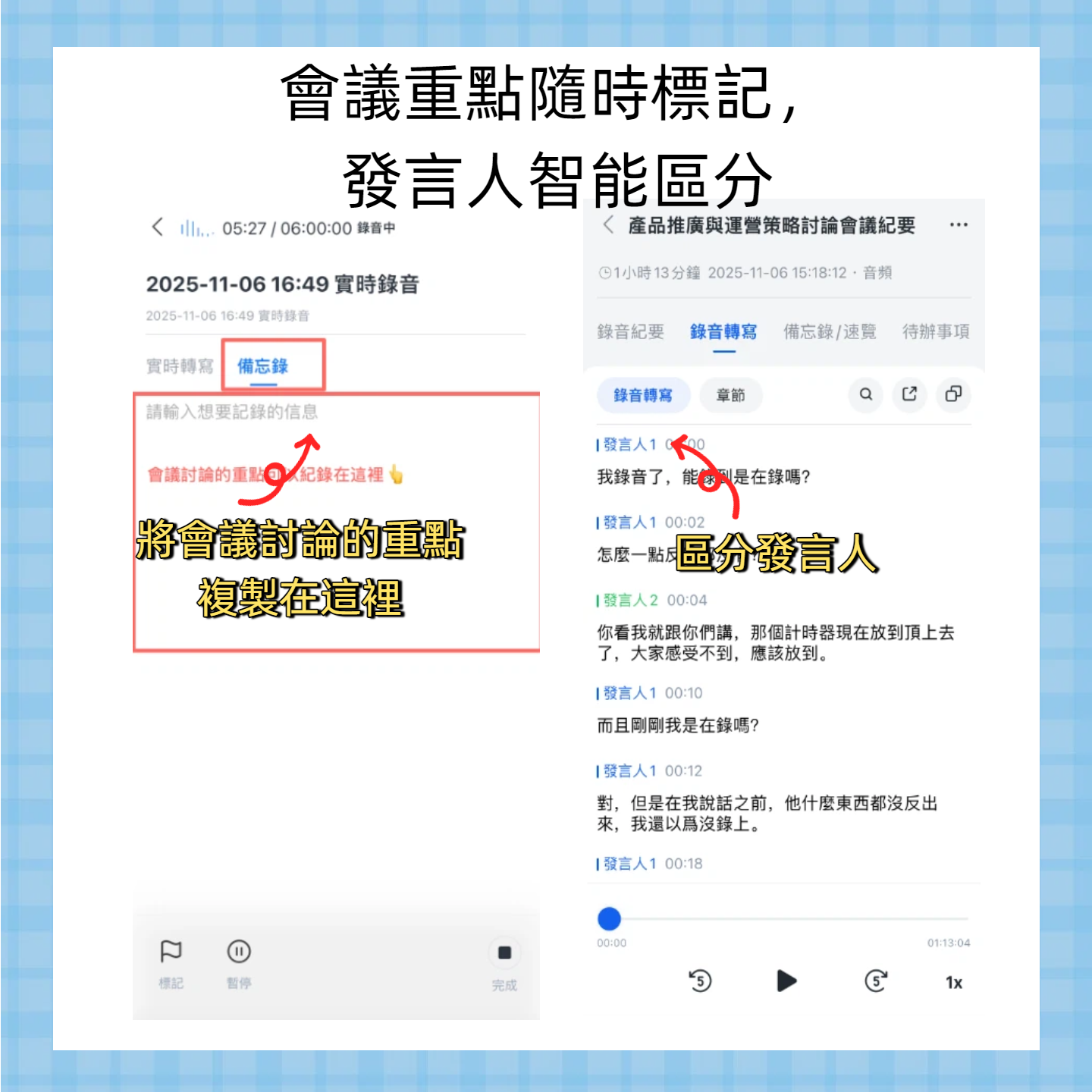
音声・動画ファイルの文字起こし:古い録音ファイルや動画を再度利用したい場合、Tinrecにインポートするだけで数分でテキスト化され、さらに話者を自動で区別します。
オンラインビデオの文字起こし:YouTube、Bilibili、小紅書(RED)のリンクを貼るだけで、Tinrecがすぐに文字起こしと要約を生成し、情報収集が非常に便利です。
AI要約とToDo抽出:長時間の会議後、自動的に要点、セクション、ToDoリストが表示されるため、自分でメールを打って周知する必要はありません。
複数形式でのエクスポート:整理した結果をWord、PDF、TXTなどにエクスポートしたり、NotionやGoogle Docsに同期して、そのままワークフローに組み込めます。
実際の使用シナリオ
OutlookでGoogle Meet会議をスケジュールした場合:会議前にTinrecアプリを開き、「録音」を選択して机に置くだけ。会議中の中英混在の議論もすべて即時文字起こしされ、終了後には自動で要約が生成されます。
授業や講演の場合:教授が英語で話していても、中国語でメモを取りたい場合、Tinrecで録音・文字起こしができ、さらにセクション分けも自動で行われるため、復習時にワンクリックで要点にアクセスできます。
インタビューや顧客との通話の場合:顧客と1時間話した後、従来は録音を聞き直して文字起こしするのが大変でした。しかしTinrecを使えば、インタビュー終了直後に文字起こしができ、AIに「彼の要件は?」と質問して、後処理の時間を大幅に節約できます。
録音文字起こしツールを選ぶ際の注意点
広東語と中英混在に対応していること:香港の職場では頻繁に中英が混在するため、ツールを選ぶ際には認識率を必ずテストすべきです。Tinrecの広東語モデルは他の汎用エンジンよりも明らかに実用的です。
クロスプラットフォームが重要:あなたは社用PCだけで会議をするわけではなく、スマホやiPadでも使用します。TinrecはiOS、Android、Web版を完備しており、柔軟に使用できます。
文字起こしだけでなく、その後の処理も見逃さない:文字起こしは最初のステップに過ぎず、それを要約やToDo、エクスポートなどに整理できるかが重要です。Tinrecはこの点でプラットフォーム内蔵機能を凌駕しています。
無料トライアルのハードル:お金を払う前に効果を試せるのは、多くのレビューを読むよりも良いです。Tinrecの無料版では数回の会議を録音でき、実際に試してから判断できます。
まとめ:Tinrecは試す価値があるか?
もしOutlookでGoogle Meetをスケジュールし、プラットフォームの内蔵機能で記録しているだけなら、すぐに不十分だと気づくでしょう。Tinrecは録音を文字起こしするだけでなく、内容を理解し、要点を抽出し、ToDoを生成して、残業時間を本当に節約します。特に広東語ユーザーにとって、その特化最適化により会議記録の精度が向上します。Tinrecの無料版をダウンロードして、自分の録音で試してみてください。実際に体験するに勝るものはありません。
すべての録音を、次の行動につながる成果へ
ログインで文字起こし60分無料。クレジットカードは不要です
おすすめ記事
こちらの記事もおすすめです

2026年版 iPhone音声録音のアップロード方法5選を実測比較:大容量ファイルが送れない時の対処法
iPhoneの録音が見つからない、大容量ファイルが送れないというのは、多くの人が最初につまずくポイントです。本記事では、5つのアップロード方法(メール、AirDrop、iCloud、有線、メッセージアプリ)のそれぞれの制限を実測し、ファイル転送後にTinrecを使って録音を文字起こし・要約・ToDoに変換する方法を解説します。無料版とチーム版のプラン説明、6つのよくある質問も掲載しています。
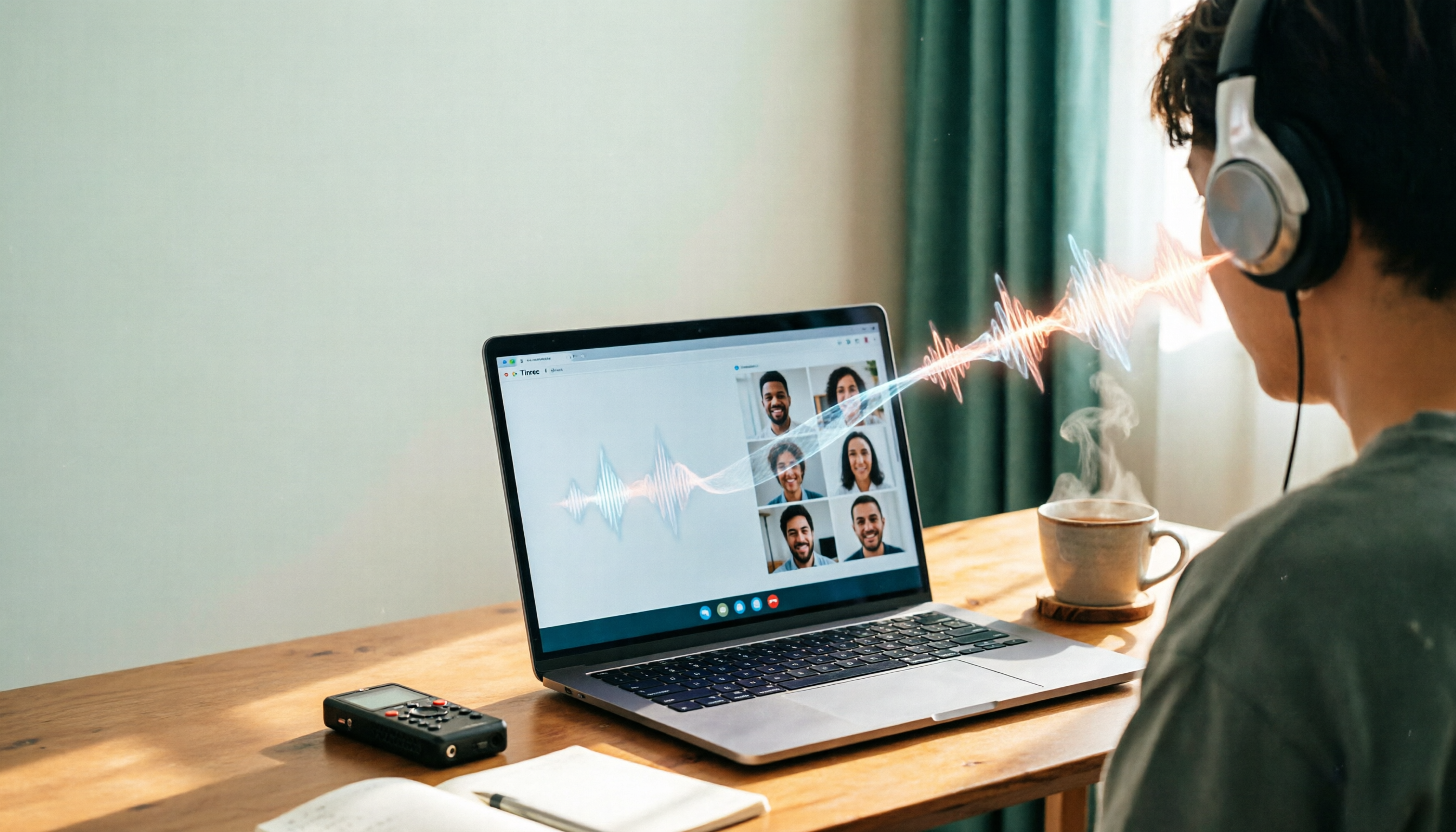
2026年Line-inボイスレコーダー選びガイド:4つの方法の実測と提案
Line-in対応のボイスレコーダーを探している人の多くは、PCから再生されるオンライン会議や講座、音楽をきれいに録音したいと考えています。この記事では「会場の音を録るのか、機器から再生される音を録るのか」という判断から始め、Line-inハードウェアとソフトウェアでシステム音声をキャプチャする2つの方法を比較し、Sony ICD-PX470、ICD-UX570F、INJAなどの機種とTinrecの違いを実測します。選び方の4つのポイントと4つのよくある誤解を整理し、最後に利用シーン別の明確な提案を行います。
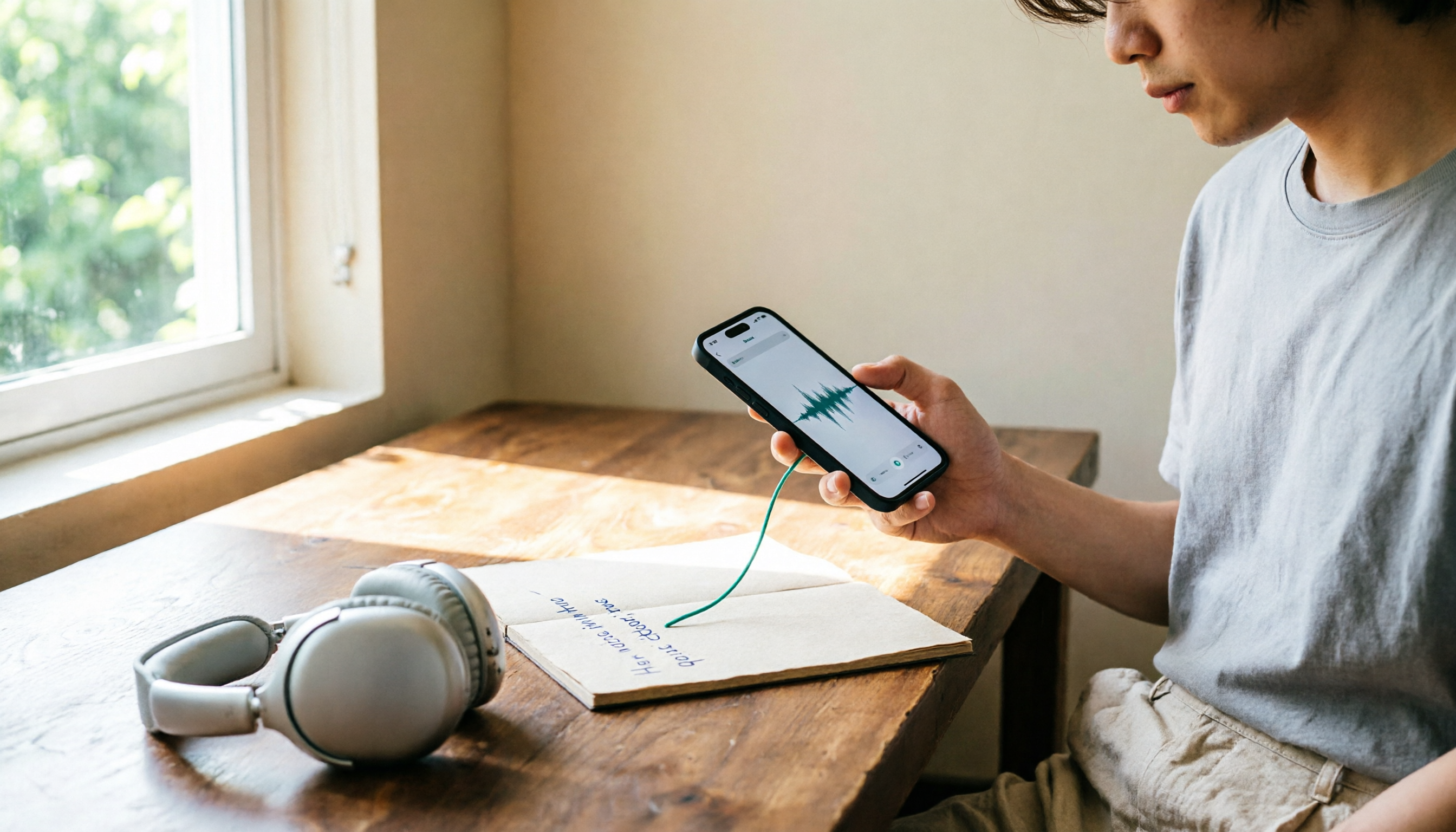
2026年iPhone録音MP3変換ツール5選:無料版で十分か検証
iPhoneのボイスメモはデフォルトでm4a形式で保存されますが、MP3に変換する方法は5つあります。この記事では、オンライン変換、VLC、Audacity、Mac内蔵ツール、Tinrecの5つの方法を実際に試し、無料枠、プライバシーリスク、後処理のコストを比較します。さらに、変換が不要なケースについても説明します。

2026年iPhone音声録音の送信方法4種を実測比較:LINE・PCへの送信や文字起こしの最も簡単な方法
iPhoneで録音した音声をどう送るか?この記事では「誰に送るか、相手が何を必要としているか」という判断ポイントから始め、ボイスメモの手動共有、クラウドファイル、文字起こしサービス、Tinrecの4つの方法を実測比較します。フォーマット互換性、ファイルサイズ、文字起こしの必要性、チームでの保存という4つの重要な判断ポイントを整理し、よくある落とし穴の注意点とシーン別の選び方も紹介します。

2026年iPhone録音ガイド:内蔵機能と3つのAIツールの使用提案
iPhoneの録音はどう使う?この記事では「音声を録るのか、使えるデータが欲しいのか」という判断ポイントから入り、ボイスメモの録音・名前変更・編集・iCloud同期・背面タップによるクイック起動を完全解説。さらに通話録音の制限、録音ファイルの管理、そしてTinrecのようなAI議事録ツールに切り替えるべき状況を説明します。
2026年LINE通話録音ツール選びガイド:5つの方法の実測と推奨
LINE公式には通話録音機能がなく、スマホの画面録画、サードパーティアプリ、録音ハードウェア、PC側の録音にはそれぞれ制限があります。この記事では実際の利用シーンから、LINE通話を録音する5つの方法を整理し、多くの人が本当に困っているのは「どう録るか」ではなく「録った後どうするか」であることを説明します。記事ではTinrecを使って音声ファイルを文字起こし、要約、ToDo、チームで検索できる会議資料に変換する方法を紹介します。

2026年iPhone音声録音の編集方法5選を実測比較:前後のカット、中間削除、AI要点抽出の選び方
iPhoneの音声録音をどう編集する?この記事では、ボイスメモの内蔵トリミング、GarageBand、Audacity、録音ハードウェア、AI議事録ツールを実際に比較し、前後をカットできる方法、中間を削除できる方法、そして目的が要点を掴むことならファイル移動や早送り・巻き戻しの時間をどう省くかを解説します。

2026年iPhone内蔵ボイスメモ vs Tinrec:5つの次元で比較、文字起こし整理に最適なのはどちらか?
iPhoneの録音を文字起こしする際によくある3つの落とし穴:有料だと思い込む、内蔵機能で十分だと思う、ファイルが散らばって見つからない。この記事では、録音から文字起こし、校正、議事録作成、エクスポートまでの一連の流れを5つのステップで解説し、iPhone内蔵のボイスメモとTinrecを5つの次元で比較します。どのような状況なら内蔵機能で十分で、どのような場合にツールを乗り換えるべきかがわかります。

2026年5つのLINE録音ソフト実測比較:通話を文字起こしとToDoに変えるのはどれ?
LINE自体には録音機能がなく、AndroidとiOSの制限により多くの通話録音アプリが機能しなくなっています。本記事では、よく使われる5つのLINE録音方法を整理し、Tinrecを例に通話音声ファイルを文字起こし・要約・ToDoに変換する方法を紹介します。録音を聞き直す手間を省くためのポイントや、個人版とチーム版の違い、よくある質問も掲載しています。