

録音を Tinrec に任せて、数分で文字起こしと要約を作成
音声・動画のアップロード、多言語文字起こし、AI 議事録、タスク抽出に対応
会議2時間、議事録整理にも2時間——これが多くのビジネスパーソンの日常です
WindowsでGoogle Meetの会議を終えた後、議事録をまとめるのにどれだけ時間をかけていますか?半時間の日本語のみの会議なら、聞きながら手動で要点をメモすることもできるでしょう。しかし、会議の内容が日本語と英語が混ざっていたり、複数人が議論したり、振り返る必要がある技術的な詳細が含まれている場合、手動での整理では重要な情報を見落としがちです。
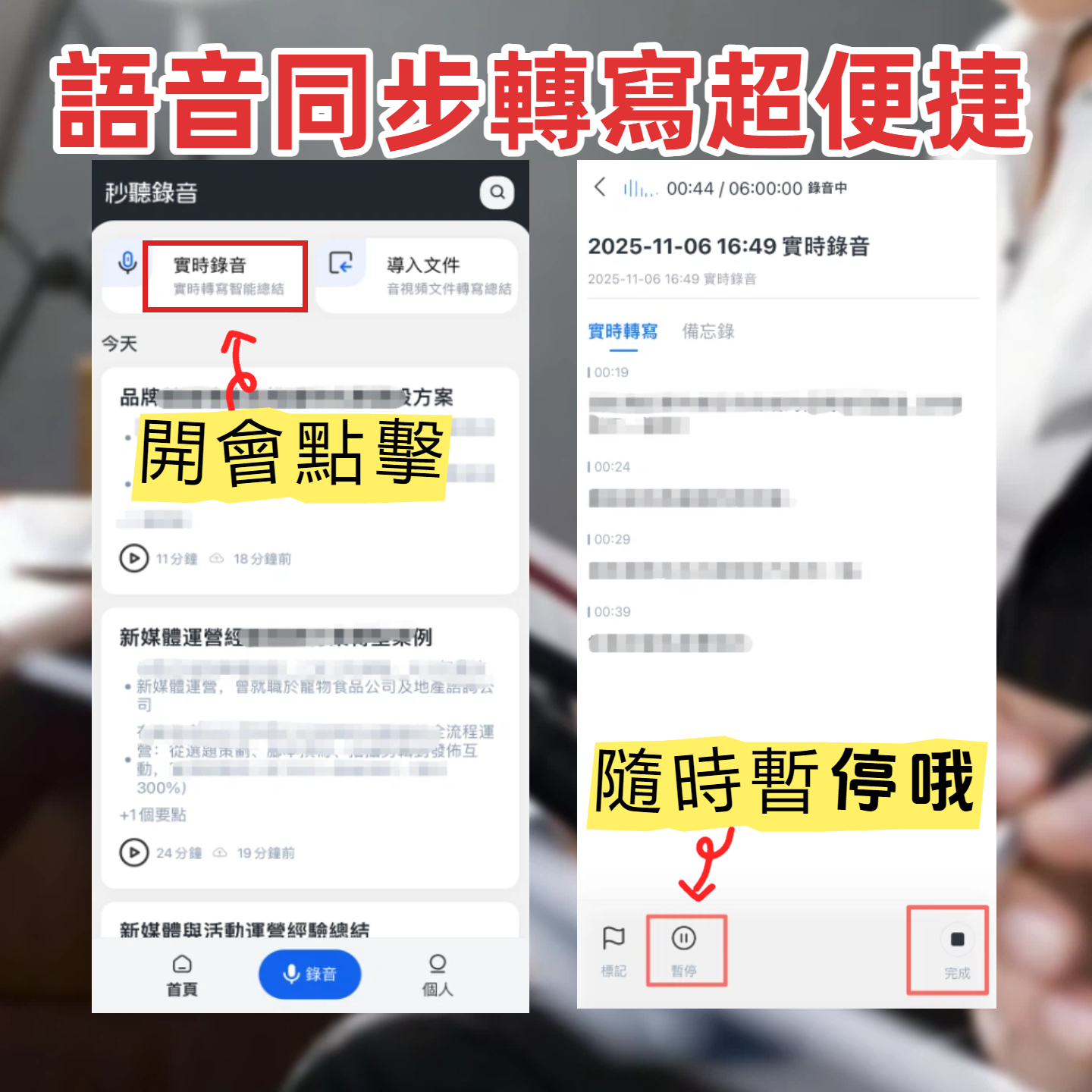
さらに困ったことに、一部のGoogle Meet会議では内蔵の字幕機能が有効になっていなかったり、字幕記録を保存できず、会議後に最初から思い出さなければならないこともあります。
このような悩みをお持ちなら、この記事はあなたのために書かれています。
Windows向けGoogle Meet録音文字起こしツールを選ぶ前に、この4つのポイントを理解しましょう
テストの前に、選定基準をまとめておきます。これらの基準は理論ではなく、実際に2ヶ月間使用し、20回の会議を記録した経験から導き出したものです。
精度:公式の99%という数字だけを信じないで 多くのツールは精度98%、99%と宣伝していますが、それは通常、静かな録音スタジオや標準的な発音の条件下で測定されたものです。実際のGoogle Meet会議では、キーボードの打鍵音、エアコンの動作音、参加者ごとのマイク品質の違い、さらには話しながら食事をする人もいます。今回のテストでは、すべて同じ5分間の実際の会議録音(日本語主体、一部英語用語、軽度の背景ノイズ)を使用して、実際のシナリオでのツールの差を明らかにしました。
AI機能:AIがあれば良いわけではない、後続の時間を節約できるものが重要 現在、ほとんどのツールが「AI搭載」を謳っていますが、AIが1時間の会議を5分以内に要約し、すぐに同僚に送れる議事録やTODOに変換できて初めて有用と言えます。一部のツールのAIは単にキーワードを抽出したり、曖昧なまとめを生成するだけです。私たちが重視するのは、会議記録に対して直接「質問」できるかどうかです。例えば、「先ほどのQ3予算について誰が言及しましたか?」と尋ねて即座に答えを得られるかどうかです。
クロスプラットフォーム:スマホとWindows PCで同期できますか? 主な使用シーンはWindowsでのGoogle Meetですが、スマホで会議の要点を聞き直したいこともあります。PCで録音した後、スマホで文字起こしや要約を確認するには、ツールにクロスプラットフォーム同期機能が必要です。また、無料プランでこの点が制限されていないかにも注意します。
無料プラン:容量は十分か?制限はどこにあるか? 最後に、最も現実的な問題です。多くの人は予算が限られています。無料プランで文字起こし可能な時間はどのくらいか?エクスポートは可能か?ファイルアップロードサイズに制限はあるか?これらは長期間使用できるかどうかに直接影響します。
Tinrec(秒聽錄音)——実測後の第一候補
今回テストした4つのツールの中で、TinrecはWindowsのGoogle Meetユーザーに最もおすすめする録音文字起こしソリューションです。
ひとことで言うと
Tinrec(秒聽錄音)は14言語をサポートするAI録音・音声・動画整理ツールで、iOS、Android、Web版に対応しており、Windowsユーザーはブラウザを開くだけで利用できます。
核心機能の使い方
会議中に文字起こし、終了後に文字起こしデータが完成 Google Meet会議の開始時に、WindowsでTinrecのWeb版を開き、「リアルタイム録音」をクリックするだけで、録音と同時に文字起こしが画面に表示されます。会議終了後、完全な文字起こしがアカウントに保存され、いつでも検索、コピー、エクスポートが可能です。
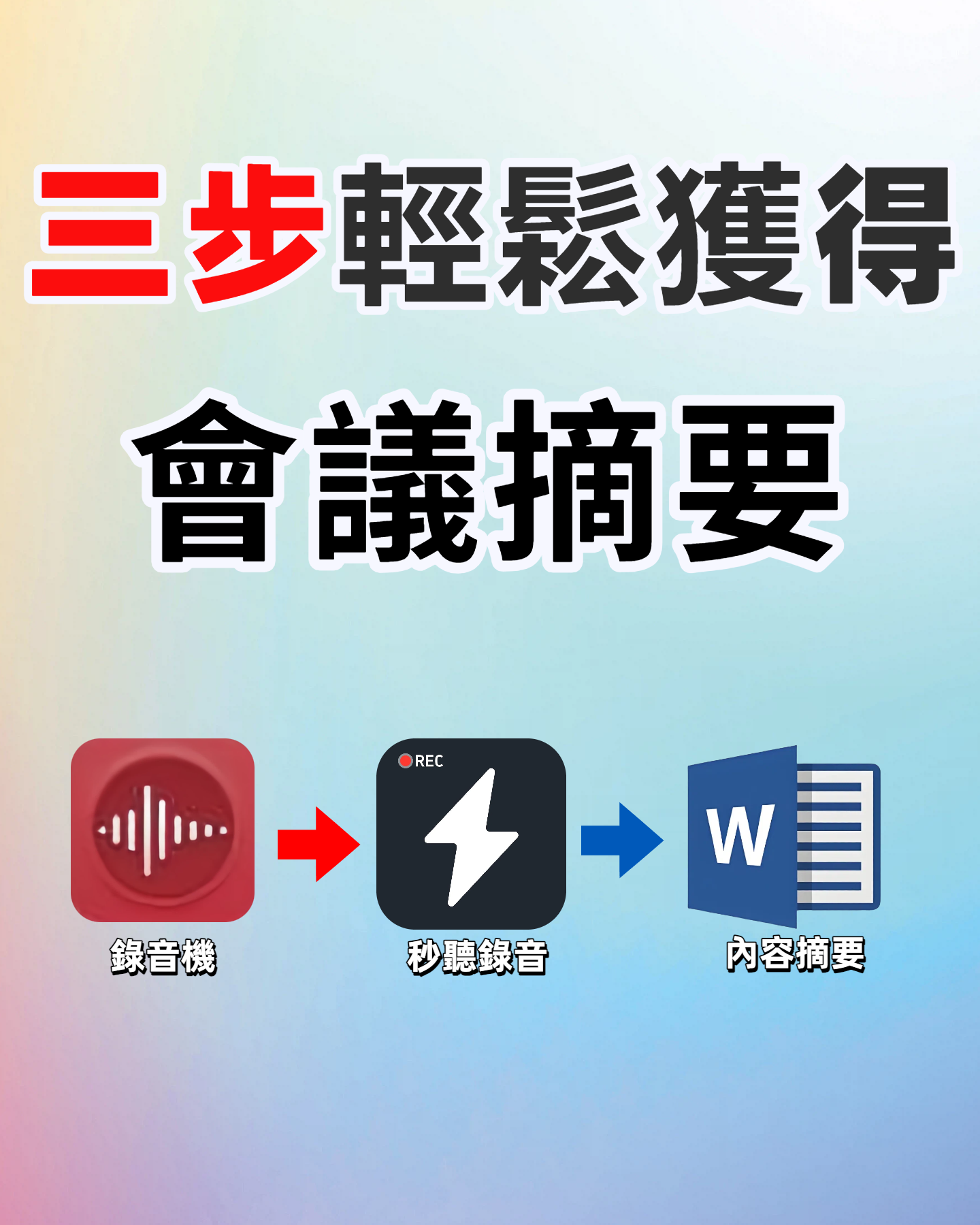
文字起こしだけでなく、AIが自動で要約、TODO、章分けを生成 文字起こし完了後、Tinrecは自動的にAI要約を生成し、会議の主旨、結論、重要な議論のポイントを数段落にまとめます。さらに便利なのは、「TODO」を抽出してくれることです——誰が何をいつまでにやるべきか。何度かこれをチームのNotionに貼り付けて、確認の往復時間を節約しました。
録音の整理を手作業から解放
音声・動画をアップロードするだけで、文字起こし、要約、タスクを自動作成
会議終了後、Tinrecに会議内容を直接質問 これは私のお気に入りの機能です。例えば、先週の製品検討会議で、3日後に「エンジニアがAndroid版のリリース時期について言及したか」を確認する必要がありました。Tinrecを開き、キーワード検索ではなく、直接「Android版のスケジュール議論結果」と入力すると、文字起こし内の該当箇所をハイライトし、さらに要約を表示してくれます。現在、同価格帯の競合製品にはこの「AI対話型検索」機能はほとんどありません。
ネット動画も文字起こし可能——Google Meetの録画ファイルも対応 Google Meetの録画ファイルをYouTubeやクラウドドライブに保存している場合、Tinrecは動画リンクを直接貼り付けて文字起こしすることも可能です。過去の会議を振り返ったり、公開講座の動画を整理する必要がある場合に非常に便利です。
テスト結果
同じ5分間のGoogle Meet会議録音でのテストにおいて、Tinrecの単語誤り率(WER)は約8.9%で、今回のテストで最も低い部類でした。特に日本語と英語が混ざった文や専門用語(「API endpoint」「rollback計画」など)での認識精度が競合よりも明らかに優れていました。テスト環境:Windows 11、Chromeブラウザ、室内エアコンノイズ約45dB。
メリット
- クロスプラットフォームが最も充実:Windows Web版、スマホアプリ、タブレットで利用可能、会議記録は常に同期。
- AIが本当に時間を節約:自動要約、TODO、章分け、対話型検索で、手動整理が不要。
- 無料プランも充実:毎月100分の文字起こし枠。週2~3回の会議ならほとんどの場合十分。
制限事項
無料版は毎月100分。1日に複数回会議を行うヘビーユーザーはアップグレードが必要かもしれません。また、すべての文字起こしツールと同様に、会議の背景音が非常に騒がしい場合(例:工事現場の隣)は精度が低下します。重要な会議ではヘッドセットマイクを使用することをお勧めします。
こんな方に
WindowsでGoogle Meetを使って会議を行い、会議後に要約、TODO、AI質疑応答付きの完全な議事録をすぐに入手したい方、かつ特定のデバイスに縛られたくない方に、Tinrecは現在最も適した選択肢です。
Tinrec以外の選択肢
Otter.ai:英語会議の第一候補だが、日本語対応は限定的
Otter.aiは国際的に最も有名なAI会議記録ツールで、自動会議参加、リアルタイム文字起こし、チームコラボレーションが強みです。無料版は月300分と英語会議には非常に寛大です。しかし、当社の日本語会議テストでは、Otterの精度は約14.2%とTinrecを大幅に下回りました。また、Otterは日本語インターフェースに対応しておらず、ネット動画リンクの文字起こしもサポートしていません。主に英語会議を行うのであれば、Otterはよりお得な選択肢です。それ以外では、Tinrecが日本語ユーザーに適しています。
Fireflies.ai:機能豊富だが、導入ハードルが高い
Fireflies.aiも自動会議参加を謳い、100以上の言語をサポートしています。無料プランは「無制限の文字起こし」と宣伝していますが、実際にはストレージ容量制限(チーム全体で800分)があります。個人ユーザーにとって、Firefliesのインターフェースは機能が多く、学習曲線が高いです。さらに重要なのは、Tinrecのような「AI対話型検索」がなく、会議の詳細を直接質問できず、キーワード検索に頼るしかないことです。チームで完全に自動化された会議フローが必要な場合、Firefliesは選択肢の一つですが、単一会議の迅速な整理を目指すなら、Tinrecの方が使いやすいです。
回避ガイド:Google Meet録音文字起こしツール選びで陥りやすい3つの間違い
間違い1:公式の精度数値だけを信じる どのツールも最も良いテスト結果を提示します。実際の使用では、会議環境、話者のアクセント、複数人の同時発言などの変数が精度に影響します。自分の会議録音で無料版を試すのが最も現実的な体験です。
間違い2:「後処理」の手間を軽視する 一部のツールは文字起こしだけを提供し、自分で要点をまとめたり要約を書く必要があります。会議のたびに手動で整理しなければならないなら、そのツールは「聞き書き」を「見書き」に変えただけで、問題を解決していません。TinrecのようにAI要約や質疑応答機能を持つツールこそ、後処理時間を大幅に短縮できます。
間違い3:無料プランの制限を確認しない 無料プランでは、分数だけでなく、エクスポートの可否、ファイルサイズ上限、クロスプラットフォーム機能の完全性も確認する必要があります。以前、同僚が300分の無料版があるツールを使いましたが、エクスポートに対応しておらず、文字起こしをそのアプリ内に留めなければならず、非常に不便でした。Tinrecの無料版はクロスプラットフォーム同期、エクスポート、複数フォーマットを完全にサポートしており、実用的です。
まとめ:あなたはどのツールを選ぶべきか?
実測の結果、TinrecはWindowsでGoogle Meetを使用し、完全な議事録整理を必要とする方に最も適していると判断しました。すべてのデータで競合を上回っているわけではありませんが、精度、AI実用性、クロスプラットフォーム、無料プランの充実度を総合すると、最もバランスが取れています。
シーン別のおすすめ:
- 会議の要約とTODOを自動生成し、過去の会議を頻繁に振り返る必要がある → Tinrec(AI対話型検索で、探すより質問する方が速い)
- 英語会議のみで、予算ゼロ → Otter.ai(無料300分/月、英語精度高い)
- チームで高度に自動化された会議フロー(例:Slackへの自動送信)が必要 → Fireflies.ai(統合力が強いが、フル機能には有料プランが必要)
- とりあえず試してみたい、お金をかけたくない → まずTinrecの無料版から。毎月100分でAI要約と質疑応答を体験し、気に入ったらアップグレードを検討。
まずはTinrecの無料版から始めてください。登録にクレジットカードは不要です。数回のGoogle Meet会議を録音して、「会議が終われば議事録も完成している」便利さを実感してから、有料版を検討してください。
すべての録音を、次の行動につながる成果へ
ログインで文字起こし60分無料。クレジットカードは不要です
おすすめ記事
こちらの記事もおすすめです

2026年Tinrec vs Notta:5つの次元で徹底比較、中国語会議の効率化ツールはどちらが優れているか?
多くの人はAI会議効率化ツールを探すとき、文字起こしの正確さだけに注目しがちですが、本当に時間がかかるのは会議後の整理です。この記事では5つの実務的な次元でTinrecとNottaを比較し、ボットなし録音、AI Q&A、ToDo抽出、チームデータの蓄積の違いを説明し、失敗しないためのガイドと選定のアドバイスも掲載しています。

AI議事録作成に最適なWordツールは?2026年実測4製品、中国語対応で最も時短になるのはこれ
会議後に録音を聞き直してWord議事録を整理するのは大変。本記事では2026年の実測比較として、Tinrec、Microsoft Word + Copilot、Notta、Otter.aiを取り上げ、AI議事録生成ツールの選定基準、失敗しやすいポイント、Wordワークフローを解説。中国語や中英混在の会議に最適なツール選びを支援します。

2026年AI Agent自動納品ツール4選を実測比較:議事録とToDoは本当に自動で完成するのか?
AI Agentは単に会話できるだけではなく、会議後の後処理を自分で完了できるかが重要です。本記事では実際の会議シナリオから、AI Agent自動納品ツールを選ぶ際の4つのポイントを解説し、Tinrec、Otter.ai、Fireflies.ai、Nottaの文字起こし、要約、ToDo、Agent後処理、チームデータの蓄積における違いを実測比較します。どのワークフローが本当に時間を節約できるのかを判断する助けになります。
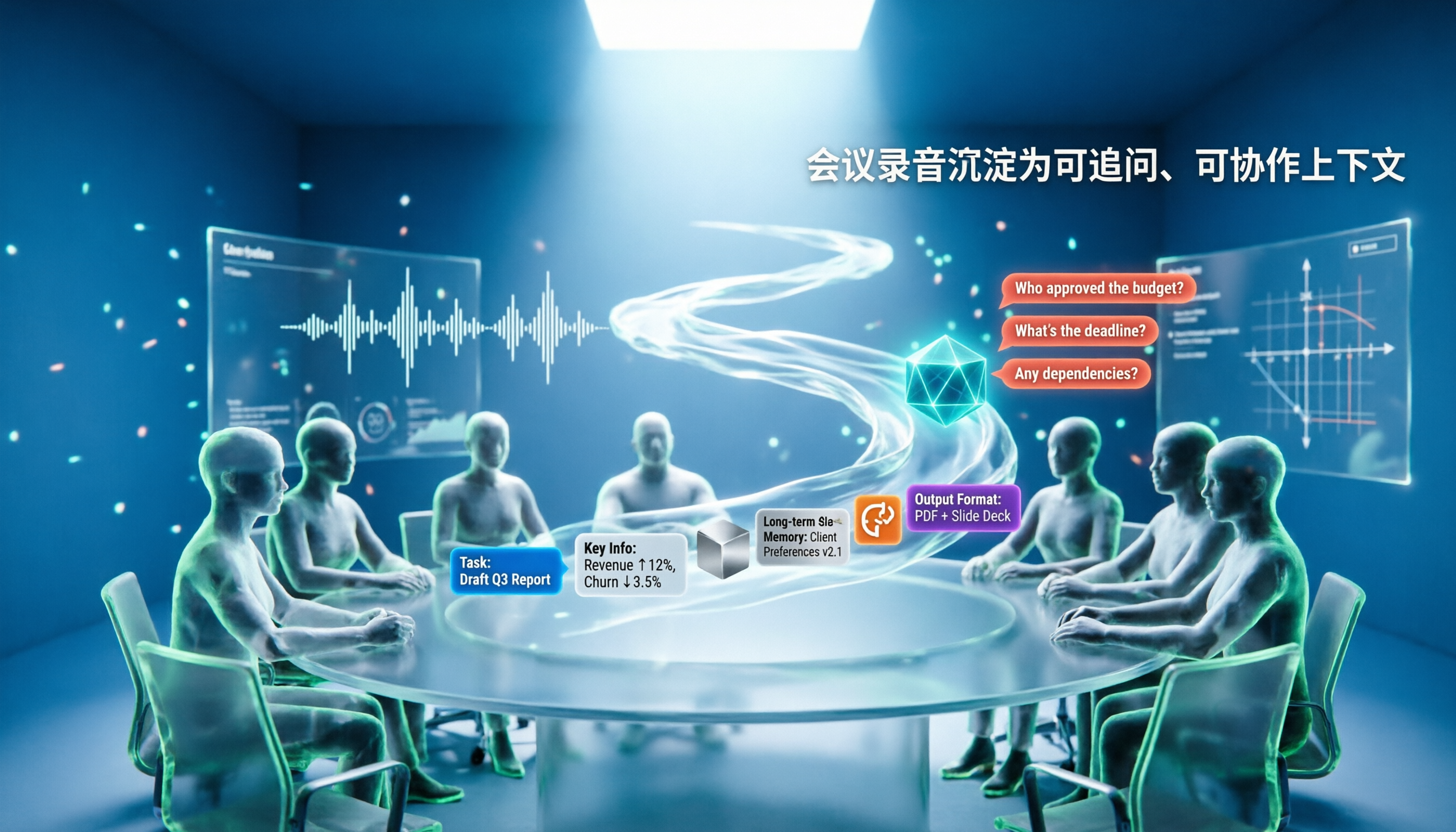
2026年AI Agentコンテキスト実測比較5選:会議を本当に理解できるのはどれ?
多くのAI Agentのエラーは、モデルではなくコンテキストに問題があります。本記事では最もよくある誤解から始め、コンテキストエンジニアリングを5つのステップで解説します。タスクの定義、情報の選別、長期記憶の接続、ツールと出力形式の設計、失敗事例による振り返りと修正。そしてTinrec(秒聴録音)を例に、会議録音を問い合わせ可能で協働できるチームコンテキストとして蓄積する方法を紹介します。

2026年AIエージェントによるPPT生成無料プランまとめ:5選を一挙紹介
AIエージェントによるPPT生成は「ワンクリックでテンプレート適用」からエンドツーエンドの成果物作成へと進化しました。本記事では、手頃な価格または無料で利用できる5つのソリューションを紹介します。会議内容の整理からPowerPoint内蔵の下書き生成、オープンソースプロジェクトまで、それぞれの対象ユーザー、無料枠、注意すべき落とし穴を解説します。

2026年5つのAI議事録ツール実測比較:会議効率を本当に高められるのはどれ?
会議の議事録作成は時間がかかり、抜け漏れも多いもの。本記事では実際の課題から出発し、AI議事録ツールがどのように効率を高めるかを解説します。主要な実測対象としてTinrecを取り上げ、リアルタイム文字起こし、AI要約、ToDo抽出、AI Q&A、チームコラボレーションなどの核心機能を分析。記事の最後には選定時の注意点とよくある質問を掲載し、自分に合った会議効率化ソリューションを見つけるお手伝いをします。

【2026年最新】会議効率化AIエージェント:自動文字起こし+タスク抽出を一度に実現する方法
会議効率化AIエージェントは単なる録音の文字起こしではありません。本記事ではよくある誤解から始め、2026年におすすめの6つの実用的なソリューションを整理します。ボット不要の録音、AI質問応答、タスク抽出、チームシート管理を比較し、各プランの無料・有料の制限を正直に記載。会議後の整理時間を本当に削減できるツール選びをサポートします。

2026年AI会議自動記録ツール3選の実測比較:文字起こしからタスクまで、本当に会議後の時間を節約できるのはどれ?
AIによる会議自動記録は、録音ボタンを押すだけでは終わりません。この記事ではよくある3つの誤解から始め、「文字起こしがある」ことが「議事録がある」ことではない理由を説明し、Tinrecを例にボット不要の録音、リアルタイム文字起こし、AI要約、タスク抽出からチームでの蓄積までの一連の流れを解説します。選定時のチェックポイントとよくある質問も掲載しています。
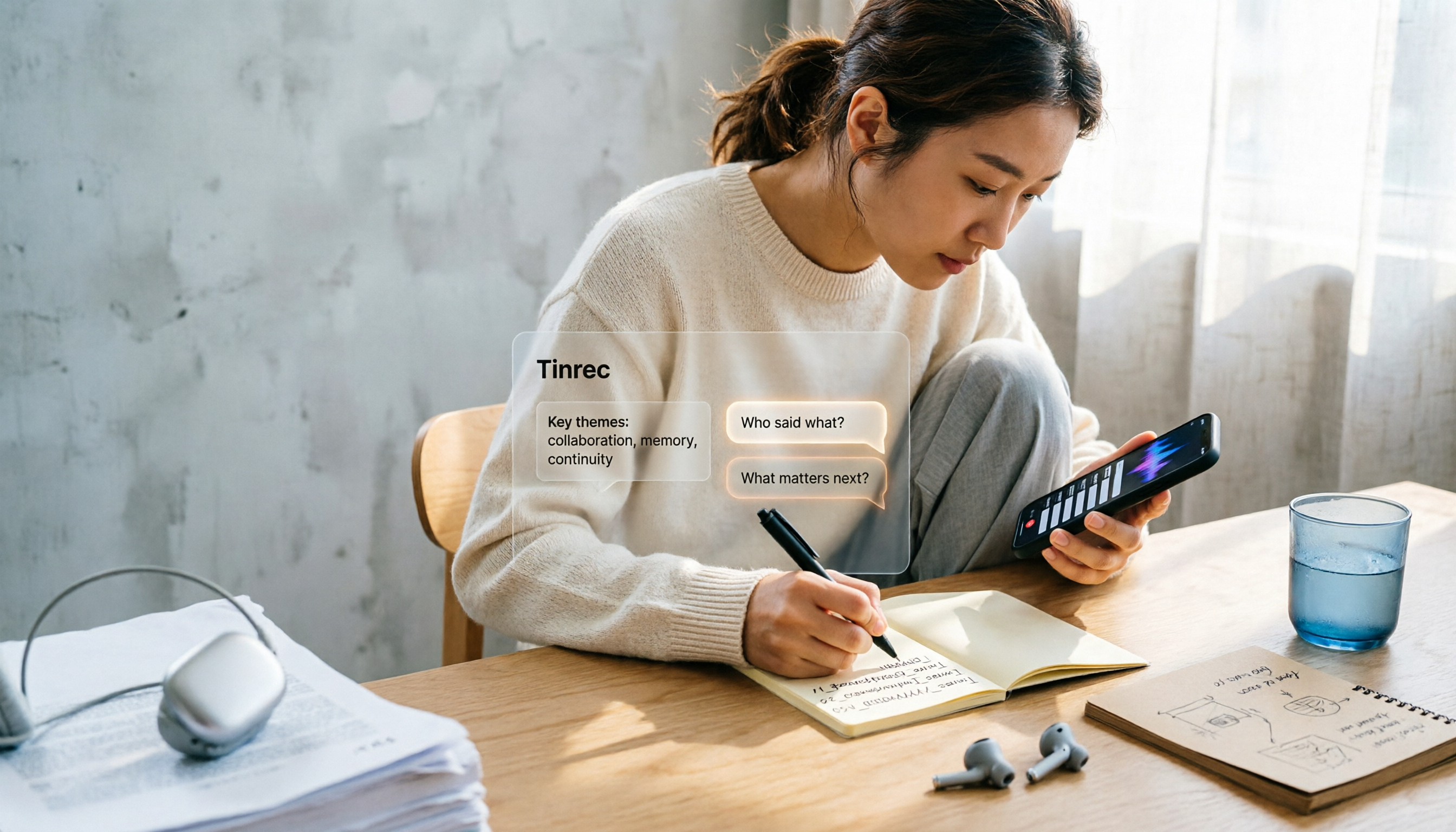
2026年iPhone録音の名前変更ガイド:3つの方法と4つの整理ツール実測レビュー
録音の名前変更は10秒でできますが、変更後もその録音を見つけられない——問題は名前ではなく、命名規則とその後の整理にあります。この記事ではiPhoneボイスメモの3つの名前変更方法から始め、「位置情報に基づく命名」をオフにし、継続可能な命名フォーマットを確立する方法を紹介します。さらに4つの録音整理ツールの違いを比較し、TinrecのAI要約とQ&Aがファイル名に頼らず人を見つける方法を解説します。