

録音を Tinrec に任せて、数分で文字起こしと要約を作成
音声・動画のアップロード、多言語文字起こし、AI 議事録、タスク抽出に対応
2026年版:コードでGoogle Meet会議に参加して録音する方法!5ステップ完全ガイド
こんな経験はありませんか?急にGoogle Meetの会議コードが送られてきて、慌ててログインしたものの、メモを取る準備が全くできていなかった。会議が終わると、議論した要点、決定事項、TODO...まるで何もなかったかのように。
以前はノートに必死にタイピングしていましたが、細かい部分は必ず聞き逃していました。その後、Tinrec秒聴録音を使い始めました。会議の前に起動するだけで、会議全体の文字起こし、要約、TODOがAIによって整理されます。この記事ではその完全な流れを紹介します。
Google Meet会議の録音でできること
単に「録音する」だけでなく、会議の内容を検索・振り返り・作業に活用できる資料に変換します。Tinrecを例に挙げると、以下のことが可能です。
シナリオ1:会議終了後5分で議事録が完成
過去には2時間の会議の後、さらに1時間かけてノートを整理していました。今はTinrecがバックグラウンドで録音し、会議終了と同時にAI要約、結論、TODOが生成されます。誰が何を担当し、期限はいつかが明確になります。シナリオ2:重要な議論を聞き直すのに、最初から最後まで聞く必要なし
お客様が急に仕様を変更し、会議で議論したことを覚えているが詳細を忘れてしまった場合。TinrecのAI対話検索を開き、「お客様が変更した仕様は何ですか?」と質問すると、録音内容に基づいて回答し、該当箇所のタイムスタンプも表示されます。クリックするだけでその部分の録音にジャンプできます。シナリオ3:複数人会議で誰が何を言ったか自動識別
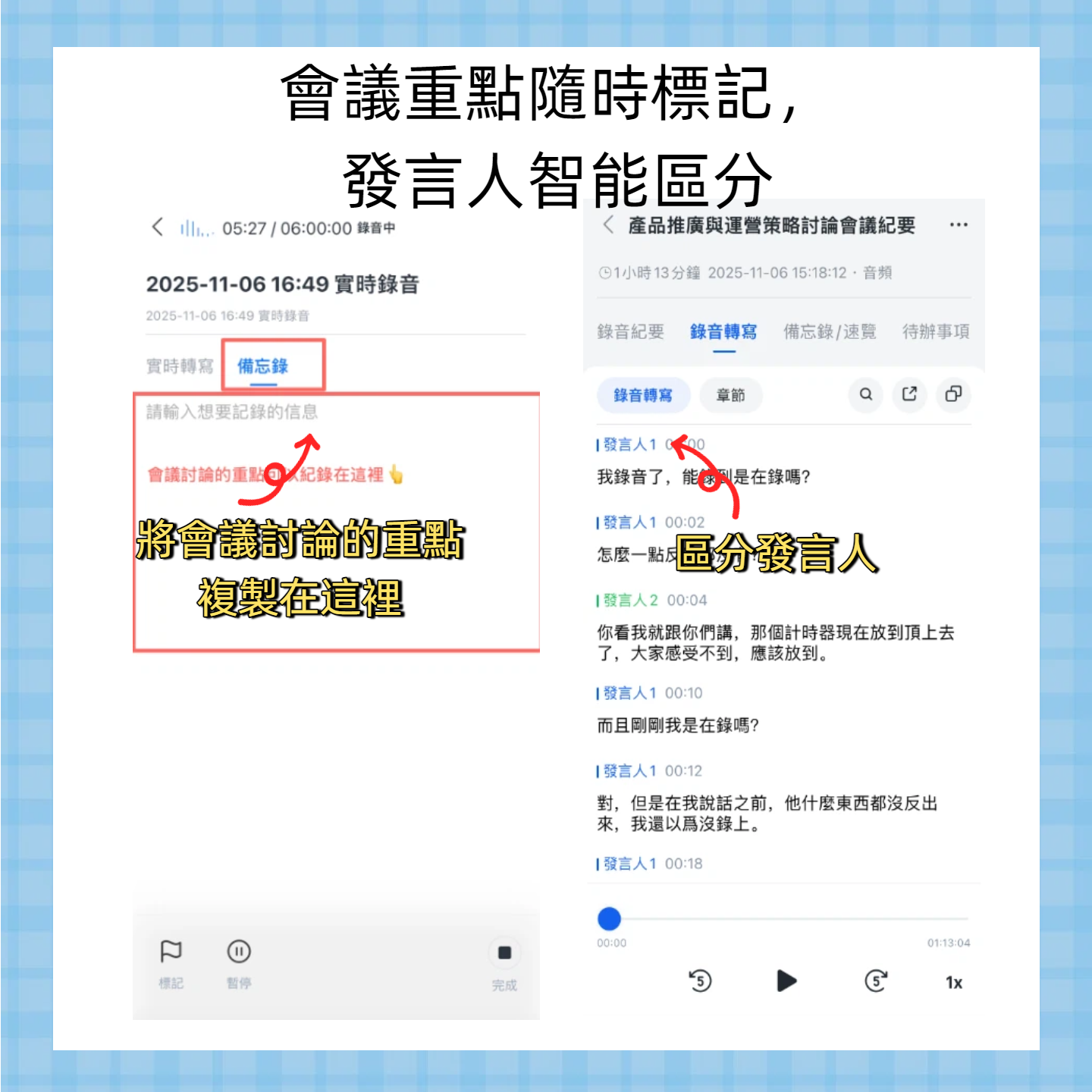
Google Meetで複数人が同時に話すと、誰が何を言ったか覚えきれません。Tinrecは発言者を識別し、文字起こしにSpeaker 1、Speaker 2とラベル付けするため、後で見返す際に一目瞭然です。シナリオ4:会議の決定をTODOリストに変換
会議終了後、手動でタスクをリストアップする必要はありません。TinrecのAIが会議中のアクションアイテムを自動抽出し、TODOリストを生成します。確認後、そのままチームに共有できます。
Google Meet会議録音の核心機能とは?
すべての録音ツールが会議シーンに適しているわけではありません。ここではTinrecの機能を例に、優れた会議録音ソリューションが備えるべきポイントを説明します。
リアルタイム録音・文字起こし
Tinrecは録音と同時に文字起こしを行い、会議中に画面上でテキストがリアルタイムに表示されます。遅延は1秒未満です。ネットワークが不安定でも録音は中断されず、後でアップロードして補完文字起こしが可能です。
AI意味要約
単に文字起こしを縮約するのではなく、構造化された整理を行います。会議のテーマ、議論の結論、TODO、各担当者が項目別にリストアップされます。週に5~6回会議がある方にとって、整理時間を大幅に節約できます。
AI対話検索
文字起こし完了後、Tinrecを会議データベースとして活用できます。例えば「先週のプロジェクト会議で、予算はいくらに変更されましたか?」「遅延リスクについて誰が言及しましたか?」など、意味理解に基づいて回答し、原文との対比も表示されます。
TODO抽出
会議後、誰も動かないのが一番の悩みです。Tinrecの自動TODO抽出機能は、「誰が、何を、いつまでに」をマークし、ワンクリックでプロジェクト管理ツールやノートアプリにコピーできます。
クロスプラットフォーム対応
ノートPCでGoogle Meetを利用する場合でも、スマホで会議に参加する場合でも、TinrecはiOS、Android、Web版を提供しています。同じアカウントで録音データが同期されるため、帰宅後にパソコンで整理することも簡単です。
実際の活用シーン
Google Meetに限らず、「録音して理解する」必要があるあらゆる場面でTinrecが役立ちます。以下は最も一般的な使い方です。
オンライン会議の議事録
コードでGoogle Meet会議に参加した後、TinrecのWeb版またはアプリを開き、「リアルタイム録音」を選択すれば記録が始まります。会議中に一時停止が必要な場合(機密事項の話など)、ワンクリックで一時停止し、再開しても文字起こしの連続性に影響しません。会議終了後、要約とTODOが自動生成され、欠席した同僚に直接共有できます。
録音の整理を手作業から解放
音声・動画をアップロードするだけで、文字起こし、要約、タスクを自動作成
授業・講義のノート
Google Meetでオンライン授業を受ける際、先生の話が速くてノートが追いつかない?Tinrecが録音と同時に文字起こしを行い、2時間の授業を自動でチャプター分割します。復習時には聞きたい部分に直接ジャンプできます。後でAI質問機能を使い、「中間試験の範囲はどの章ですか?」と質問すると、答えが得られます。
顧客インタビューの整理
インタビューをGoogle Meetで実施し、全体を録音します。終了後、Tinrecの文字起こしで顧客の発言を迅速に振り返り、AI要約でニーズのポイントを抽出し、TODO機能で次のアクションを確認できます。インタビューレポート作成時間を大幅に短縮します。
会議録音ツール選びの4つの注意点
市場には多くのツールがありますが、すべてが日本のユーザーの会議習慣に適しているわけではありません。選ぶ際には以下の点に注意しましょう。
録音の安定性とバックアップ機能
会議録音で最も避けたいのは、中断によりデータが消えることです。Tinrecはネットワークが切断されても録音をローカルに保存し、再接続後に自動アップロードして補完文字起こしを行い、記録の完全性を確保します。AIの整理能力
文字起こしは第一歩に過ぎません。文字起こし後の整理が重要です。一部のツールは文字起こしのみで、自分で読んで要約する必要があります。TinrecのAI要約、TODO、Q&A機能により、録音がそのまま使える文書に変わります。中国語認識精度
主に中国語の会議に参加する場合、実際にテストすることが重要です。Tinrecは台湾繁体字中国語や中日混合の会話に対して高い認識精度を持ち、クリアな音声であれば誤字率は約8%程度で、日常的な記録には十分です。価格と利用の柔軟性
たまに1~2回の会議を録音するだけなら無料版で十分です。プロジェクトが集中する時期には週間カードが便利です。会議記録を日常的に活用するビジネスパーソンには、Pro年間カードが月額コストを最も抑えられ、デバイスを選ばずに利用できます。
Google Meetを例に:5ステップで録音と整理を完了
それでは実際の操作手順を紹介します。次回コードで会議に参加した際、この手順に従えば簡単に完全な記録を残せます。
ステップ1:Google Meetの会議コードを取得して参加
招待メールやカレンダーから会議コード(例:abc-defg-hij)をコピーし、Google MeetのWeb版またはアプリを開き、「コードを使用して参加」をクリックしてコードを貼り付け、会議に参加します。
ステップ2:Tinrecを起動してリアルタイム録音を開始
会議開始前に、パソコンまたはスマホでTinrecを起動します。ホーム画面の「リアルタイム録音」ボタンをタップし、マイクの許可を求められたら「許可」を選択します。イヤホンの使用を推奨します。音声がよりクリアに拾え、スピーカーのハウリングも防げます。
ステップ3:Tinrecをバックグラウンドで実行
Google Meetの画面に戻り通常通り会議を進めます。Tinrecはバックグラウンドで録音とリアルタイム文字起こしを続けます。いつでもTinrecを開いて現在の文字起こしを確認し、漏れがないかチェックできます。
ステップ4:会議終了後、録音を停止して結果を取得
会議終了後、Tinrecの停止ボタンをタップします。数秒以内にAIが自動で要約、チャプター、TODOを生成します。「履歴」からこの録音を探し、クリックするとすべての整理内容が表示されます。
ステップ5:議事録をエクスポートまたは共有
エクスポートボタンをタップすると、PDF、Word、TXT形式で保存できるほか、NotionやGoogleドキュメントに直接送信できます。TODOをチームのグループにコピーしたり、要約を上司にメールで送信することも可能です。録音ファイルを再度聞く必要はまったくありません。
注意:録音前には参加者に告知し、会社や地域の規制を遵守してください。
よくある質問
Q1:コードでGoogle Meet会議に参加した後、Tinrecが録音中かどうかを確認する方法は? A:Tinrecのメイン画面には録音中を示すアイコンと波形アニメーションが表示され、リアルタイムで認識されたテキストも表示されます。不安な場合は、Tinrecのウィンドウを開いて監視してください。
Q2:Google Meet会議を録音するために特別な設定は必要ですか? A:いいえ。パソコンやスマホのマイクが会議の音声を拾えれば問題ありません。よりクリアに録音したい場合は、イヤホンを使用し、静かな環境で会議を行ってください。
Q3:無料版の録音時間はどのくらいですか? A:Tinrec無料版では、月間の基本文字起こし容量は約100分です。これは一般的な会議2~3回分に相当します。より長い時間が必要な場合は、週間カードまたはProプランを検討してください。
Q4:録音ファイルはどこに保存されますか?プライバシーは安全ですか? A:ファイルは暗号化されてクラウドに保存され、あなたのアカウントのみアクセス可能です。Tinrecは録音内容を他の目的に使用せず、GDPRにも準拠しています。
Q5:会議中に複数の言語が使われた場合、Tinrecは認識できますか? A:はい。Tinrecは中国語、英語、日本語、韓国語など14言語に対応し、中日混合の会話も処理できます。現時点では中国語と英語の認識精度が最も高いです。
まとめ
コードでGoogle Meetに参加するのは簡単ですが、価値ある会議記録を残すには、手動のメモだけでは不十分です。会議後に苦労して思い出すよりも、AIに整理を任せましょう。
Tinrec秒聴録音は単なる録音ツールではなく、会議の内容を検索・質問・追跡可能な知識資産に変えます。週に3回以上会議がある方には、ぜひダウンロードしてお試しください。無料版で毎月100分の容量があり、「会議が終われば記録ができている」という楽さを実感できます。
すべての録音を、次の行動につながる成果へ
ログインで文字起こし60分無料。クレジットカードは不要です
おすすめ記事
こちらの記事もおすすめです

2026年録音ファイルの文字起こしはどう選ぶ?音声ファイルから議事録までの5ステップ
PTTでは録音ファイルの文字起こしに関する議論が多いですが、多くの人が最初のステップでツール選びを間違え、リアルタイム音声入力しかできないアプリをダウンロードして、既存の音声ファイルをアップロードできないことに気づきます。本記事ではよくある誤解から始め、購入の4つのポイント、実践的な5ステップを整理し、Tinrec、Notta、Otter.ai、TurboScribeの違いと制限を比較します。

2026年版 無料音声文字起こしツール5選の実測比較:無料枠はどれが本当に使える?
無料の音声文字起こしツールを選ぶ際の5つの判断ポイント(無料枠、会議後の整理、中国語認識、チーム連携の違い)を解説し、Tinrecを例に録音から文字起こし、要約、ToDoまでの一連の流れを説明します。

2026年Mac向け録音ファイル文字起こし2製品実測比較:TinrecとGranola、既存音声ファイルを本当に処理できるのはどちらか?
Macに会議録音が溜まっているのに聞き直す時間がない——。本記事ではTinrec(秒聴録音)とGranolaというMacで使える録音文字起こしソリューション2製品を、既存音声ファイルのインポート、中国語認識、音声ファイルの保持、会議後の成果物、チームコラボレーションの5つの観点で比較し、どの状況でどちらを選ぶべきかを明らかにします。

2026年Tinrec vs Notta:5つの次元で比較、中国語会議のAI整理はどちらが優れているか?
会議が終わった後、録音を聞き直したり文字起こしを整理したりする時間はありませんか?本記事では実際の会議の課題から出発し、TinrecとNottaを会議の収集、中国語整理、会議後の成果物、チームコラボレーション、料金プランの5つの次元で比較します。さらに、選定時の注意点ガイドも付けて、会議の締め作業を本当に引き継げるAIツールを見つけるお手伝いをします。

2026年AI議事録ツール4選を実測比較:自分でメモ不要、使える議事録はどれ?
会議が終わってから結論を誰も覚えていないことに気づく——そんな経験はありませんか?本記事では実際の利用シーンから、AI議事録ツール選びの4つのポイントを解説し、Tinrec、Granola、Notta、Otter.aiの録音方法、会議後の出力、音声ファイルの保存、チーム管理機能を比較。予算内で最適なツールを選ぶための指針を提供します。

2026年AIエージェントの構造化出力の実装方法:5ステップ完全ガイド
「テキストかデータか」の意思決定から始め、AIエージェントの構造化出力におけるJSON Schema、Function Calling、型検証、可観測性を解説。さらにTinrecが会議内容を業務に引き継げる構造化議事録に整理する方法を紹介します。

2026年AI会議効率化アシスタント3選実測比較:Tinrecは中国語会議をどう行動可能なデータに変えるか?
本記事ではTinrecを例に、録音から文字起こし、校正、要約とToDo生成、エクスポートとチームでの蓄積まで、AI会議効率化アシスタントのワークフローを一通り紹介し、Otter.ai、Nottaの位置づけの違いを簡単に比較します。

2026年おすすめAI議事録ツール5選を実測比較:録音を聞き返さず要点を掴む
会議の録音を最初から最後まで聞き直す必要はもうありません。この記事では、学生の卒業研究、授業のノート取り、オンラインインターン説明会といった実際のシーンから、AI議事録がどのように文字起こしを要約・チャプター・ToDo・質問可能なデータに変えるかを解説。5つの選定ポイントとよくある質問を整理し、Tinrec個人版とチーム版の利用枠と料金体系についても説明します。

2026年AIエージェント搭載の議事録整理ツール4選を実測比較:会議記録を本当にアクションリストに変えられるのはどれ?
会議の録音はしたけれど、データが活用できない?この記事では「整理」という行為の本質から出発し、ツール選びの4つのポイントを解説。Tinrec、Otter.ai、Granola、Nottaの会議スマート整理における違いを実測比較し、よくある4つの誤解も整理。会議を本当にアクションリストに変えられるツール選びの参考に。