
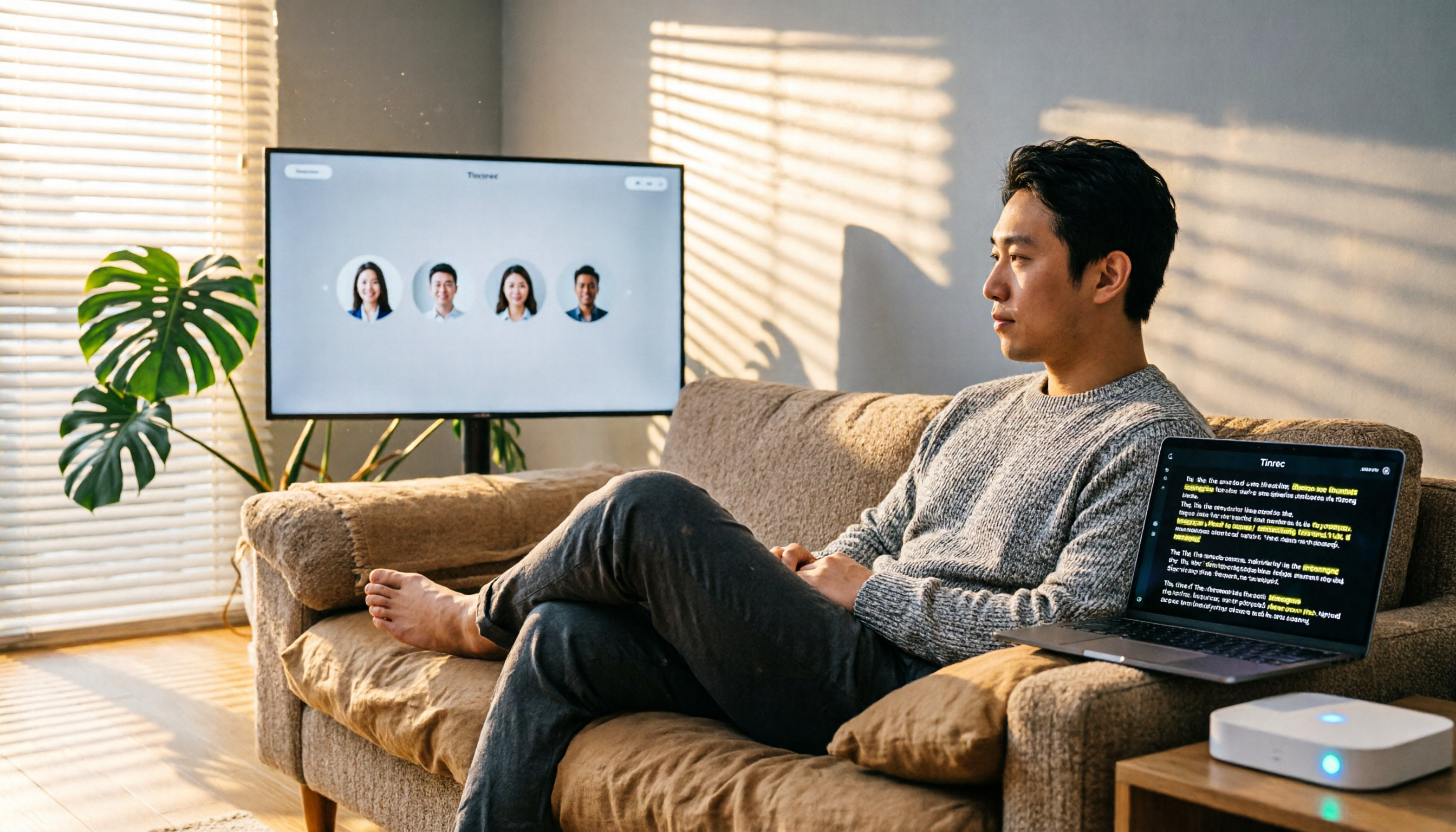
録音を Tinrec に任せて、数分で文字起こしと要約を作成
音声・動画のアップロード、多言語文字起こし、AI 議事録、タスク抽出に対応
会議の際、大画面はスマホやノートパソコンよりもグループディスカッションに適しています。しかし、Google Meetは公式のApple TVアプリを提供しておらず、大きなテレビで会議を行うにはひと手間かかります。さらに面倒なのは、会議中の要点、決定事項、TODOリストを手書きでメモするのは間に合わないことです。
今回は、Apple TVでGoogle Meetを使用する3つの方法を実測し、AI録音整理ツール Tinrec(秒聴録音) と組み合わせて、どの組み合わせが会議録作成を本当に楽にするかを検証しました。週に3回以上会議を行う方には、購入の参考になる内容です。

Google Meet on Apple TV でできること
Google Meetの画面をApple TVにミラーリングする最大のメリットは、両手が自由になり、視覚情報が拡大されることです。特に以下のようなシーンに最適です。
- チームの定例会議:ノートパソコンやスマホの画面を会議室の大画面テレビに映し出せば、全員がスライドや参加者の表情をはっきり見ることができ、小さな画面に集まる必要がありません。
- 1対1のクライアントプレゼン:Apple TVを使って提案をクライアントに提示しながら、バックグラウンドで録音し、会議後に自動で会議録とTODOを生成します。
- 遠隔授業や講座:オンラインコースをテレビに映し、授業後に録音を整理すれば、復習時に重要な部分を検索できます。
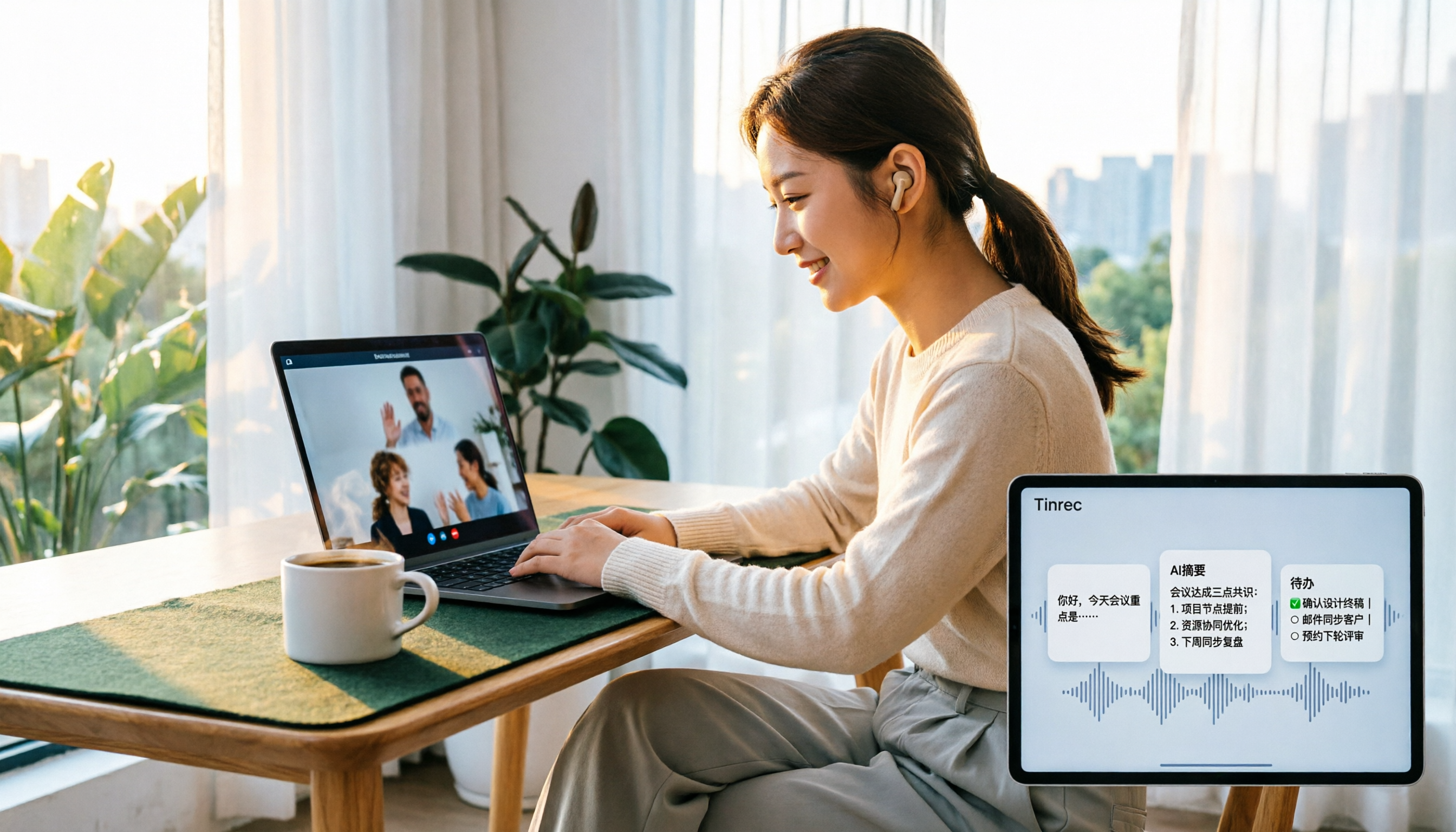
ただし、ミラーリングは最初のステップに過ぎず、会議後の記録整理こそが本当に時間を取る部分です。Tinrec を例に挙げると、ミラーリング中にスマホやパソコンで録音を開始し、会議終了と同時に自動で要約、TODO、重要チャプターを生成するため、手動で整理する必要は一切ありません。
Google Meet on Apple TV の中核機能
Apple TVでGoogle Meetをスムーズに使い、記録を残すための中核機能は、ミラーリングの安定性と会議録の品質の2つに分けられます。以下、Tinrecを中心に、最も重要な記録機能をどのように補完するかを説明します。
リアルタイム録音文字起こし:会議中に逐語録を生成
どのミラーリング方法を使っても、会議中に Tinrec の「リアルタイム録音文字起こし」を起動すれば、バックグラウンドで音声をテキストに変換し、遅延は1秒未満です。スマホで逐語録をリアルタイムに確認でき、議論のポイントを見逃すことがありません。
AI要約とTODO抽出:会議終了後5分で結論を取得
逐語録だけでは不十分です。Tinrec のAIは自動的に会議内容を分析し、構造化された要約(会議テーマ、議論の結論、担当者、期限)を生成します。さらに、「会議で予算について言及したのは誰?」「顧客のフィードバックは?」などと質問すると、意味理解に基づいて回答します。
クロスプラットフォーム同期とエクスポート:記録が滞らない
Tinrec はiOS、Android、ウェブ版に対応しており、スマホで録音し、パソコンで整理結果を確認できます。会議録はPDF、Wordにエクスポートできるほか、NotionやGoogle Docsなどのツールに同期して、そのまま後続作業の資料になります。
実際の利用シナリオ:3つのミラーリング方法 × Tinrec 記録の実測
最も一般的な3つのGoogle MeetをApple TVにミラーリングする方法をシミュレーションし、全程 Tinrec で録音・整理を行いました。各方法の流れと効果を紹介します。
方法1:iPhone/iPad + AirPlay ミラーリング
操作方法:iPhoneまたはiPadのGoogle Meetアプリから会議を開始し、コントロールセンターで「画面ミラーリング」をタップしてApple TVを選択します。テレビ画面に会議内容が表示され、スマホはそのまま音声を拾います。
録音の整理を手作業から解放
音声・動画をアップロードするだけで、文字起こし、要約、タスクを自動作成
Tinrecとの連携:会議開始前に、同じiPhoneで Tinrec を開いてリアルタイム録音を開始します。Tinrecはバックグラウンドで文字起こしを行い、ミラーリングに影響しません。実測では、2時間の会議で文字起こしの精度が高く、話者識別も自動で行われました。会議後の要約とTODOリストはほぼそのまま利用できました。
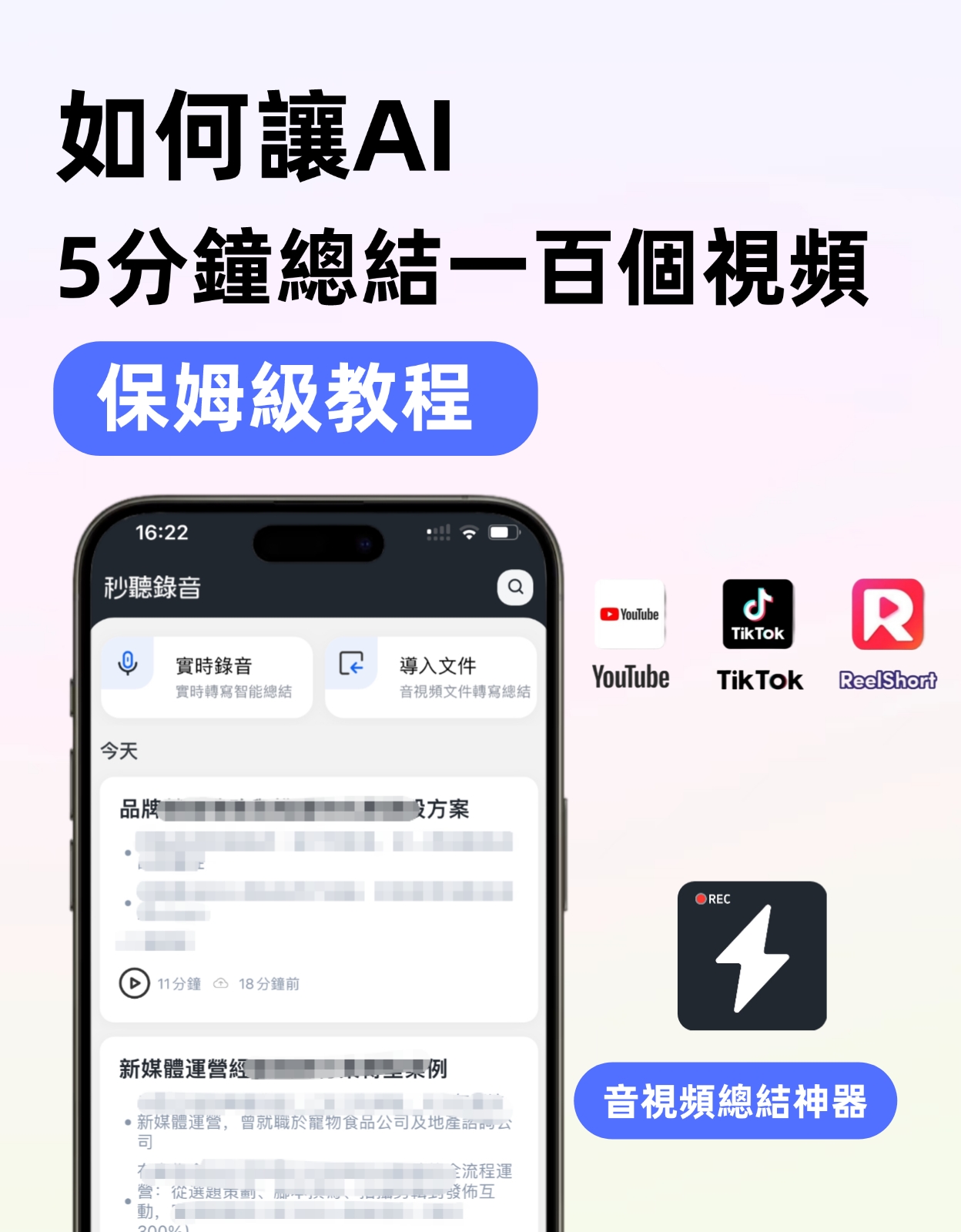
方法2:Mac + AirPlay ミラーリング
操作方法:MacのChromeまたはSafariでGoogle Meetに参加し、macOSの「コントロールセンター」から「画面ミラーリング」を選択してApple TVに出力します。画面がよりスムーズで、同時に画面共有も可能です。
Tinrecとの連携:Macでは Tinrec のウェブ版でリアルタイム録音を行うか、スマホ版 Tinrec で会議室の音声を直接録音します。実測ではMacウェブ版を使用し、会議録音機能で文字起こしの遅延が非常に少なく、日中英混在の認識に対応していました。終了後に「AI要約」をクリックすれば重要ポイントを取得できました。
方法3:Chromecast / サードパーティミラーリングデバイス(比較対象)
操作方法:Apple TVを使いたくない場合、一部のユーザーはChromecast with Google TVにGoogle MeetのAndroid TV版をインストールするか、サードパーティのミラーリングアプリを使用します。ただし、この方法は安定性に欠け、遅延が発生することがよくあります。
Tinrecとの連携:ミラーリング方法に関係なく、Tinrec は独立して録音できます。スマホでTinrecを起動し、テレビのスピーカー音や会議室の音声を直接収録できます。文字起こし後、AIは同様に要約とTODOを生成します。ただし、外部デバイスを介するため、音質に影響が出る可能性があり、外部マイクの併用をおすすめします。
3つの方法のうち、Tinrec の記録性能は一貫して安定しており、会議録作成を「時間のかかる負担」から「自動化されたフロー」に変えました。
会議録作成ツールを選ぶ際、この4点に注意
Apple TV上のGoogle Meetの会議録をより効率的にしたい場合、以下の選定基準が重要です。同時に Tinrec のパフォーマンスも対照しています。
- 精度と多言語対応:公式の数字だけを信じず、自分がよく使う会議の音声ファイルで試用することをおすすめします。Tinrec は一般的な会議室環境で、日中英混在の文字起こしに優れ、14言語に対応しており、外資系企業やバイリンガル会議に適しています。
- AI整理能力:文字起こしは第一歩に過ぎず、自動要約、チャプター分割、TODO抽出が省力化の鍵です。Tinrec のAI要約は「結論/TODO/問題」を区別し、録音内容を対話形式で検索できます。
- クロスデバイスとエクスポートの柔軟性:ツールが自分のすべてのデバイス構成に対応しているか確認しましょう。Tinrec はiOS、Android、ウェブ版があり、記録をNotion、Google Docs、Dropboxなどにエクスポートでき、特定のアプリに縛られることはありません。
- コストと柔軟なプラン:無料体験から年間カードまで、Tinrec はさまざまなプランを提供しています。たまに会議を行う人は無料版の月間基本枠で十分です。毎週定例会議がある人はPro月額カードがおすすめで、長期的に会議データベースを構築したい人は年間カードがよりお得です。
よくある質問
Q: Apple TVにGoogle Meetアプリをインストールできますか? A: 現時点ではできません。Apple TVのApp StoreにはGoogle Meetがありませんが、本記事で紹介したAirPlayやミラーリング方式でiPhone/Macの画面をテレビに映せます。
Q: 会議中にスマホで録音すると、通話品質に影響しますか? A: いいえ。Tinrec のリアルタイム録音はデバイスの内蔵マイクを使用し、通話音声とは別に処理されるため、ハウリングや干渉は発生しません。最適な収音のためには、スマホを会議テーブルの中央に置くか、外部マイクを併用することをおすすめします。
Q: TinrecはGoogle Meetのシステム音声と参加者の声を同時に録音できますか? A: Macで Tinrec のウェブ版を使用すれば、システム音声とマイクを同時に録音でき、遠隔会議を完全に録音するのに適しています。スマホ版は環境音を録音します。
Q: 文字起こし後のデータは安全ですか? A: Tinrec は暗号化された転送と保存を採用しており、録音ファイルは文字起こしと整理のみに使用され、いつでも削除できます。企業や機密会議については、公式のプライバシーポリシーをご参照ください。
まとめ
Apple TVでGoogle Meetを開くのは実際には難しくありません。重要なのは、会議後の整理を自動化できるかどうかです。毎回1時間かけて会議録を作成する代わりに、Tinrec が会議中にすべてを処理してくれます。
どのミラーリング方法を選んでも、無料で Tinrec をダウンロードして一度会議を試せば、「会議が終わったらすぐに要点を取得できる」感覚を味わえるでしょう。月間100分の無料枠があるので、次のGoogle Meetの会議を明瞭に整理できます。
すべての録音を、次の行動につながる成果へ
ログインで文字起こし60分無料。クレジットカードは不要です
おすすめ記事
こちらの記事もおすすめです

2026年リアルタイム音声文字起こしツール選定ガイド:4製品の実測と推奨
会議2時間、その後整理にまた2時間――多くの管理職にとって日常です。本記事では、中間管理職の実測視点から、2026年のリアルタイム音声文字起こしツール4製品の選定ポイントを整理します。リアルタイム性、収音方法、会議後の整理、チーム管理まで、各ツールの制限と適用シーンを正直に説明し、会議後の整理時間を本当に削減できる1本を見つけるお手伝いをします。

2026年おすすめ文字起こしツール5選比較:TinrecとNotta、中国語会議に最適なのはどっち?
2026年の録音ファイル文字起こしツールの選び方を解説。Tinrecを軸に、Nottaなど5つの一般的なツールを会議の収音方法、中国語認識、会議後の整理、チーム連携、料金計算の観点で比較。実際の使用シーンとよくある質問も紹介し、自分の会議スタイルやワークフローに合うツールを判断する手助けをします。

2026年おすすめ音声文字起こしツール6選を徹底比較:AI議事録で最も時短できるのはどれ?
2026年に使える音声文字起こしツール6選を実測比較。Tinrec、雅婷逐字稿、cSubtitle、Vocol.ai、Notta、inFinを無料から有料、個人からチーム向けまで網羅し、あなたに最適なAI音声文字起こしソリューションを見つけるお手伝いをします。

2026年LINE音声バックアップツール3選の実測比較:期限切れ前にどれを使うべきか?
LINEの音声メッセージは一度期限切れになると再生できなくなります。本記事では3つのツールを実測し、音声が期限切れになる前にバックアップする方法を紹介します。Tinrecは音声を文字起こしと要約に変換し、永久保存と検索が可能で、実測の結果、私たちの第一選択となりました。

Google Meet on Nest Hub 会議記録はどれがいい?2026年3製品を実測、日本語会議ならこれが十分
Nest Hub Max では Google Meet のビデオ通話ができますが、通話後の文字起こし、要約、ToDo はどうする?本記事では Nest Hub で Google Meet を使うための3つの重要な前提を説明し、Tinrec、Otter.ai、Granola、Notta などの会議記録ツールを実測比較して、日本語会議にどの製品を選ぶべきかをお伝えします。
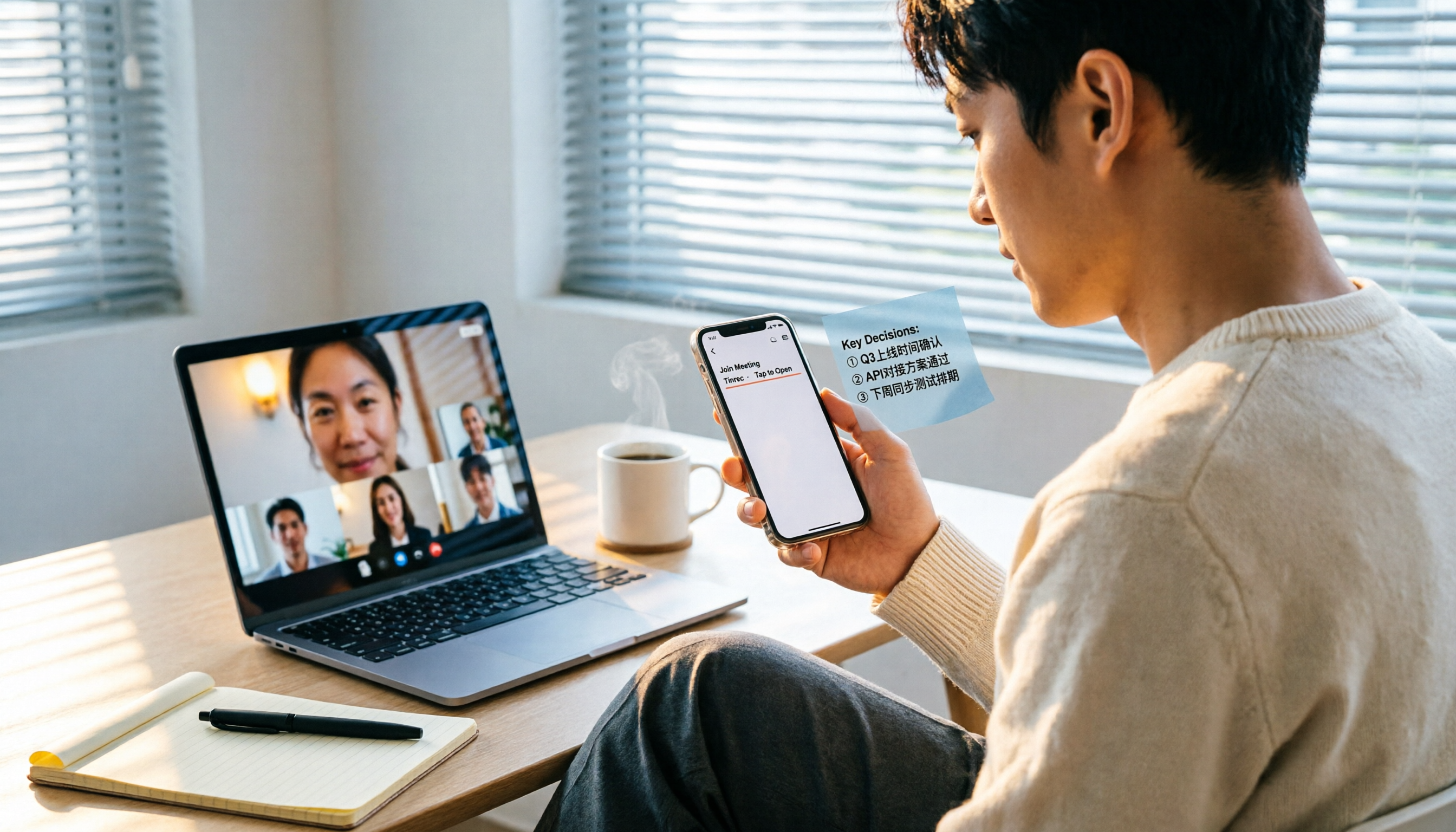
2026年iPhoneでGoogle Meetにアプリなしで参加する3つの方法を比較:ブラウザ・招待リンク・議事録整理
iPhoneにGoogle MeetやGmailのアプリがなくても会議に参加できるのか?SafariからのWeb参加、アカウントなしで名前入力して参加、会議後の議事録整理という3つの方法を整理し、Tinrec、Otter.ai、Granola、Nottaの適用シーンと制限を実際に比較します。

2026年Google Meet即時リンク取得5つの方法を実測比較:会議後の整理こそが鍵
Google Meetの即時リンク取得は簡単ですが、難しいのは会議が終わった後です。本記事ではGoogle Meetで会議リンクを取得する5つの入口を実測し、文字起こし、会議後の成果物、録音保存、チームデータの蓄積という4つの観点から、Google Meetの標準機能とTinrec(秒聴録音)を比較し、どのような状況でどちらを使うべきかを判断する手助けをします。
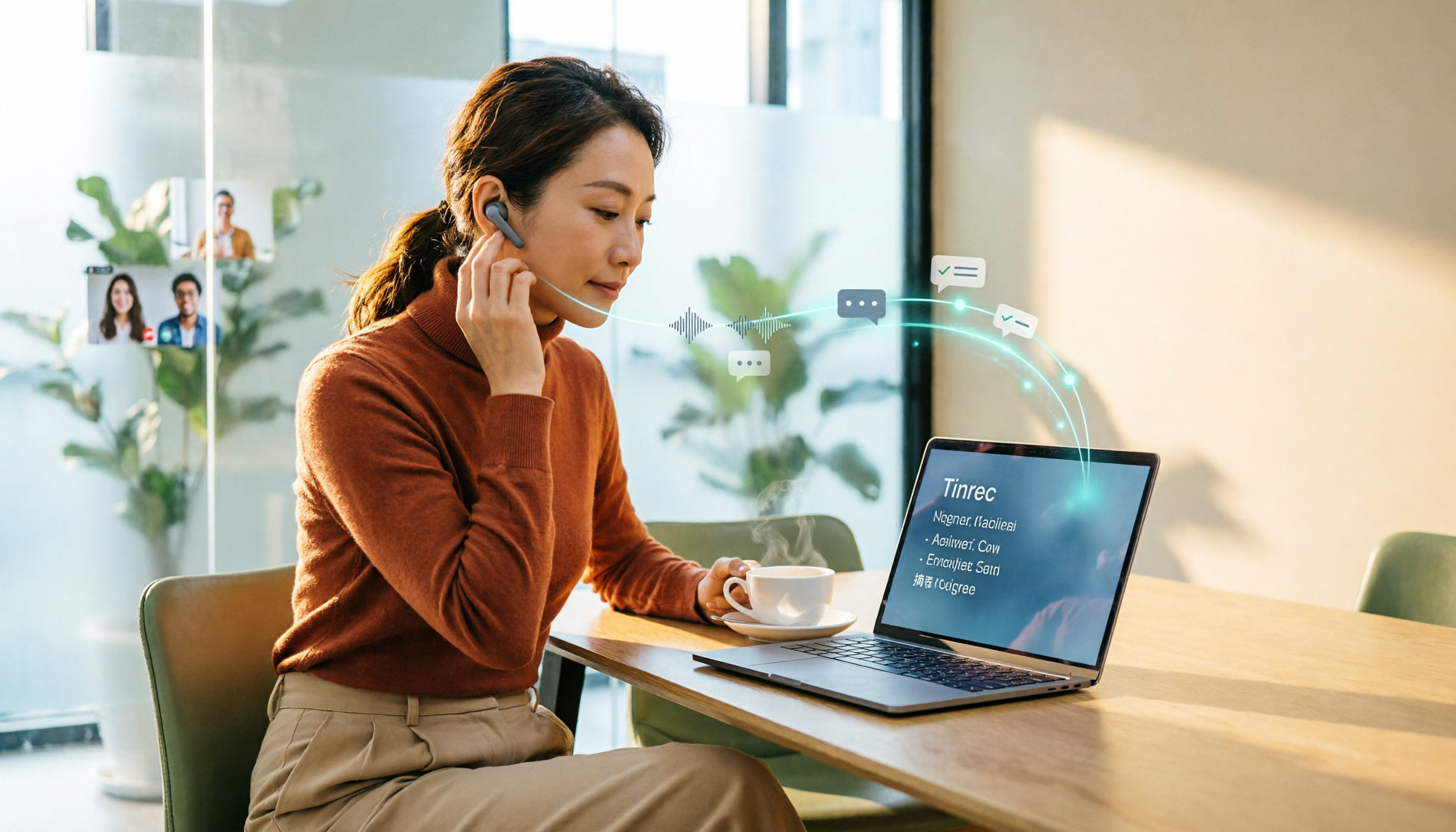
2026年AI議事録ツール4選比較:Google MeetのGeminiは実用十分か?
Google Meet内蔵のGeminiは自動議事録作成、会話翻訳、要約、ToDo生成が可能ですが、音声ファイルの保存、クロスプラットフォーム対応、チームデータの蓄積に明確な制限があります。本記事では中間管理職の実務経験をもとに、Google Meet Gemini、Tinrec(秒聴録音)、Otter.ai、Granolaを比較し、選定基準、検証ポイント、注意点を解説します。
【2026年最新】Google Meet 無料版でオンライン会議+Tinrec自動記録の使い方
Google Meet が無料開放され、オンライン会議のハードルは下がりましたが、会議後の文字起こし・要約・ToDo整理には依然として時間がかかります。本記事では Google Meet 無料版のポイントを整理し、Tinrec(秒听録音)のデスクトップ版を使ってロボットなしで Google Meet を録音し、中国語の文字起こし、AI要約、ToDo、チーム会議データを自動生成する方法を実測します。