
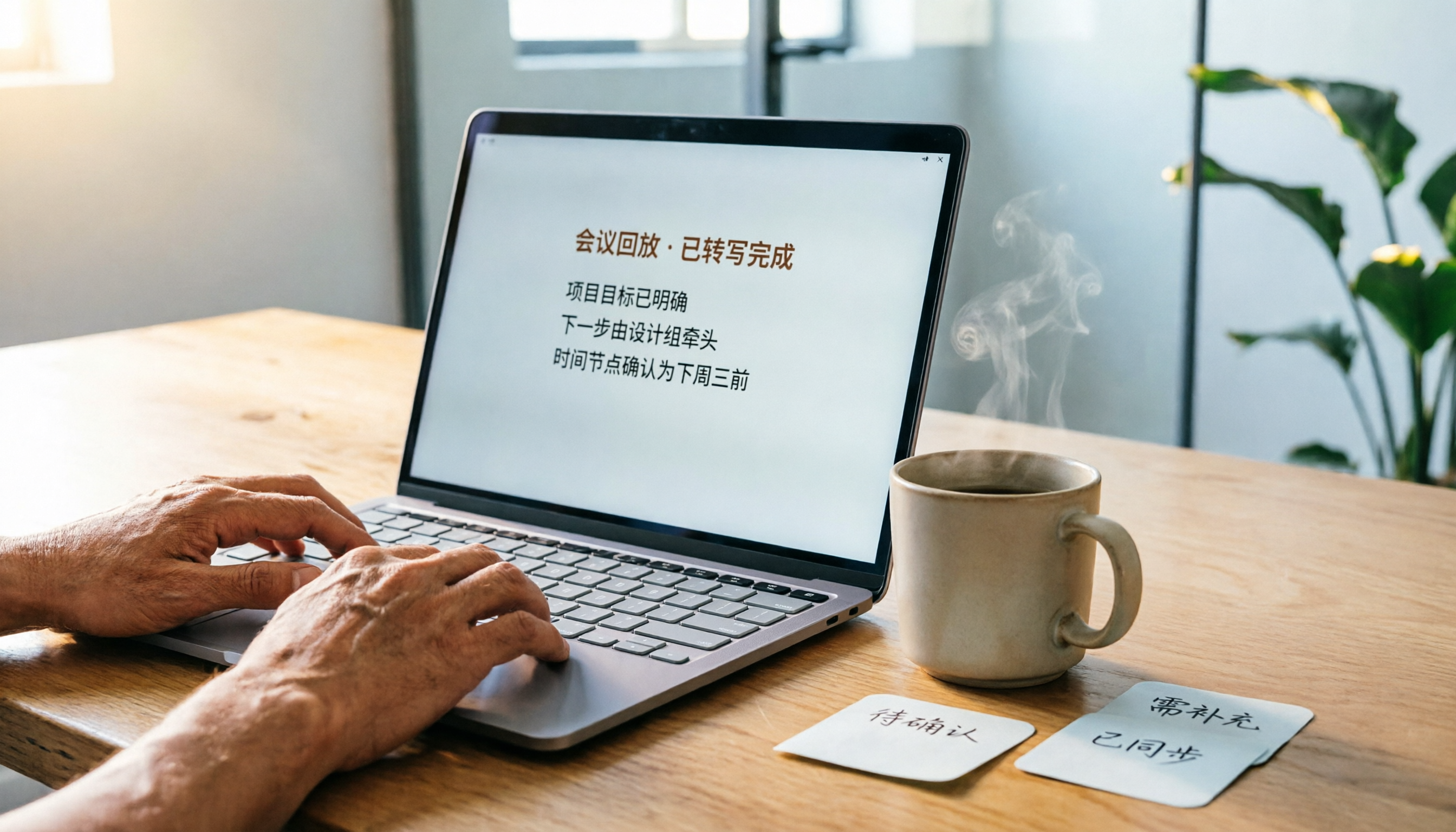
録音を Tinrec に任せて、数分で文字起こしと要約を作成
音声・動画のアップロード、多言語文字起こし、AI 議事録、タスク抽出に対応
2026年Tinrec vs Google Meet:5つの次元でPK、中国語の会議録はどっちが優れている?
Google Meetで会議をしていて、最も厄介なのは会議そのものではなく、その後に会議議事録を作成することだと感じていませんか?Redditでは多くのサラリーマンがGoogle Meetの内蔵録音・文字起こし機能はあまり役に立たないと不満を漏らしています。特に中国語や広東語の場面では、誤りが多くて録音を聞き直して打ち直さなければならないことも。今回、実戦的な流れで、Tinrec(秒聽錄音)を使ってGoogle Meetの録音を処理する方法を紹介し、同時に内蔵機能との5次元PKを行い、本当に残業時間を節約できるのはどちらかを検証します。
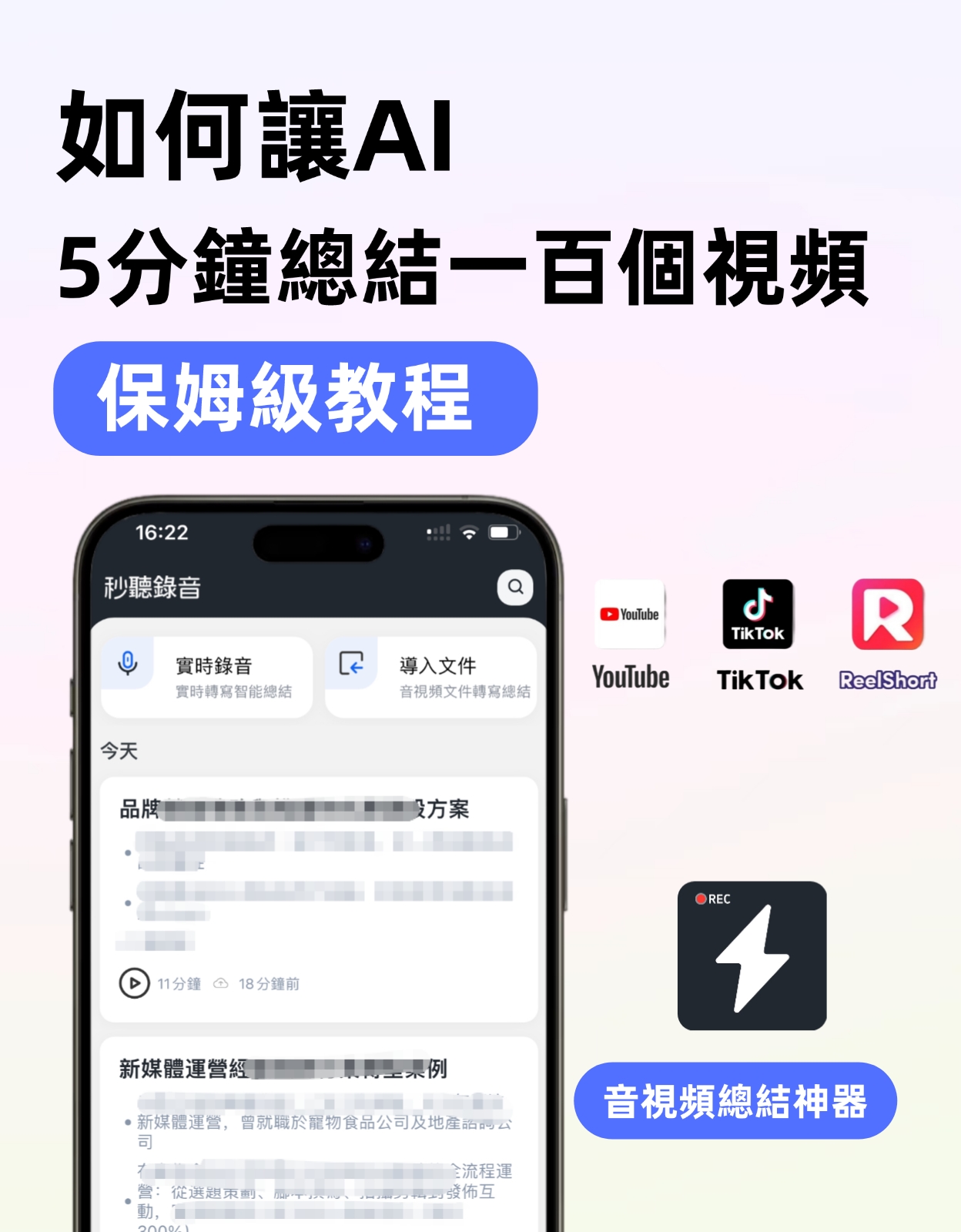
始める前に|準備するもの
実測は香港のオフィスで一般的な環境で行います。必要なもの:
- パソコンまたはスマートフォン(Google Meetで会議に参加。プラグインは不要)
- Tinrec Appをダウンロード(App Store / Google Playで無料ダウンロード、GoogleまたはApple IDでログイン可能)
- Google Meet会議の録音(自分で録音するか、TinrecのPC版でGoogle Meetの音声を録音)
- 安定したインターネット接続(文字起こしにはオンライン接続が必要。オフラインで使いたい場合は事前に広東語の言語パックをダウンロード)
図:TinrecはiOS、Android、Web版に対応。会議中に録音も簡単
ステップ 1|Google Meetの会議内容を録音する
このステップの目的は、クリアな音声ファイルを取得すること。これが後続のすべての整理の基礎です。
Google Meetで会議中、Tinrec AppまたはWeb版を開き、録音ボタンをタップして即時録音を開始します。音質面では、パソコンで会議に参加する場合、パソコンにTinrecのWeb版を入れて録音することをお勧めします。スピーカーからの音をスマホで録音するよりも音質が良くなります。スマホを使う場合は、できるだけスマホをスピーカーの近くに置き、周囲のノイズを減らしましょう。
なぜ録音品質が重要か?AIの文字起こし精度は音声の質に大きく左右されるからです。Google Meetの内蔵録音は設定が必要で、会議室内の音声しか録音できず、手動で追加したファイルや画面共有の音声は含まれません。Tinrecにはそのような制限はなく、何でも録音可能で、システム音声の録音もサポートしているので、動画の音声も録音できます。
完了後、Tinrecのメイン画面にこの録音が表示され、長さとファイルサイズが確認できます。
図:オフィスのパソコンでGoogle Meet会議中、Tinrecで同時録音している様子
ステップ 2|AIで文字起こしをする
録音ができたら、いよいよ本番:録音をテキストに変換します。
Tinrecで「文字起こし」をタップすると、AIが自動で解析を開始します。待ち時間は録音の長さによりますが、通常数分以内に完了します。出力される文字起こしは自動で文が区切られ、タイムスタンプも付きます。
Google Meetの内蔵文字起こしもありますが、主に英語に対応しており、中国語はあまり得意ではありません。中国語を選択しても、文字化けが頻発します。Tinrecは広東語や多様な中国語のバリエーションに対応し、中英混在でも処理できるため、この点で圧倒的に優れています。
完了後、タイムスタンプ付きの完全な文字起こしが表示されます。
図:スマホ画面に録音ファイルから出力された文字起こし
録音の整理を手作業から解放
音声・動画をアップロードするだけで、文字起こし、要約、タスクを自動作成
ステップ 3|文字起こしを素早く校正する
AIがどんなに優れていても、多少の誤りはあるため、校正は必須です。
Tinrecの校正インターフェースは直感的で、録音を聞きながらテキストを修正できます。タイムスタンプをタップすると、その位置の録音にジャンプします。人名や固有名詞は手動で追加でき、次回からAIが学習します。
Google Meetの文字起こしは表示のみで、聞きながら修正するような便利な機能はなく、誤りがあっても報告できません。Tinrecの校正プロセスは時間を節約でき、特に長い会議で効果を発揮します。
図:録音を聞きながら文字起こしを校正。スマホ画面にタイムラインが表示
ステップ 4|AIが自動で会議議事録を生成
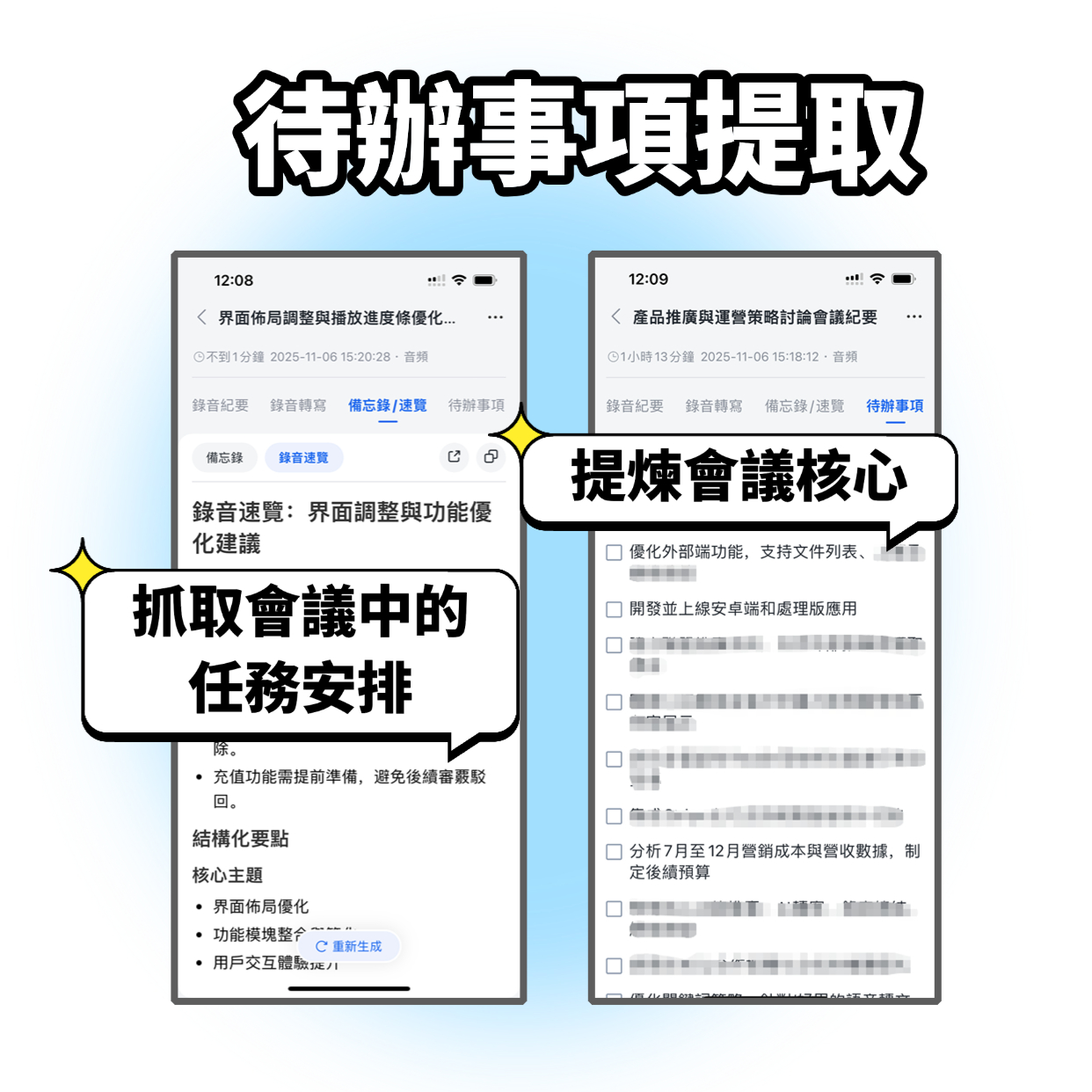
文字起こしは長すぎる。上司が求めるのは要点です。そんな時に使うのがTinrecのAI要約・会議議事録機能。
録音ページで「AI要約」を選択すると、自動で要約、チャプター、ToDoリストが生成されます。さらに「会議議事録を生成」をタップすれば、そのまま提出できる形式で出力されます。Google Meetでは文字起こしを自分で見返しながら手作業でまとめる必要があり、少なくとも1時間は無駄になります。
さらに重要なのは、Tinrecの議事録は発言者を識別し、誰がどの要点を話したかを記録するため、誰の発言かわからない文章の羅列にはなりません。
図:会議議事録が自動生成。発言者とToDoリストも確認可能
ステップ 5|エクスポートと共有
会議議事録ができたら、同僚に送るだけ。
Tinrecは文字起こし、要約、議事録をPDF、Word、TXT形式でエクスポート可能で、NotionやGoogle Docsにも同期できます。Google Meetの文字起こしはGoogleドライブでしか見つけられず、形式も単一で整理が難しいです。
数回タップするだけで送信完了。もう残業して議事録を作る必要はありません。
図:複数形式のエクスポートオプション。スマホ画面に共有方法が表示
よくある質問とトラブルシューティング
Q: Google Meet自体に文字起こし機能があるのに、なぜTinrecを使う必要があるの? Google Meetの文字起こしは基本的なテキスト出力のみで、中国語は不十分、要約やToDo、発言者識別もありません。Tinrecは実際に役立つ会議議事録に整理してくれます。誤りの多いテキストファイルではありません。
Q: 録音が長くて、文字起こしに誤字が多いのですが、どうすればいいですか? 通常は録音の問題です。Tinrecにはスマートノイズリダクション機能があり、録音前に設定から有効にできます。既存の録音ファイルをインポートした場合は、手動で「高ノイズ環境」モードを選択可能です。Google Meetにはそのような機能はありません。
Q: 複数人が同時に話すと、誰が誰だか区別できません。 Tinrecは発言者を区別できます。録音時に完全に重なって聞こえない状態でなければ、Speaker 1、Speaker 2とラベル付けされます。Google Meetの文字起こしはただの文字の羅列で、誰の発言か全くわかりません。
上級テクニック|Tinrecの効率を倍増する3つの方法
1. AI対話検索:録音内容を直接質問 TinrecにはAI質問応答機能があり、「先週の会議で予算はいくらと言っていた?」と質問すると、該当の録音とテキストを直接探し出します。Google Meetではそのようなことはできず、最初から聞き直すしかありません。
2. ネット動画も文字起こし可能 クライアントからYouTube動画が送られてきたら、リンクをTinrecに貼り付けるだけで、テキストと要約に変換します。Google Meetにはこの機能は全くなく、会議内でのみ機能します。
3. クロスプラットフォーム同期 スマホで録音すれば、パソコンですぐに文字起こしを確認できます。会社のパソコンで会議に参加し、自宅のiPadで整理を続けることも可能。Google Meetはクラウド上にありますが、会議内のみです。
もしTinrecを使わないなら、他にこんな選択肢も
ただし、正直なところ、非常にシンプルで整理不要の英文会議の文字起こしだけで十分なら、Google Meet内蔵機能でも間に合います。しかし、中国語が必要だったり、議事録が必要だったり、時間を節約したいなら話は別です。他にもOtter.aiを利用する人もいますが、有料である上に中国語の精度は今ひとつ。結局、特に香港のサラリーマンにはTinrecに戻ってきます。
まとめ
一連の実測の結果、Google Meet内蔵の文字起こしは中国語ユーザーにとっては到底使い物になりません。Tinrecは録音、文字起こし、整理、エクスポートまで一貫して行い、広東語にも対応。節約できる時間で30分早く退勤できるでしょう。次のステップ:Tinrec無料版をダウンロードして、あなたのGoogle Meet録音で試してみてください。毎月無料枠があり、2~3回の会議を試すのに十分です。
すべての録音を、次の行動につながる成果へ
ログインで文字起こし60分無料。クレジットカードは不要です
おすすめ記事
こちらの記事もおすすめです

2026年AI会議自動記録の無料プラン比較:5ツールを一挙紹介
会議2時間、議事録整理にさらに2時間?この記事では、2026年に会議を自動記録できるAIツール5選の無料プランを整理し、ボットなし録音、文字起こし、要約・ToDo、チーム連携までを一挙比較。Tinrec(秒聴録音)が中国語会議で選ばれる理由を実測を交えて解説し、各プランの無料枠と有料プランの条件も掲載。

2026年おすすめ会議録音アプリ3選比較:Tinrec、Otter、Nottaはビジネスパーソンにどれが最適か?
「文字起こしさえできればいい」というよくある誤解から始め、TinrecとOtterを会議の収音、中国語体験、会議後のワークフロー、チームデータガバナンスの4つの軸で実際に比較。最後にNottaの無料版の制限を簡単に分析し、ビジネスパーソンが自分の会議シーンに合った会議録音アプリを判断できるようにする。

2026年 音声文字起こし無料プランまとめ:4ツールを一挙紹介
自媒体運営者は「無料の音声文字起こし」と聞くと、ファイルをアップロードして文字起こしを待つだけだと考えがちですが、実際に時間がかかるのは文字起こし後の整理作業です。本記事では、中国語認識、無料枠、会議後の要約、チーム連携の観点から4つの無料プランを整理し、Tinrecのボット不要な会議録音、AI質問応答、エクスポートの流れも紹介。コンテンツを直接生成できるツール選びの参考にしてください。

【2026年】録音から文字起こししてレポート作成:ボット不要の会議文字起こし+AI要約とToDo
録音をツールに入れて文字起こししても、結局聞き直して修正しないとレポートが書けない——そんなよくある誤解から始め、録音文字起こしツール選びの5つのポイントを整理。Tinrec、Granola、Notta、TurboScribeを比較し、AI要約・章節・ToDo・Q&A・Agent後処理で会議録音を提出可能なレポートに変える方法を解説。チーム版の席数と価格体系もまとめています。
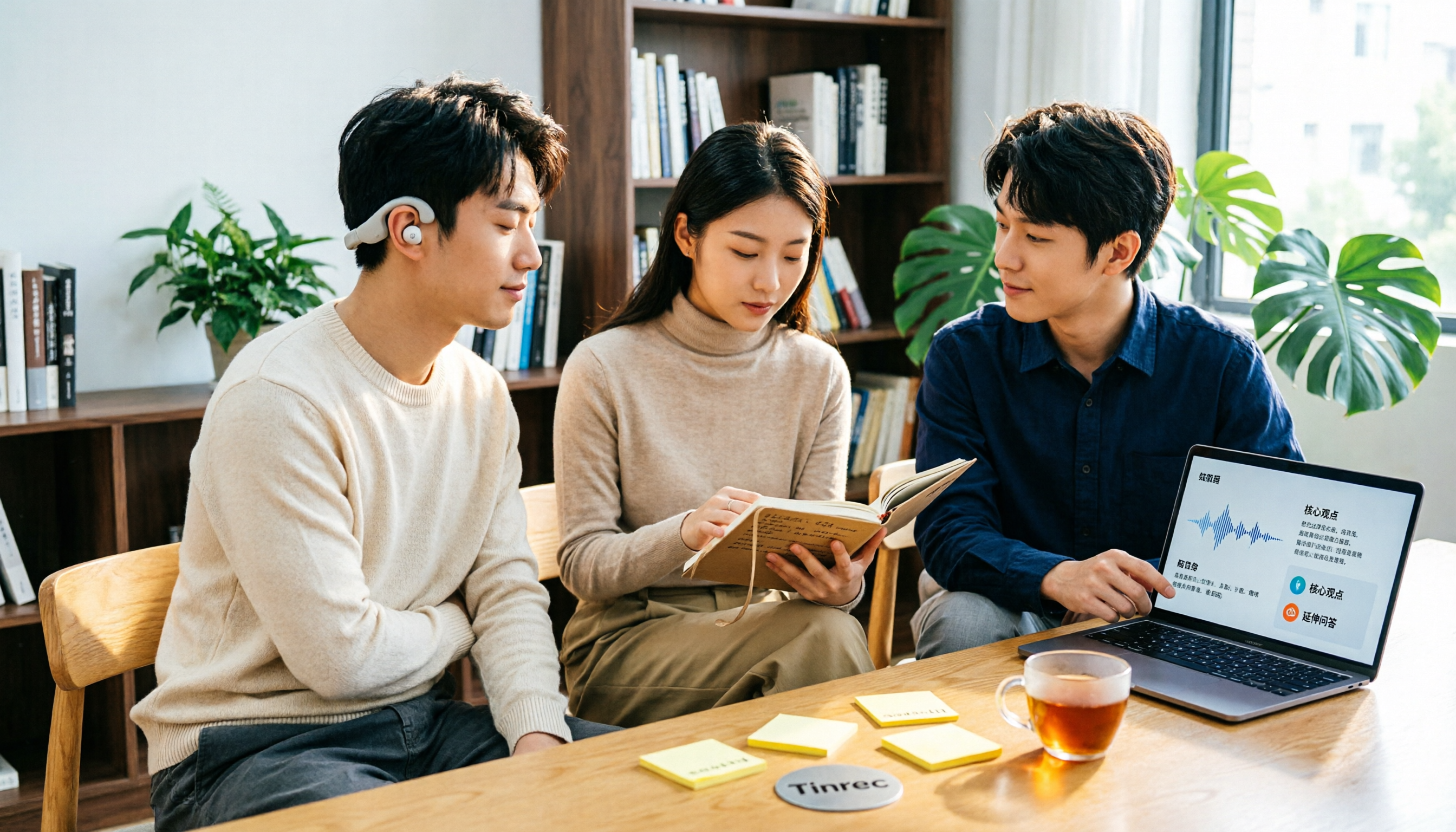
2026年AI学習復習エージェント選び方ガイド:4製品の実測と推奨
授業の録音、オンライン講座、読書会の共学まで、AI学習復習エージェントの5つの選定ポイントを解説。Tinrecの文字起こし、要約、AI質問応答、チームでの蓄積を軸に、Granola、Notta、TurboScribeの適した利用シーンを比較します。
2026年3つの職務報告音声文字起こしツール実測比較:TinrecがNotta、Otterより職務報告整理に優れる理由
職務報告準備の意思決定に焦点を当て、TinrecとNotta、Otterの職務報告音声文字起こし、要約、追加質問、チームでの蓄積における違いを比較し、どのツールが録音を提出可能な職務報告書に変えるのに適しているかを判断する手助けをします。

2026年版 AI顧客フォローアップAgent 4製品の実測比較:会話を実行可能な次のステップに変えられるのはどれ?
顧客フォローアップがうまくいかないのは、多くの場合、勤勉さが足りないからではなく、会話の記録が会議、メッセージ、メール、頭の中の4か所に分散しているからです。この記事では、選定基準、実際の使用体験、失敗を避けるためのガイドを通じて、Tinrec、Fireflies.ai、Otter.ai、Nottaの顧客コミュニケーション記録と会議後の整理における違いを比較し、どのツールが自分のフォローアッププロセスに適しているか判断できるようにします。

2026年AI議事録は買う価値あり?5ステップの選定評価ガイド
AI議事録ツールは本当に買う価値があるのか?本記事では実際の会議の課題から出発し、選定の5つのポイントを整理。Tinrecのボット不要録音、AI質問応答、チームスペースを実測分析し、Otter.ai、Notta、Granolaとの違いを比較。最後に利用頻度とシーン別に明確な購入アドバイスを提示する。
2026年おすすめ録音文字起こしアプリ4選を徹底比較:無料版で十分?AI議事録は本当に時短になる?
録音文字起こしアプリは数多くありますが、ダウンロード数だけで選ぶと後悔しがちです。本記事では3つの実際の課題から、5つの選定ポイントを整理し、Tinrec、Notta、Granola、PLAUD Noteの中国語認識、AI要約、オンライン会議録画、チーム連携の違いを実測比較。失敗しないためのガイドとシーン別の選び方も紹介します。