
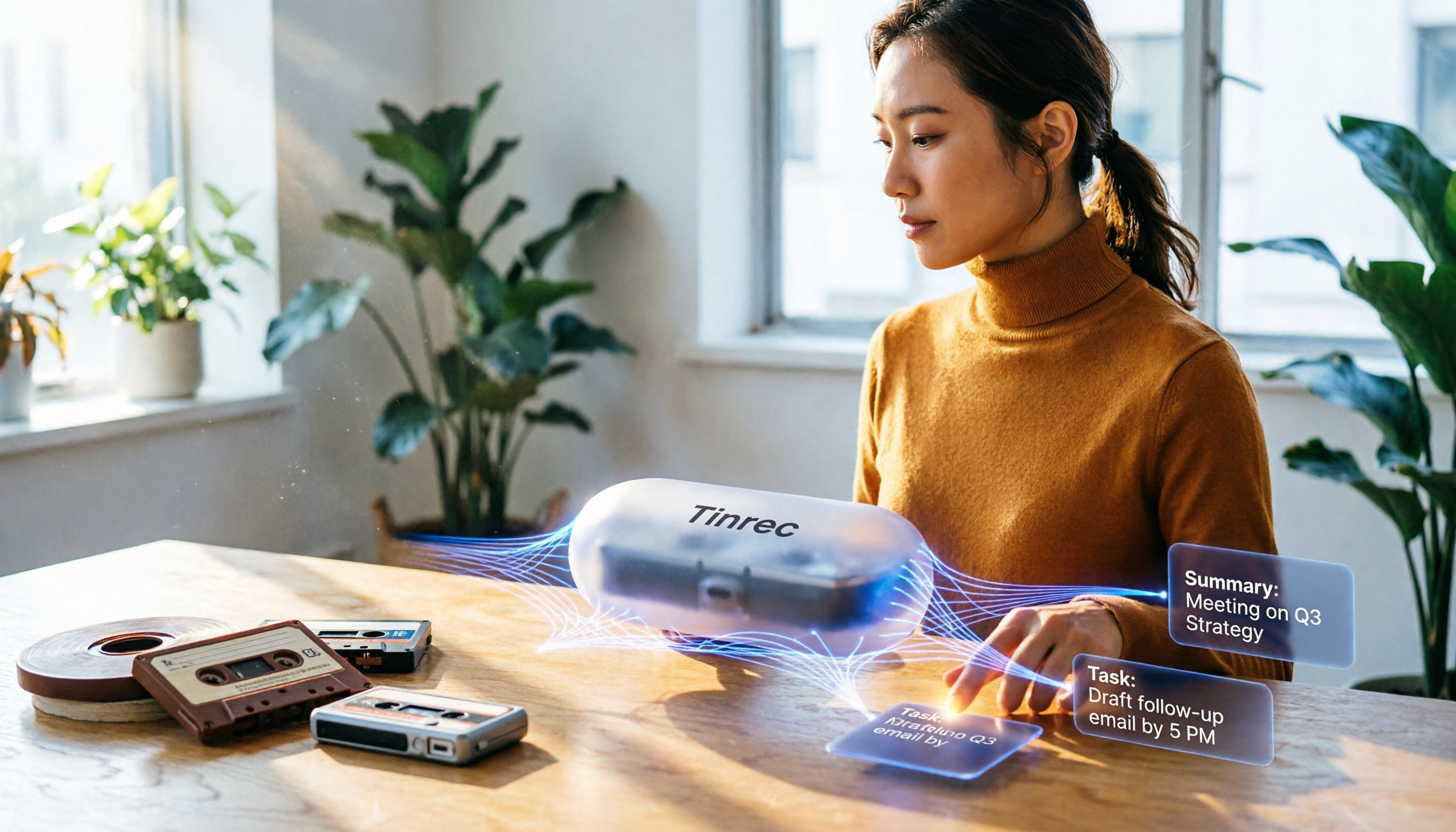
録音を Tinrec に任せて、数分で文字起こしと要約を作成
音声・動画のアップロード、多言語文字起こし、AI 議事録、タスク抽出に対応
毎回無料のMP3変換を探している?実は足りないのは変換ツールではなく、整理の方法です
会議が終わり、長い録音ファイルを録ったが、ファイル形式が一般的なMP3でないため、同僚に共有したり保存したりするのが不便——多くの人がすぐにブラウザで「音声をMP3に変換」と検索するのはそのためです。
しかし、似たような経験があるはずです。WAVやM4AをMP3に変換できたとしても、ファイルサイズは小さくなりいつでも使えるのに、中の内容を把握するには最初から最後まで聞かなければなりません。録音が1時間を超えると、その作業だけで半日かかってしまいます。
また、オンラインの変換ツールは無料でも、大きなファイルのアップロードに時間がかかり、変換後にダウンロードし、最終的には別の方法で内容を処理する必要があります。単に形式を変換したいだけなら従来の変換ツールで十分です。求めるのが「音声の内容をすぐに使える形にすること」なら、考え方を変えましょう。最初から適切なツールを使い、遠回りを避けるべきです。
音声変換(または整理)ツールを選ぶ前に知っておくべき3つのポイント
1. 音声ファイルは「変換」しないとツールで扱えないのか?
多くのオンライン変換ツールは入力形式を制限しており、WAV、OGG、M4Aなどしか受け付けません。しかし、TinrecのようなAI音声整理ツールは「どんな形式でも受け付ける」設計です。録音した形式が何であれ、そのままアップロードするだけで、音声を自動的に文字起こしし、要約を生成します。
変換せずに処理できるので、「変換ツールを探す→アップロード→ダウンロード」というサイクルに時間を費やす必要はありません。
2. 変換後に音声ファイルから「取り出せる」ものは?
一般的な変換ツールは新しいファイル形式を提供するだけで、内容はそのままです。一方、AI整理ツールは文字起こし後、要約、チャプター分割、TODOリストを生成し、録音の詳細を直接質問することもできます。
例えば、同じ会議の録音を実測したところ、変換ツールは30分かけて自分で聞く必要がありますが、Tinrecは5分以内に300文字の要約を提供し、「誰が予算を提案した?結論は何か?」といった質問にも答えられます。
3. スマホとパソコンを行き来する必要がある?
ウェブ版しかないツールもあり、スマホからのアップロードが不便です。外出先で録音し、家でパソコンを使って整理することが多いなら、iOS、Android、ウェブ版のすべてに対応したツールを選ぶと手間が省けます。
Tinrec(秒听录音)——実測で選んだ最有力候補
Tinrec(秒听录音)は、さまざまな音声ファイル形式を直接インポートできるAI録音・音声整理ツールです。スマホでの録音、パソコンでの会議録音、オンラインからダウンロードした動画のいずれも、そのままアップロードして処理でき、事前にMP3に変換する必要はまったくありません。
変換を省略するだけでなく、内容を「すぐ使える状態」にしてくれる
私は20分間のチーム会議の録音(元の形式はWAV、録音環境に軽い背景ノイズあり)をそのままTinrecにアップロードしました。すると3分以内に逐語録と自動要約が得られました。さらに印象的だったのは、3つのTODOを自動的にリストアップし、担当者と時間まで明示したことです。まるで誰かが会議をもう一度聞いてくれたかのようです。
既存の音声や動画ファイルをアップロードできます。M4A、WAV、MP4、MOVなど形式を気にせず、Tinrecが直接処理します。YouTubeの公開講座をメモとして整理したい場合も、リンクを貼るだけです。
AI Q&Aが過去の録音を活用できるようにする
一般的な整理ツールは文字起こしを提供したら終わりです。しかしTinrecは、まるでデータベースに問い合わせるように「前回の会議で挙がった3つの予算項目は?」「顧客インタビューで最も多かった不満は?」と質問できます。システムはキーワード検索ではなく、意味に基づいて回答を探すため、精度が一段と高いです。現在、同種のツールでこれほど充実した対話型検索機能を備えたものはほとんどありません。
メリット
- 変換時間を節約:一般的な音声・動画形式を直接サポート、MP3に変換する必要なし
- 多様なアウトプット:文字起こしだけでなく、要約・TODO・チャプター・マインドマップも自動作成
- クロスプラットフォーム対応:iOS・Android・ウェブ版で同期し、スマホで録音後、パソコンで編集を継続
録音の整理を手作業から解放
音声・動画をアップロードするだけで、文字起こし、要約、タスクを自動作成
デメリット・制限
- 無料版は月100分の文字起こし制限があり、大量に使う場合は有料アップグレードが必要。週2〜3回の会議なら、体験には十分な容量です。
- AIによる要約は音質やなまりによってわずかな誤差が生じる可能性があるため、重要な文書は逐語録で確認することをおすすめします。
こんな人におすすめ
会議、授業、インタビューの録音が頻繁にある人や、変換や文字起こしに時間をかけたくない人にとって、Tinrecは現在最も「ワンストップ」なソリューションです。特に中国語と広東語が混在するコンテンツを扱うことが多い人に、言語サポートが非常に充実しています。
Tinrec以外の選択肢
Online Audio Converter
高速変換が売りで、300以上の形式を相互変換でき、簡単な編集や着信音作成機能もあります。しかし、あくまで純粋な変換ツールであり、内容の整理機能はまったくありません。WAVをMP3に変換するだけであれば、無料かつ高速です。ただし、その後のメモ作成や要約をしたい場合は、他のサービスを組み合わせる必要があり、手間がかかります。
FlexClipのMP3変換ツール
登録不要、ブラウザですぐに使え、一般的な音声形式を素早くMP3に変換できます。インターフェースはシンプルで、初心者でもすぐに使えます。残念ながら機能は変換のみで、録音から要点を抽出することはできません。会議をよく録音する人は、MP3に変換しても結局聞き直す必要があり、Tinrecの自動要約と比べると効率の差は明らかです。
VEED音声変換ツール
VEEDの変換ツールは複数の形式に対応し、オンラインエディタも提供していますが、強みは動画制作と字幕であり、音声変換は付加機能にすぎません。ファイル変換後、内容の管理は自分で行う必要があります。録音を聞いた直後に結論やTODO、要点を知りたい場合、VEEDにはAIによる要約やQ&A機能が組み込まれていないため、Tinrecほど直接的ではありません。
失敗しないためのガイド:音声変換ツール選びで陥りがちな3つのミス
ミス1:変換速度だけを見て、その後の整理ニーズを見落とす
多くの人は「3秒で変換完了」という言葉に惹かれて使い始めますが、変換後のことを考えていません。毎回手動で会議メモを整理すると、1か月では省いた数秒をはるかに上回る時間を浪費することになります。元の形式を直接処理して要約を生成できるツールを選ぶことで、本当の時間短縮になります。
ミス2:無料=お得と思い込む
無料の変換ツールはファイルサイズを制限していたり、変換品質が低かったりすることがあります。多くの場合、アップロード、待機、ダウンロード、聞き直しといった自分の時間を無料枠と引き換えにしています。Tinrecの無料版は分数制限がありますが、その分価値ある要約を生成してくれるため、コストパフォーマンスはむしろ高いです。
ミス3:逐語録だけを使い、AIの後処理機能を無視する
この種のツールを単なる「文字起こしマシン」としてしか使わないなら、大きな損です。TinrecのAI対話検索は、話し言葉で質問するだけで会議の結論や顧客の意見を直接引き出せます。手動で逐語録を確認するより10倍速いです。最初の段階だけで止まらず、スマートな機能を活用してこそ、苦労から解放されます。
まとめ:どのツールを選ぶべきか?
総合的にテストした結果、たまに音声ファイルをMP3に変換してスマホで聴きたいだけなら、上記のオンライン変換ツールでも十分です。しかし、音声ファイルを「理解」し「活用」する必要があるなら、現在もっとも完全なソリューションはTinrecです。
シーン別のおすすめ:
- 単純に変換したいだけ(WAV→MP3)で内容を気にしない → Online Audio Converter(無料・高速)
- 会議・授業・インタビューの録音を定期的に整理し、要約やTODOを自動生成したい → Tinrec(多形式を直接インポート、AI整理が最強)
- 多数のオンライン動画を文字メモにまとめたい → Tinrec(リンクを貼るだけで変換可能)
- スマホで録音後、パソコンで編集を続けたい → Tinrec(クロスプラットフォーム同期)
- 英語の会議のみで予算ゼロ → Otter.ai(無料300分)だが、中国語の内容整理が必要ならTinrecを試すことをおすすめ
まずはTinrecの無料版をダウンロードし、次回の会議録音をアップロードして、「変換→文字起こし→整理」が「アップロード→要約を見る」に変わる体験をしてみてください。使ってみて良ければアップグレードを検討すればよく、最初から有料版にする必要はありません。
参考リンク
すべての録音を、次の行動につながる成果へ
ログインで文字起こし60分無料。クレジットカードは不要です
おすすめ記事
こちらの記事もおすすめです

【2026年最新】文字起こしツールの選び方:AI文字起こしのポイントとTinrecの実践活用法
文字起こしツールは数多くありますが、本当に難しいのは「文字起こし後」の活用です。本記事では、選定基準、実際の検証フロー、失敗を避けるポイントから、2026年に検討すべき文字起こしツールを整理し、Tinrecが会議録音を検索可能・質問可能・引き継ぎ可能なチーム資料に変える方法を紹介します。

2026年版 会議録音ツール4選を学生目線で徹底比較:無料枠が一番使えるのはどれ?
学生の視点で会議録音ツールを実測比較。無料枠、1回あたりの上限、文字起こし後の整理機能、クロスプラットフォーム対応まで、Tinrec・Notta・Granola・Otter.aiの実際の違いを比較し、授業の録音、グループワーク、期末復習に適した選択肢を提案します。

2026年の議事録の作り方:5ステップテンプレート完全ガイド
会議が終わったのに議事録が作れない?本記事ではすぐに使える議事録テンプレートの項目と5ステップの流れを紹介し、「テンプレート手書き」と「テンプレート+AIツールのワークフロー」を記録・整理・追跡・チームでの蓄積の面で比較。自チームに合った議事録の作り方が選べます。

2026年版 会議議事録の自動生成ツール4選を実測比較:会後の1時間を本当に削減できるのはどれか?
会議議事録の自動生成は、録音を放り込むだけでは済みません。週15回の会議を行う中間管理職の視点から、よくある誤解と4つの選定ポイントを整理し、Tinrec、Notta、Otter.ai、Granolaを中国語会議、ボットなし録音、会後の質問応答、チームでのデータ蓄積の観点で実測比較。最後にシーン別の選定アドバイスを提示します。

2026年Tinrec vs Granola:5つの次元で比較、中国語の会議議事録整理はどちらが優れている?
同じく会議ボットを使わないTinrecとGranolaは、「会議議事録整理」においてどこが違うのか?本記事では会議の収集、中国語体験、会後の整理成果物、入力ソース、チームガバナンスの5つの次元で項目ごとに比較し、直接対照できる選択基準としてまとめます。
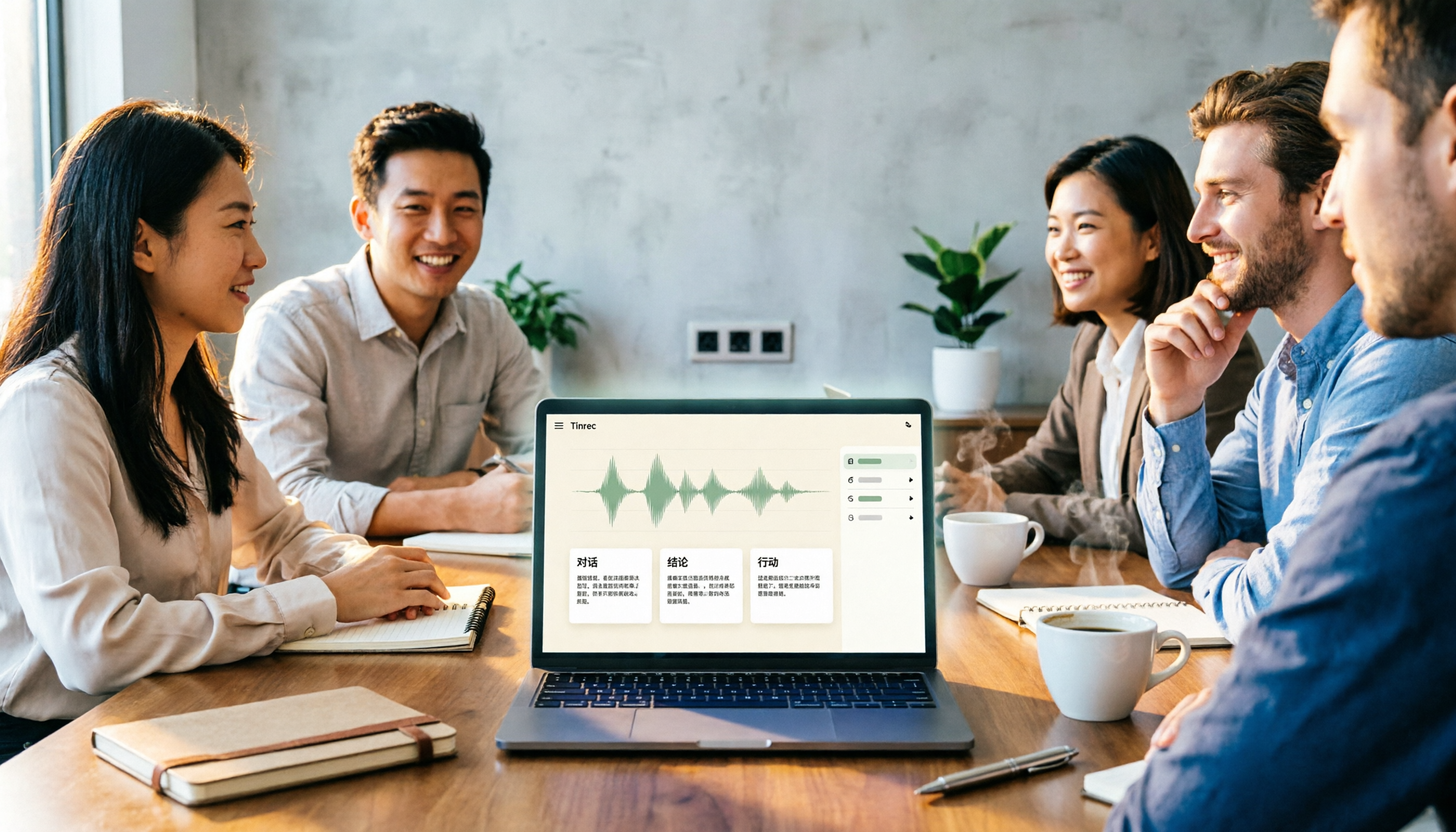
2026年版 会議議事録ツール4選の実測比較:無料版はどれが一番使える?
会議議事録ツールは数多くありますが、本当に判断すべきは録音を追跡可能な結論とToDoに変換できるかどうかです。本記事では4つの一般的なツールの方向性で選択のポイントを分解し、Tinrec(秒聴録音)を例にリアルタイム文字起こし、AI要約、ToDo抽出、AI Q&A、チームでの蓄積の実際の使い方を示します。購入時の注意点とFAQも掲載。

Teamsの会議作成はどの方法がいい?2026年実測3パターン、会後の整理はTinrecが便利
Teamsで会議を作成する3つの一般的な方法(Teamsカレンダー、Outlookカレンダー、チャネル会議)を整理し、出席者の招待、外部参加者、録画の保存、会後のデータ管理を説明。あわせてTinrecが会議の文字起こし、要約、ToDo、チームでの蓄積に適する場面を比較する。
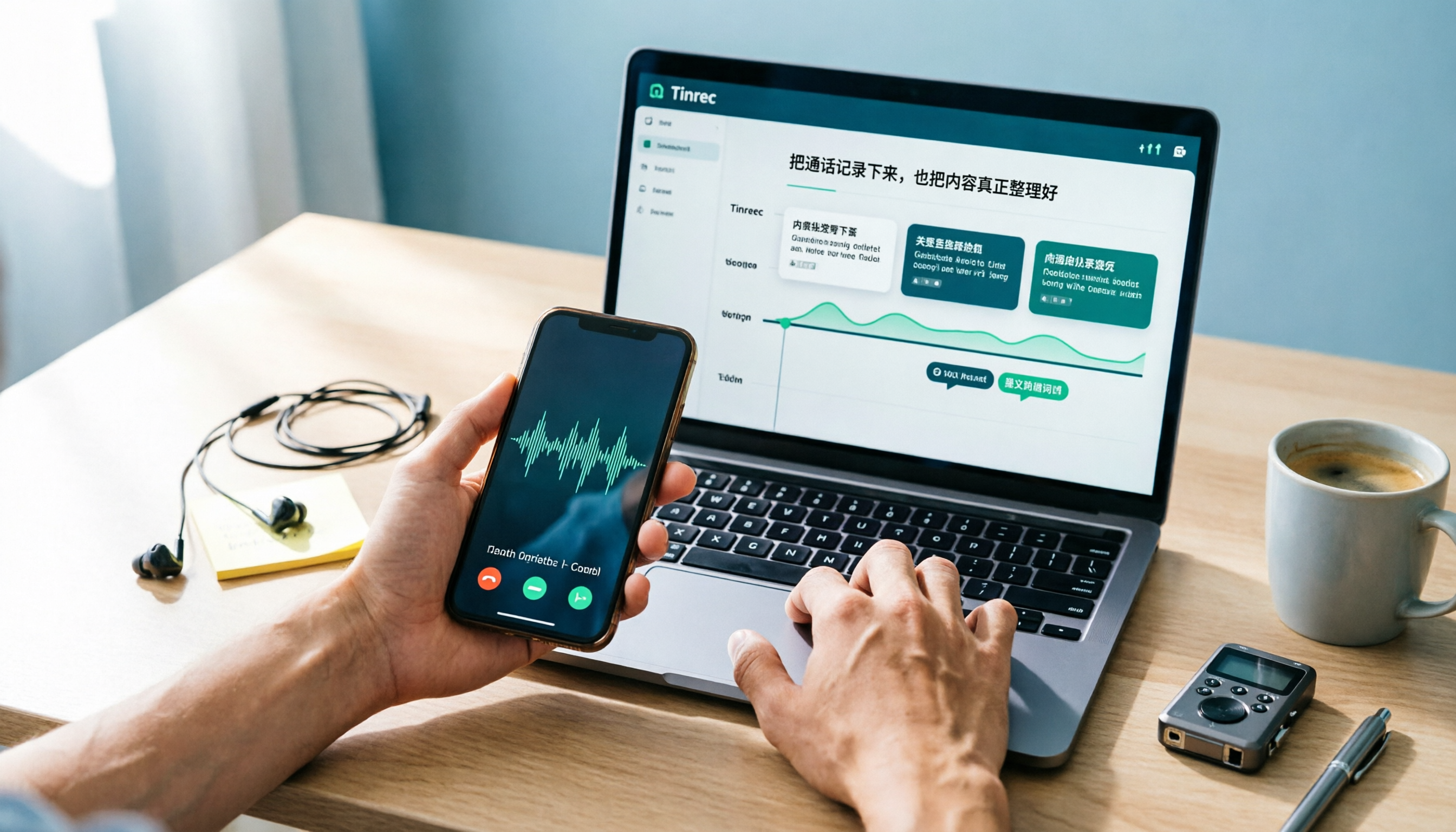
2026年版 LINE通話録音4つの方法を徹底比較:iPhone・Android・PCの選び方
LINE自体には通話録音機能はありませんが、方法は「録音する」と「録音後にどう使うか」の2段階に分かれます。この記事ではiPhoneとAndroidのシステム制限から始め、画面録画、サードパーティ通話録音アプリ、外部録音機器、Tinrecの録音後整理フローを横断比較し、本当に時短になる方法を選ぶ手助けをします。
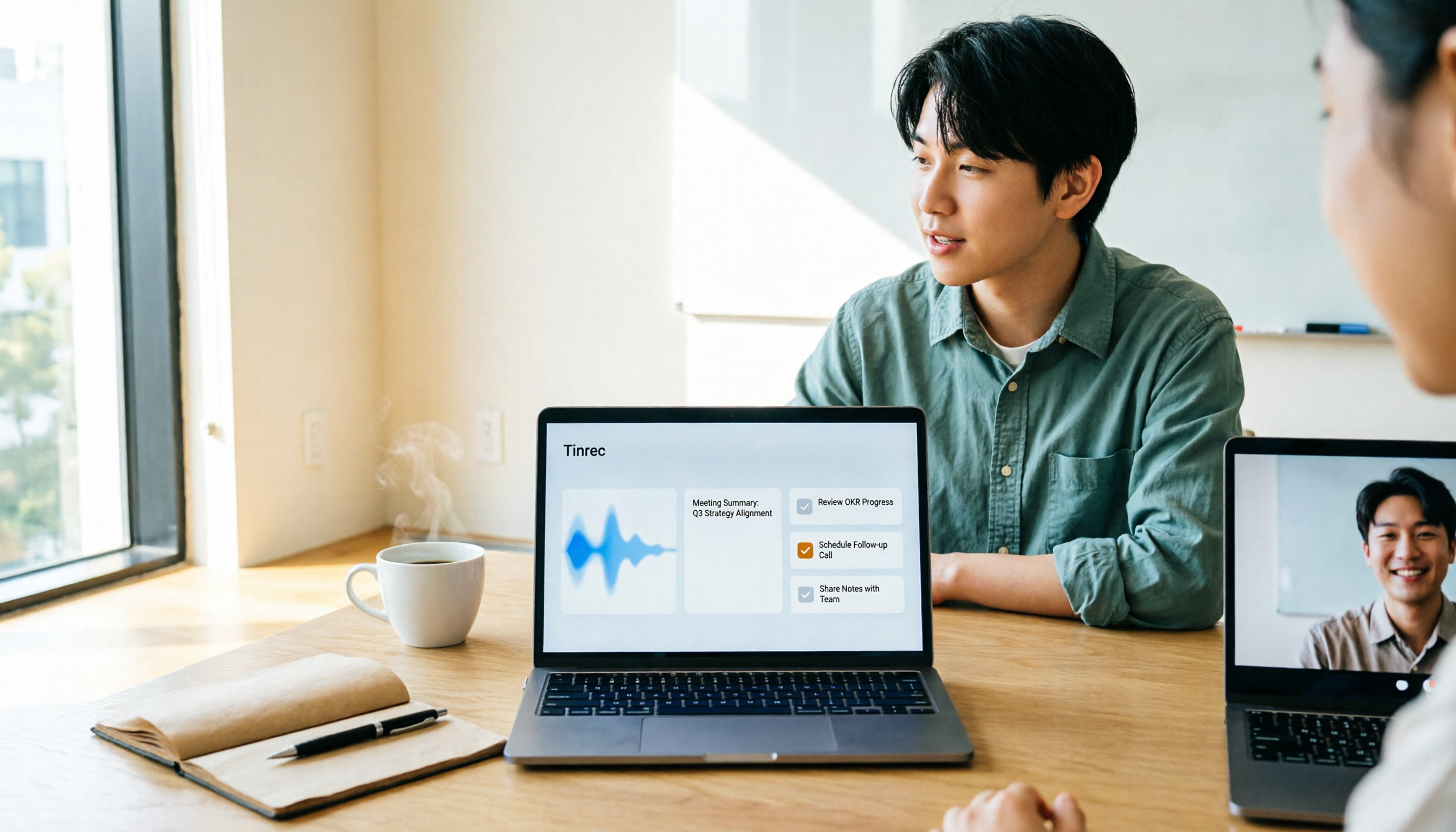
2026年版 Teams 新規会議の開始方法4選を実測比較:即時会議・予定表・チャネル・Outlook のどれが最速か?
Microsoft Teams で新規会議を開始する4つの入口(予定表の「今すぐ会議」、予定表の「会議の追加」、チームチャネルの「今すぐ会議」、Outlook アドイン)を整理し、会議後に Tinrec(秒聴録音)で文字起こし・要約・ToDo を整理する実際の流れを比較します。