

録音を Tinrec に任せて、数分で文字起こしと要約を作成
音声・動画のアップロード、多言語文字起こし、AI 議事録、タスク抽出に対応
毎回会議後、議事録をGoogle Docsに入れるだけで30分もかかっていませんか?
会議2時間、議事録整理も2時間——これは多くの人にとって日常茶飯事です。さらに面倒なのは、録音ツールで文字起こしをしても、自分でGoogle Docsにコピー&ペーストして、レイアウトを整え、TODOを追加する必要があることです。会議資料をGoogleドライブで一元管理している人にとって、「手動同期」のプロセスは本当に時間の無駄です。
そこで今回は、会議議事録を自動でGoogle Docsに取り込める3つの方法を直接テストしました。1つはGoogleカレンダー内蔵の議事録機能、もう1つは老舗のAI議事録ツールOtter.ai、そして今年話題のTinrec(秒聽錄音/秒で文字起こし)です。実測の焦点は唯一つ——どれが議事録を「自動で」Google Docsに表示させてくれるのか、そしてほとんど手間をかけずに実現できるのか、です。
「自動同期の議事録」ツールを選ぶ前に、この3つのポイントを確認しよう
出力機能があるからといって「自動同期」とは限りません。ここでは、評価の際に確認すべき3つの観点を紹介します。実はTinrecは、この点で設計が優れています。
1. 自動化の度合い:「手動エクスポート」か「自動同期」か? 多くのツールがGoogle Docsへのエクスポート機能を謳っていますが、実際には「Googleドキュメントに保存」ボタンがあるだけで、自分でクリックして保存先を選ぶ必要があります。真の自動同期とは、録音・文字起こしが完了したら、ファイルが直接Googleドライブに表示され、会議の日付やタイトルに基づいて自動的に名前が付けられることを指します。今回の実測では、この点を特に重視しました。
2. 中国語会議の整理能力:文字起こしは第一歩にすぎない 自動同期は便利ですが、出力された文字起こしの中国語が不正確だったり、要約がめちゃくちゃだったりすると、修正する場所が変わるだけです。今回は、5分間の中国語会議録音(軽い背景雑音あり)を使って3ツールをテストし、どのツールが最も正確に聞き取れるか、そしてTODOを最もきれいに抽出できるかを比較しました。
3. 複数ソースのデータ対応:オンライン会議だけではない 多くの人はZoomやGoogle Meetだけでなく、LINE通話、ボイスレコーダー、スマホのメモ録音なども使用します。もし自動同期ツールがプラットフォーム内の会議にしか対応していない場合、他のソースの録音は手動で運ぶ必要があり、問題の半分しか解決できません。
Tinrec(秒聽錄音)— 実測後、自動同期が最もストレスフリーなツール
Tinrecは14言語に対応したAI録音アシスタントで、iPhone、Android、Web版で利用できます。今回の「Google Docs自動同期」テストでは、最も直感的な設定で、「録音が終わったらそのまま自動保存」という設計に最も近いツールでした。
一度連携すれば記憶:設定後は毎回の議事録がGoogle Docsに自動保存される Tinrecの設定ページでGoogleアカウントを一度連携するだけで、以後の録音・文字起こし完了時に、文字起こしテキスト、AI要約、TODOを指定したGoogle Docsフォルダに自動同期できます。ファイル名には録音日付とタイトルが自動的に含まれるため、手動で変更する必要はありません。実測では、録音終了からファイルがドライブに表示されるまで平均2分で、バックグラウンド実行中も他の作業を妨げませんでした。
テキスト同期だけではない:AIが整理した要約とTODOも一緒に反映 自動生成されたGoogleドキュメントを開くと、そこには文字起こしの羅列だけではありません。Tinrecは既にコンテンツを見出し付きのセクションに分割し、会議の要約を独立してリストアップし、会話から自動的にTODOを抽出しています。各TODOには「誰が」「いつまでに」完了するかが明記されています。このドキュメントはそのまま同僚に議事録として送信でき、ほぼ修正の必要はありません。
中国語認識は賢く、中日混在の会話もきれいに処理 実際の中国語製品会議の録音(5分、5人の発言者、エアコンの背景音あり)でテストしたところ、Tinrecの文字起こしは正確で、固有名詞や専門用語もほぼ漏れませんでした。「小明は金曜日までに見積書を送る」のような口語的な約束を自動的にTODOカードに変換することもできました。会議で中日混在(原文では中英混在)が多い場合、Tinrecの認識安定性は今回のテストで最高でした。
録音ソースを問わない:オンライン会議、スマホ録音、ネット動画も同期可能 意外だったのは、Tinrecがオンライン会議のマイク音声だけでなく、スマホの録音ファイルをアップロードしたり、YouTubeのリンクを貼ったり、オフラインのディスカッションを直接録音したりできることです。これらすべてが同じワークフローに入り、文字起こし完了後には自動的にGoogle Docsに同期されます。音声データを一元管理したい人にとって、この統合性は十分実用的です。
無料版でも自動同期が利用可能、毎月100分ならライトユーザーには十分 Tinrecの無料版では、Google Docs自動同期機能が開放されており、毎月100分の文字起こし枠が提供されます。一般的に週2回・30分の会議なら月200分になるため、超える場合は週間カードまたはProプランを検討するとよいでしょう。ヘビーユーザーは有料プランを検討すればよく、最初からクレジットカードを登録する必要はありません。
録音の整理を手作業から解放
音声・動画をアップロードするだけで、文字起こし、要約、タスクを自動作成
制限も述べておきます:無料版では一部の高度なAI機能(カスタムテンプレートによるレポート生成など)は利用できません。より詳細な議事録フォーマットが必要な場合は有料版が必要です。ただし、自動同期と基本的な整理機能は無料版で十分です。
こんな人におすすめ 会議、インタビュー、授業の後、録音内容がそのまま構造化されたGoogleドキュメントになり、自動的にファイル整理もできるツールをお探しなら、Tinrecは現在最もその期待に応えるツールです。特に、中国語の会議が多く、資料ソースが複雑で、整理に時間をかけたくない人に最適です。
他の2つの選択肢:Googleカレンダー内蔵機能、Otter.ai
Googleカレンダー内蔵の議事録:ドキュメントの作成は高速だが、内容は自分で入力する必要がある Googleカレンダーは、イベントから議事録ドキュメントを直接作成でき、タイトル、参加者を自動的に含め、共有権限も設定できます。ただし、これは「手動ノート」の本質です。会議中に自分でタイピングするか、後で録音を聞いてドキュメントに入力する必要があります。音声の文字起こし、要約生成、録音内容の自動同期はできません。会議に専門の記録担当者がいる場合や、共有ドキュメントとして形だけ必要な場合は、この機能は十分使えます。しかし、録音内容が自動的にドキュメントになることを期待する場合は、役に立ちません。
Otter.ai:英語会議のコラボレーションには強いが、中国語と自動同期は不十分 Otter.aiは北米市場で人気があり、ZoomやGoogle Meetに自動参加してリアルタイムに文字起こしを行い、文字起こしをGoogle Docsに手動エクスポートすることもできます。しかし問題は、エクスポートを手動でクリックする必要があり、自動同期できないことです。さらに、中国語の認識能力は非常に限定的で、同じ中国語会議録音をテストしたところ、Otterは断片的な単語しか認識できず、利用可能な要約やTODOを生成できませんでした。英語中心で、会議中のリアルタイムなコラボレーションが必要なチームに適しています。中国語の会議が中心の場合は、Otterではかなりイライラするでしょう。
失敗しないための注意点:自動同期の議事録ツールで陥りやすい3つの落とし穴
落とし穴1:「Google Docsにエクスポートできる」=「自動同期」だと勘違いする 多くのツールが「Google Docsエクスポート対応」を謳っていますが、それは手動ボタンが増えるだけです。毎回会議後にアプリを開いてエクスポートを選び、処理が完了するのを待つ必要があり、コピー&ペーストと同じです。真の自動同期の判断基準は、「一度設定すれば、以降の議事録が自動的にドライブに表示される」ことです。
落とし穴2:中国語・混在言語の認識能力を軽視する 会議で中国語と日本語(原文では中国語と英語)が混在する場合、台湾訛りがある場合、専門用語がある場合は、必ず自分の録音でテストしてください。公式サイトの「中国語対応」の表記だけでは不十分で、実際に使ってみて認識エンジンが十分賢いかどうかを確認する必要があります。今回のテストでは、Tinrecは中日(中英)混在会議で正常に動作した唯一のツールでした。Otterはほぼ英語のみで、Googleカレンダーには文字起こし機能がありません。
落とし穴3:すべての録音が同じデータベースに入ると思い込む 多くの人は会議ではノートPC、インタビューではスマホ録音、オンラインコース動画を見て要点をまとめたい……もしツールが1つのソースにしか対応していない場合、複数のワークフローを使い分ける必要があります。選ぶ際には、自分が生成するすべての音声ファイル形式に対応しているか、すべてを同じワークフローで処理し、自動的にGoogle Docsに同期できるかを確認しましょう。
まとめ:結局どれを選ぶべきか?
明確に「会議議事録のGoogle Docs自動同期」ソリューションが必要な場合、シーン別にアドバイスをまとめました。
- 中国語の会議・インタビュー・授業で、録音が終わったらすぐに使える議事録ドキュメントが欲しい → Tinrec(一度設定すれば完全自動、中国語認識とAI整理が最も優秀)
- Googleカレンダーしか使わず、会議中に誰かがタイピングして記録を取る場合 → Googleカレンダー内蔵機能(共有ドキュメントの作成のみ、文字起こし機能なし)
- 会議がすべて英語で、チームがすでにOtterでのコラボレーションに慣れており、手動エクスポートを気にしない → Otter.ai(英語でのコラボレーションは成熟しているが、中国語非対応)
初めてこの種のツールを試すなら、Tinrecの無料版から始めて、Googleアカウントを連携して一度会議を試してみることをおすすめします。自動同期がどれだけ手間を省けるか実感できます。無料枠は100分あるので、まずは試してみて、使いやすければ有料版を検討しましょう。
参考情報
すべての録音を、次の行動につながる成果へ
ログインで文字起こし60分無料。クレジットカードは不要です
おすすめ記事
こちらの記事もおすすめです
2026年無料ボーカルリムーバー選びガイド:4つの選択肢と選定のヒント
ボーカルを消して伴奏だけを残したいなら、編集ソフトをインストールする必要はありません。この記事では、Notta Online Vocal Remover、Ultimate Vocal Remover、オンラインVocal Remover、Tinrec秒聴録音の4つを取り上げ、対応フォーマット、20分の上限、無料枠と実際の制限を説明し、練習、動画編集のBGM、インタビュー、会議記録のシーン別に選択のアドバイスを提供します。

2026年Notta Sin Foods無糖食品3選レビュー:スプレッド、雑穀スナック、朝食シリアルの選び方
Notta Sin Foodsレビュー総まとめ:砂糖の代わりに羅漢果とステビアを使った「無添加糖」のインドブランド。パーム油不使用のチョコレートアーモンドスプレッド、雑穀スナック、朝食シリアルを展開。本記事では主力3製品の仕様、販路の評価、価格、そして購入前に見落としがちな4つの落とし穴を整理する。
2026年Nottaの使い方?録音から文字起こしまでの5ステップ解説(Tinrecとの比較付き)
「tutorial notta」で検索しても最初のステップでつまずいていませんか?この記事では、録音から文字起こしまでの一連の流れを5つのステップで解説します。リアルタイム録音か後処理か、文字起こし、校正、要約とToDo、エクスポートと共有という各段階を、NottaとTinrecのやり方を比較しながら説明。ツールを変えても使える方法を身につけましょう。

2026年Tinrec vs Vocol.ai:5つの次元で比較、中国語会議記録に最適なのはどちら?
DcardのVocol.aiの体験談を出発点に、会議の収集、会議後の整理、入力ソース、チームガバナンス、料金の5つの次元でTinrecとVocol.aiを比較し、中国語の会議記録とチームのデータ蓄積にどちらが適しているかを判断するための記事です。
2026年Vocol Gubin求人ガイド:会議録音ツール3選の実測比較、面接対策の選び方
Vocol Gubin pracaとはどのような求人か?ポーランド・Gubin事務所の事務職求人(有期契約、フルタイム、週40時間、月額総額4,666 PLN〜)の公開情報を整理し、オンライン・多言語面接の準備や会議後のノート整理という求職者のニーズから、Tinrec、Otter.ai、Notta、Granolaの違いと制限を比較。失敗を避けるためのガイドと選定のアドバイスも掲載。

2026年AI議事録ツール5選実測比較:vocol bv検索者が選ぶべきはどれ?
「vocol bv」で検索するとオランダの車体製造会社がヒットしますが、会議録音を文字起こしするツールを探している人も多いはず。本記事ではvocol bvとは何かを明確にした上で、議事録作成の実際の課題から5つの選定ポイントを整理し、Tinrec(秒聴録音)のワークフローを実測。Otter.ai、Notta、Granolaの違いと制限も簡潔に評価し、最後にシーン別の選定アドバイスを提供します。
2026年VOCOL Gubin会社情報の実測照合:NIP、KRS、REGONの確認方法
「vocol gubin」で検索する人の多くは、このポーランド企業の素性を確認したいと考えています。本記事では、VOCOL Sp. z o.o.のNIP、KRS、REGON、登記住所、事業範囲を整理し、4つの登記欄がそれぞれ何を意味するのかを説明します。さらに、公式の確認チャネルと4つのよくある誤解を挙げ、支払いや契約前にご自身で照合できるようにします。

【2026年最新】Nottaとは?機能解説+Tinrecで議事録作成を実践
Nottaアプリとは何か?公式・第三者情報をもとにNottaの位置づけ、主要機能、無料版と有料版の違いを説明し、その後Tinrecを使った同じ議事録作成フローを5ステップで実演します:録音、文字起こし、校正、議事録とToDo生成、エクスポートと蓄積。最後によくある質問と上級テクニックを補足します。
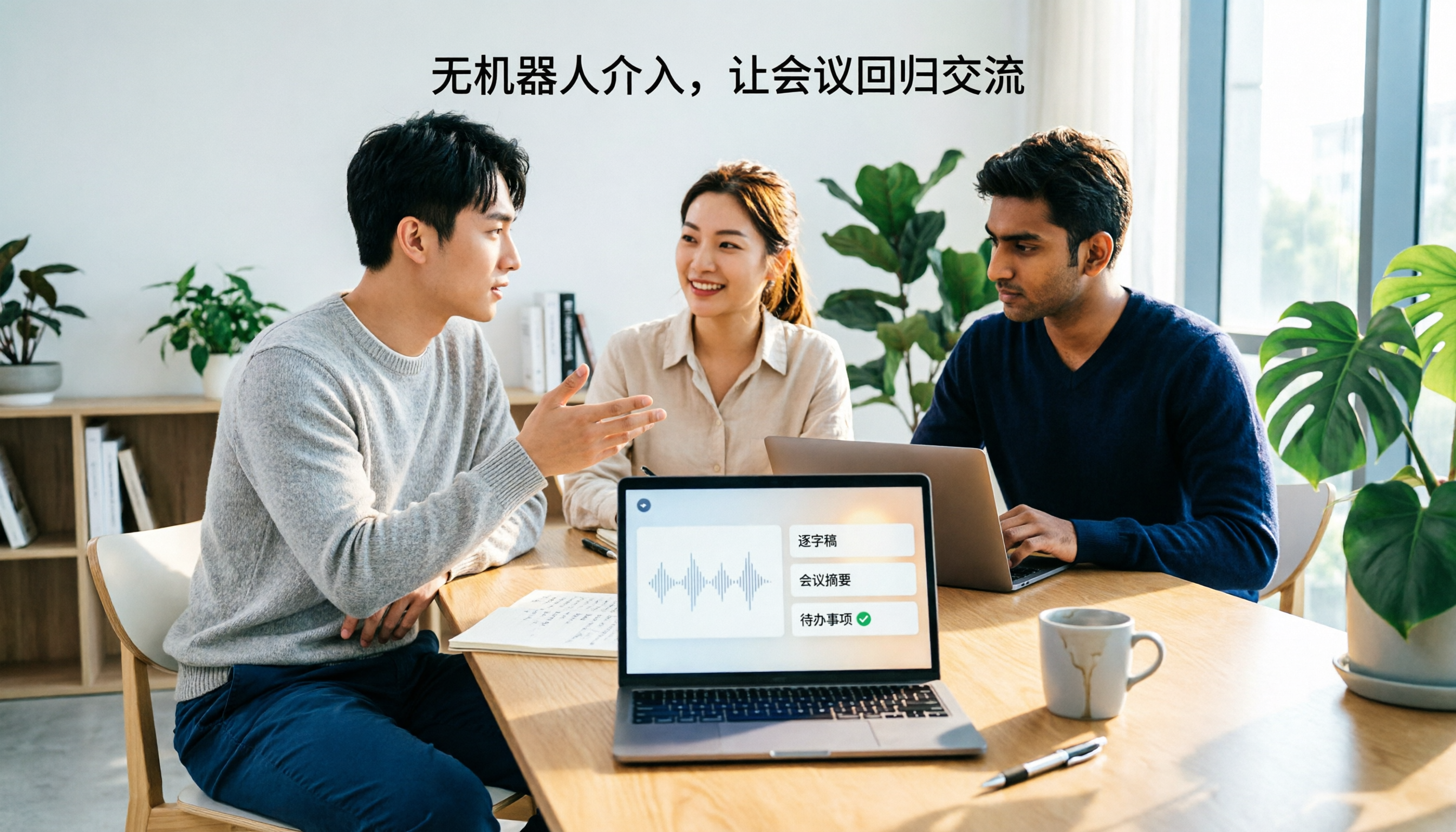
2026年Notta Bot完全ガイド:自動議事録の仕組みとTinrec代替案
Notta Botとは何か?会議に自動参加して録音・文字起こしする仕組みとは?本記事では実際の利用時の課題から会議ボット方式の限界を説明し、Tinrecのボット不要なデスクトップ録音で文字起こし・要約・ToDo整理を完結する方法を紹介します。