

録音を Tinrec に任せて、数分で文字起こしと要約を作成
音声・動画のアップロード、多言語文字起こし、AI 議事録、タスク抽出に対応
会議が2時間なら、記録整理も2時間?その悩み、よく分かります
会議が2時間、議事録の整理も2時間——これは多くのビジネスパーソンの日常です。さらに頭が痛いのは、会議内容に中国語と英語が混ざっていたり、広東語まで含まれていると、正確に文字起こしできるツールを見つけるのが一層難しくなることです。手動で聞きながら文字起こしをしたことはありますか?一時停止と再生を繰り返し、10分の録音を仕上げるのに30分かかることもあります。この記事では、そんな悩みを解決します。市販の主要な録音文字起こしツール4選を実測し、無料枠、中国語精度、AI機能の観点から、どれが試す価値があるのかをお伝えします。
録音文字起こしツールを選ぶ前に、これだけは押さえたい4つのポイント
精度:公式サイトの「98%」をそのまま信じない 公式が公表する認識精度は、通常、防音スタジオのような静かな環境でのテストによるものです。実際の会議室にはエアコンの音、キーボードの音、複数人の話し声が重なりますから、精度は明らかに落ちます。今回のテストでは実際のシーンを想定し、5分間の中国語会議録音(軽い背景ノイズあり)と広東語のニュースを使用しました。これこそが各ツールの実力差を浮き彫りにします。
無料枠:無料があればいいわけではない。「自分の使用量に足りるか」が大切 どのツールにもほぼ無料プランがありますが、数十時間しか使えないもの、1ファイルの長さに制限があるもの、新規会員限定の特典しかないものもあります。週に2〜3回会議をするなら、1か月に必要な文字起こし時間は100分を超えるかもしれません。選ぶときは自分の使用量を計算して、2回使ったら終わり、とならないようにしましょう。
AI機能:必要なのは文字起こしではない。整理された要点だ 音声を文字にするだけでは不十分です。今の優れたツールは、自動で要約を作成し、章立てを分け、TODOを抽出し、さらに質問形式で重要な内容を探し出すこともできます。録音後に文字起こしを自分でじっくり読まなければならないのでは、時間の無駄です。この点でTinrecの機能が最も充実しており、後ほど詳しく検証します。
クロスプラットフォーム対応:スマホで録音、PCで確認。シームレスに連携できるか 多くの人はスマートフォンで録音しますが、整理するときはパソコンの大画面で作業したいものです。ツールがスマホ版だけ、またはWeb版だけでは、使い勝手に制約が出ます。自分が普段使うデバイスに対応しているかをしっかり確認してから選びましょう。
Tinrec(秒聽錄音)——実測の結果、私たちの第一候補
Tinrec(秒聽錄音)は14言語に対応したAI録音・音声/動画整理ツールで、iOS・Android・Web版を備えており、複数のデバイスでの利用に適しています。
実際のシーンに溶け込むコア機能 会議中にTinrecを開くと、録音しながら文字起こしが表示され、会議終了時には要約とTODOが自動生成されます。誰が何を担当するのか、締め切りがいつなのかが一目で分かります。過去の講義録音やインタビュー音声ファイルがあれば、アップロードするだけで文字起こしされ、待つことなく数分で完了します。さらに便利なのは、YouTubeやBilibiliなどの公開動画のリンクを貼り付けるだけで、動画の内容を文字起こし・要約してくれる点です。研究やコンテンツ制作にとても便利です。
しかし、最も驚かされたのはAI対話型検索機能です。録音後、Tinrec内で「前回の会議で誰が予算について言及しましたか?」と直接質問できます。キーワード検索の結果をただ返すのではなく、意味を理解して直接回答してくれます。現在、同価格帯の競合製品ではほとんど提供されていない機能で、資料整理がまるで友人に尋ねるように簡単になります。
実測データ 5分間の中国語会議録音(iPhone 15で録音、室温26°C、エアコンの背景音あり)でテストしたところ、Tinrecの文字誤り率は約8.3%で、今回のテストで最も優れていました。広東語のニュースも問題なく文字起こしでき、精度は普通話よりやや低いものの、許容範囲内でした。
長所
- 多様な入力ソース:録音だけでなく、音声ファイル、動画ファイル、オンライン動画のリンクにも対応。1つのツールですべての音声・動画資料を処理できます。
- AI整理が充実:単なる文字起こしだけでなく、要約、章立て、TODO、AI Q&Aも完備。録音後の手動整理が不要です。
- 中国語環境に優しい:台湾の繁体字ユーザーには操作画面が直感的で、文字起こし結果の語彙も現地の習慣に近い。
録音の整理を手作業から解放
音声・動画をアップロードするだけで、文字起こし、要約、タスクを自動作成
制限事項 無料版は文字起こし時間に制限があり、軽い試用に適しています。毎週会議や講義を整理する必要があるなら、Proプランを検討することをお勧めします。また、現在「オンライン会議への自動参加」というボット機能はなく、手動で録音またはファイルをアップロードする必要があります。ただし、パソコンで録音してから整理するのもそれほど手間ではありません。
こんな人におすすめ 中国語や広東語のコンテンツを頻繁に扱う人、録音後にAIで要点をすぐ見つけたい人、スマホとPCを行き来しながら作業する人には、現時点でTinrecが最適な選択肢です。特にオンライン動画を整理する必要がある人にとって、この機能は多くのツールには搭載されていません。
Tinrec以外の選択肢は?
雅婷逐字稿 台湾で長年使われている音声文字起こしサービスで、Web版とアプリを提供。新規ユーザーには300分の無料枠(1か月以内に利用)があります。中国語精度は良好ですが、無料版にはAI要約やQ&A機能がなく、無料枠を使い切ると有料になります。単純な文字起こしで利用量が少ないなら試す価値はありますが、会議の要点を自動生成したいなら、TinrecのAI機能の方が充実しています。
cSubtitle 中国語の音声文字起こしと字幕生成に特化したツールで、音声ファイルや動画をアップロードすると、素早く文字起こしと.srt字幕ファイルを取得できます。登録不要で便利です。ただし、AI対話検索機能はなく、文字起こし後の文書から重要な部分を自分で探す必要があります。動画に字幕を付けることが多いならcSubtitleは心強い味方ですが、会議のTODOを素早く整理したいならTinrecの方が効率的です。
Otter.ai 英語会議の記録には最優先の選択肢。無料版は月300分と太っ腹で、AI要約と話者識別も強力です。ただし、広東語の文字起こしには対応しておらず、中国語の精度も平均的です。主に英語の会議であればOtter.aiの方がコストパフォーマンスが高いですが、中国語や広東語、オンライン動画のコンテンツを扱うなら、Tinrecの方が総合的です。
失敗しないための注意点:録音文字起こしツール選びでやりがちな4つのミス
その1:メーカー公称の認識率だけを信用する 多くのツールは「認識率98%」と宣伝していますが、それは理想的な条件下でのテストです。実際の環境にはノイズや方言があり、数字は割り引いて考える必要があります。まずは自分の録音ファイルで各社の無料版を試し、実際に体験して判断するのが最も確実です。
その2:文字起こしがあれば十分だと思う 50分の文字起こしを手に入れても、重要な点を見つけるには最初から最後まで読まなければなりません。最新のAIツールは要約、TODOリスト作成、そして直接質問することもでき、大幅な時間節約になります。ツールを単なる文字起こし機としてしか使わなければ、その能力の3分の1しか活用していないのと同じです。
その3:クロスプラットフォームのニーズを見落とす 今日はiPhoneで録音し、明日はWindows PCで編集したい。そんなとき、ツールがスマホ版しかなければとても不便です。自分がよく使うすべてのデバイスに対応しているかを確認し、後で面倒にならないようにしましょう。
その4:「無料」という言葉に惑わされる 無料プランはほとんどが期間限定や数量限定で、1か月に30分しか使えないなら、一度の会議で使い切ってしまいます。まず自分の使用量を把握し、それに合った有料プランを選ぶことで、「2回使ったら止まった」という事態を避けられます。Tinrecの無料版は制限がありますが、全機能を一通り試すのに十分で、使い勝手を確認してからアップグレードできるので、プレッシャーが少ないモデルです。
まとめ:結局どのツールを選ぶべき?
率直に言うと、今回の実測では、Tinrecがほとんどのシナリオで最もバランスの取れた選択肢でした。以下が私たちのおすすめ分けです。
- 中国語と広東語の両方で精度が高く、AIによる自動整理も欲しい → Tinrec。精度がリードし、AI機能も最も充実しています。
- 英語会議のみで、予算が限られている → Otter.ai。無料枠は充実していますが、中国語対応は弱めです。
- たまに短い録音を文字起こしする、または字幕が必要なだけ → cSubtitleや雅婷逐字稿の無料プランを試すのも良いでしょう。ただし、長期的に使うならTinrecの方がお得です。
- まだ迷っているなら、まずTinrecの無料版をダウンロードして、AI Q&Aとオンライン動画の文字起こしの便利さを体験してみてください。良さを実感してからアップグレードを考えればよく、急いでお金を払う必要はありません。
参考資料
すべての録音を、次の行動につながる成果へ
ログインで文字起こし60分無料。クレジットカードは不要です
おすすめ記事
こちらの記事もおすすめです

2026年無料音声文字起こしサービスまとめ:Notta、Tinrecなど5選を一挙紹介
Nottaの無料音声文字起こしの使い方は?本記事では2026年の無料オンライン文字起こしサービス5選を整理。Notta無料版の月120分・1回3分の制限と操作手順に加え、Tinrec、TurboScribe、Otter.ai、Granolaの無料枠と適した利用シーンを比較し、無料プランの長さと回数の落とし穴を回避する方法を紹介します。

2026年Notta無料版完全ガイド:利用上限、適用シーンと代替案
Notta無料版を検討中ですか?本記事では週あたりの会議量と会議後の整理ニーズから、無料枠の判断方法を解説します。さらにTinrecのボット不要録音、文字起こし、AI要約、ToDo抽出、AI質問応答、チームスペースを通じて、中間管理職やチームに適した会議記録ワークフローを紹介します。

2026年録音文字起こしツール2選を比較:TinrecとNottaの違い、チームに適しているのはどちらか
「notta hawkeye」の検索意図から出発し、まずHawkeyeと録音ツールの無関係性を明確にしたうえで、中間管理職の実務視点からNottaとTinrecの会議収集、会後の整理、中国語体験、チームガバナンス、データ帰属における違いを比較し、Tinrecのボット不要録音、AI質問応答、ToDo抽出、チームスペースがどのような管理シーンに適しているかを説明する。
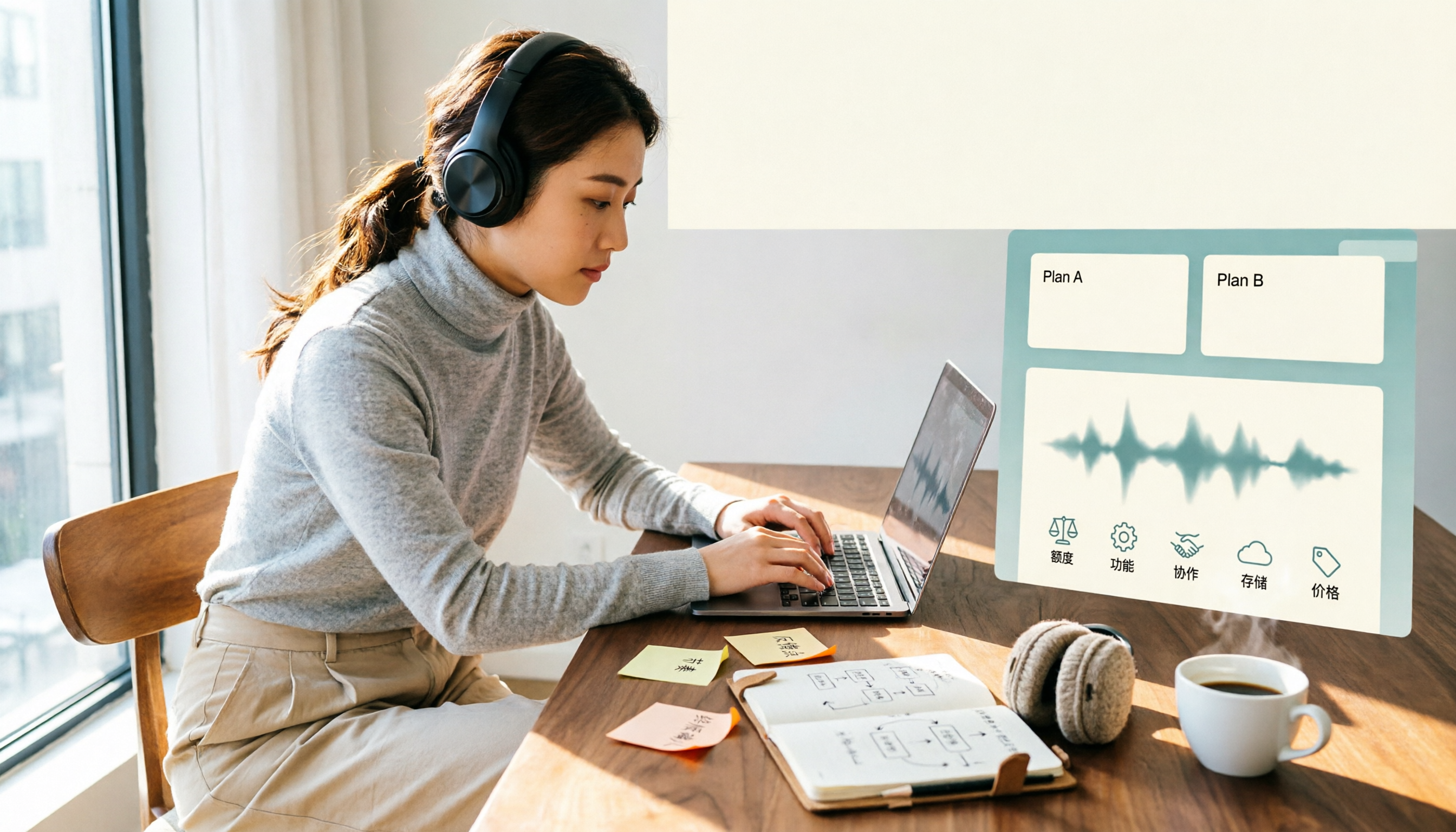
2026年Notta無料版 vs 有料版:5つの次元で比較、あなたに最適なプランは?
Notta無料版は月120分、1回最大3分で十分?本記事では文字起こし枠、機能、チーム連携、ストレージ体験、価格の5つの次元でNotta無料版と有料版を比較し、アップグレードすべきか判断します。

2026年Notta for Macの使い方:5ステップで会議録と文字起こしを完成
Notta for Macはデスクトップ版、Web版、App Store版のどれをインストールすべきか?この記事ではmacOSの権限設定、バージョン選択から文字起こしの校正・エクスポートまで、実際の流れを5ステップで解説します。さらにTinrec(秒聴録音)とのボットなし録音、会議後の整理、チーム連携の違いを比較し、自分の会議シーンに合うツールを判断できるようにします。

2026年Notta Freemium完全ガイド:無料枠、制限、代替手段
Nottaのfreemiumモデルは毎月120分を提供しますが、1ファイルあたり3分の上限があり、無料版ではエクスポートと翻訳ができません。この記事では実際の利用シーンから無料版の真の境界を分析し、会議録音を実際に活用できるワークフローを整理します。ツール選択の5つのチェックポイントとよくある質問も含みます。

【2026年最新】Notta無料アカウントの登録方法と120分枠・3分上限の対処法
Nottaの無料アカウントは毎月120分の文字起こし枠がありますが、1回の処理は最大3分までです。この記事では登録手順から始め、無料版が本当に適している用途と、長時間の会議を別のワークフローで処理する方法を解説します。

2026年Nottaカスタマーサポート完全ガイド:連絡手段、報告のコツ、代替ツールの選び方
Notta公式が公開しているサポート連絡手段、問い合わせ前に必ず行うセルフチェックと報告の書き方を整理。さらに、問題が実は議事録作成フローにある場合、Tinrecがボット不要の録音、AI要約Q&A、チームスペースで問い合わせの繰り返しをどう減らせるかを解説します。

学生の録音文字起こしはどれがいい?2026年実測6選、Nottaの教育割引50%OFFが最もお得
学生に人気の授業録音・文字起こし・ノートツール6選を整理。Nottaの教育割引50%OFFの申請条件と無料版の制限、Tinrecのボット不要なオンライン授業録画とAI質問応答、Otter、TurboScribe、Granola、PLAUDの利用枠と価格を比較し、授業形態と予算に合わせて最適な1本を選べるようにまとめました。