
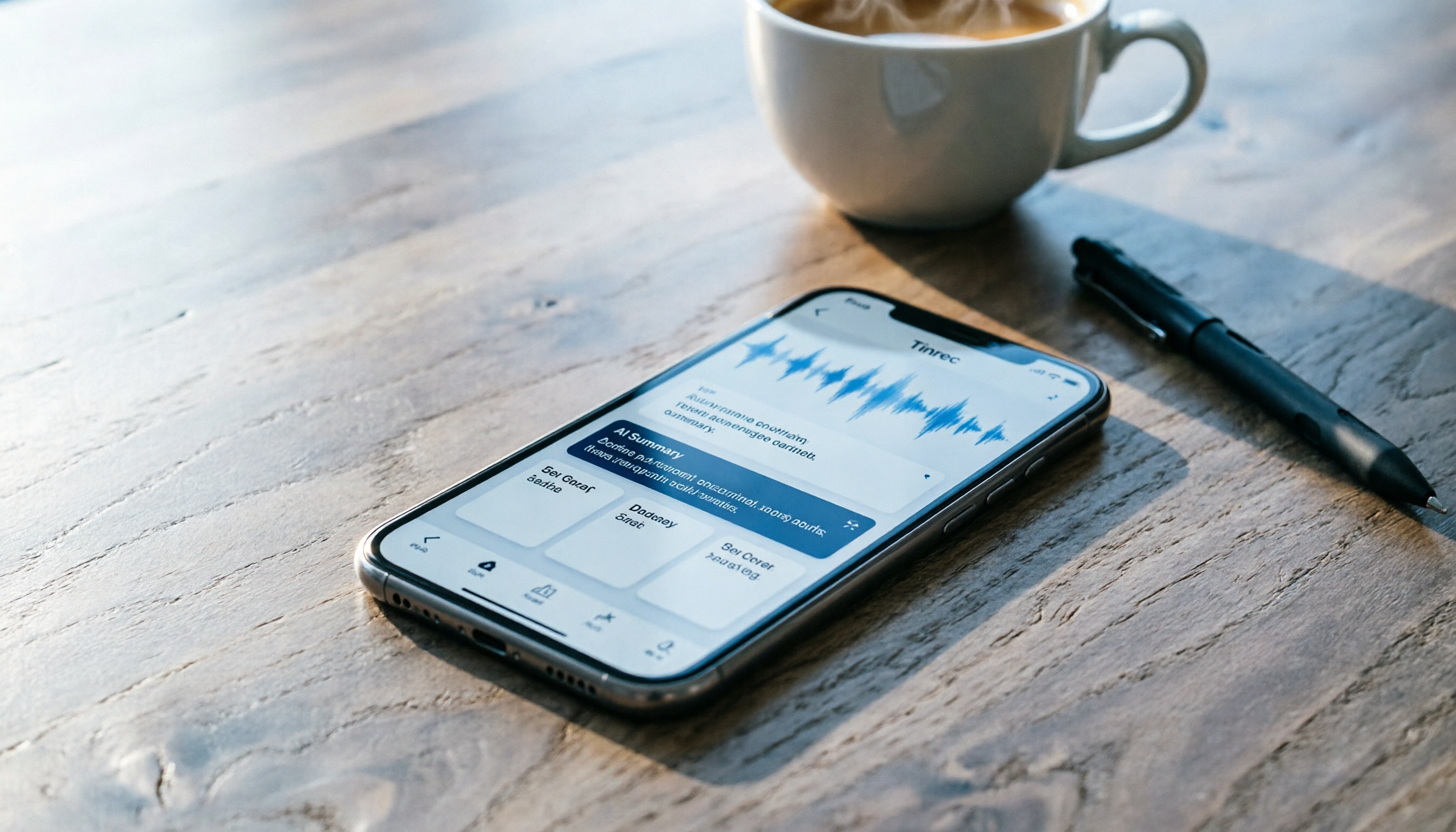
録音を Tinrec に任せて、数分で文字起こしと要約を作成
音声・動画のアップロード、多言語文字起こし、AI 議事録、タスク抽出に対応
最近、手動で議事録を整理するのに本当にうんざりしていました。
2時間の会議が終わって、録音データはスマホに眠っているけれど、もう一度聞き直す気になれない。授業ノートも同様で、聞きながらタイピングしていたら、先生が話した重要なポイントを聞き逃してしまい、復習するといつも何か足りない気がしていました。
さらに面倒だったのは、重要なクライアントインタビューの録音で、日本語と英語が混ざっていたり、背景にノイズがあったりして、文字起こしをするのが精神的に苦痛でした。
そこで、真剣に解決策を探し始めました。
iPhone標準のメモアプリはリアルタイムで文字起こしができますが、短いフレーズにしか向いていません。長い録音を開くと、ただただ文字が並んでいるだけで、整理もされていません。いくつかの専用の音声文字起こしアプリも試しましたが、文字起こしするだけで、その後は自分で要点をまとめる必要があるものもあれば、日本語のアクセントに対応していても、ダウンロードしたネット動画には対応できないものもありました。
そこで考え方を変えました。私が求めていたのは「文字起こしツール」ではなく、録音を「整理・活用できるデータ」に変えるワークフローでした。
最終的に、AI録音・音声動画整理ツールのTinrecにたどり着きました。これのおかげで、録音から出力までの一連の流れが解決し、iOS版の操作も直感的です。今回はその使い方を紹介します。
音声文字起こしは何に役立つ?まずは実際の3つのシーンを見てみましょう
始める前に、良い音声文字起こしツールとは、音声を文字に変えるだけでなく、その後の作業に使える材料に変えてくれるものだということを理解しておきましょう。
Tinrecを例にすると、次の3つの一般的なシーンを解決してくれました。
シーン 1:会議が終わって、5分でタスクリストを取得
以前は会議後、録音を聞き、メモを取り、それをタスクにまとめてチームに送っていました。今はTinrecで会議全体を録音すると、AIが自動的に要約やチャプターを分け、「誰が、何を、いつまでに」をタスクリストとして直接表示します。内容を確認するだけで送信できます。
シーン 2:授業の録音を構造化されたノートに変換
2時間の講義で、もう必死に書き写す必要はありません。Tinrecが録音しながら文字起こしをし、自動的に見出し付きのチャプターを生成します。アウトラインに沿って復習するだけで、AIに「この授業で紹介された3つの理論は?」と質問することもできます。録音内容から答えを見つけてくれるので、再生を繰り返す手間が大幅に省けます。
シーン 3:ネット動画をそのまま記事の材料に
YouTubeの講演やチュートリアル動画を参考にすることがよくあります。以前は手動でメモを取る必要がありましたが、今は動画リンクをTinrecに貼るだけで、全文だけでなく自動要約や要点抽出までしてくれます。さっと確認して採用を決めたり、引用したりすることができます。
お分かりの通り、重要なのは「書き起こし」自体ではなく、「書き起こし後の利便性」なのです。
コア機能:単なる文字起こしではなく、内容を整理して届ける
一般的な音声文字起こしツールは、文字起こしで終わりです。しかしTinrecは、ツールを整理アシスタントに変える、以下の重要な機能を追加で提供しています。
リアルタイム文字起こしとその後の整理を一体化
録音しながら文字起こしするのは基本で、Tinrecは同時にバックグラウンドで内容の構造を分析します。録音が終わった瞬間、要約、チャプター、タスクがすでに生成されているので、他のソフトウェアで加工する必要はありません。
AI意味的要約。単なる要約ではなく、再構成
多くのツールの要約は、最初の数文を切り取ったり、文字起こしを短縮したりするだけです。Tinrecの要約は、会話のロジックに基づいて、「トピック、結論、重要な議論点」という構造化されたコンテンツを生成します。まるで議事録を読んでいるかのようです。
データベースに質問するように問いかける
これが私のお気に入りの機能です。録音を整理した後、直接文字でTinrecに「前回の会議で、クライアントが価格に対して抱いた懸念は何でしたか?」「この授業で先生が話したケーススタディは?」と質問できます。意味を理解して直接答えを返してくれるので、文字起こしを最初から見直す必要はありません。
複数ソースの整理、統合ワークスペース
リアルタイム録音、音声ファイルのアップロード、ネット動画のリンク貼り付けなど、Tinrecはすべて同じプロセスで整理します。異なるコンテンツのために異なるツールを学ぶ必要はなく、すべてのものが同じ場所で検索可能なデータベースになります。
一般的なツールへの出力で、行き詰まらない
整理したコンテンツは、PDF、TXTにエクスポートできるほか、NotionやGoogle Docsに同期したり、AIで会議レポートや表を生成したりすることもできます。私のワークフローの中で孤立した存在ではなく、中間の接続点なのです。
実際の活用シナリオ:私の5ステップのワークフロー
これは、私がTinrecで任意の音声コンテンツを整理するための標準的なプロセスです。録音から成果物まで、すべてTinrec内で完結します。
ステップ 1:ソースを決めて録音またはインポート
iPhoneでTinrecを開き、以下から選択できます。
- 録音ボタンを直接押して、その場の会議や授業を録音する。
- ファイルアプリから以前に録音した音声ファイルや動画をインポートする。
- YouTubeやその他の公開動画のリンクを貼り付ける。
会議の場合、会議室に入ったらTinrecを開いて机の上に置いて録音します。自動で音声を検出して文字起こしを開始するため、追加設定は不要です。
(ここにスクリーンショット:Tinrec iOSメイン画面、「録音開始」ボタンと「ファイルをインポート」オプションを指す矢印。)
ステップ 2:録音中にリアルタイム文字を確認
録音中、画面にはリアルタイムで文字が表示されます。私はたまに目をやり、話者の重要なポイントが正しく捉えられているか確認します。文字の欠落や明らかな間違いを見つけたら、その場でキーワードをメモとして追加し、後で確認しやすくします。
ただし、ほとんどの場合は介入する必要はありません。Tinrecは複数人会議や、日本語と英語が混在するシーンで優れたパフォーマンスを発揮します。たとえ方言やカタカナ英語(例:「プレゼンしなきゃ」)があっても、認識率は想定以上です。
(ここにスクリーンショット:録音中にリアルタイムで文字起こしが表示される画面、矢印は動いているテキスト領域を指す。)
録音の整理を手作業から解放
音声・動画をアップロードするだけで、文字起こし、要約、タスクを自動作成
ステップ 3:録音を停止して、AIが整理した結果をすぐに確認
停止ボタンを押すと、待つことなく要約、チャプター、タスクリストが画面に表示されます。最初に要約をざっと見て、会議のトピックと結論が正しいか確認します。次にタスクリストを見て、アクション項目が完全かどうかチェックします。
その場で細部を確認する時間がない場合も心配いりません。すべての録音と整理結果はクラウドに保存され、デバイスを問わずいつでも呼び出せます。
(ここにスクリーンショット:録音終了後の結果概要ページ、矢印は「AI要約」、「チャプター」、「タスク」の各セクションを指す。)
ステップ 4:AIとの対話で細部を掘り下げる
要約が完全でも、特定の詳細を知りたいことがあります。例:「クライアントが言及した予算の上限はいくらですか?」「講師がおすすめした本は?」そんな時はAIダイアログを開いて、直接文字で質問します。
TinrecのAIは単なるキーワード検索ではなく、会話全体の意味を理解するため、答えは非常に正確で、対応するタイムスタンプも付いてくるので、元の音声を聞き直すのも簡単です。
(ここにスクリーンショット:AIダイアログ画面、矢印は質問を入力する領域とAIの回答に付随するタイムスタンプを指す。)
ステップ 5:エクスポートまたはドキュメントの生成を続行
最後に、用途に応じて出力方法を選択します。
- チームに送る必要がある場合は、PDFにエクスポートするか、テキストをコピーしてSlackに貼り付けます。
- 正式な議事録が必要な場合は、TinrecのAgent機能を使って、AIが録音内容から標準形式のレポートを生成し、Google Docsにダウンロードします。
- 学習ノートの場合は、Notionに同期して、マインドマップを作成したり注釈を追加したりします。
録音から使用可能なドキュメントまで、全体のプロセスは速ければ5分もかかりません。
(ここにスクリーンショット:エクスポートメニュー、矢印は「会議レポートの生成」と「Notionに同期」オプションを指す。)
音声文字起こしツールを選ぶ際の4つの注意点
あなたも適切なiOS音声文字起こしアプリを探しているなら、購入後に使えないと後悔しないよう、以下の点を先に考慮することをお勧めします。
1. 文字起こし後の整理能力を見る。単なる分数比較ではない
多くのツールは毎月の文字起こし分数をうたっていますが、提供されるのは単なる文字起こしだけです。本当の価値は、要約、チャプター分け、タスク抽出ができるかどうかにあります。Tinrecはこの点で優れており、文字起こしが終わるとすぐに構造化された整理結果が得られるので、自分で加工する必要はありません。
2. 音声ソースの対応範囲に注意
会議の録音に加えて、授業の音声やネット動画も処理するなら、ツールがこれらのソースに対応している必要があります。一部のアプリはリアルタイム録音の文字起こしのみですが、Tinrecはローカルファイルのアップロードや公開動画のリンクに対応しているため、素材を集める必要がある私にとっては便利です。
3. 日本語、日本語と英語が混在する場合の認識品質
日本では、方言やカタカナ英語が混在することがよくあります。試用する際は、実際の状況に近い録音でテストすることをお勧めします。Tinrecの日本語シーンでの認識度は、実際に使って満足しています。カタカナ英語(例:「この資料をプレゼンします」)でも正確に文字起こしできます。
4. クロスプラットフォームと後続の統合
スマホで録音しても、後でパソコンで編集するかもしれません。ウェブ版やデスクトップ版があるか、NotionやGoogleドキュメントなどのツールにエクスポートできるかを確認してください。TinrecにはiOS版、Android版、ウェブ版があり、データはリアルタイムで同期されるので、デバイスを変えてもデータが詰まる心配はありません。
よくある質問
Q:音声文字起こしの精度はどのくらいですか?完全に人為的な作業を置き換えられますか?
A:精度は録音環境、話者のアクセント、背景ノイズに影響されます。一般的な会議や授業環境では、Tinrecの精度は要点を整理するのに十分です。ただし、重要な文書や契約内容については、元の音声と照合することをお勧めします。手動作業の80%を省くアシスタントとして捉え、100%完璧な出力を期待しないでください。
Q:無料版で十分ですか?どのプランを選べばいいですか?
A:Tinrecの無料版には毎月の基本的な文字起こし枠があります。たまに短い録音を文字起こししたいだけなら、まずは無料版を試すのがいいでしょう。私のように毎週5回会議があり、ネット動画も頻繁に整理する場合は、Proの月額プランが使用量に合っています。最近プロジェクトや試験があるなら、ウィークリープランも軽量な選択肢です。
Q:iPhone標準のボイスメモの文字起こしとどう違いますか?
A:標準のメモアプリの文字起こしは、文字起こしのみで、対応言語も限られています。Tinrecには、AI要約、チャプター、タスク、Q&A、エクスポート機能があり、録音を「そのまま使えるデータ」に変えてくれます。単なるテキストファイルではありません。
Q:プライバシーは安全ですか?録音ファイルはどう扱われますか?
A:Tinrecは転送中とクラウド保存時の両方で暗号化されています。詳細なプライバシーポリシーは公式サイトで確認できます。私は個人的に、機密性の高いビジネス録音はデバイス内に留め、一般的な会議や学習コンテンツのみをアップロードしています。参考までに。
まとめ:あなたの録音は、もっと賢いデータになる価値がある
録音自体は単なる材料であり、整理されたコンテンツこそが成果物です。
録音を聞いてぼんやりしたり、手動で文字起こしを要約する時間を費やすよりも、AIに自動化させるほうが良いでしょう。あなたは最終的な判断と適用だけを行えばいいのです。
もし混乱した録音ファイルにうんざりしているなら、まずはTinrecの無料版をダウンロードしてみてください。2、3回の会議や1、2回の授業で試して、「音声」から「整理されたデータ」へのプロセスを実感してください。おそらく、手動ノートの日々には戻れなくなるでしょう。
(ここにスクリーンショット:Tinrec公式サイトまたはApp Storeのダウンロードページ、矢印は「無料ダウンロード」ボタンを指す。)
参考情報
すべての録音を、次の行動につながる成果へ
ログインで文字起こし60分無料。クレジットカードは不要です
おすすめ記事
こちらの記事もおすすめです

2026年3つの会議文字起こしツール実測比較:Notta Mod APKのリスクと合法的な代替手段
多くの人がNotta Mod APKの最新版を検索するのは、無料枠の制限を回避したいからです。本記事では、クラック版がバージョンの混乱、アップデート、アカウントデータにもたらすリスクを実務的な観点から説明し、Tinrec、Notta、Otter.ai、TurboScribeの会議記録、要約・ToDo、AI質問応答、チームコラボレーションの違いを実測比較して、本当に時間を節約できるソリューションを選ぶお手伝いをします。

2026年AI議事録ツール4選の有料版を実測比較:Nottaを購入する前に確認すべきポイント
多くの人が「notta purchase」と検索してすぐにカード決済してしまうが、1回の録音時間の上限、アプリ内課金とWeb版の価格差、文字起こし後に本当に使えるかどうかを見落としている。本記事ではNottaの購入チャネルとプランの違いを整理し、Tinrec、Otter.ai、PLAUDの有料版の価値を実測比較して、支払い前にありがちな誤解を避ける方法を紹介する。

2026年NottaとTinrecの実測比較:3つの選定ミスを避け、より時短できる議事録方法を見つける
「notta」を検索する人の半分はその意味を調べ、半分は音声文字起こしツール「Notta」を探しています。この記事では、最もよくある3つの選定ミスから入り、NottaとTinrecの会議収集方法、会議後の整理、チームデータの蓄積における違いを実測比較し、どちらのワークフローが自分の会議スタイルに合うか判断できるようにします。

2026年おすすめオンライン文字起こしツール4選比較:Notta以外で中国語会議録はどう選ぶ?
Nottaのオンラインツールは登録不要でアップロードするだけで文字起こしできますが、無料版は1回3分までです。この記事では「たまの文字起こし」「毎週の会議」「チームでの資料蓄積」という3つのニーズから、Notta、Tinrec、Otter.ai、TurboScribeの無料枠、会議の収集方法、会議後の成果物を比較し、最適なツール選びを支援します。

2026年Tinrec vs Notta:5つの視点で比較、イタリア語会議にはどちらを選ぶべきか?
「notta in italian」で検索する人の多くは、Nottaがイタリア語会議を処理できるか確認したいと考えています。この記事ではまずNottaのイタリア語対応の現状を説明し、次に5つの実務的視点でTinrecと正面比較します。会議の音声収録方法、文字起こし後のワークフロー、多言語リアルタイム理解、無料枠の柔軟性、チームガバナンスの5点です。最後に状況別の明確な選択肢を提示します。

2026年Notta連携の無料プラン対応まとめ:7つの接続方法を一挙紹介
Nottaの連携(Integrations)にはどんなものがあり、どう接続し、無料プランで使えるのか?本記事ではNotta公式の連携ディレクトリ、Zapierの9,000以上のアプリ、Slack、Zoom、Notion、Salesforce、Zoho CRM、Kintoneなど7つの接続方法と実際の操作手順を整理し、プランとプラットフォームの制限を正直に記載。さらにTinrec(秒聴録音)のボット不要の会議録画とチームスペースのアプローチと比較し、どの会議データワークフローが自分に合うか判断できるようにします。

2026年版 AI議事録ツール5選比較:Notta、Otter、Fireflies、Granola、Tinrecの選び方
Notta Inc.の会社構造を理解する:日本の法人Notta株式会社、海外親会社NOTTA INC.、創業者、最新の資金調達を解説し、NottaとTinrec、Otter、Fireflies、Granolaを同じ土俵で比較。会議の収集、会議後のワークフロー、チームガバナンス、音声ファイルの保持、課金の5つの軸で横断比較し、自分の会議シーンに合うツールを判断できるようにします。

2026年版 会議文字起こしツール3選比較:Notta Japan、Tinrec、プラットフォーム標準機能の選び方
Notta Japanを検索する多くの人は、日本語や中国語の会議に対応できる文字起こしツールを探しています。この記事では、無料プランの制限、会議後の整理、チーム連携の3つの観点から、Notta、プラットフォーム標準の文字起こし機能、Tinrecを比較し、自分のワークフローにどれが適しているかを判断できるようにします。

2026年版 ヒンディー語文字起こしツール4選比較:notta in hindiの意味と会議対応ツールの選び方
「notta in hindi」で検索する人の多くは、nottaという言葉のヒンディー語での意味を知りたいか、Nottaというツールがヒンディー語に対応しているかを知りたいかのどちらかです。本記事ではこの2つの疑問を整理した上で、文字起こし・翻訳・会議録音・会議後の整理という4つの観点から、Tinrec、Notta、TurboScribe、Otter.aiの実際の違いと公式の利用枠を比較し、最適なツール選びを支援します。