

録音を Tinrec に任せて、数分で文字起こしと要約を作成
音声・動画のアップロード、多言語文字起こし、AI 議事録、タスク抽出に対応
2時間の会議、文字起こしにさらに2時間?必要なのは自動化ソリューション
長く複雑な会議が終わり、録音メモはたっぷりあるのに、後から文字起こしをしようとすると悪夢のよう—何度も一時停止・再生・タイピングを繰り返し、集中力は尽きてしまいます。さらに会議中に広東語や台湾語、中国語と英語の混在が混ざると、手動の文字起こしはほぼ災害レベルです。学生の授業録音、クリエイターのインタビュー素材整理、研究者のケースインタビュー分析など、すべて同じ課題に直面しています:時間を「内容を書き起こす」ことに費やし、「活用する」ことに使えていないのです。
ツールを正しく選べば、これらの音声・動画ファイルは数分で構造化されたテキストになり、重要ポイントやToDoまで直接抽出でき、膨大な作業時間を節約できます。この記事では、主要な自動文字起こしツール4本を実測し、中国語認識精度、AI整理能力、クロスプラットフォーム対応まで、どれが最も購入する価値があるかを一挙に整理します。
自動文字起こしツールを選ぶ前に、これら4つの重要ポイントを理解しよう
1. 精度:公式の数字だけを見ず、「実際のシーン」での性能を確認
公式が主張する98%の精度は、通常は静かな録音スタジオで計測されたものです。実際の会議にはキーボードの音、エアコンの音、複数人の被り話があり、精度は明らかに低下します。私たちのテストでは、実際のシーンを一律に採用しています:5分間の広東語ニュース録音、わずかな背景ノイズ。これにより、ツール間の真の実力が見えてきます。
2. AI整理能力:文字起こしは最初の一歩にすぎず、「内容を理解できる」ことが価値
ツールが文字起こしを出力するだけなら、結局自分で全文を読み、要点を探し、ToDoを整理しなければなりません。優れたAIツールは、要約を自動生成し、ToDo項目を抽出し、同僚に質問するように問いかけられる(例:「前回の会議で誰が予算について言及しましたか?」)ことまででき、音声・動画コンテンツを行動可能な知識に変えてくれます。選ぶ際は、書き起こし後の分析機能が単なる分数よりも重要です。
3. クロスプラットフォーム対応:今日スマホで録音し、明日パソコンで確認する、シームレスに連携できますか?
多くの人はiPhoneで録音し、パソコンに転送して整理します。ツールがアプリのみ、またはウェブ版のみの場合、ワークフローが滞ってしまいます。理想的なソリューションは、iOS・Android・ウェブ版をすべてカバーし、データがリアルタイム同期されることです。いつでもどこでも作業を継続できます。
4. 無料枠と有料プラン:使用頻度がコストを決める
毎月1〜2件の録音を文字起こしするだけなら、無料版で十分かもしれません。しかし、毎週会議や授業、インタビューがあるなら、有料プランへのアップグレードがお得です。各プランの文字起こし分数、機能制限(AI Q&A対応の有無など)を比較し、価格だけでなく「1分あたりのコスト」と「節約できる作業時間」を考慮しましょう。
Tinrec(秒聽錄音)——実測後のファーストチョイス
Tinrecは14言語に対応したAI録音・音声/動画整理ツールで、iOS・Android・ウェブ版をカバーしています。単なる「音声のテキスト化」ではなく、音声・動画ファイルを活用可能なデータに変えるワークベンチです。
シーンに組み込まれたコア機能
- 会議議事録:会議中にTinrecを開き、録音しながら文字起こしを生成。会議終了時には、AIが要約とToDoを自動生成し、誰が何を担当し、期限がいつかが一目瞭然。録音全体を聞き直す必要はなく、質問するだけで答えが得られます:「結論は?」「誰がマーケティング予算を提案しましたか?」Tinrecはキーワード検索結果のリストではなく、直接答えを教えてくれます。
- 学習ノート:授業を丸ごと録音し、帰宅後にTinrecで2時間の音声ファイルをテキスト化。チャプター分割と重要ポイントの要約付きなので、復習時に必要な箇所へ直接ジャンプでき、再生時間を大幅に節約できます。
- コンテンツ制作:YouTubeやBilibiliの動画リンクを貼り付けると、Tinrecが素早くテキスト・要約・字幕を抽出。二次創作や素材整理に便利です。
- デバイス間のシームレス連携:スマホで録音後、PCのウェブ版に同期表示され、編集・書き出しもスムーズです。
実測データ
私たちは5分間の広東語ニュース録音(iPhone 15、室温26°C、背景にわずかなエアコン音、2026年6月)を実測しました。Tinrecの文字誤り率はわずか8.3%で、同価格帯で現時点最優秀の成績です。中国語の会議録音でも、明瞭な条件下では実質的な精度が95%を超え、一般的なビジネスニーズには十分対応できます。
長所
- 複数ソースからの入力:リアルタイム録音、音声ファイルのアップロード、オンライン動画リンクの貼り付けにも対応。一部のツールのように会議だけに限定されません。
- 強力なAI後処理:文字起こしがゴールではありません。要約、チャプター、ToDo、スマートQ&Aが揃っており、Word・PDFへの書き出しや、Notionに送ってそのまま活用することも可能です。
- クロスプラットフォーム完備:iOS・Android・ウェブ版があり、データはクラウド同期されるため、デバイスを変えても作業を継続できます。
録音の整理を手作業から解放
音声・動画をアップロードするだけで、文字起こし、要約、タスクを自動作成
制限
無料版は毎月100分の文字起こしを提供しますが、ヘビーユーザーにはやや不足です。ただし、多くの人は週2〜3回の会議があり、たまに授業やインタビューを組み合わせる程度なら、この枠で十分です。より多くの利用が必要な場合、Proの月額または年額プランは、1分あたりのコストが想像以上に低くなります。
こんな人におすすめ
中国語や広東語のコンテンツを頻繁に録音する必要があり、録音後にAIで重要ポイントを直接見つけたい、スマホとPCを頻繁に行き来する—そんな方には、Tinrecが現時点で最も包括的な選択肢です。特に会議の結論を素早く行動項目に変えたいビジネスパーソンや、インタビュー素材を大量に整理する大学院生は、明らかな効率向上を実感できるでしょう。
Tinrec以外の選択肢
cSubtitle
cSubtitleは、登録不要で使えるオンライン音声文字起こしツールです。中国語認識に特化し、精度94%を謳っています。音声・動画ファイルをアップロードすると、数分で文字起こしと字幕ファイルをダウンロードでき、自動で句読点を付け、段落分けも行います。手軽に素早くテキスト化したい人には便利です。ただし、機能は主に「書き起こし」に留まり、AI要約やToDo抽出、対話検索はありません。録音後は、結局自分でゆっくり読み返して要点を探す必要があります。単なるテキストではなく、整理された結論が必要なら、TinrecのAI後処理がよりニーズに合っています。
雅婷逐字稿
雅婷逐字稿は、台湾発の老舗AI音声文字起こしアプリです。中国語・台湾語・英語が混在する会話に対応し、中国語・台湾語の認識精度は85%、中英は95%で、郷土教育や現地言語のインタビューで特に便利です。ただし、無料版には使用制限があり、現時点ではAI対話検索機能はなく、キーワードでの文字起こし検索のみ可能です。録音後のQ&A(例:「会議で誰が予算に言及しましたか?」)が必要なら、Tinrecだけが実現できます。
Otter.ai
Otter.aiは英語の会議議事録の第一候補です。無料版は毎月300分の文字起こしを提供し、太っ腹で機能も成熟しており、オンライン会議に自動参加して議事録を生成することもできます。ただし、広東語の文字起こしには対応しておらず、AI Q&Aも英語が中心です。職場がほぼ英語環境で、会議量が多いなら、OtterはTinrecよりコストパフォーマンスに優れた選択肢です—本記事で競合製品を推奨する唯一のシーンです。
失敗しないためのガイド:自動文字起こしツール選びで犯しがちな3つの間違い
落とし穴1:公式の宣伝精度だけを見て、実際の環境の影響を無視
多くのツールは「精度98%」と宣伝していますが、テスト条件が静かな録音スタジオであることは教えてくれません。実際の会議には雑音や複数人の被り話があり、精度は85%以下に落ちる可能性があります。自分の録音ファイルで試してみることをお勧めします。広告の数字だけを信じないでください。
落とし穴2:文字起こしをゴールとし、AIの整理能力を無駄にする
ツールを単なる「録音の文字起こし」としてしか使わなければ、その能力の3分の1しか使っていないのと同じです。TinrecのAI対話検索のような機能—録音後に「会議の結論は?」と直接質問できる—は、30分の文字起こしを手動でめくるよりもはるかに速いのです。これらの機能を活用しなければ、時間を余計に費やし、月額料金も無駄になります。
落とし穴3:ハードウェアの録音機器を買っても、ソフトウェアの互換性を無視する
中には先にAI録音ペンを購入し、そのAppが特定のプラットフォームにしか対応しておらず、文字起こしの制限が多いことに気づき、かえってスマホ+Appの構成より使いにくい場合もあります。長時間のオフライン録音が必要でない限り、スマホと優れた文字起こしツール(例:Tinrec)の組み合わせの方が、通常は柔軟でコストパフォーマンスが高いです。
まとめ:結局どれを選ぶべきか?
録音内容を単に文字化するだけでなく、本当に「理解」してくれるツールを必要としているなら、Tinrecが私たちのテスト後の第一候補です。以下のシーンで自分に当てはまるものを選んでください:
- 多言語文字起こし+AI整理(広東語・中国語会議、録音後に要点を直接抽出したい) → Tinrec(文字誤り率8.3%、唯一のAI対話検索搭載)
- 手軽に素早く文字起こししたいだけ、整理は不要(急にスピーチ原稿のテキストが必要) → cSubtitle(登録不要、操作が簡単)
- 英語のみの会議、高用量&予算重視 → Otter.ai(無料300分、英語AIが成熟)
- 現地言語の学習やインタビュー(台湾語、客家語) → 雅婷逐字稿(現地言語サポートが良いが、AI Q&Aなし)
最後の注意点:ツールに絶対的な良し悪しはありません。まず自分の核となるニーズを明確にしてください。会議・授業・オンライン動画の整理に多くの時間を費やしており、コンテンツを素早くアクションプランに変えたいなら、Tinrecの無料版から試すことをお勧めします—毎月100分で、2〜3回の会議でそのAI整理能力を体感できます。使い心地が良ければアップグレードを検討すればよく、最初からお金を払う必要はありません。
参考情報
すべての録音を、次の行動につながる成果へ
ログインで文字起こし60分無料。クレジットカードは不要です
おすすめ記事
こちらの記事もおすすめです
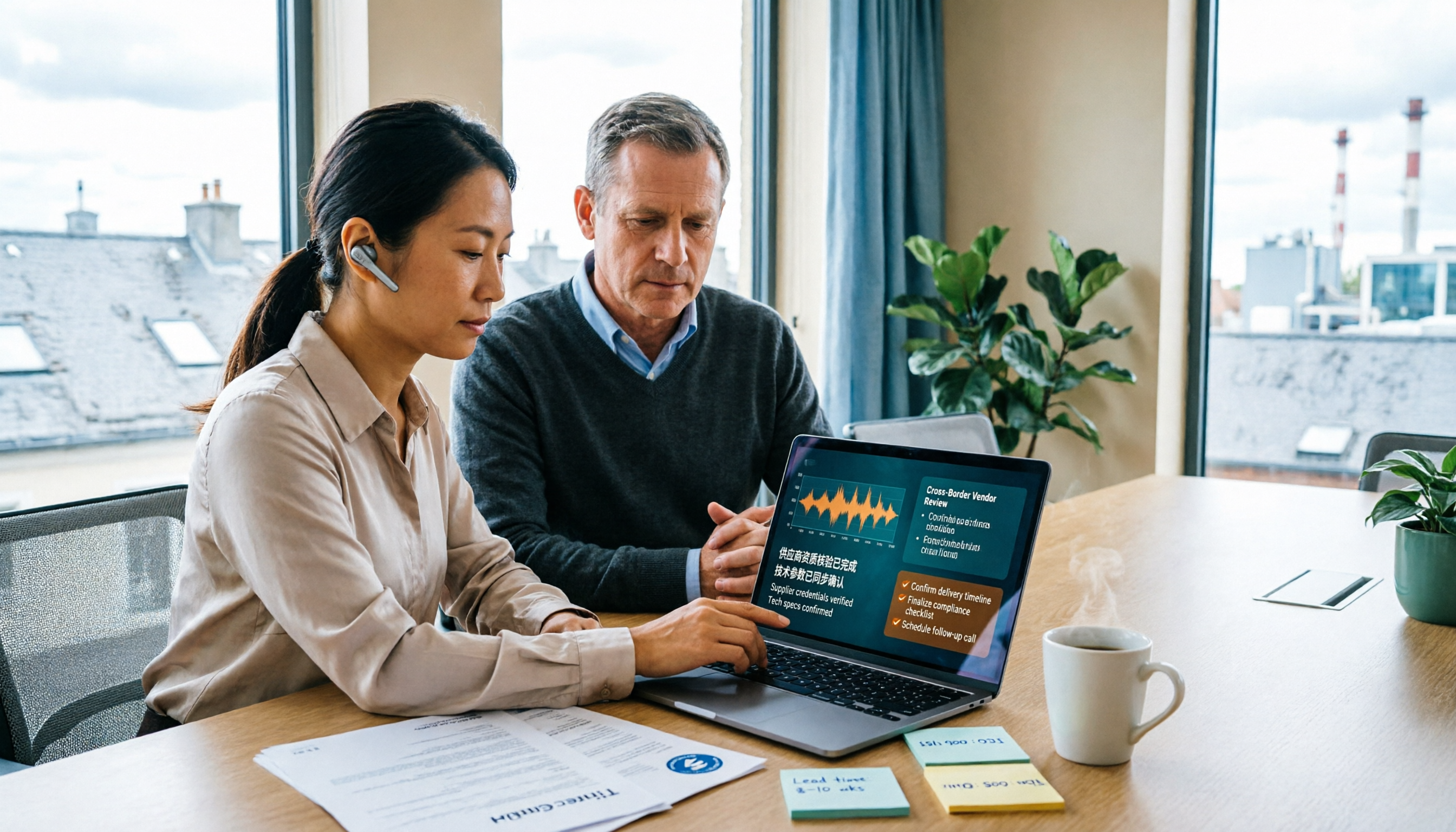
2026年vocol gmbh kevelaerとは?5ステップの確認方法と会議情報の整理
「vocol gmbh kevelaer」を検索するのは、ドイツのタンク製造会社を確認したい場合や、欧州サプライヤーとの会議を準備している場合が多いです。本記事では、公開情報をもとにVOCOL GmbHの住所、製品、連絡先を迅速に回答し、さらにTinrecを例に、多言語会議を録音、文字起こし、要約、ToDoに整理し、追跡可能なチーム資料にする方法を説明します。
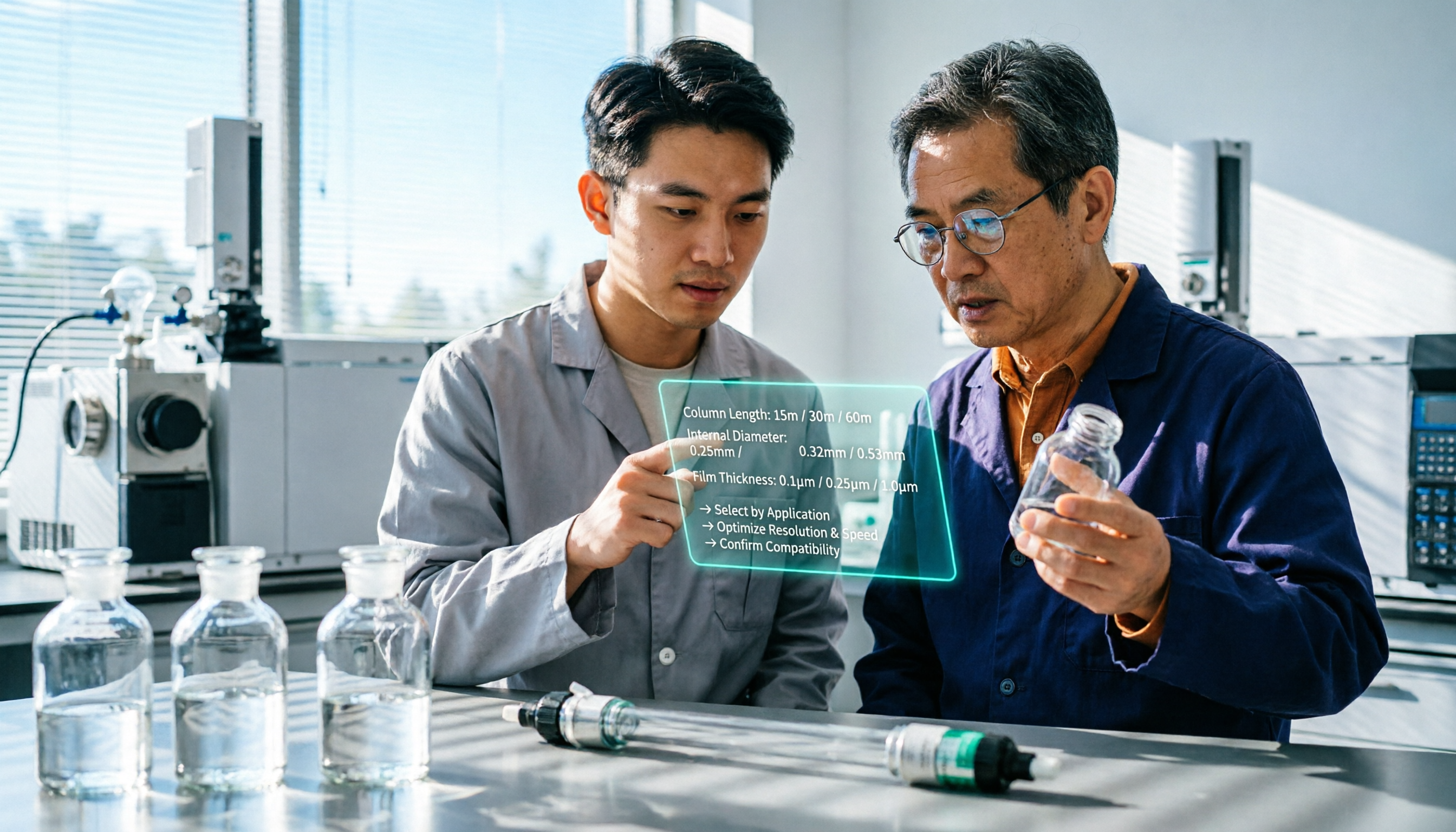
2026年VOCOLキャピラリーGCカラム3製品の仕様比較:パージ&トラップVOC分析の選び方
VOCOLキャピラリーGCカラムの仕様は1種類ではなく、膜厚・内径・長さが変わると適用シーンも大きく変わります。本記事ではパージ&トラップとGC/MSの実際のニーズから、カラム選定の4つのポイント、一般的な仕様の比較、適する用途と適さない用途、そして購入前につまずきやすい4つの落とし穴を整理し、発注前の遠回りを減らします。

2026年3つの議事録ツール実測比較:Dcardで話題のVocol.aiとTinrecはどう選ぶ?
Dcardでvocol.aiを検索すると、多くのレビューは「ワンクリックで文字起こしを生成」という機能リストで止まっています。しかし本当に判断すべきは3つのポイントです。会議がオンラインか対面か、必要なのは文字起こしそのものか納品できる会議後資料か、データを個人アカウントに残すかチームスペースに置くか。本記事では実際のフローで分解し、Tinrecを例に各段階の仕組みを説明します。

2026年Nottaとはどういう意味?5つの軸でTinrecとNottaを実測比較し、どちらがあなたに適しているか
nottaは実はnadaではありません。本記事ではnottaの3つの意味(口語の連結、珍しい姓、文字起こしツールのブランド)を解説し、さらに5つの軸でNottaとTinrecの会議記録能力を比較し、辞書を引くべきかツールを選ぶべきかの判断を支援します。

2026年Notta vs Tinrec:5つの次元で比較、中国語会議の議事録に最適なのはどちら?
Nottaは何ができるのか?この記事ではまずNottaの位置づけ、58言語の文字起こし、会議連携、無料版の制限を一文で説明し、次に5つの次元でTinrec(秒聴録音)と比較します:文字起こし言語、会議の収集方法、会議後の整理、チームガバナンス、価格構造。最後に状況別の選定アドバイスを提示します。
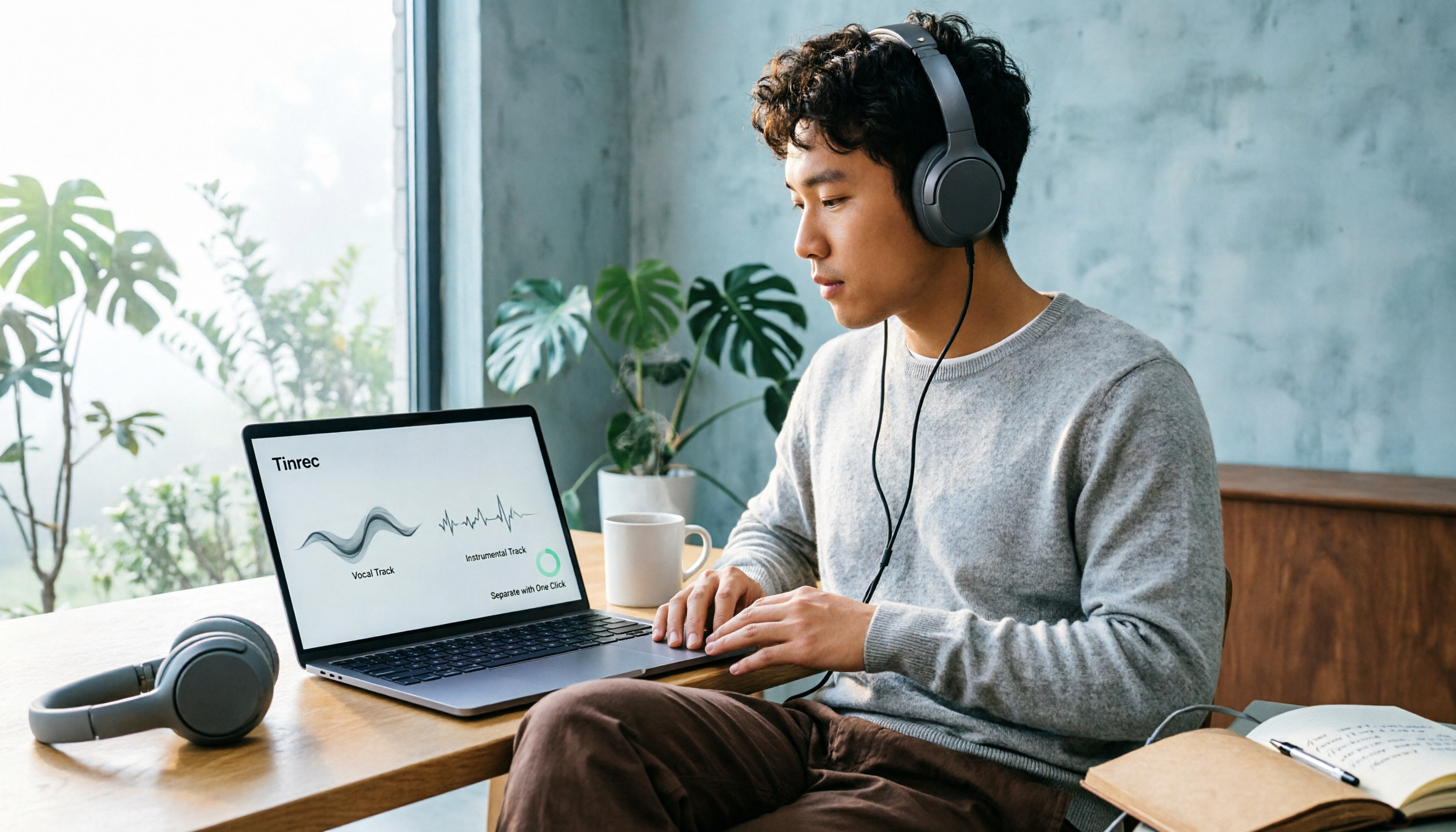
2026年Notta vs Ultimate Vocal Remover:4次元PK、無料ボーカル除去はどっちを選ぶ?
無料ボーカル除去ツールは多く見えても、実際の制限は大きく異なります。本記事ではNottaのオンライン無料ボーカル除去ツールとオープンソースのローカルツールUltimate Vocal Removerを4つの次元で比較し、対応フォーマット、20分上限、2トラック出力、分離瑕疵の見極め方などを整理。選定基準とよくある3つの落とし穴も紹介し、本当に使えるツール選びを支援します。

2026年AI議事録ツール5選を実測比較:Nottaはチュートリアルで簡単に使い始められ、Tinrecは会議後の整理が時短に
Nottaの完全な操作チュートリアルから始め、Notta、Tinrec、Otter.ai、TurboScribe、Granolaの5つのAI議事録ツールを、文字起こし、会議後の整理、中国語体験、無料枠の違いで実測比較。選び方のポイントとよくある3つの失敗を避ける注意点も紹介し、どのツールが本当に会議の整理時間を節約できるか判断できます。
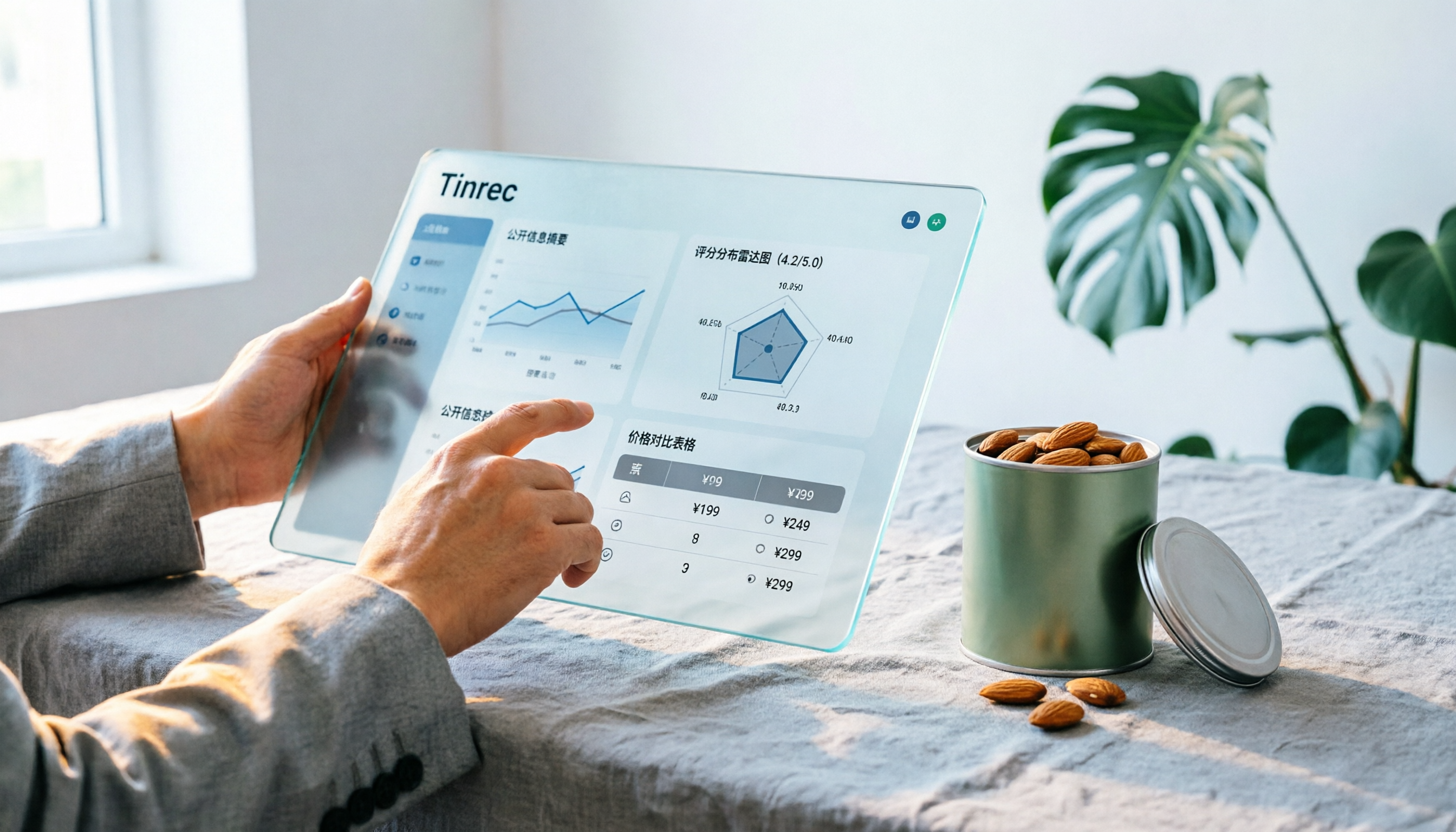
2026年Notta Sin Foods無糖スナック購入ガイド:2商品のレビューとアドバイス
Notta Sin Foodsに関する中国語のレビューはほとんどありません。この記事では、公式サイト、Instagram、Amazon、bigbasketの公開情報をまとめた購入ガイドをお届けします。主力商品であるChoco Almond SpreadとMilBitesの2つを分析し、4.5つ星の評価分布を読み解き、よくある3つの購入時の誤解を整理することで、注文前に代糖の風味と価格が本当に自分に合っているかどうかを考えられるようにします。

2026年Vocol Gubin求人への応募準備は?求人票の読み解きから面接記録までの5ステップ
Vocol Sp. z o.o.がポーランド・Gubinで募集するpracownik biurowy(オフィス事務)の求人。給与は税引前4,666 PLNから、有期雇用契約、週40時間。この記事では、この求人を読み解くための4つのポイント、面接準備の実践的な流れ、そして筆者が実際にコミュニケーション内容を記録・整理するために使っているツールの選び方をまとめました。