
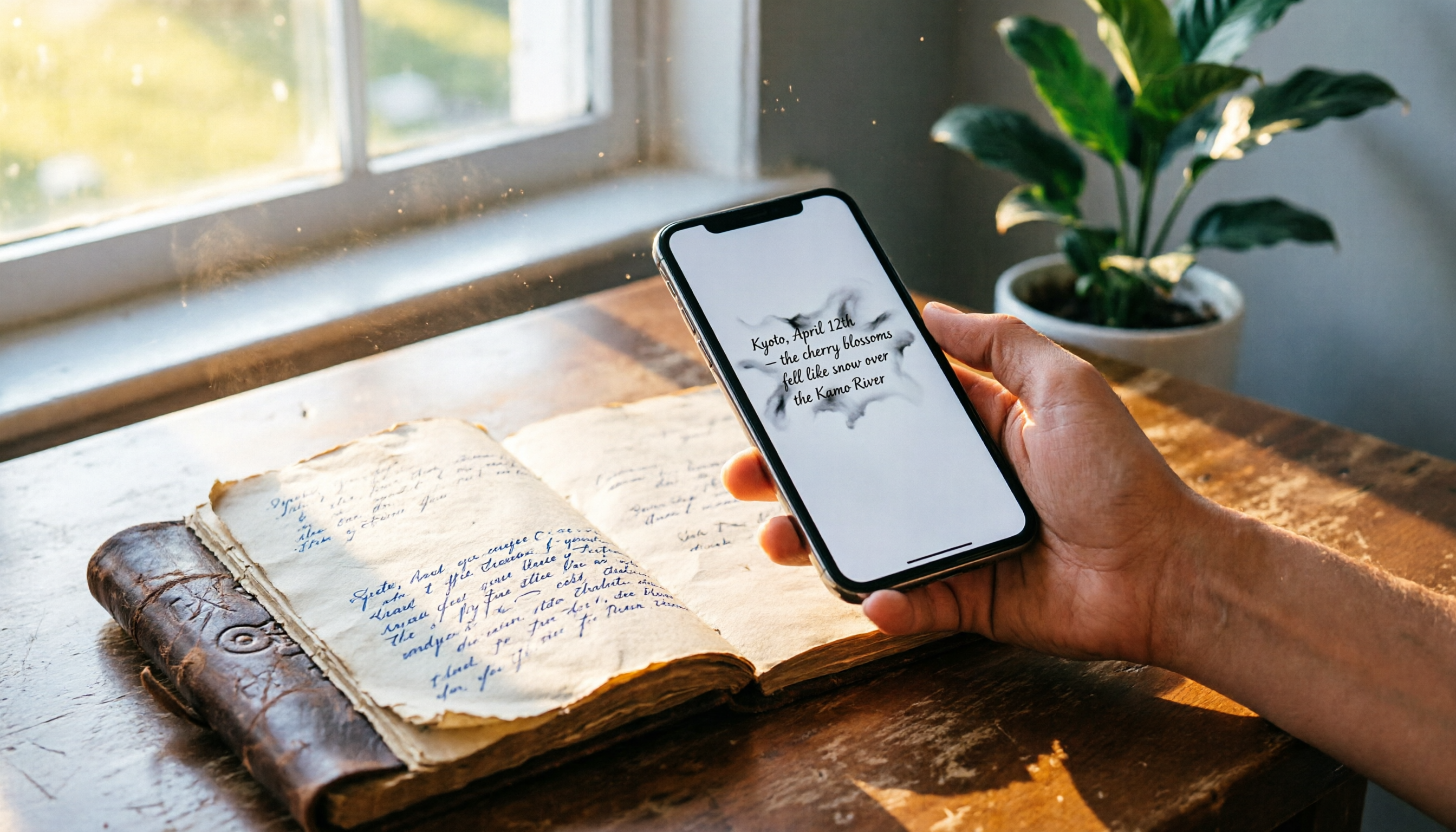
録音を Tinrec に任せて、数分で文字起こしと要約を作成
音声・動画のアップロード、多言語文字起こし、AI 議事録、タスク抽出に対応
最近、紙の本の読書ノートを整理していたとき、私は行き詰まりました。
本には書き留めておきたい重要な箇所がいくつもありましたが、一字一句メモに入力するのはあまりに時間がかかります。以前はスマホで写真を撮り、パソコンに転送してOCRソフトを立ち上げる、という流れでしたが、その作業だけでまた本を読むのと同じくらいの時間を費やしていました。
そこで考えました。iPhoneだけで、写真から直接文字を抽出する方法はないのだろうか?
ひと通り試した結果、実はiOSの標準機能でとっくに実現できることがわかりました。ただ、多くの人がどこにあるのか知らないだけです。この記事では、私が最もよく使うiPhoneの写真文字起こし3つの方法と、最終的になぜ1つの方法だけを使うようになったのかを紹介します。
なぜiPhoneで写真から文字を起こす必要があるのか?
紙の資料、手書きのノート、プレゼン資料のスクリーンショット、あるいは路上で見かけるイベントのポスターなど、文字が含まれていれば、編集・検索・共有のためにデジタルテキストに変換したい場面はよくあります。
以前はこの作業にサードパーティ製アプリやPCソフトが必要でした。しかし、iOS 15以降、AppleはOCR文字認識をシステムに統合し、操作はとても直感的になりました。この記事では、アプリを追加ダウンロードせずに使える標準機能3つを整理したので、読めばすぐに活用できます。
方法1|写真アプリの「テキスト認識表示」——最も直感的に写真から文字を抽出
これは私が最もよく使う方法です。ほとんど事前の手順が要らないからです。
「写真」アプリを開き、文字を含む画像を開くと、右下に小さな「テキスト認識表示」アイコン(四角の中に横線が3本)が表示されます。タップすると、画像内のすべての文字が選択状態になります。
(この位置にスクリーンショット:写真アプリで画像を開き、右下の「テキスト認識表示」ボタンを矢印で指す)
ここで2つの操作ができます。指で画像内の特定の文字を長押しして範囲をドラッグ選択し、そのままコピーするか、「テキスト認識表示」ボタンをタップしてすべての文字を一括で反転表示し、必要な部分を選ぶこともできます。
(この位置にスクリーンショット:画像内の文字を長押しして選択し、矢印が「コピー」オプションを指す)
さらに、選択した文字が他の言語の場合、そのまま「翻訳」ボタンをタップできるので、翻訳アプリに切り替える手間が省けます。
この方法が最も強力なのは、写真アプリだけで使えるわけではないことです。Safariで見ているウェブページの画像や、「ファイル」アプリで開いたPDFでも、画像を長押しすればテキスト認識表示を利用できます。
つまり、画像を保存してから開く必要はなく、「画面に表示されている画像」なら直接文字を抽出できます。
こんな人に向いている: すでにたくさんの写真やスクリーンショットを持っていて、素早く文字を取り出したい人。日常的にもっとも頻繁に使うシーンに最適です。
方法2|メモの「テキストをスキャン」——写真を撮らずに、見ながら変換
以前、受講生が「いちいち写真を撮ってから写真アプリで文字を抽出するのが面倒」と言っていました。実はもっと直接的な方法がメモに隠されています。
iOS 15.4以降、メモのカメラインターフェイスに「テキストをスキャン」機能が追加されました。メモを開き、カメラアイコンをタップして「テキストをスキャン」を選択すると、画面下部にカメラで取り込むウィンドウが表示されます。
(この位置にスクリーンショット:メモでカメラメニューを開き、矢印が「テキストをスキャン」オプションを指す)
iPhoneのカメラを紙の文書や本に向けると、システムが自動的に文字を認識して黄色い枠で表示します。認識された文字は画面上部にリアルタイムで表示され、必要に応じて「挿入」をタップすると、そのままメモに文字が入力されます。
(この位置にスクリーンショット:テキストスキャン中に、文字が黄色い枠でマークされ、矢印が下の「挿入」ボタンを指す)
この方法の利点は「撮ったら即変換」で、写真アプリとメモアプリを行き来する必要がないことです。特に紙のノートや名刺を大量に整理するときは、スキャンしながらそのままファイル化できます。
録音の整理を手作業から解放
音声・動画をアップロードするだけで、文字起こし、要約、タスクを自動作成
ただし、すでに写真アプリに保存されている昔の写真の場合は、やはり方法1を使う必要があります。「テキストをスキャン」は「今、目の前の文字をデジタル化したい」という場面に適しています。
こんな人に向いている: 一度に複数ページの紙の資料をテキストノートに変換したい人。特にメモでノートを取る習慣がある人におすすめです。
方法3|カメラのライブテキスト(即時認識)——写真を撮らずに、目の前の文字を直接コピー
この方法は、「電話番号や一言を一時的にメモしたいだけで、写真を残したくない」というシーンに最も適しています。
iPhoneの「カメラ」アプリを開き、文字があるもの(チラシ、メニュー、画面、ホワイトボードなど)にカメラを向けると、ファインダー内に黄色い「テキスト認識表示」ボタンが浮かび上がります。タップすると、カメラ画面がフリーズし、認識された文字を直接選択できます。
(この位置にスクリーンショット:カメラアプリでチラシを写し、画面右下に「テキスト認識表示」ボタンが表示され、矢印がそのボタンを指す)
文字を選択したら、「コピー」または「共有」で他のアプリに送れます。さらに驚くべきは、認識した文字が電話番号や住所の場合、長押しするとそのまま発信や地図アプリの起動ができることです。
私の使い方としては、講座でスライドに表示されたURLリストをメモしたいとき、iPhoneを取り出してカメラでスキャンし、コピーしてメモに貼り付けます。所要時間は5秒もかかりません。
この機能は写真を撮る必要がなく、カメラを文字に向けるだけで抽出できるので、もともとの作業の流れをまったく妨げません。
こんな人に向いている: 目の前の文字を臨時に抽出したいが、写真は残したくない人。
これだけ方法があるけど、どう選べばいい?
3つの方法はどれも「写真(または映像)から文字を起こす」というタスクを達成できますが、使うタイミングが少しずつ異なります。簡単にまとめると:
- すでに写真アプリにある写真やスクリーンショット → 「写真のテキスト認識表示」を使うのが最も直感的。
- 大量の紙の資料を整理していて、そのままノートに出力したい → 「メモのテキストをスキャン」を使えば、一気通貫で完了。
- 目の前の文字を臨時に抽出したいだけで、写真は残したくない → 「カメラのライブテキスト」が最速。
私の使用割合は、おおよそ「写真のテキスト認識表示」が6割、「カメラのライブテキスト」が3割、「メモのテキストをスキャン」が1割です。普段はまず写真を撮ってから後で整理することが多いからです。もし机に向かって紙の資料を消化する頻度が高いなら、「メモのテキストをスキャン」の方が合っているでしょう。
iPhoneで写真から文字を起こす前に、知っておくべき3つのこと
これらの標準機能は強力ですが、いくつか制約もあります。あらかじめ注意点をまとめておきます。
- 文字の明瞭さが認識精度に影響します:手書き文字、特殊なフォント、背景が雑然とした画像では認識率が明らかに低下します。私の習慣は、撮影時に文字をできるだけ平らにし、光を均等にすることです。そうすればテキスト認識表示も正確に機能します。
- 「写真の中」の文字しか処理できず、万能なPDFエディタではありません:スキャンしたPDFがある場合、テキスト認識表示で文字を抽出することはできますが、PDF自体を直接編集することはできません。PDFの編集には別のアプリが必要です。
- 即時認識中はプライバシーに注意:カメラを起動すると、画面内の情報がリアルタイムで処理されます。公共の場では周囲に注意し、機密情報が他人の目に触れないようにしましょう。
まとめ
iPhone標準の写真から文字を起こす機能は、多くの人が想像する以上に充実しており、完全に無料でアプリの追加ダウンロードも不要です。読書ノートの整理、会議のホワイトボード記録、名刺情報を連絡先に保存するなど、この3つの方法のどれかがタイピング時間を大幅に削減してくれるはずです。
今すぐ、写真アプリの「テキスト認識表示」ボタンを試してみてください。思っているよりずっと簡単に文字を抽出できることに気づくでしょう。
参考ソース
すべての録音を、次の行動につながる成果へ
ログインで文字起こし60分無料。クレジットカードは不要です
おすすめ記事
こちらの記事もおすすめです
【2026年】iPhone通話録音のやり方:iOS 18.1の内蔵機能+文字起こし整理
iPhoneの通話録音について、Dcardでは「できない」という古い情報と「iOS 18.1で可能になった」という新しい情報が混在しています。本記事では、台湾の読者向けにiPhone内蔵の通話録音の有効化手順、地域・機種の制限、相手に通知音が聞こえるかどうかを整理し、Tinrec、Otter、Notta、TurboScribe、Granola、PLAUDなど7つの録音・会議後整理ソリューションを比較します。録音から文字起こし、要約、ToDoまで一気に解決する方法を解説します。
2026年版 電話録音5つの方法を実測比較:iPhone・Android・LINE・AI要約はどれが本当に録音できて時短になるのか?
Dcardでよく見られる電話録音の疑問を整理し、iPhone・Android・LINE・録音後のAI整理という4つの選択肢を比較。法的注意点や録音の制限、Tinrecを使って通話音声を文字起こし・要約・ToDoに変換する一連の流れを解説します。

2026年ブレインストーミングツールの選び方:5ステップ実践ガイド
ブレインストーミング会議が終わった後、アイデアがホワイトボードの写真やグループメッセージに散らばっていませんか?この記事では、中間管理職の実践的な視点から、2026年のブレインストーミングツールの5ステッププロセスと4つの選定ポイントを解説し、Tinrecを例にAI録音文字起こし、要約、ToDo、Q&Aを使って会議のアイデアをチームの資料として蓄積する方法を紹介します。また、Otter.ai、Notta、Granolaの適用シーンと制限についても正直に比較します。
2026年AI議事録アプリの選び方:録音からチーム共有まで5ステップ
終わったばかりなのに誰も整理したがらない会議を切り口に、AI議事録アプリの選定ポイントを解説。Tinrecを使った録音・文字起こし・要約・質問・チーム共有の5ステップを紹介します。
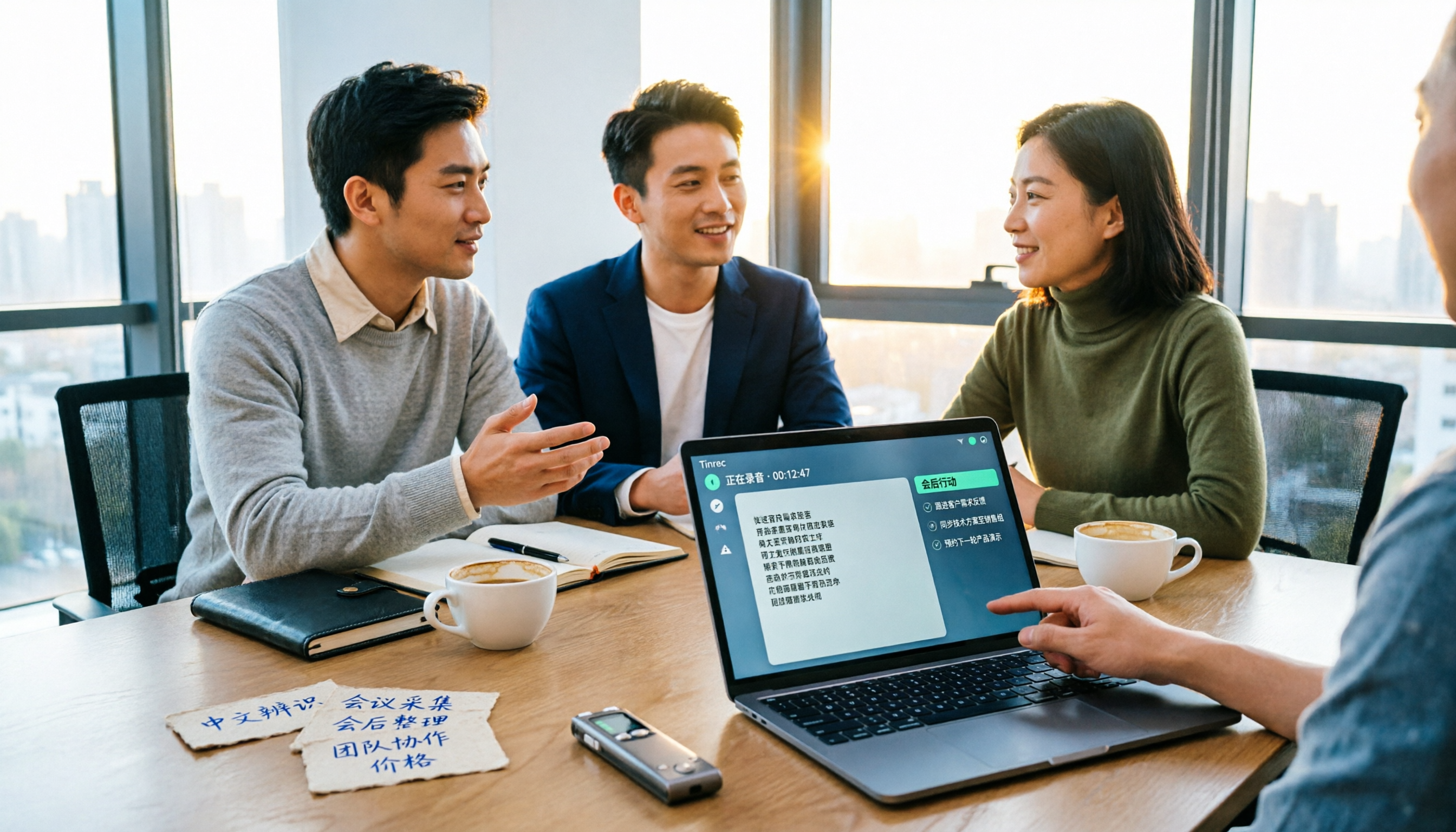
2026年Tinrec vs Otter.ai:5次元PK、中国語会議シーンではどちらが強い?
PTTのネットユーザーに多いAI議事録ツールの選択問題を出発点に、TinrecとOtter.aiを中国語認識、会議収集、会後整理、チームコラボレーション、価格の5つの次元で比較し、どちらが自分の会議シーンに適しているか判断できるようにします。
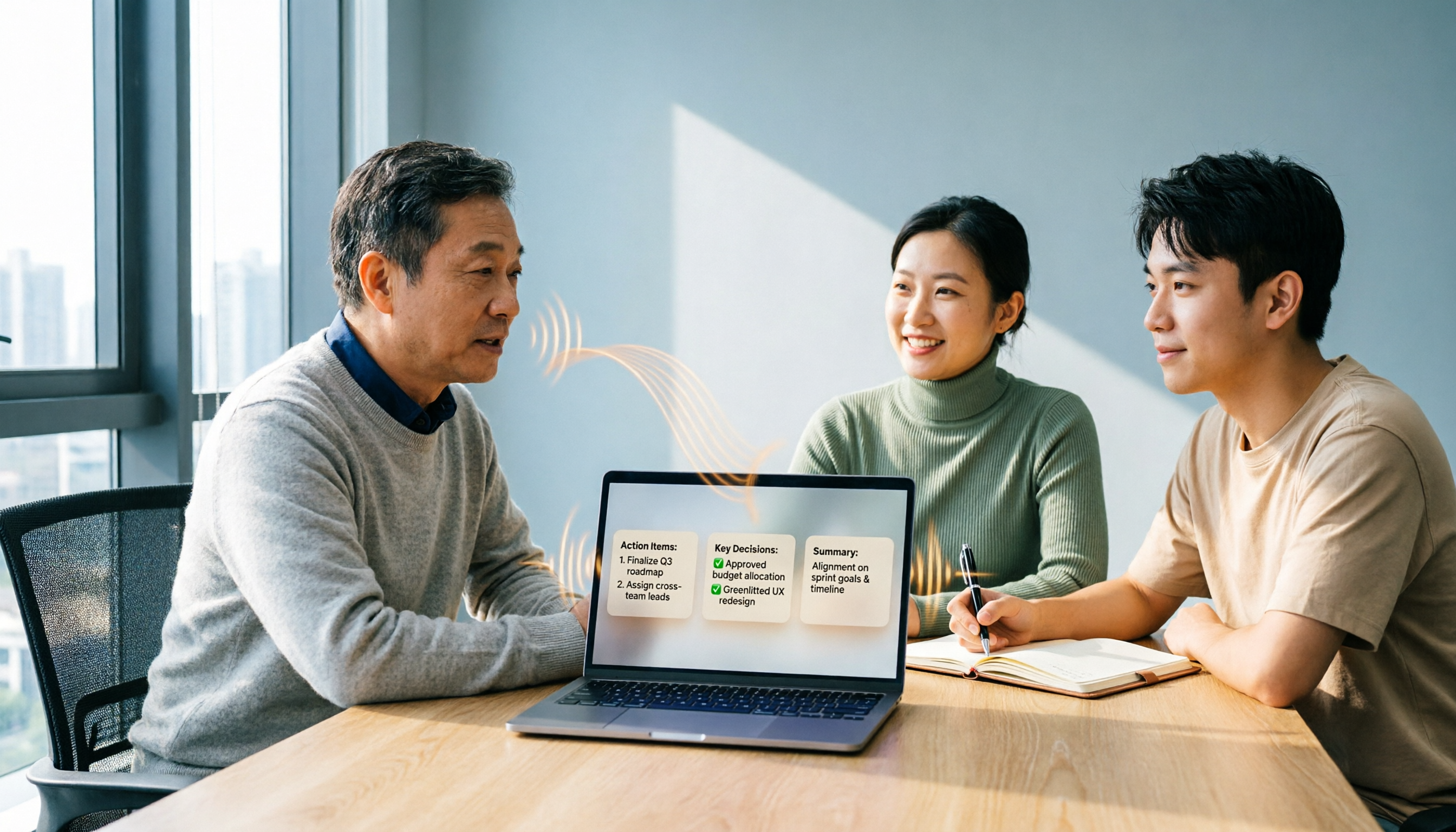
2026年AI議事録ツール4選を実測比較:本当に整理時間を削減できるのはどれ?
多くの人はAI議事録ツールを探すとき、「文字起こし」だけを買って「整理」を解決できていません。この記事では、会議音声の取り込み方法、文字起こし後の機能、中国語と中英混在の処理、チームデータの帰属という4つの重要ポイントから、Tinrec、Otter.ai、Notta、Granolaの機能・制限・価格を実測比較し、よくある4つの選定ミスを整理します。実際の会議1回でどれを買うべきか判断できるよう支援します。
2026年版 通話録音・会議後整理ツール4選の実測比較:iPhoneの制限、Android内蔵機能、Tinrecの選び方
Dcardでよく見られる通話録音の悩みは、iPhoneの制限、Android内蔵機能で足りるか、録音後の整理方法に集約されます。本記事では実際の利用シーンから、スマホ内蔵機能、Cube ACR、CallsBoxなどを比較し、Tinrecで通話音声を文字起こし・要約・ToDoに変換する方法を解説します。

2026年ブレインストーミングの教え方:グループ分けからAI整理までの5ステップ完全ガイド
ブレインストーミングの指導は、全員を会議室に集めるだけではうまくいきません。本記事では、Osbornの4原則、6〜12人のグループ分け、会議前の個人思考から、会議後に文字起こしを要約やToDoに変える方法までを解説し、Tinrec、Granola、TurboScribe、PLAUDの議事録作成における違いを実際に比較します。
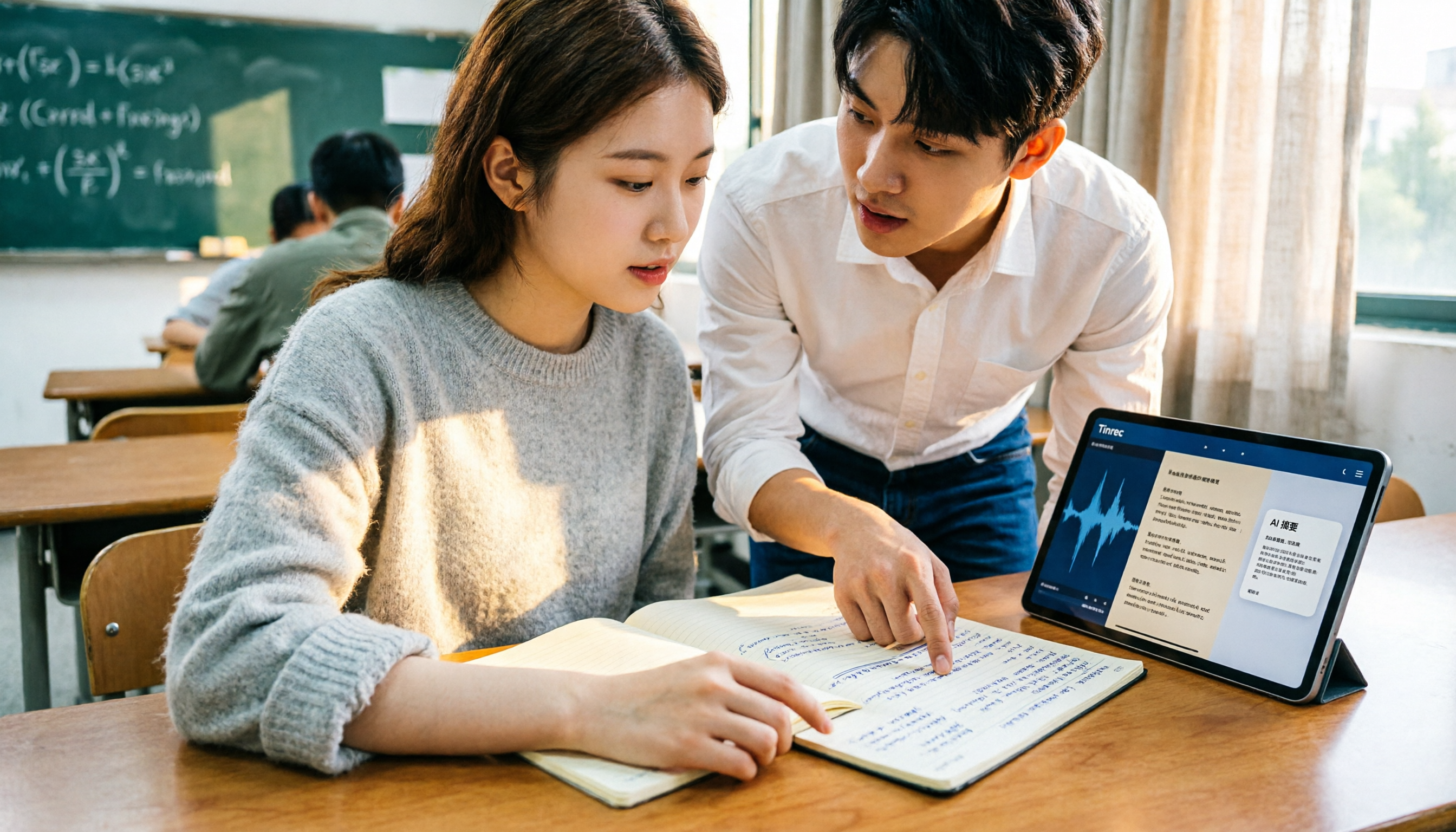
2026年 授業ノートアプリ5選を徹底比較:手書きからAI文字起こしまで、どう選ぶ?
授業ノートアプリは、紙のノートをタブレットに移すだけでは成績は上がりません。本記事ではよくある3つの誤解から始め、5つの授業ノートのアプローチの違いを比較。Tinrecを例に、録音・文字起こし・AI要約から試験前の復習までの一連の流れを紹介し、選び方の5つのチェックポイントとよくある質問も掲載しています。