

録音を Tinrec に任せて、数分で文字起こしと要約を作成
音声・動画のアップロード、多言語文字起こし、AI 議事録、タスク抽出に対応
私は10人のチームを率い、毎週十数回の会議を開いています。そのうちの1つは、マーケティング部門とソーシャル動画のコンバージョン率を検討する会議です。先週、インターン生がiPhoneで製品開封動画を撮影し、ファイルをグループに送ったところ、同僚3人が開けないと言いました。確認してみると、彼が使っていたのはデフォルトのMOV形式で、Windowsパソコンでは直接再生できないのです。その後、iPhone動画をMP4に変換する方法を30分かけて調べ、想像以上に多くの方法があることを知りましたが、使い勝手は大きく異なります。この記事では、最も手軽なショートカットから最も強力なデスクトップソフトまで、3つの主要な変換方法を実際にテストし、簡潔に結論を伝えます。
iPhoneの動画をMP4に変換する必要があるのはなぜ?
iPhoneで動画を撮影すると画質は確かに良いですが、デフォルトのMOV形式はApple独自のQuickTimeコンテナであり、Apple以外のデバイスでは再生に問題が発生することがよくあります。以前、イベント動画を取引先に送ったところ、「ファイルが開けないのでMP4形式で再送してください」という返信があり、やり取りに2日もかかりました。その後、MOVは高画質を維持できるものの、ファイルサイズが大きく互換性が低いことを理解しました。MP4への変換は、ほぼすべてのクロスプラットフォーム共有の前準備となります。
共有の問題だけでなく、ストレージ容量も問題です。私のiPhone 256GBも、忘年会や家族旅行の動画を何本か撮ると容量がピンチになりました。MOVファイルは同じ長さのMP4より20%から50%大きいため、変換後はかなりの容量を節約でき、画質の劣化もほとんどわかりません。
実測1:内蔵ショートカット ― アプリ不要でワンタップでMP4変換
チームにおすすめしたい方法は、何もインストールする必要がないことです。iPhoneの「ショートカット」アプリに無料のスクリプトを追加するだけで、ワンタップでMOVをMP4に変換でき、動画はそのままフォトライブラリに保存され、元のファイルを上書きしません。
手順は簡単です。まずiPhoneに「ショートカット」アプリがあることを確認し(削除した場合はApp Storeから再ダウンロード)、次に「iPhone MOV→MP4ショートカット」スクリプトをWebで見つけ、「ショートカットを取得」をタップして「ショートカットを追加」するだけです。変換するときは、ショートカットを開いて動画を選択し、実行すれば完了です。この方法をチームに伝えて以来、動画を送れないという報告はなくなりました。
ただし制限もあります。一度に1本しか変換できないため、一度に十数本を処理する場合は操作が大変です。また、変換速度は遅めで、5分の4K動画で約30秒かかります。たまに変換する方やアプリを追加したくない方に適しています。
実測2:Movavi Video Converter ― パソコンでの一括変換ならこれ
大量変換が日常なら、デスクトップソフトが必須です。私もいくつか試しましたが、今パソコンに残しているのはMovavi Video Converterです。操作は簡単で、動画をまとめてドラッグ&ドロップし、MP4形式を選んで変換ボタンを押せば、あとはコーヒーを入れに行けます。ハードウェアアクセラレーションに対応しており、変換速度はショートカットより最低でも3〜5倍速く、5分の4K動画は10秒以内で完了します。
録音の整理を手作業から解放
音声・動画をアップロードするだけで、文字起こし、要約、タスクを自動作成
また、圧縮機能もあり、指定したサイズに動画を縮小できるため、プレゼンテーションに動画を埋め込むことが多い私にはとても便利です。欠点は有料であることですが、7日間の試用期間があり、無料で試せます。私のように毎週大量の動画を処理する人には、この投資には価値があります。
実測3:オンライン変換ツール ― インストールすら不要
クライアント先で急に動画を1本変換する必要があり、ノートパソコンも持っていない場合、オンライン変換サイトは強い味方です。いくつか試しましたが、最も安定していたのはAdobe Expressの無料MOV→MP4変換ツールです。登録不要、ダウンロード不要で、ブラウザを開いて動画をアップロードし、変換が終わったらダウンロードするだけ。全体で約2分かかります。画質も良好で、透かしもありません。
注意点として、オンラインツールはネットワーク速度に依存するため、動画が1GBを超えるとアップロードが遅くなり、失敗する可能性もあります。また、プライバシーの懸念もあるため、重要な会議の録画には適しません。軽度で機密性の低い変換ニーズに適しています。
3つの方法の比較:どの方法が誰に適している?
実際の使用シーンをこの表にまとめました。自分に合ったものをご覧ください。
- たまに1本変換する、何もインストールしたくない:「ショートカット」がおすすめ。ダウンロード不要で手軽に使えます。
- 毎週大量の動画を変換し、効率重視:Movavi Video Converterを使用。一括処理が速く安定しています。
- 他人のパソコンやスマホで急ぎのとき:Adobe Expressオンラインツールを開けば、インストール不要で応急対応できます。
- プライバシー重視で動画をクラウドにアップロードできない:ショートカットまたはデスクトップソフトなら、データはすべてローカルに残ります。
変換後の形式確認方法
変換後は「ファイル」アプリに動画を保存して拡張子を確認し、.mp4であることを確認します。MacにAirDropして、右クリックで「情報を見る」から確認することもできます。このひと手間で、送信後に形式が違うことに気付くのを防げます。
まとめ:変換はそれほど複雑に考えなくてOK
これら3つの方法を振り返ると、プロの編集者でない限り、日常の変換はショートカットで十分です。私もインターン時代から今までこの方法を使っていますが、いまだに一番手軽です。量が増えてきたら、有料ツールの購入を検討しましょう。重要なのは、形式に縛られず、撮った動画を人に見てもらうことです。まずは無料のショートカットを試してみてください。今日、同僚にMP4を催促されずに済むかもしれません。
参考リンク
すべての録音を、次の行動につながる成果へ
ログインで文字起こし60分無料。クレジットカードは不要です
おすすめ記事
こちらの記事もおすすめです

2026年録音文字起こしソリューション4つを横断比較:ChatGPTから専用ツールまで、違いを一目で理解
ChatGPTは録音できますか?できます。しかし、それは本当にあなたの議事録ニーズに合っているのでしょうか?この記事では、ChatGPT録音モード、Tinrec、Otter.ai、Nottaの4つのソリューションを比較し、録音ソース、AI整理能力、言語サポート、クロスプラットフォームの柔軟性の観点から、真に時間を節約できる録音文字起こしツールを見つけるお手伝いをします。
【2026年】WhatsAppの録音を文字起こしする方法|5ステップ完全ガイド
この記事では、WhatsAppの録音を文字起こしする方法を解説します。Tinrecの秒聞き録音アプリを使えば、録音の文字起こし・校正・書き出しを5つのステップで簡単に完了できます。公式機能がなくても実現可能です。

2026年版!無料の音声文字起こしツール5選を徹底比較:入門からプロまでまるわかり
音声文字起こしツールは数多くありますが、無料プランで十分なのでしょうか?本記事では無料で使える音声文字起こしツール5選を機能・制限・向いているシーンまで徹底比較し、最適な選択をお手伝いします。
2026年 音声文字起こしツール2選を実測比較:Tinrec vs 雅婷逐字稿、中国語の文字起こしはどちらが時短できる?
本記事では、音声文字起こしツール「Tinrec」と「雅婷逐字稿」を実機比較。文字起こし精度、AI整理、入力ソース、書き出し機能の4つの観点から、中国語音声データの整理に最適なツールと時短効果を詳しく解説します。
2026年 Tinrec vs youtube-transcript.ai:4つの次元で徹底比較、YouTube文字起こしにはどちらが最適?
YouTubeの文字起こしを取得したいが、どのツールを使えばいいか分からない?本記事ではTinrec秒聽錄音とyoutube-transcript.aiを比較し、文字起こしのソース、整理力、中国語での体験、長期的な価値の4つの次元から深掘りし、最適なソリューションを選ぶお手伝いをします。
【解説】2026年Tinrec文字起こしツール:AI自動要約+多ソース文字起こし
インタビューや会議、授業の録音を文字起こしするのに、まだ手作業で苦労していませんか?TinrecとNottaという2大AI文字起こしツールを実際にテストし、中国語認識、その後の整理、デバイス間の連携まで、本当に効率的な文字起こしワークフローを紹介します。
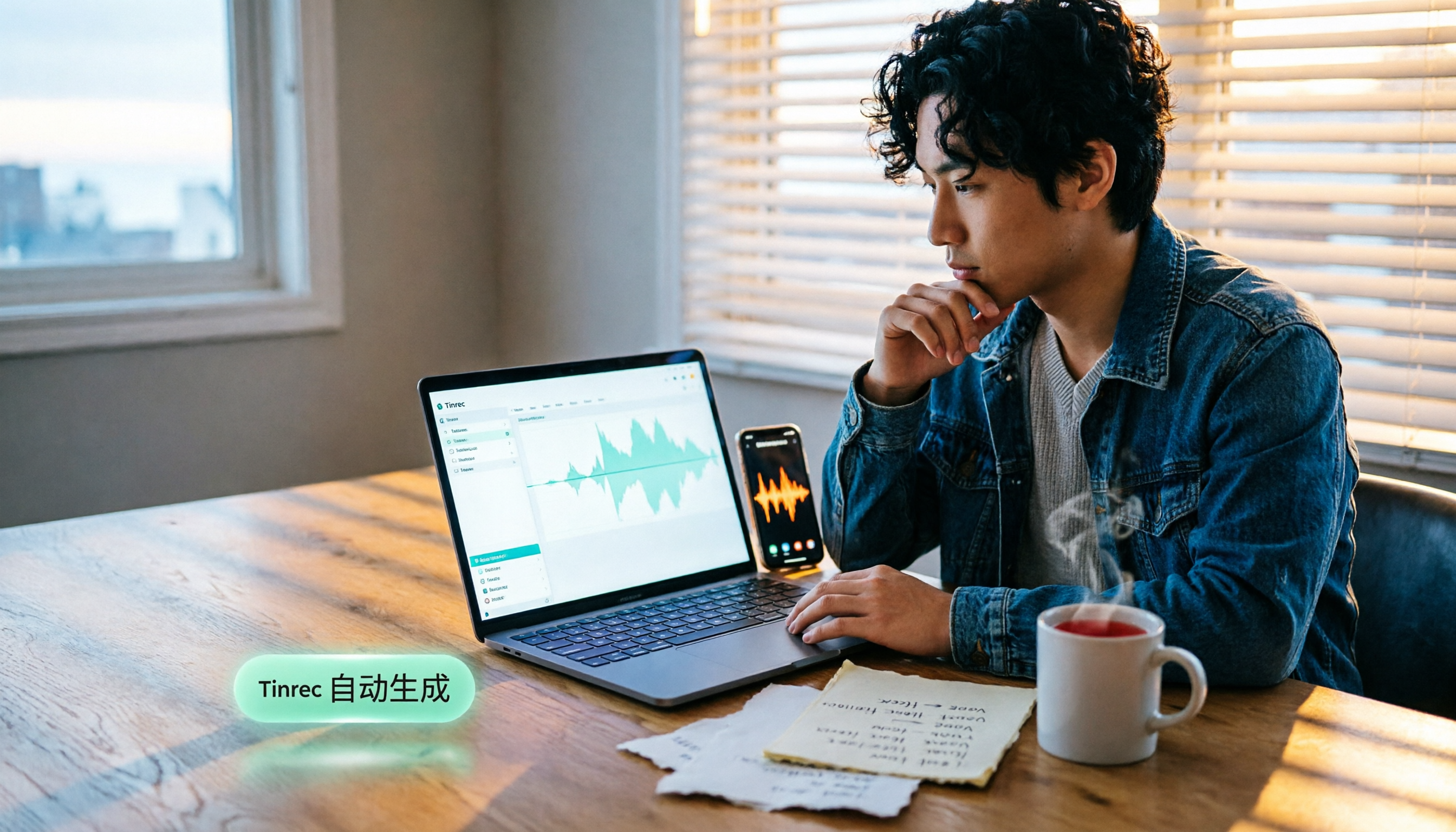
【2026年】iPhone動画にテキストを追加する方法|Tinrecで字幕を自動生成、3つの方法を紹介
iPhone動画にテキストや字幕を追加したいですか?この記事では、Tinrecで字幕を自動生成してiMovieに読み込む方法、Clipsでモーションテキストを追加する方法、iMovie標準の字幕機能を使う方法の3つを、ステップ形式で分かりやすく解説します。動画編集を効率よく進めたい方におすすめです。
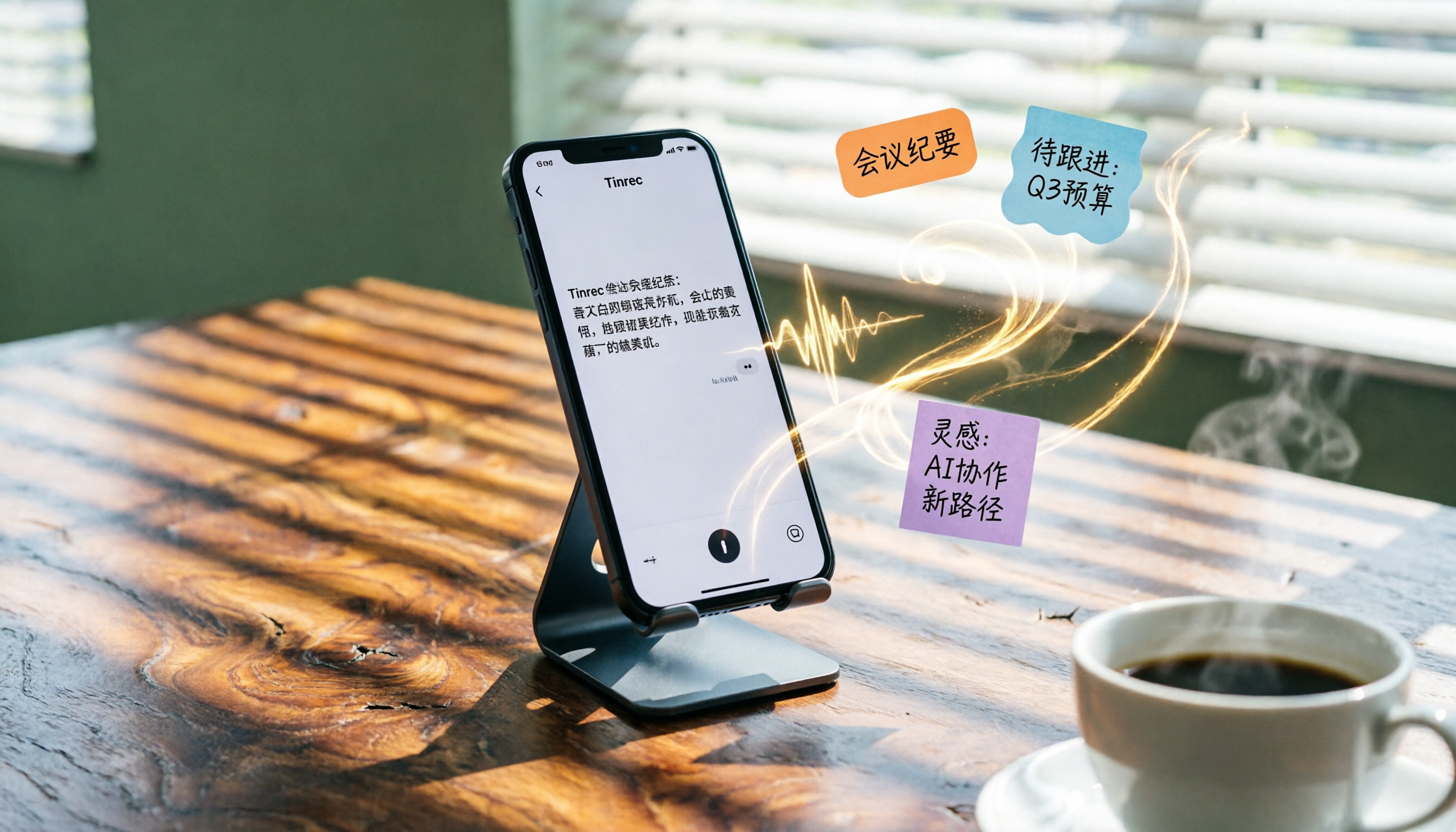
2026年 iPhone音声文字起こし徹底比較:内蔵機能 vs Tinrec、実際に使って分かった選び方
iPhoneの音声文字起こし、どう選ぶ?内蔵のボイスメモは無料だが機能は限定的。サードパーティ製ツール「Tinrec」なら、録音を検索・整理できる知識ベースに変身。この記事では、精度、整理機能、AI機能、クロスプラットフォームまで、2つの違いを実測比較し、結局どちらを選ぶべきかを解説します。

会議録音アプリおすすめは?2026年実測4選、広東語文字起こしが最も正確なのはこれ
中環のビジネスパーソンが最も恐れるのは、会議後に録音を聞き返して議事録を作成すること。複数のAI録音ツールを実測した結果、Tinrec秒聴録音の広東語認識と要約機能が最も実用的だと判明。会議、授業、YouTube動画の文字起こしに対応し、無料版でも日常使いに十分。残業時間を節約できる。