
録音を Tinrec に任せて、数分で文字起こしと要約を作成
音声・動画のアップロード、多言語文字起こし、AI 議事録、タスク抽出に対応
Windowsパソコンに録音機能があるのか、どう使うのか疑問に思ったことはありませんか?実はWindows 10と11には「音声レコーダー」が最初から内蔵されていますが、どこにあるのか知らない人も多いです。この記事では、それを使って素早く録音する方法と、パソコンで再生される音も同時に録音したい場合の実用的な方法を紹介します。
音声レコーダーとは?
音声レコーダーはWindowsに内蔵された録音アプリで、完全無料、何もダウンロードする必要はありません。マイクの音声を録音でき、会議や授業の内容、ポッドキャスト、または単純な音声メモに適しています。各録音ファイルは最大3時間まで録音でき、録音後に前後の不要な部分を簡単に編集することもできます。
ただし、音声レコーダーはデフォルトではマイクのみを録音し、パソコンのスピーカーやシステム音(例えば再生中の動画の音)を直接録音することはできません。システム音を録音する必要がある場合は、後述の上級者向けの方法を参照してください。
音声レコーダーで録音する4つのステップ
ステップ1:音声レコーダーを開く
「スタート」メニューをクリックし、検索バーに「レコーダー」または「音声レコーダー」と入力してアプリを開きます。見つからない場合は、スタートメニューのアプリ一覧から探すこともできます。
ステップ2:録音を開始する
画面中央のマイクアイコンをクリック(またはショートカットキーCtrl + R)すると録音が始まります。録音中はいつでも「一時停止」ボタン(スペースキーでも一時停止可能)をクリックでき、もう一度「続行」を押すと同じ録音を再開できます。
ステップ3:停止して保存する
録音が終わったら「停止」ボタン(またはEscキー)をクリックすると、録音ファイルは自動的にアプリのリストに保存されます。右下の編集アイコン(ペンの形)をクリックすると、録音をトリミングして必要な部分だけを残すことができます。
ステップ4:録音ファイルを共有または管理する
録音リストで録音を右クリックすると、「名前の変更」、「削除」、「共有」などのオプションが表示されます。別の場所に保存したい場合は、「ファイルの場所を開く」を選択して、録音ファイル(.m4a形式)をコピーできます。
システム音も同時に録音したい場合:Xbox Game Barとステレオミックス
音声レコーダーはマイクのみを録音できます。パソコン内部で再生されている音(オンライン会議、音楽、ゲーム音など)を録音する必要がある場合は、2つの内蔵方法があります:
Xbox Game Bar(Win+G)
これはWindows 10/11のゲーム専用ツールですが、一般的なアプリのシステム音を録音するのにも使えます。キーボードのWin + Gを押してGame Barを呼び出し、「キャプチャ」ウィジェットをクリックし、録音ボタンを押すと「システム音」と「マイク」を録音できます。欠点は、単一のウィンドウしか録音できず、デスクトップやエクスプローラーの画面は録音できないことです。
録音の整理を手作業から解放
音声・動画をアップロードするだけで、文字起こし、要約、タスクを自動作成
ステレオミックス
これは隠れた録音デバイスで、パソコンで再生されるすべての音を入力ソースとして扱うことができます。有効にする方法:デスクトップ右下のスピーカーアイコンを右クリック→「サウンド」を選択→「録音」タブに切り替え→空白部分を右クリックして「無効なデバイスの表示」にチェックを入れ→「ステレオミックス」を見つけて有効にします。有効にすると、音声レコーダーや他の録音ソフトでそれを選択してシステム音を録音できます。ただし、一部のサウンドカードはこの機能をサポートしていないため、表示されない場合は使用できません。
これらの2つの方法は基本的な録音しかできません。音質の調整、ファイルの自動分割、AIによる文字起こしなどの機能が必要な場合は、EaseUS RecExpertsやFonePawなどのサードパーティ製ツールも検討できます。これらは通常、より多くの機能と試用版を提供しています。
よくある質問
Q1:音声レコーダーはどのくらい録音すると自動的に停止しますか?
各録音ファイルは最大3時間録音でき、超えると自動的に停止します。保存してから新しい録音を開始できます。
Q2:録音中にパソコンで再生される音が録音されないのはなぜですか?
音声レコーダーはデフォルトでマイクのみを録音するためです。システム音を録音するには、Xbox Game Barの録音機能を使用するか、ステレオミックスを有効にしてください。
Q3:録音ファイルをMP3に変換するには?
音声レコーダーが生成するファイルは.m4a形式です。Windowsに内蔵されている「クリップツール」や他の無料のオンライン変換サービスを使用してMP3に変換できます。
Q4:Win+Gを押してもGame Barが表示されないのはなぜですか?
Game Bar機能が無効になっている可能性があります。「設定」→「ゲーム」→「Xbox Game Bar」で有効になっているか確認し、ショートカットキーが正しいかも確認してください。
Q5:ステレオミックスはマイクの音も録音しますか?
ステレオミックスはシステム音のみを録音し、マイクは含まれません。システム音とマイクを同時に録音したい場合は、マイクデバイスを別途有効にするか、サードパーティ製ソフトウェアで混合録音してください。
Q6:録音ファイルはどこに保存されますか?
デフォルトのパスは「ドキュメント」→「録音」フォルダです。音声レコーダーアプリで録音を右クリックし、「ファイルの場所を開く」を選択して直接ファイルを見つけることもできます。
参考情報
すべての録音を、次の行動につながる成果へ
ログインで文字起こし60分無料。クレジットカードは不要です
おすすめ記事
こちらの記事もおすすめです

2026年リアルタイム音声文字起こしツール選定ガイド:4製品の実測と推奨
会議2時間、その後整理にまた2時間――多くの管理職にとって日常です。本記事では、中間管理職の実測視点から、2026年のリアルタイム音声文字起こしツール4製品の選定ポイントを整理します。リアルタイム性、収音方法、会議後の整理、チーム管理まで、各ツールの制限と適用シーンを正直に説明し、会議後の整理時間を本当に削減できる1本を見つけるお手伝いをします。

2026年おすすめ文字起こしツール5選比較:TinrecとNotta、中国語会議に最適なのはどっち?
2026年の録音ファイル文字起こしツールの選び方を解説。Tinrecを軸に、Nottaなど5つの一般的なツールを会議の収音方法、中国語認識、会議後の整理、チーム連携、料金計算の観点で比較。実際の使用シーンとよくある質問も紹介し、自分の会議スタイルやワークフローに合うツールを判断する手助けをします。

2026年おすすめ音声文字起こしツール6選を徹底比較:AI議事録で最も時短できるのはどれ?
2026年に使える音声文字起こしツール6選を実測比較。Tinrec、雅婷逐字稿、cSubtitle、Vocol.ai、Notta、inFinを無料から有料、個人からチーム向けまで網羅し、あなたに最適なAI音声文字起こしソリューションを見つけるお手伝いをします。

2026年LINE音声バックアップツール3選の実測比較:期限切れ前にどれを使うべきか?
LINEの音声メッセージは一度期限切れになると再生できなくなります。本記事では3つのツールを実測し、音声が期限切れになる前にバックアップする方法を紹介します。Tinrecは音声を文字起こしと要約に変換し、永久保存と検索が可能で、実測の結果、私たちの第一選択となりました。

Google Meet on Nest Hub 会議記録はどれがいい?2026年3製品を実測、日本語会議ならこれが十分
Nest Hub Max では Google Meet のビデオ通話ができますが、通話後の文字起こし、要約、ToDo はどうする?本記事では Nest Hub で Google Meet を使うための3つの重要な前提を説明し、Tinrec、Otter.ai、Granola、Notta などの会議記録ツールを実測比較して、日本語会議にどの製品を選ぶべきかをお伝えします。

2026年iPhoneでGoogle Meetにアプリなしで参加する3つの方法を比較:ブラウザ・招待リンク・議事録整理
iPhoneにGoogle MeetやGmailのアプリがなくても会議に参加できるのか?SafariからのWeb参加、アカウントなしで名前入力して参加、会議後の議事録整理という3つの方法を整理し、Tinrec、Otter.ai、Granola、Nottaの適用シーンと制限を実際に比較します。

2026年Google Meet即時リンク取得5つの方法を実測比較:会議後の整理こそが鍵
Google Meetの即時リンク取得は簡単ですが、難しいのは会議が終わった後です。本記事ではGoogle Meetで会議リンクを取得する5つの入口を実測し、文字起こし、会議後の成果物、録音保存、チームデータの蓄積という4つの観点から、Google Meetの標準機能とTinrec(秒聴録音)を比較し、どのような状況でどちらを使うべきかを判断する手助けをします。

2026年AI議事録ツール4選比較:Google MeetのGeminiは実用十分か?
Google Meet内蔵のGeminiは自動議事録作成、会話翻訳、要約、ToDo生成が可能ですが、音声ファイルの保存、クロスプラットフォーム対応、チームデータの蓄積に明確な制限があります。本記事では中間管理職の実務経験をもとに、Google Meet Gemini、Tinrec(秒聴録音)、Otter.ai、Granolaを比較し、選定基準、検証ポイント、注意点を解説します。
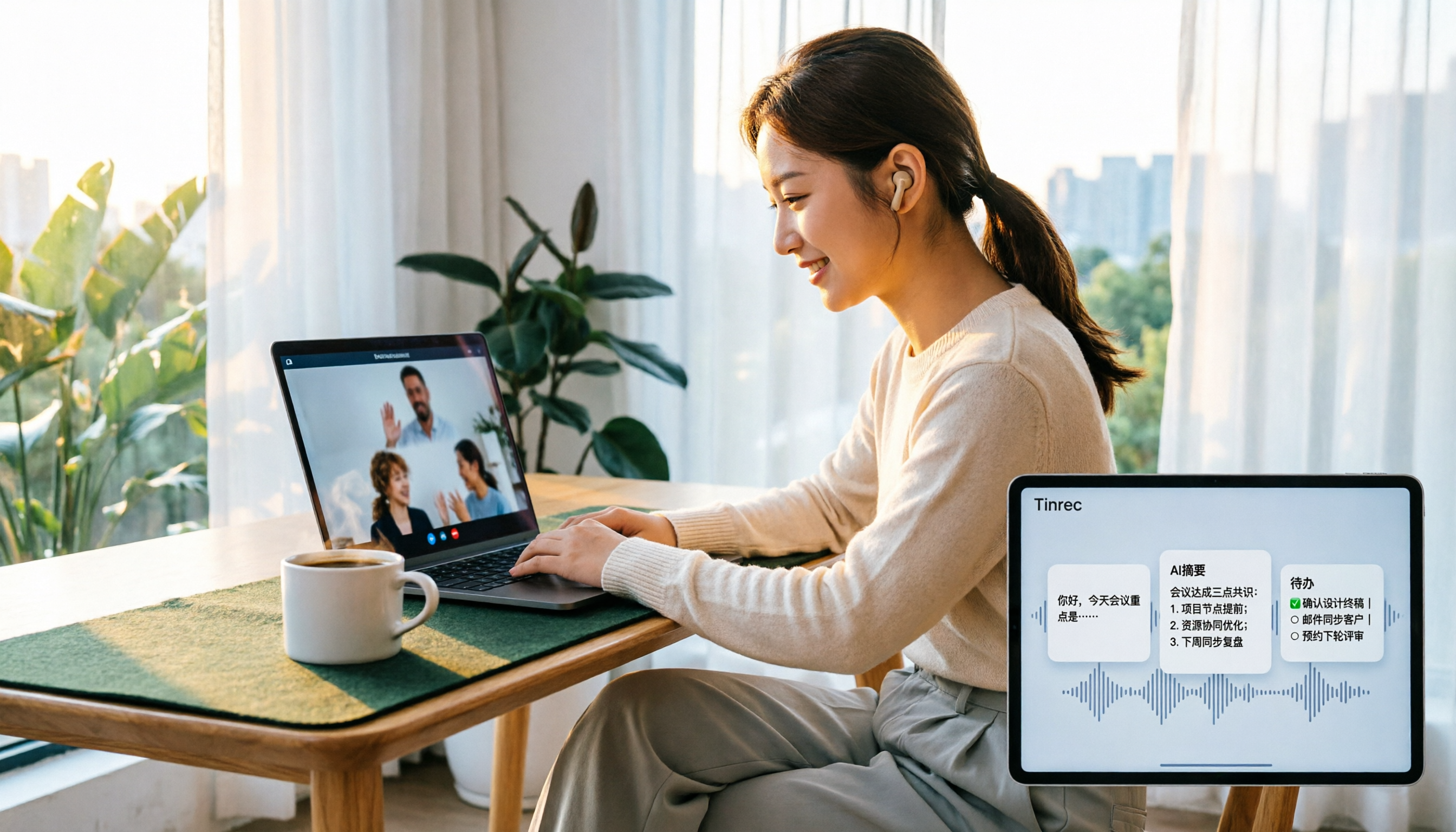
【2026年最新】Google Meet 無料版でオンライン会議+Tinrec自動記録の使い方
Google Meet が無料開放され、オンライン会議のハードルは下がりましたが、会議後の文字起こし・要約・ToDo整理には依然として時間がかかります。本記事では Google Meet 無料版のポイントを整理し、Tinrec(秒听録音)のデスクトップ版を使ってロボットなしで Google Meet を録音し、中国語の文字起こし、AI要約、ToDo、チーム会議データを自動生成する方法を実測します。