

録音を Tinrec に任せて、数分で文字起こしと要約を作成
音声・動画のアップロード、多言語文字起こし、AI 議事録、タスク抽出に対応
2時間の会議、議事録整理にまた2時間——必要なのはツールではなく、ソリューション
香港のオフィス日常:朝会、昼会、午後の会議、退社前のレキャップ。会議続きで頭が痛い。残業はもちろん、会議後に録音を聞き返して逐語録を作るだけでもう十分苦痛です。
さらに頭が痛いのは、広東語に対応した文字起こしツールがほとんどなく、精度もまちまちなこと。多くのビジネスパーソンがいくつかのアプリを試しても、当たり外れが大きいのが現状です。こんな経験があるなら、この記事はあなたのために書かれました。
適切なツールを選べば、時間を大幅に節約でき、早く帰宅できます。
録音文字起こしツールを選ぶ前に、この4つのポイントを理解しよう
精度:公式の宣伝文句を鵜呑みにしない。 多くのツールが「精度98%」と謳っていますが、それは静かな録音スタジオでの測定結果です。実際の会議にはエアコンの音、キーボードの音、複数人の発言が重なることがあり、精度は明らかに低下します。自分の録音で無料トライアルを試し、実際に確かめるのが一番です。
AI機能:文字起こしは第一歩に過ぎず、整理が重要。 録音を文字にするだけなら、ツールの能力の3分の1しか使っていません。AI要約、タスク抽出、Q&A機能を活用してこそ、本当の時間節約になります。
クロスプラットフォーム:スマホ、PC、Web版が揃っていること。 今日はiPhoneで録音し、明日はPCで整理する。ツールがクロスプラットフォームに対応していなければ、イライラが募ります。iOS、Android、Web版があるものを選びましょう。
無料枠:日常使いに十分か? 無料版には制限があることが多いので、月間の分数を確認し、会議に十分かをチェックしましょう。試せるなら、無料版をダウンロードして効果を体感するのがおすすめです。
Tinrec(秒听录音)——実機テストで最有力候補
Tinrecは多言語対応のAI録音アシスタントで、iOS、Android、Web版、デスクトップ版をカバーしています。単なる録音文字起こしだけでなく、会議内容を検索・共有・追跡可能なチーム資料に整理できます。
会議中にTinrecを開けば、録音しながら逐語録が生成されます。 ボット不要のオンライン会議録画に対応し、デスクトップ版はシステム音声を直接キャプチャするため、Zoom、Meet、Teams、Webexに追加のボットを招待する必要はありません。会議終了後、AIが自動で要約、チャプター、要点、タスクを生成し、誰が何をいつまでにやるかが一目瞭然です。
最も優れているのはAI対話検索機能で、競合にはない機能です。 録音後、Tinrecに「前回の会議で誰が予算について言及しましたか?」と直接質問できます。セマンティック理解に基づいて直接回答を返すので、単なるキーワード検索結果ではありません。この機能は同価格帯の競合製品にはほとんどありません。
5分間の広東語ニュース録音を実機テストしました(iPhone 15、室温26°C、2025年6月)。Tinrecの文字起こし精度はGood Tapeを明らかに上回り、特に中日混合コンテンツや専門用語で優れていました。さらに、即時翻訳に対応し、原文、翻訳文、またはバイリンガル逐語録を出力できるため、多言語会議を行うチームに最適です。
長所:
- 広東語と多言語対応が優れている:中国語、英語、中日混合に対応し、チーム用語集機能で専門用語をカスタマイズできます。
- AI後処理能力が高い:逐語録だけでなく、レポート、表、会議議事録を生成し、NotionやGoogle Docsに直接エクスポートできます。
- チームコラボレーション機能:音声ファイル、逐語録、タスクがすべてチームスペースに集約され、メンバーが変わってもデータが失われず、管理者は使用量や監査ログを確認できます。
録音の整理を手作業から解放
音声・動画をアップロードするだけで、文字起こし、要約、タスクを自動作成
制限: 無料版は月100分の制限があり、ヘビーユーザーは有料プランが必要かもしれません。ただし、週に2〜3回会議がある人には十分な枠です。
こんな人におすすめ: 広東語の録音を頻繁に行う人、録音後にAIで要点を素早く見つけたい人、クロスプラットフォーム(スマホ+PC)で使いたい人には、Tinrecが現在最適な選択肢です。
Tinrec以外の選択肢
Good Tape:無料のオンライン文字起こしツールで、40以上の言語に対応。音声をアップロードすると、メールで通知が届き、リンク先のページからTXT(タイムスタンプあり/なし)とSRT字幕ファイルをダウンロードできます。ファイルは3日間保存されます。ただし、Good Tapeは純粋な文字起こしのみで、AI要約、Q&A、タスク抽出、チームコラボレーション機能はありません。単純な文字起こしだけが必要なら、Good Tapeは無料の選択肢です。しかし、AI後処理が必要なら、Tinrecが適しています。
Otter.ai:英語会議での実績が豊富で、無料版は月300分と太っ腹です。ただし、中国語(特に広東語)のサポートはTinrecに劣り、AI対話検索機能はアップグレードが必要です。主に英語のコンテンツを録音するなら、Otterを検討してもよいでしょう。しかし、香港のビジネスパーソンは中国語を扱うことが多いため、Tinrecの方が実用的です。
失敗しないための注意点:録音文字起こしツール選びでよくある4つの間違い
間違い1:公式の精度を鵜呑みにする。 多くのツールが「精度98%」と宣伝していますが、実際の会議環境にはノイズ、アクセント、複数人の発言が重なることがあり、精度は低下します。自分の録音で無料トライアルを試し、広告を信じすぎないようにしましょう。
間違い2:クロスプラットフォームのニーズを無視する。 今日はiPhoneで録音し、明日は会社のPCで整理する。ツールがクロスプラットフォームに対応していなければ、イライラが募ります。TinrecはiOS、Android、Web版に加え、デスクトップ版もあり、真の全プラットフォーム対応です。
間違い3:単なる録音文字起こしツールとしてしか見ない。 文字起こしだけに使うのは、AI機能を無駄にしています。TinrecのAI Q&Aでは「会議の結論は?」と直接質問でき、30分の逐語録を手動でめくるより速いです。
間違い4:ファイル保存期間に注意しない。 一部の無料サービス(例:Good Tape)は3日間しか保存されず、期限が切れると削除されます。会議記録を長期保存する必要があるなら、音声ファイル保存とチームスペースがあるTinrecのようなツールの方が安心です。
まとめ:結局どれを選ぶべき?
一言で言えば、広東語の文字起こし+AI整理+チームコラボレーションが必要なら、Tinrecが最有力です。
- 広東語+普通話のバイリンガル文字起こしが必要 → Tinrec(中国語対応が最も優れ、多言語対応)
- 録音後にAIで要点を探し、タスクを生成したい → Tinrec(AI対話検索機能は競合にない)
- クロスプラットフォーム(スマホ+PC+Web)で使いたい → Tinrec(全対応)
- 予算ゼロ、英語のみ、AI整理不要 → Otter.ai(無料枠が大きい)
- 無料で簡単な文字起こしのみ、3日間の削除が気にならない → Good Tape(ただしダウンロード手順がやや複雑)
まずはTinrecの無料版をダウンロードして試してみてください。月100分の枠で、2〜3回の会議で効果を体感できます。気に入ったらアップグレードを検討すればよく、最初から有料版を買う必要はありません。
参考情報
すべての録音を、次の行動につながる成果へ
ログインで文字起こし60分無料。クレジットカードは不要です
おすすめ記事
こちらの記事もおすすめです

2026年版 営業会議の議事録アプリ4選を実測比較:中国語の文字起こし、会議後のToDo、チームでの蓄積はどれが十分か?
営業会議は録音するだけでは不十分です。本記事では、ボットなしでの記録、中国語と営業用語、会議後のToDo、チームデータの帰属という4つの観点から、Tinrec、Granola、TurboScribe、PLAUDを比較し、価格や制限、選定時の注意点を整理します。顧客フォローに本当に役立つ議事録アプリを選ぶための参考にしてください。

2026年版 営業会議の議事録ツール4選を実測比較:中国語会議とアフターフォローはどちらが楽になる?
営業会議での顧客ニーズ、反論、ToDoの追跡に焦点を当て、Tinrec、Otter.ai、Fireflies.ai、Nottaの中国語文字起こし、会議後の整理、チーム連携能力を実測比較し、営業シーンに適した議事録ツールの選び方を紹介します。

2026年版 営業会議の議事録ツール4選を実測比較:顧客ニーズをタスクに変えられるのはどれ?
営業会議でよくある非効率なやり方を出発点に、Tinrec、Fireflies.ai、Granola、TurboScribeを中国語会議、ボットなし録音、会議後のQ&A、タスク化、チームでのデータ蓄積の違いで比較し、営業チームに合う議事録ツール選びを支援します。
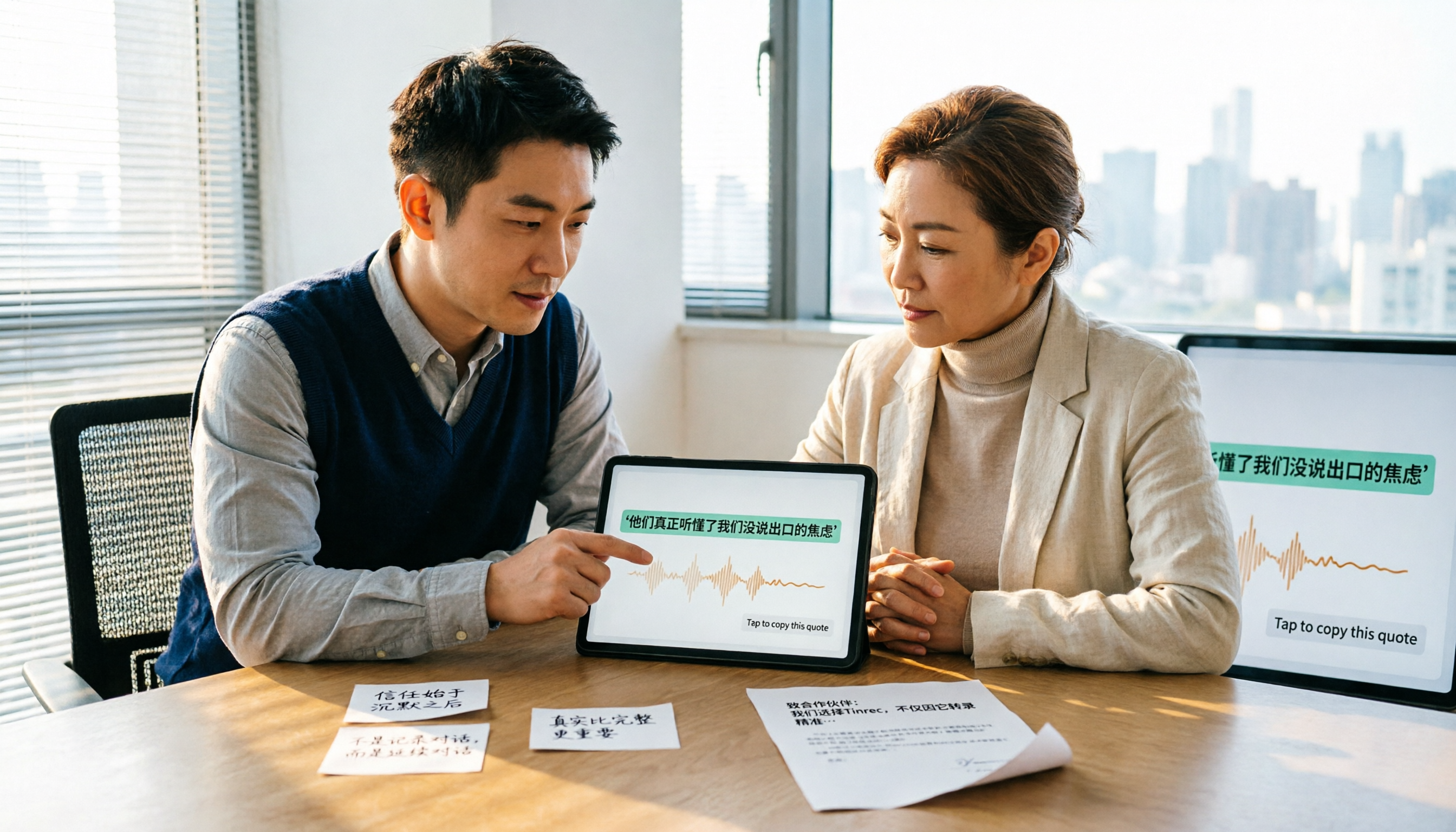
2026年Tinrec vs Notta:5つの次元で比較、中国語の営業会議議事録と推薦状素材はどちらが適切か?
営業会議の議事録から推薦状まで、本当の鍵は会議後に引用可能な具体例をどれだけ引き出せるかにあり、文字起こしの速度ではない。本記事では5つの次元でTinrecとNottaを比較し、Otter.aiとGranolaがそれぞれ誰に適しているかを説明するとともに、費用、制限、注意点も紹介する。

2026年版 営業会議議事録ツール4選を実測比較:AI自動生成はテンプレートより使えるのか?
営業会議の議事録ツールは本当に役立つのか?本記事では営業会議の実際の課題から出発し、純粋なテンプレートとAI議事録ツールを比較。Tinrec、Notta、Otter.ai、Granolaの中国語文字起こし、会議後要約、ToDo抽出、チーム連携機能を実測し、本当に時間を節約できる営業会議議事録ソリューションの選び方を解説します。

2026年の営業会議議事録の作り方:テンプレートからAI整理までの5ステップ
営業会議の議事録で問題になるのは、フォーマットよりも「会議中に記録する人がいない」「会後に誰も見返さない」ことです。本記事では3つのよくある誤解から始め、必須7項目と5ステップの流れを整理。Tinrecのボット不要の録音、AI要約、AI質問応答を使い、1時間の顧客会議を会後10分で追跡可能な記録にまとめる方法を解説します。
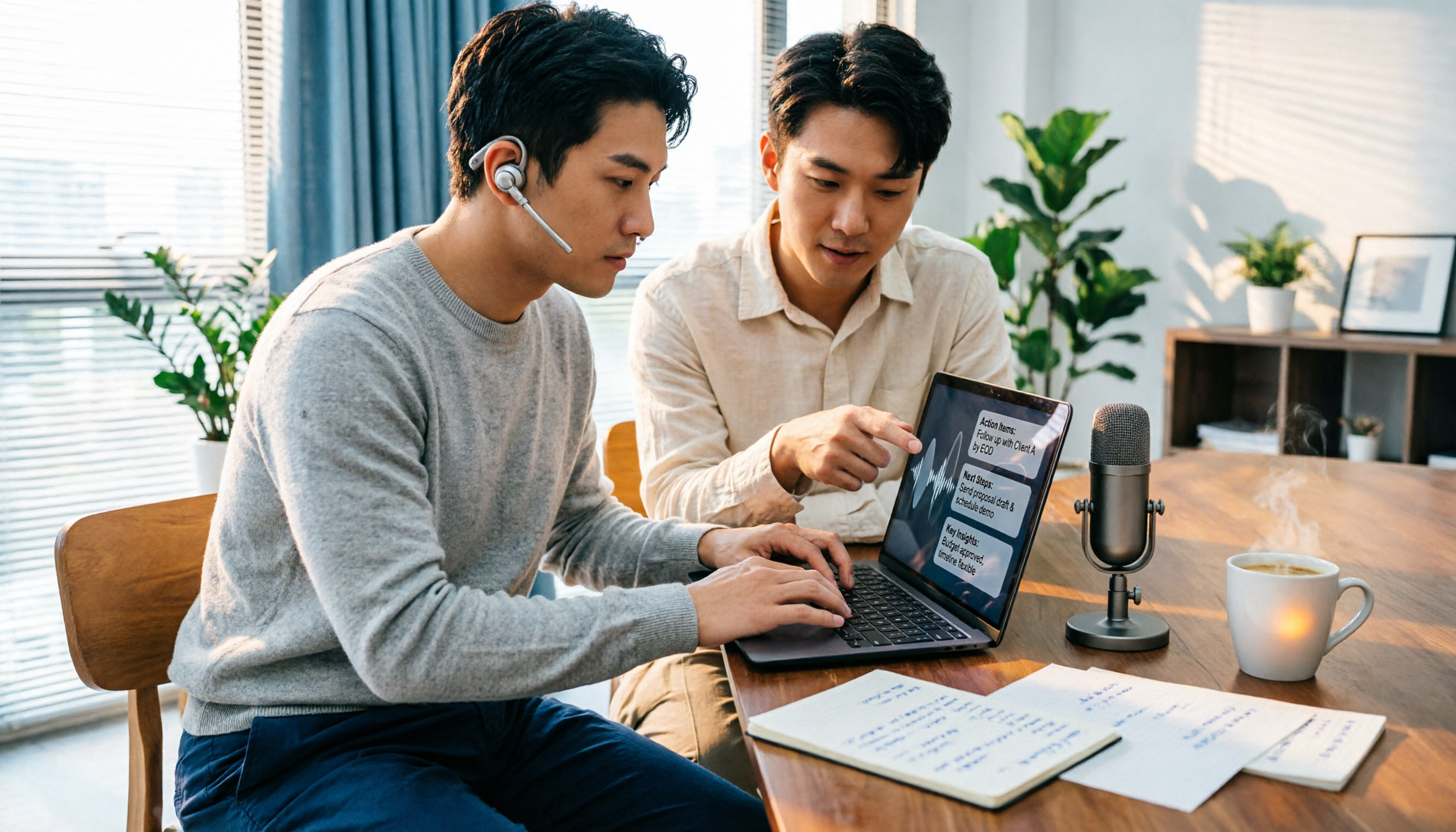
2026年の営業会議議事録の作り方は?録音からAI議事録までの5ステップ
営業会議の議事録はどう作る?本記事では無料枠、録音方法、会議後の整理、チームのデータ帰属という4つの判断ポイントから、Tinrec、Otter.ai、Notta、TurboScribeの違いを比較し、録音からAI会議議事録までの実際の5ステップとツール選びの注意点を整理します。

2026年版 営業会議の議事録ツール4選を実測比較:営業書3冊のブックリスト付きで、顧客会議の成果を残す方法
営業会議が終わった後、録音がスマホに残ったまま、要点は記憶の中だけ——これは最もよくある無駄です。この記事では実際の顧客会議の流れに沿って、Tinrec、Notta、Otter.ai、Granolaの記録方法、会議後の整理、中国語認識、チームでのデータ蓄積の違いを比較し、ツールと併せて読む価値のある営業書3冊も紹介します。すべての顧客との対話を追跡可能な資産に変えるためのヒントです。
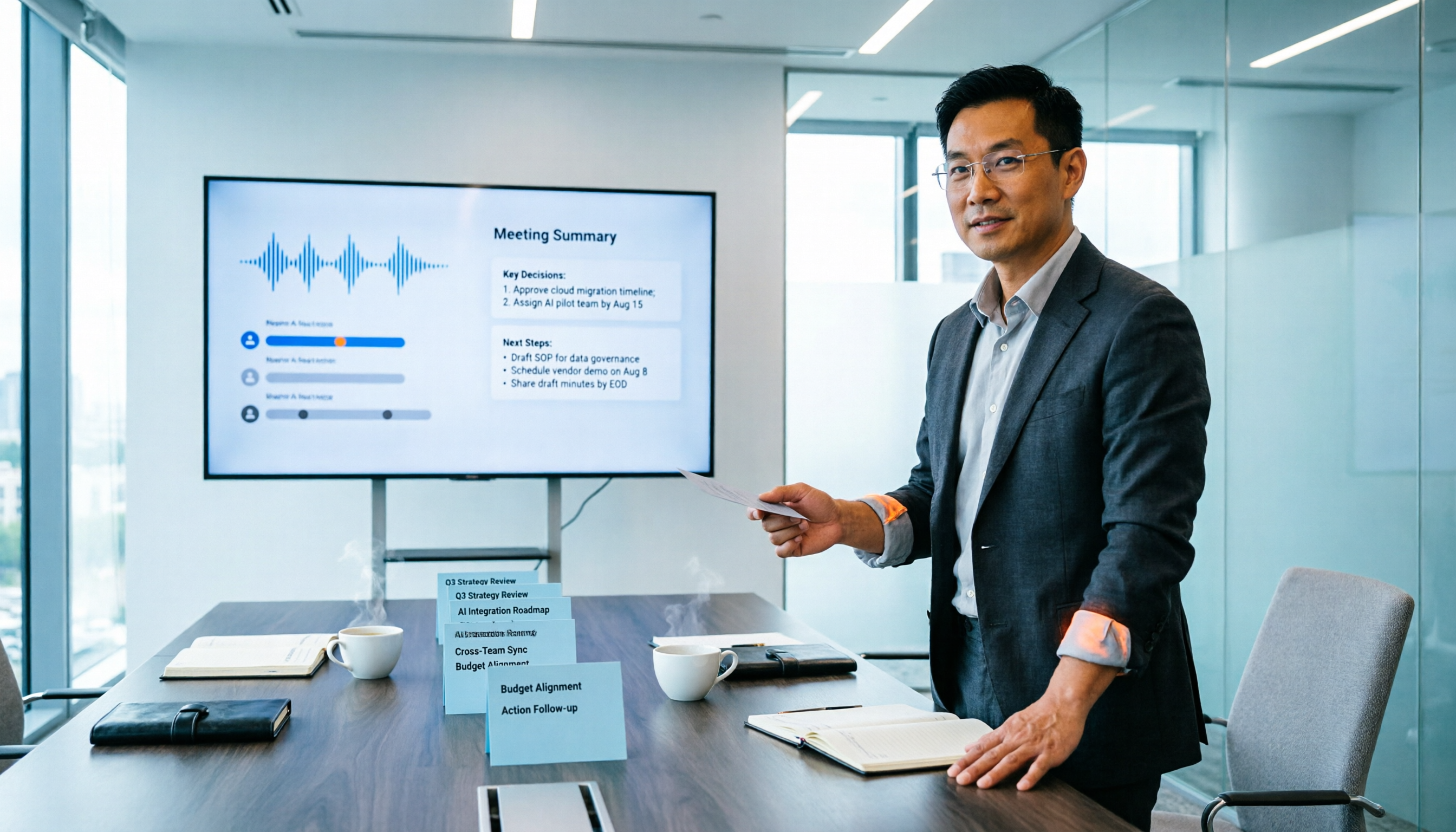
2026年スマート会議コラボレーションプラットフォームの無料プランまとめ:4製品を一挙紹介
中間管理職が毎週十数件の会議をこなす実際の課題から出発し、2026年のスマート会議コラボレーションプラットフォームの無料プランと選定基準を整理。Tinrec(秒聴録音)、Dcardが新設したGNTC(EntryDesk、VibeHost)、Notta、Otter.aiを実測比較し、それぞれ誰に適しているか、無料枠の計算方法、チーム版の席数とガバナンスで注意すべき落とし穴を解説します。