

録音を Tinrec に任せて、数分で文字起こしと要約を作成
音声・動画のアップロード、多言語文字起こし、AI 議事録、タスク抽出に対応
会議2時間、議事録整理も2時間——これは多くのTeamsユーザーの日常です
多くの人がMicrosoft Teamsで会議を行い、終了後に録音やメモの山に頭を悩ませています。
Teamsの組み込み文字起こし機能は便利ですが、自分の組織の会議でのみ利用可能で、外部組織の会議では有効にできません。
さらに面倒なのは、文字起こしされたテキストを自分でマークアップし、タスクを整理し、結論を他の場所に手動で貼り付ける必要があることです。
このような状況に直面しているなら、この記事では適切なツールを使ってTeams会議の議事録プロセスを一気に解決する方法を紹介します。
Teams会議録音アプリを選ぶ前に、この5つのポイントを理解しましょう
すべての会議録音アプリがTeams会議に適しているわけではありません。以下の5つの観点が使用体験に直接影響します。
1. 「ボットなし」でTeams会議を録音できるか
多くのツールはボットを会議に参加させる必要がありますが、これにより参加者が気を散らしたり、外部ボットを禁止する組織もあります。
ボット不要のツールは、コンピューターのシステム音声を直接キャプチャします。PCでTeams会議を再生すれば、追加の参加者なしで同時に文字起こしができます。
2. 中国語と中日混合の文字起こし品質
会議で中国語と英語が混在する場合や、台湾訛りがある場合は、ツールの言語サポートと実際のパフォーマンスに特に注意する必要があります。
3. 文字起こし後に、自動で要点を整理できるか
文字起こしだけでは不十分です。優れたツールは、要約、章、タスクを自動生成し、録音を聞き直す時間を節約します。
4. チームコラボレーションスペースがあるか
会議資料は個人のPCに散在させるべきではなく、チームメンバーが共有、検索、過去の議論を振り返れるようにする必要があります。
5. 無料版と有料版の容量は十分か
無料版で録音できる時間や1回の制限を確認してから、アップグレードを検討しましょう。
Tinrec(秒听录音)——私たちが実際にテストしたTeams会議録音の第一候補
Tinrecは個人とチーム向けのAI会議録音ツールで、文字起こしだけでなく、会議内容を検索可能でコラボレーション可能な追跡可能なデータに変換します。
ボットを招待せずにTeams会議を記録
Tinrecデスクトップ版は、コンピューターのシステム音声を直接キャプチャするため、Teams会議に追加のボットを参加させる必要はありません。
PCでTeams会議を再生し、Tinrecの録音機能をオンにするだけで、録音しながら文字起こしし、リアルタイムで議事録を生成します。
文字起こし後、AIが整理作業の80%を完了
会議終了後、Tinrecは要約、章、要点、タスクを自動生成します。
例えば、1時間のプロジェクト会議を行った場合、Tinrecは文字起こしだけでなく、「誰が何を担当し、締め切りはいつか」というアクションリストも直接提示します。
さらに便利なのは、Tinrecに直接質問できることです。「前回の会議で予算はいくらと言いましたか?」と聞くと、内容に基づいて回答します。キーワード検索結果だけでなく。
文字起こしだけではない:エクスポート、翻訳、チームスペース
TinrecはNotion、Google Docs、OneNote、Dropboxなどのツールへのエクスポートをサポートしています。
バイリンガル対訳が必要な場合は、リアルタイム翻訳が可能で、原文、訳文、またはバイリンガル表示ができます。
チーム版では独立したスペースを提供し、すべての会議資料をチームが所有し、メンバーが変わってもデータが失われません。管理者は使用量の確認、シート管理、監査ログの閲覧もできます。
実テストの感想:中国語会議での体験が良好
一般的なオフィス環境で15分間の中英混合Teams会議を録音しましたが、Tinrecの文字起こしは話者を明確に識別し、要約とタスクも正確に抽出されました。
もちろん、背景ノイズが大きすぎたり、複数人が同時に話したりすると、文字起こし品質は影響を受けますが、全体として手動整理の時間を大幅に削減できます。
録音の整理を手作業から解放
音声・動画をアップロードするだけで、文字起こし、要約、タスクを自動作成
制限と対象者
無料版には基本容量があり、軽い使用に適しています。ヘビーユーザーはPro月額または年額プランを検討できます。
Teams会議を頻繁に記録し、文字起こし後に要約やタスクを直接取得したい場合、またチームで会議資料を一元管理したい場合、Tinrecは現在試す価値のある選択肢です。
Tinrec以外の選択肢は?
以下の3つのツールもTeams会議を処理できますが、それぞれに明確なトレードオフがあります。
Otter.ai:英語会議に成熟、しかし中国語体験はTinrecに劣る
Otterは英語会議の文字起こしと要約に強く、無料版は月300分と寛大です。
しかし、主に中国語または中英混合の会議を行う場合、Tinrecの中国語整理はより自然です。また、Otterは会議ボットモードに重点を置いており、Tinrecのボット不要デスクトップ録音はTeamsにより適しています。
Notta:機能は近いが、チームコラボレーションとAI Q&Aが弱い
Nottaもマルチデバイス対応の文字起こしツールで、無料版は月120分、1回の最長3分という制限が厳しいです。
Teams会議をサポートしていますが、Tinrecのようなチームスペース、シート管理、会議内容に基づくAIディープQ&Aが不足しています。
Fireflies.ai:自動化統合が多いが、中国語とボット不要体験はTinrecに劣る
Firefliesは会議自動化、営業分析、多数の統合に強みがありますが、主にボットが会議に参加します。
組織が外部ボットを禁止している場合や、中国語の文字起こしとボット不要録音を重視する場合、Tinrecがより直接的なソリューションです。
注意点:Teams会議録音アプリ選びで最もよくある4つの間違い
間違い1:文字起こし分数だけを見て、整理機能を無視する
多くのツールが「無制限文字起こし」を謳っていますが、文字起こし後に長いテキストが生成されるだけで、整理は自分で行う必要があります。
ツールの真の価値は、その後の要約、タスク、Q&Aにあり、これが時間節約の鍵です。
間違い2:Teamsの組み込み文字起こしで十分だと思い込む
Teamsの組み込み文字起こしは自分の組織の会議でのみ使用でき、外部会議、臨時会議、またはより深い整理が必要な場合には不十分です。
独立したアプリはクロスプラットフォームで記録し、一元管理でき、AI後処理も可能です。
間違い3:ボット不要録音の重要性を無視する
ボットを会議に参加させると、参加者が気を散らしたり、主催者に拒否されたりする可能性があります。
ボット不要のツールはシステム音声を直接キャプチャするため、控えめで便利です。
間違い4:チームコラボレーションのニーズを過小評価する
個人使用では、文字起こしを自分のPCに保存するだけで済みますが、チームで議事録を共有し、タスクを追跡するにはチームスペースが必要です。
そうしないと、メンバーが退職したりPCを変更したりすると、会議資料が散逸します。
まとめ:結局どれを選ぶべきか?
Teams会議をボットなしで録音でき、要約やタスクを自動整理し、中国語に対応し、チームコラボレーションが可能なアプリが必要なら、Tinrecが第一候補です。
シナリオ別の推奨:
- Teams会議をボットなしで録音したい → Tinrec(システム音声を直接キャプチャ)
- 文字起こし後に要約、タスク、AI Q&Aを自動生成したい → Tinrec(後処理が最も完全)
- チームで会議資料、権限、使用量を一元管理したい → Tinrec(チームスペースと監査)
- 主に英語会議で個人使用のみ → Otter.ai(無料容量が多い)
まずTinrecの無料版をダウンロードして、Teams会議を1回記録し、文字起こしと要約が期待に沿うか確認してから、アップグレードを検討することをお勧めします。
参考資料
すべての録音を、次の行動につながる成果へ
ログインで文字起こし60分無料。クレジットカードは不要です
おすすめ記事
こちらの記事もおすすめです

2026年版 営業会議の議事録アプリ4選を実測比較:中国語の文字起こし、会議後のToDo、チームでの蓄積はどれが十分か?
営業会議は録音するだけでは不十分です。本記事では、ボットなしでの記録、中国語と営業用語、会議後のToDo、チームデータの帰属という4つの観点から、Tinrec、Granola、TurboScribe、PLAUDを比較し、価格や制限、選定時の注意点を整理します。顧客フォローに本当に役立つ議事録アプリを選ぶための参考にしてください。

2026年版 営業会議の議事録ツール4選を実測比較:中国語会議とアフターフォローはどちらが楽になる?
営業会議での顧客ニーズ、反論、ToDoの追跡に焦点を当て、Tinrec、Otter.ai、Fireflies.ai、Nottaの中国語文字起こし、会議後の整理、チーム連携能力を実測比較し、営業シーンに適した議事録ツールの選び方を紹介します。

2026年版 営業会議の議事録ツール4選を実測比較:顧客ニーズをタスクに変えられるのはどれ?
営業会議でよくある非効率なやり方を出発点に、Tinrec、Fireflies.ai、Granola、TurboScribeを中国語会議、ボットなし録音、会議後のQ&A、タスク化、チームでのデータ蓄積の違いで比較し、営業チームに合う議事録ツール選びを支援します。
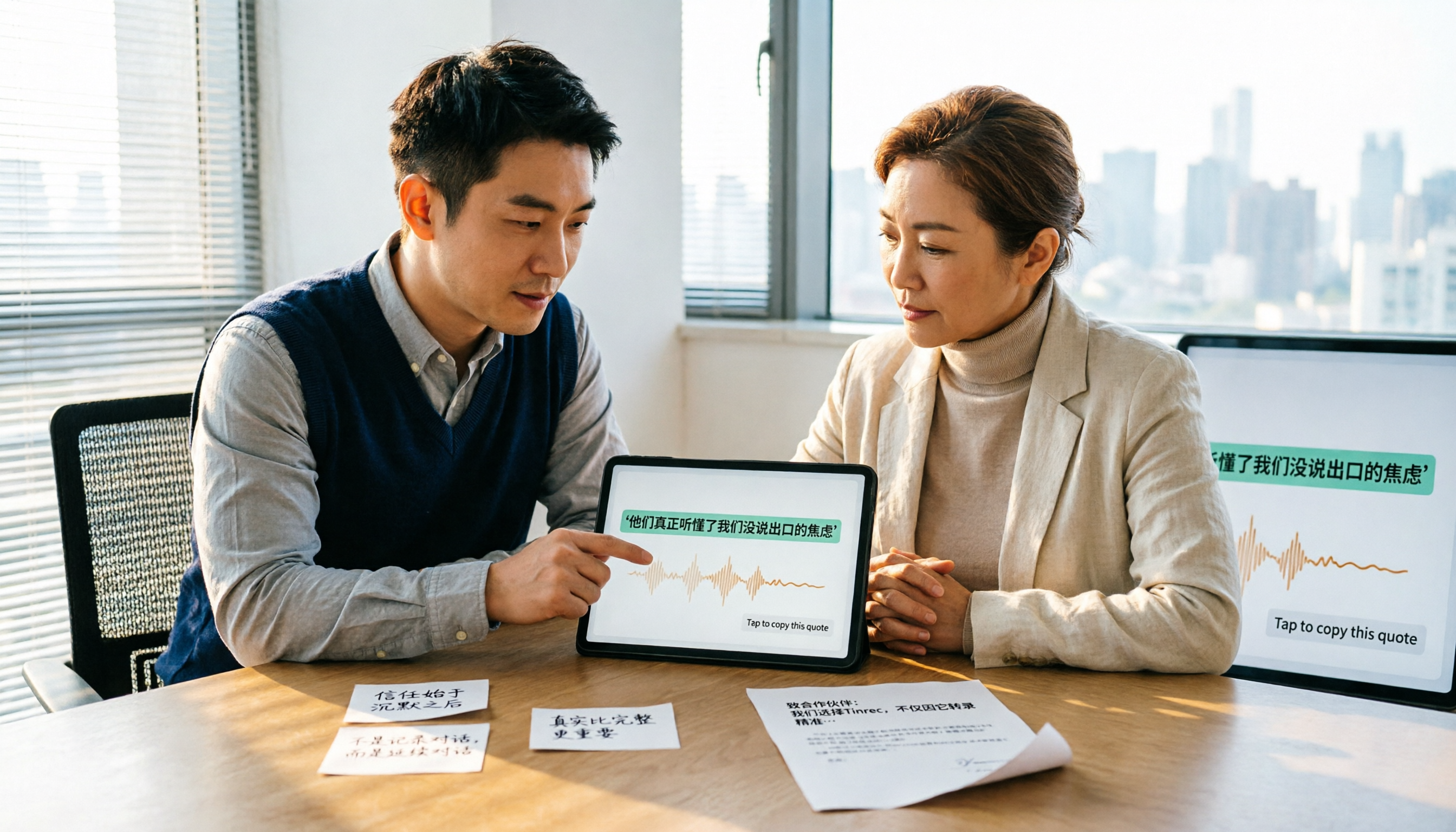
2026年Tinrec vs Notta:5つの次元で比較、中国語の営業会議議事録と推薦状素材はどちらが適切か?
営業会議の議事録から推薦状まで、本当の鍵は会議後に引用可能な具体例をどれだけ引き出せるかにあり、文字起こしの速度ではない。本記事では5つの次元でTinrecとNottaを比較し、Otter.aiとGranolaがそれぞれ誰に適しているかを説明するとともに、費用、制限、注意点も紹介する。

2026年版 営業会議議事録ツール4選を実測比較:AI自動生成はテンプレートより使えるのか?
営業会議の議事録ツールは本当に役立つのか?本記事では営業会議の実際の課題から出発し、純粋なテンプレートとAI議事録ツールを比較。Tinrec、Notta、Otter.ai、Granolaの中国語文字起こし、会議後要約、ToDo抽出、チーム連携機能を実測し、本当に時間を節約できる営業会議議事録ソリューションの選び方を解説します。

2026年の営業会議議事録の作り方:テンプレートからAI整理までの5ステップ
営業会議の議事録で問題になるのは、フォーマットよりも「会議中に記録する人がいない」「会後に誰も見返さない」ことです。本記事では3つのよくある誤解から始め、必須7項目と5ステップの流れを整理。Tinrecのボット不要の録音、AI要約、AI質問応答を使い、1時間の顧客会議を会後10分で追跡可能な記録にまとめる方法を解説します。
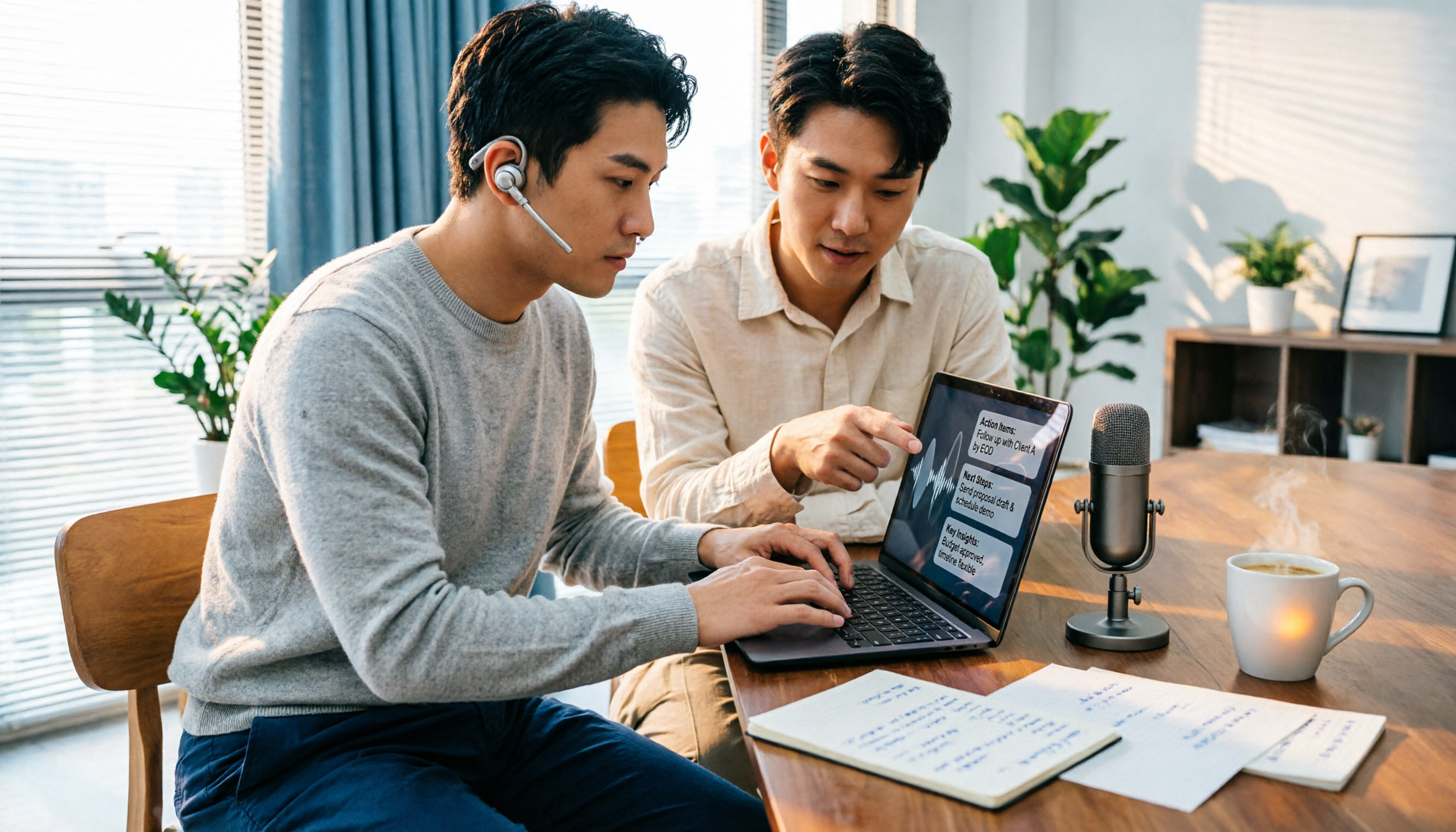
2026年の営業会議議事録の作り方は?録音からAI議事録までの5ステップ
営業会議の議事録はどう作る?本記事では無料枠、録音方法、会議後の整理、チームのデータ帰属という4つの判断ポイントから、Tinrec、Otter.ai、Notta、TurboScribeの違いを比較し、録音からAI会議議事録までの実際の5ステップとツール選びの注意点を整理します。

2026年版 営業会議の議事録ツール4選を実測比較:営業書3冊のブックリスト付きで、顧客会議の成果を残す方法
営業会議が終わった後、録音がスマホに残ったまま、要点は記憶の中だけ——これは最もよくある無駄です。この記事では実際の顧客会議の流れに沿って、Tinrec、Notta、Otter.ai、Granolaの記録方法、会議後の整理、中国語認識、チームでのデータ蓄積の違いを比較し、ツールと併せて読む価値のある営業書3冊も紹介します。すべての顧客との対話を追跡可能な資産に変えるためのヒントです。
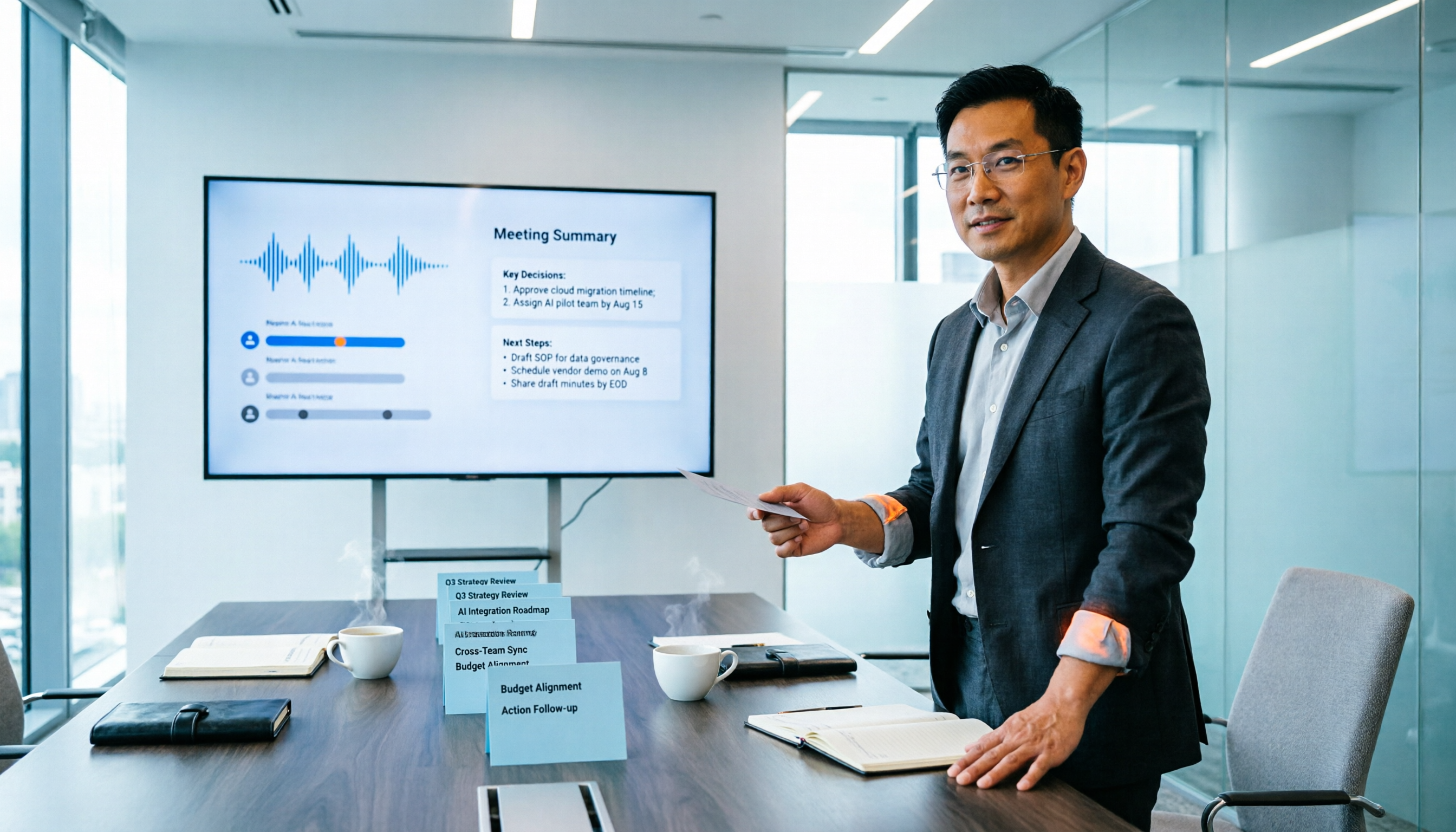
2026年スマート会議コラボレーションプラットフォームの無料プランまとめ:4製品を一挙紹介
中間管理職が毎週十数件の会議をこなす実際の課題から出発し、2026年のスマート会議コラボレーションプラットフォームの無料プランと選定基準を整理。Tinrec(秒聴録音)、Dcardが新設したGNTC(EntryDesk、VibeHost)、Notta、Otter.aiを実測比較し、それぞれ誰に適しているか、無料枠の計算方法、チーム版の席数とガバナンスで注意すべき落とし穴を解説します。