

録音を Tinrec に任せて、数分で文字起こしと要約を作成
音声・動画のアップロード、多言語文字起こし、AI 議事録、タスク抽出に対応
2026年Teams会議ダウンロードツール5選実機比較:会議内容の保存に最適なのは?
始める前に|必要な準備
- WindowsまたはMacのパソコンに、Microsoft Teamsデスクトップ版がインストールされていること。
- Tinrecデスクトップ版をダウンロードしてインストールする(Windows版とmacOS版を提供)。
- Tinrecアカウントを登録する(GoogleまたはApple IDで簡単ログイン可能)。
- 保存したいTeams会議を用意し、会議内容の録画とダウンロードの権限があることを確認する(会社のポリシーと現地の法規を遵守)。
ステップ1|TinrecでTeams会議を録画する
このステップの目的は、完全な会議音声を取得し、後でテキスト化やダウンロード保存ができるようにすることです。
Tinrecデスクトップ版を起動し、「録画」機能を選択し、ソース設定で「システムサウンド」を選択してTeams会議の再生音声をキャプチャします。マイクはオフにするか、発言時のみオンにして、環境ノイズを拾わないようにします。次にTeams会議を開始すると、Tinrecが会議内容をリアルタイムで文字起こしし、音声ファイルを保存します。
なぜシステムサウンドが重要なのか?Teams会議の音声はPCのスピーカーから出力されるため、システムサウンドを直接録音することでクリアな会議内容を取得でき、別途ボットを会議に招待する必要がありません。完了後、Tinrecのメイン画面に録音ファイルが表示され、長さとファイルサイズが確認できます。
(ここにイメージ図:ヘッドホンを着用した人物がPCの前に座り、Tinrecデスクトップ版がTeams会議を録画中で、画面にはリアルタイムの文字起こしが表示され、背景は在宅勤務環境)
ステップ2|AIで文字起こしを作成する
録画完了後、Tinrecが自動的に音声を処理し、文字起こしとタイムスタンプを生成します。録音ファイルを開くと文字起こし内容が表示され、言語設定を調整できます(繁体字中国語、簡体字中国語、英語など複数言語に対応)。
録音品質が良ければ、文字起こしの精度は通常良好です。専門用語や方言がある場合は、Tinrecの「チーム用語」機能(チーム版が必要)を使用して、よく使う用語を事前に追加し、認識精度を向上させることができます。
(ここにイメージ図:PC画面にTinrecの文字起こしインターフェースが表示され、テキスト段落が整然と並び、横に会議サマリーとチャプターマーカーがあり、ユーザーがスクロールして内容を確認している)
ステップ3|文字起こしを素早く校正する
AIによる文字起こしには誤字のリスクがあるため、文字起こしをざっと確認し、重要な誤りを修正することをお勧めします。Tinrecには文字起こし編集機能があり、インターフェース上で直接テキストを修正し、保存できます。
なぜ校正が必要か?後でサマリーやTODOを生成する際、AIは文字起こし内容に基づくため、文字起こしに誤りがあると出力結果にも影響します。数分の校正で、会議メモの有用性が大幅に向上します。
(ここにイメージ図:ユーザーがTinrecインターフェースで文字起こしを編集中で、横に検索ボックスとタイムスタンプジャンプボタンがあり、画面はシンプルで集中している)
ステップ4|AIで会議議事録を生成する
校正が完了したら、「AIサマリー」または「議事録生成」ボタンをクリックすると、Tinrecが自動的に会議サマリー、チャプター、要点、TODOを整理します。これらの内容を直接コピーするか、「AI Q&A」を使用してさらに深く質問できます。例えば、「会議で話し合われた決定事項は?」「どのTODOが誰に割り当てられた?」など。
このステップで手動整理の時間を大幅に節約でき、結果は複数の形式でエクスポートでき、後で利用しやすくなります。
(ここにイメージ図:Tinrecの会議サマリーページで、要点リスト、TODOリスト、チャプター目次が表示され、ユーザーがAI生成の議事録を確認している)
ステップ5|エクスポートとダウンロード保存
最後に、整理した会議内容をダウンロードして保存します。TinrecはPDF、Word、TXTなど複数のエクスポート形式に対応しており、Notion、Google Docs、OneNote、Dropboxなどのサードパーティツールへの直接エクスポートも可能です。
録音の整理を手作業から解放
音声・動画をアップロードするだけで、文字起こし、要約、タスクを自動作成
元の録音ファイルを保存する必要がある場合、Tinrecは音声ファイルのダウンロード機能も提供しています(プランによります)。ダウンロード後は、クラウドストレージやチームスペースに保存し、後で検索や共有ができるようにすることをお勧めします。
(ここにイメージ図:ユーザーがTinrecのエクスポートメニューで形式を選択中で、横にPDF、Word、Google Docsなどのオプションがあり、エクスポート成功メッセージが表示されている)
よくある質問とトラブルシューティング
Q: Microsoft Teamsの標準機能で会議録画をダウンロードできますか? A: できます。会議主催者が録画を有効にしている場合、録画はOneDriveまたはSharePointに保存され、会議チャットまたはチャネルの「ファイル」タブで録画ファイルを見つけてダウンロードできます。ただし、権限がない場合や録画が有効でない場合は取得できません。Tinrecは別の方法を提供します:録画の公開を待つ必要がなく、会議中に直接録画して文字起こしし、すぐに文字起こしとサマリーを生成できます。
Q: TinrecでTeams会議を録画する際、会議ボットを参加させる必要がありますか? A: いいえ。Tinrecデスクトップ版はPCのシステムサウンドを直接キャプチャするため、参加者として会議に参加せず、会議の進行を妨げず、会議主催者のボット参加の承認も必要ありません。
Q: 録音から生成された文字起こしに誤字が多い場合、どうすればよいですか? A: 録音時にPCの音量が適切で、ノイズがないことを確認し、Tinrecの設定でノイズリダクションを有効にしてください。会議に特殊な用語がある場合は、チーム版で「チーム用語」を設定して認識を向上させてください。また、校正後にサマリーを生成することで、誤りの影響を減らせます。
Q: Tinrecの無料版で会議録音をダウンロードできますか? A: Tinrecの無料版では基本的な録画と文字起こしのクォータを提供していますが、音声ファイルのダウンロードや高度なエクスポート機能は制限される場合があります。公式プランページで現在の特典を確認してください。
Q: 会議内容をダウンロードする際、すべての参加者の同意が必要ですか? A: はい。会議を録画する前に、すべての参加者の同意を得て、現地のプライバシー法規を遵守してください。Tinrecは技術ツールを提供するのみであり、使用時にはコンプライアンスを自己確認してください。
上級テクニック|Tinrecの効率を倍増させる3つの方法
- リアルタイム翻訳とバイリンガル文字起こし:Tinrecはリアルタイム翻訳に対応しており、多言語会議では原文と翻訳を同時に表示でき、多言語コミュニケーションに便利です。
- AI Q&Aによる複数会議の検索:チーム版では複数の会議を同じスペースに保存でき、過去の会議に質問できます。例えば、「先月のプロジェクト会議で顧客が挙げた要件は?」など、素早く答えを見つけられます。これは多くの録音ツールでは実現できません。
- Agent後処理によるレポート生成:Tinrecは会議内容に基づいてレポート、表、完全な会議録を自動生成し、よく使うツールに直接エクスポートでき、手動整理の時間を省けます。
Tinrec以外の選択肢
- Microsoft Teams標準の録画とダウンロード:無料ですが、会議主催者が録画を有効にする必要があり、録画の処理に時間がかかります。
- Otter.ai:英語の会議に強く、ボットが会議に参加して録画しますが、中国語の体験とエクスポートの柔軟性は、台湾のチームにはTinrecの方が適しています。 全体的に、Teams会議の内容を素早く保存してすぐに整理する必要がある場合、Tinrecは利便性と中国語サポートの両方を備えた良い選択肢です。
まとめ
上記の5つのステップで、Tinrecを使用してTeams会議を録画し、文字起こしを生成し、会議議事録を作成し、複数の形式でダウンロード保存できるようになりました。公式録画の公開を待つ必要も、追加の会議ボットも必要ありません。次のステップ:Tinrec無料版をダウンロードして、Teams会議で試してみて、ボットなしの録画とAI整理の便利さを体験してください。
参考ソース
すべての録音を、次の行動につながる成果へ
ログインで文字起こし60分無料。クレジットカードは不要です
おすすめ記事
こちらの記事もおすすめです

2026年版 営業会議の議事録アプリ4選を実測比較:中国語の文字起こし、会議後のToDo、チームでの蓄積はどれが十分か?
営業会議は録音するだけでは不十分です。本記事では、ボットなしでの記録、中国語と営業用語、会議後のToDo、チームデータの帰属という4つの観点から、Tinrec、Granola、TurboScribe、PLAUDを比較し、価格や制限、選定時の注意点を整理します。顧客フォローに本当に役立つ議事録アプリを選ぶための参考にしてください。

2026年版 営業会議の議事録ツール4選を実測比較:中国語会議とアフターフォローはどちらが楽になる?
営業会議での顧客ニーズ、反論、ToDoの追跡に焦点を当て、Tinrec、Otter.ai、Fireflies.ai、Nottaの中国語文字起こし、会議後の整理、チーム連携能力を実測比較し、営業シーンに適した議事録ツールの選び方を紹介します。

2026年版 営業会議の議事録ツール4選を実測比較:顧客ニーズをタスクに変えられるのはどれ?
営業会議でよくある非効率なやり方を出発点に、Tinrec、Fireflies.ai、Granola、TurboScribeを中国語会議、ボットなし録音、会議後のQ&A、タスク化、チームでのデータ蓄積の違いで比較し、営業チームに合う議事録ツール選びを支援します。
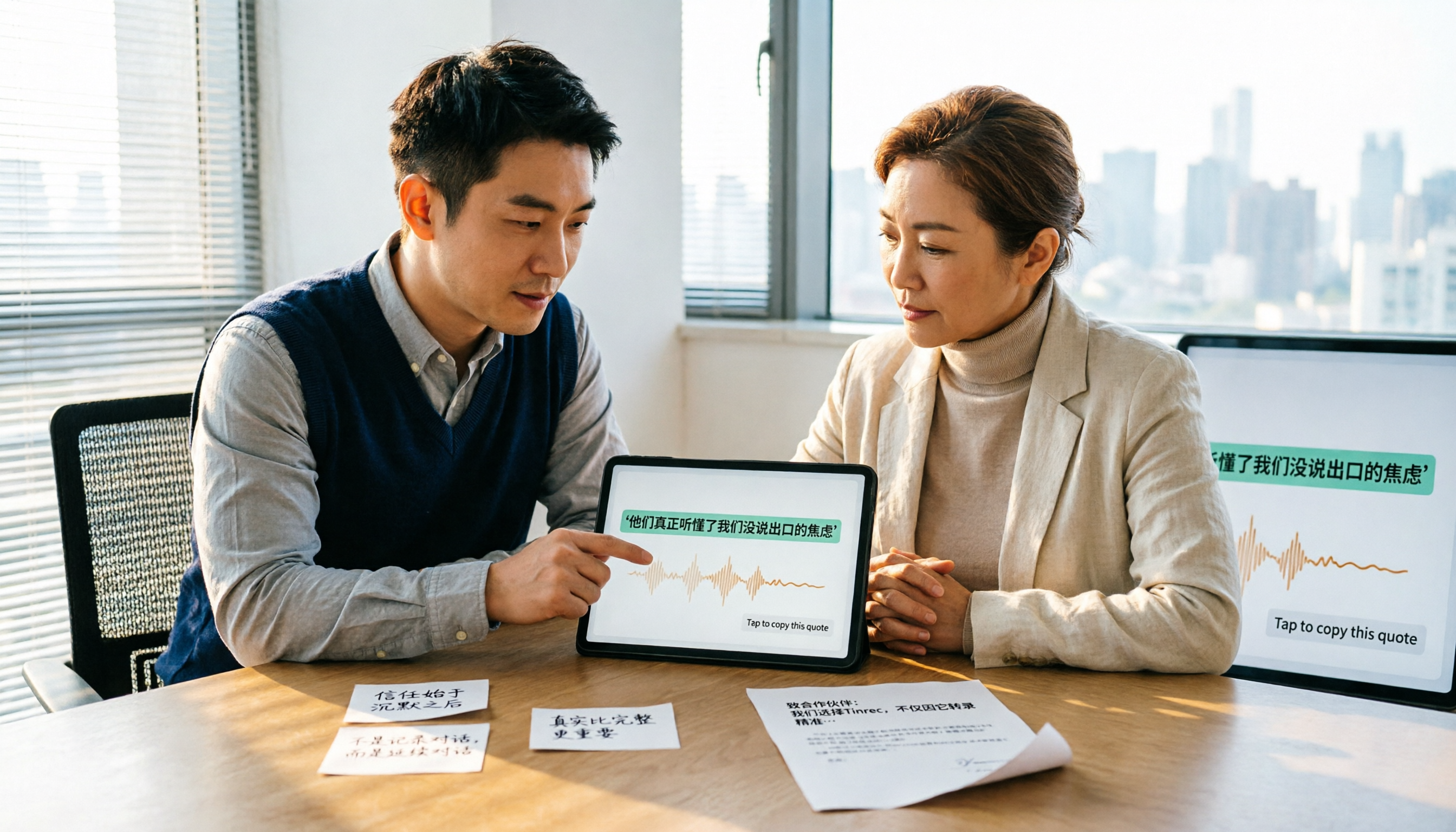
2026年Tinrec vs Notta:5つの次元で比較、中国語の営業会議議事録と推薦状素材はどちらが適切か?
営業会議の議事録から推薦状まで、本当の鍵は会議後に引用可能な具体例をどれだけ引き出せるかにあり、文字起こしの速度ではない。本記事では5つの次元でTinrecとNottaを比較し、Otter.aiとGranolaがそれぞれ誰に適しているかを説明するとともに、費用、制限、注意点も紹介する。

2026年版 営業会議議事録ツール4選を実測比較:AI自動生成はテンプレートより使えるのか?
営業会議の議事録ツールは本当に役立つのか?本記事では営業会議の実際の課題から出発し、純粋なテンプレートとAI議事録ツールを比較。Tinrec、Notta、Otter.ai、Granolaの中国語文字起こし、会議後要約、ToDo抽出、チーム連携機能を実測し、本当に時間を節約できる営業会議議事録ソリューションの選び方を解説します。

2026年の営業会議議事録の作り方:テンプレートからAI整理までの5ステップ
営業会議の議事録で問題になるのは、フォーマットよりも「会議中に記録する人がいない」「会後に誰も見返さない」ことです。本記事では3つのよくある誤解から始め、必須7項目と5ステップの流れを整理。Tinrecのボット不要の録音、AI要約、AI質問応答を使い、1時間の顧客会議を会後10分で追跡可能な記録にまとめる方法を解説します。
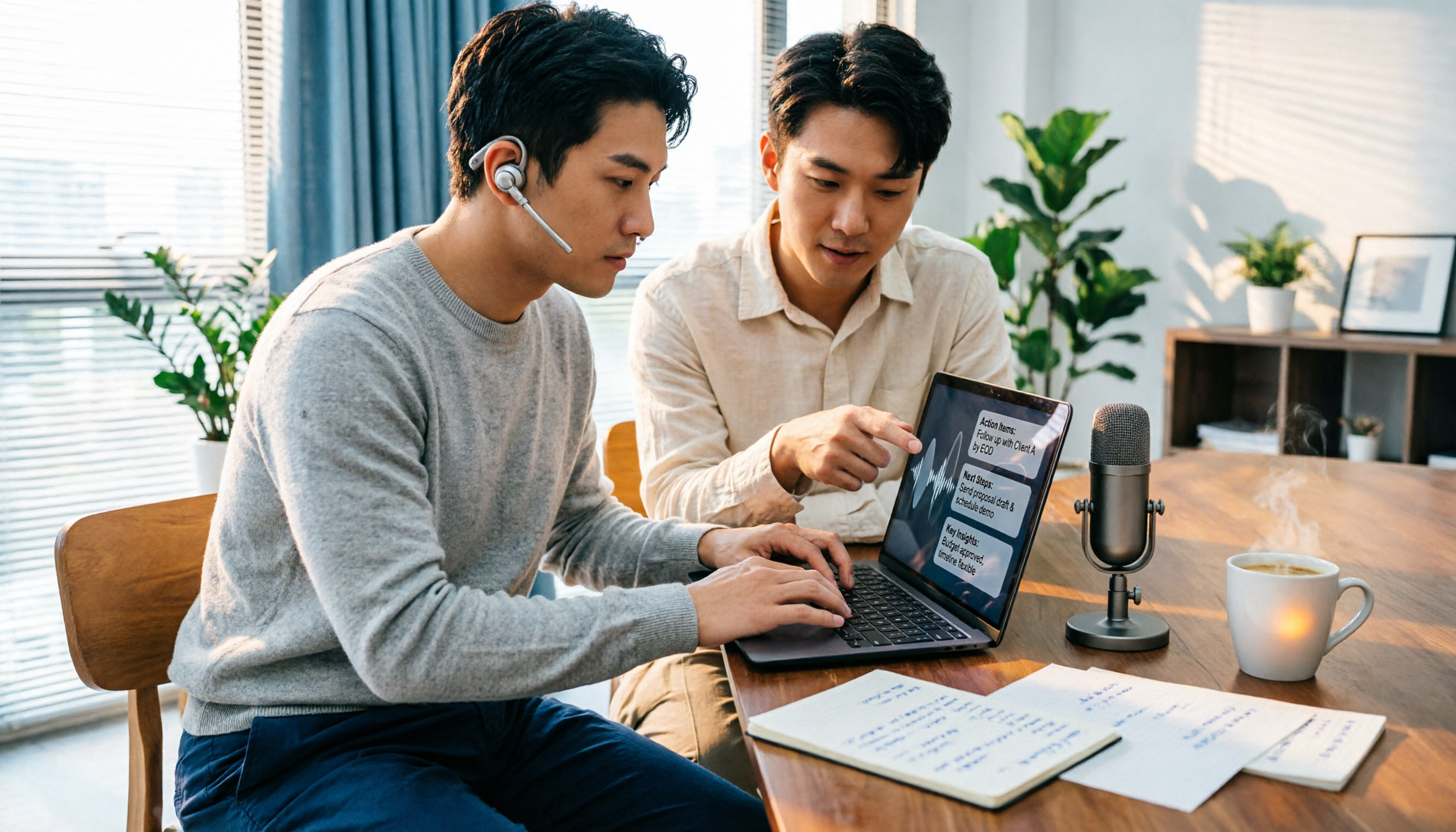
2026年の営業会議議事録の作り方は?録音からAI議事録までの5ステップ
営業会議の議事録はどう作る?本記事では無料枠、録音方法、会議後の整理、チームのデータ帰属という4つの判断ポイントから、Tinrec、Otter.ai、Notta、TurboScribeの違いを比較し、録音からAI会議議事録までの実際の5ステップとツール選びの注意点を整理します。

2026年版 営業会議の議事録ツール4選を実測比較:営業書3冊のブックリスト付きで、顧客会議の成果を残す方法
営業会議が終わった後、録音がスマホに残ったまま、要点は記憶の中だけ——これは最もよくある無駄です。この記事では実際の顧客会議の流れに沿って、Tinrec、Notta、Otter.ai、Granolaの記録方法、会議後の整理、中国語認識、チームでのデータ蓄積の違いを比較し、ツールと併せて読む価値のある営業書3冊も紹介します。すべての顧客との対話を追跡可能な資産に変えるためのヒントです。

2026年スマート会議コラボレーションプラットフォームの無料プランまとめ:4製品を一挙紹介
中間管理職が毎週十数件の会議をこなす実際の課題から出発し、2026年のスマート会議コラボレーションプラットフォームの無料プランと選定基準を整理。Tinrec(秒聴録音)、Dcardが新設したGNTC(EntryDesk、VibeHost)、Notta、Otter.aiを実測比較し、それぞれ誰に適しているか、無料枠の計算方法、チーム版の席数とガバナンスで注意すべき落とし穴を解説します。