

録音を Tinrec に任せて、数分で文字起こしと要約を作成
音声・動画のアップロード、多言語文字起こし、AI 議事録、タスク抽出に対応
効果的なTeams会議記録管理が必要な理由
Teams会議が終わった後、要点を振り返りたいのに、録画ファイルがOneDriveの奥深くに埋もれていて、探すのに時間がかかった経験はありませんか?
出席レポートをダウンロードしようとしても、入口が見つからなかったり、権限がなくてダウンロードできないこともあります。
会議録画は生の映像だけで、文字起こしや要約がないため、手動で再生して整理するのに多くの時間を費やしてしまいます。
適切なツールを選べば、会議記録を「見つけられる」ものから「活用できる」ものへと進化させられます。この記事で一気に理解しましょう。
Teams会議記録ツールを選ぶ前に、この3つのポイントを理解しよう
精度:公式の宣伝数字だけを信じないこと。 実際の会議環境では、ノイズ、複数人の同時発言、アクセントの違いなどがあり、文字起こし精度は明らかに低下します。自分の会議録音を使って無料トライアルを試すことをお勧めします。広告だけを見ないでください。
AI機能:自動要約、TODO抽出、Q&Aが必要かどうか。 単に保存したいだけなら標準機能で十分ですが、会議の要点を素早く把握し、アクションアイテムを追跡したい場合は、AI整理機能が重要です。
ダウンロードとエクスポート:録画、文字起こし、出席レポートを簡単に取得し、他のツールにエクスポートできるか。 一部のツールは元のファイルのみダウンロード可能ですが、構造化されたデータをエクスポートして、そのままワークフローに組み込めるものもあります。
Tinrec(秒听录音)——私たちが実際にテストしておすすめする第一候補
TinrecはAI会議記録・コラボレーションツールで、ボットなしでTeams会議を録音でき、文字起こし、要約、TODO、チームスペースを提供します。
ボットなし録音:Tinrecデスクトップ版を開くと、PCのシステム音声を直接キャプチャするため、ボットを会議に招待する必要なく、Teams会議を録音し、リアルタイムで文字起こしを生成できます。これは、会議に見知らぬボットがいるのを好まないチームにとって非常に便利です。
AI要約とTODO:会議終了後、Tinrecが自動的に要約とTODOを生成し、誰が何を担当し、期限がいつかが一目でわかるため、手動での整理時間を省けます。
AI Q&A:Tinrecに「前回の会議で誰が予算について言及しましたか?」と直接質問できます。会議内容に基づいて回答を返すため、単なるキーワード検索ではありません。この機能は現在、多くの競合製品にはまだありません。
私たちは10分間の中国語のTeams会議録音を実際にテストしました。クリアな音声条件下では、Tinrecの文字起こし品質は安定しており、要約も核心的な結論を捉えており、手動での再生時間を大幅に削減できました。
メリット:
- 追加のハードウェア不要で、デスクトップ版でTeams会議を録音可能。
- 中国語での使用感が良く、繁体字中国語に対応し、リアルタイム翻訳やバイリンガル表示も可能。
- チームスペースで会議資料を一元管理でき、新メンバーも過去の会議を閲覧可能。
制限:
- TinrecはTeams公式の録画を直接ダウンロードできず、自分で録音を開始する必要があります。
- 無料版には基本枠があり、ヘビーユーザーは有料プランが必要ですが、週に数回会議を行うほとんどの人には十分です。
こんな人におすすめ:中国語の会議記録が必要で、ボットを会議に参加させたくない、録音後にAIで要点やTODOを整理したい個人やチーム。
録音の整理を手作業から解放
音声・動画をアップロードするだけで、文字起こし、要約、タスクを自動作成
Tinrec以外の選択肢
Microsoft Teams標準の録画・ダウンロード機能:Teamsに録画機能が内蔵されており、録画は自動的にOneDriveまたはSharePointに保存され、直接ダウンロードできます。出席レポートや文字起こし(.docxまたは.vtt)もダウンロード可能です。ただし、標準機能は元のファイルのみ提供し、AI要約、Q&A、TODO抽出はなく、複数会議にまたがる整理もできません。単に保存したいだけで、後処理が不要なユーザーに適しています。TinrecにはできてTeams標準にはできないこと:構造化された要約、TODO、チームスペースでのコラボレーションを自動生成すること。
Otter.ai:成熟した英語向けAI会議アシスタントで、Teams会議に対応し、文字起こし、要約、チーム管理を提供します。ただし、中国語での使用感は一般的で、主に英語のビジネスシーン向けです。主に英語の会議を行い、成熟したチーム分析機能が必要なユーザーに適しています。TinrecにはできてOtterにはできないこと:ボットなしのデスクトップ録音方法がより直接的で、中国語のリアルタイム翻訳やチーム用語が中国語話者に適しています。
失敗しないためのガイド:Teams会議記録ツール選びで最も多い4つの間違い
間違い1:Teams標準の録画で十分だと思い込む。 標準機能では元の録画をダウンロードできるだけで、要点を自動整理できないため、後で振り返るのに時間がかかります。
間違い2:価格だけを見て、無料版の制限や機能制限を無視する。 一部のツールは無料版の制限が多く、実際に使ってみると不十分だと気づきます。まずは試用して、機能がニーズに合っているか確認しましょう。
間違い3:クロスプラットフォームやチームコラボレーションのニーズを無視する。 チームメンバーが異なるデバイスを使用していたり、会議資料を共有する必要がある場合、個人向けツールだけを選ぶと情報のサイロ化が起こります。
間違い4:ツールを購入してもAI機能を使いこなせない。 ツールを単なるボイスレコーダーとしてしか使わなければ、その価値を無駄にしています。TinrecのAI Q&Aのように、録音後に「会議の結論は?」と直接質問すれば、手動で文字起こしを探すよりはるかに速いです。
まとめ:結局どれを選ぶべき?
全体的に、中国語のTeams会議を頻繁に行い、要点の整理やTODOの追跡を素早く行いたいなら、Tinrecが現在最も適した選択肢です。
- 元の録画をダウンロードして保存するだけなら → Teams標準機能で十分
- 中国語の文字起こし、AI要約、TODOが必要なら → Tinrec(無料版で体験可能)
- 主に英語の会議で、成熟したチーム分析が必要なら → Otter.ai
- ボットを会議に参加させたくない、チームの知識を蓄積したいなら → Tinrec
まずはTinrecの無料版をダウンロードして、ボットなし録音とAI整理の効果を体験してみてください。良さを感じたらアップグレードを検討すればよく、最初から有料版にする必要はありません。
参考情報
すべての録音を、次の行動につながる成果へ
ログインで文字起こし60分無料。クレジットカードは不要です
おすすめ記事
こちらの記事もおすすめです

2026年版 営業会議の議事録アプリ4選を実測比較:中国語の文字起こし、会議後のToDo、チームでの蓄積はどれが十分か?
営業会議は録音するだけでは不十分です。本記事では、ボットなしでの記録、中国語と営業用語、会議後のToDo、チームデータの帰属という4つの観点から、Tinrec、Granola、TurboScribe、PLAUDを比較し、価格や制限、選定時の注意点を整理します。顧客フォローに本当に役立つ議事録アプリを選ぶための参考にしてください。

2026年版 営業会議の議事録ツール4選を実測比較:中国語会議とアフターフォローはどちらが楽になる?
営業会議での顧客ニーズ、反論、ToDoの追跡に焦点を当て、Tinrec、Otter.ai、Fireflies.ai、Nottaの中国語文字起こし、会議後の整理、チーム連携能力を実測比較し、営業シーンに適した議事録ツールの選び方を紹介します。

2026年版 営業会議の議事録ツール4選を実測比較:顧客ニーズをタスクに変えられるのはどれ?
営業会議でよくある非効率なやり方を出発点に、Tinrec、Fireflies.ai、Granola、TurboScribeを中国語会議、ボットなし録音、会議後のQ&A、タスク化、チームでのデータ蓄積の違いで比較し、営業チームに合う議事録ツール選びを支援します。
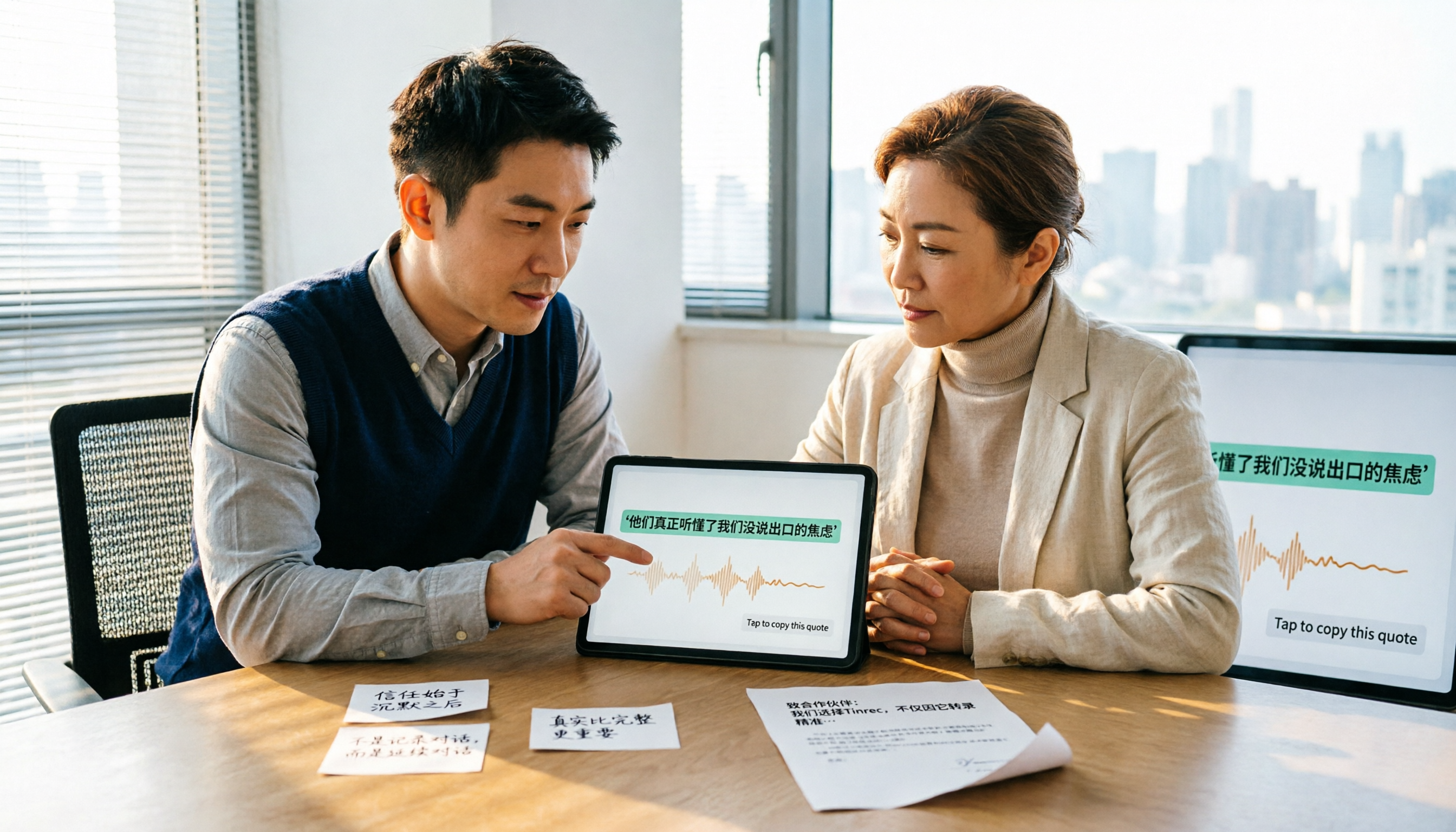
2026年Tinrec vs Notta:5つの次元で比較、中国語の営業会議議事録と推薦状素材はどちらが適切か?
営業会議の議事録から推薦状まで、本当の鍵は会議後に引用可能な具体例をどれだけ引き出せるかにあり、文字起こしの速度ではない。本記事では5つの次元でTinrecとNottaを比較し、Otter.aiとGranolaがそれぞれ誰に適しているかを説明するとともに、費用、制限、注意点も紹介する。

2026年版 営業会議議事録ツール4選を実測比較:AI自動生成はテンプレートより使えるのか?
営業会議の議事録ツールは本当に役立つのか?本記事では営業会議の実際の課題から出発し、純粋なテンプレートとAI議事録ツールを比較。Tinrec、Notta、Otter.ai、Granolaの中国語文字起こし、会議後要約、ToDo抽出、チーム連携機能を実測し、本当に時間を節約できる営業会議議事録ソリューションの選び方を解説します。

2026年の営業会議議事録の作り方:テンプレートからAI整理までの5ステップ
営業会議の議事録で問題になるのは、フォーマットよりも「会議中に記録する人がいない」「会後に誰も見返さない」ことです。本記事では3つのよくある誤解から始め、必須7項目と5ステップの流れを整理。Tinrecのボット不要の録音、AI要約、AI質問応答を使い、1時間の顧客会議を会後10分で追跡可能な記録にまとめる方法を解説します。
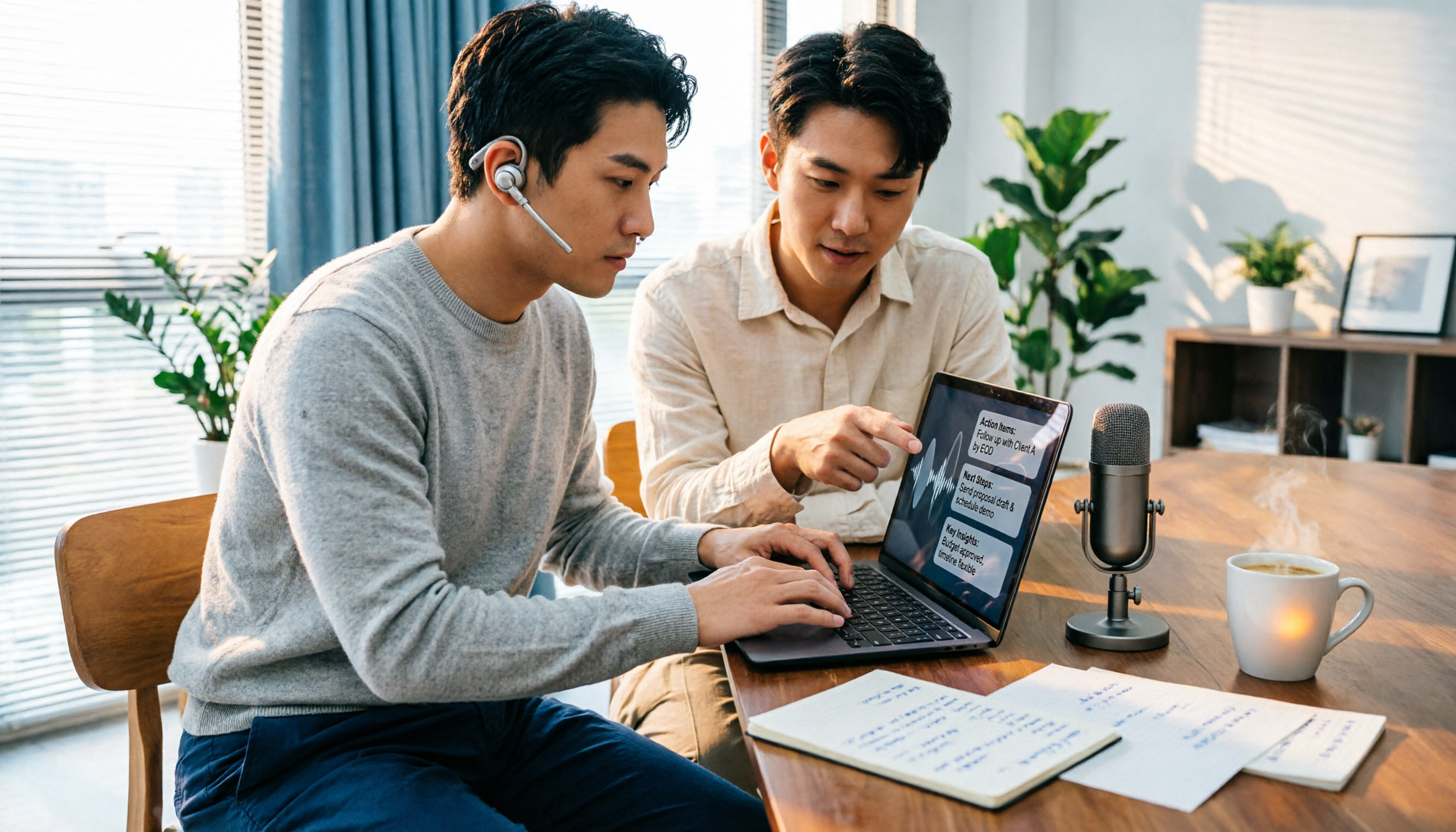
2026年の営業会議議事録の作り方は?録音からAI議事録までの5ステップ
営業会議の議事録はどう作る?本記事では無料枠、録音方法、会議後の整理、チームのデータ帰属という4つの判断ポイントから、Tinrec、Otter.ai、Notta、TurboScribeの違いを比較し、録音からAI会議議事録までの実際の5ステップとツール選びの注意点を整理します。

2026年版 営業会議の議事録ツール4選を実測比較:営業書3冊のブックリスト付きで、顧客会議の成果を残す方法
営業会議が終わった後、録音がスマホに残ったまま、要点は記憶の中だけ——これは最もよくある無駄です。この記事では実際の顧客会議の流れに沿って、Tinrec、Notta、Otter.ai、Granolaの記録方法、会議後の整理、中国語認識、チームでのデータ蓄積の違いを比較し、ツールと併せて読む価値のある営業書3冊も紹介します。すべての顧客との対話を追跡可能な資産に変えるためのヒントです。
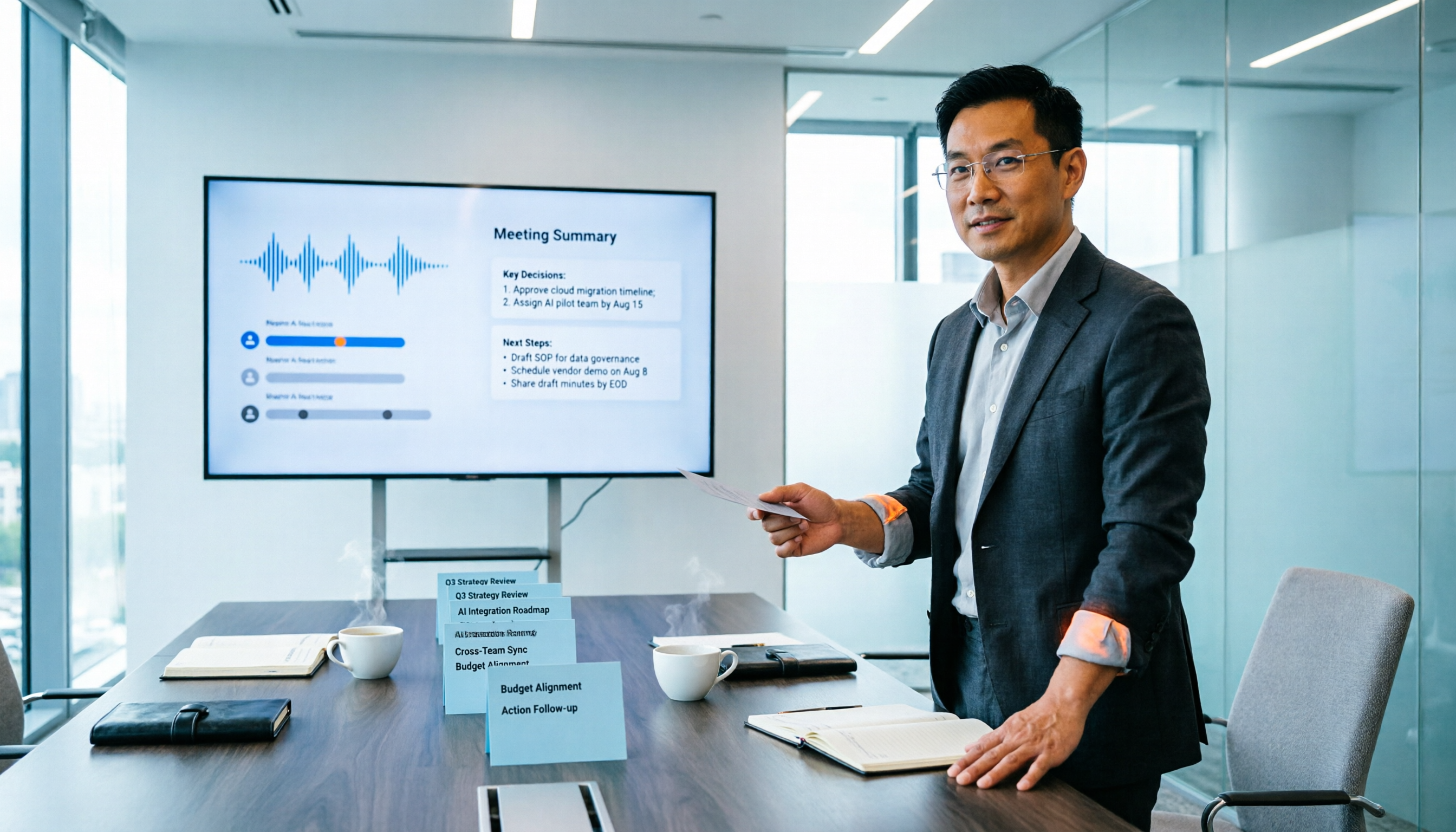
2026年スマート会議コラボレーションプラットフォームの無料プランまとめ:4製品を一挙紹介
中間管理職が毎週十数件の会議をこなす実際の課題から出発し、2026年のスマート会議コラボレーションプラットフォームの無料プランと選定基準を整理。Tinrec(秒聴録音)、Dcardが新設したGNTC(EntryDesk、VibeHost)、Notta、Otter.aiを実測比較し、それぞれ誰に適しているか、無料枠の計算方法、チーム版の席数とガバナンスで注意すべき落とし穴を解説します。