

録音を Tinrec に任せて、数分で文字起こしと要約を作成
音声・動画のアップロード、多言語文字起こし、AI 議事録、タスク抽出に対応
2026年會議アプリ5選実機比較:Teams、Tinrecの無料・有料プランを徹底解説
なぜ会議アプリが必要なのか?
オンライン会議、顧客インタビュー、プロジェクト討議——毎日多くの会話内容を記録・整理する必要があります。手作業での議事録作成は時間がかかり、重要なポイントを見逃しがちです。特に会議が多いと、特定の決定事項やTODOを見つけるのは干し草の山から針を探すようなものです。
この記事では、6つの会議アプリと文字起こしツールを紹介します。Microsoft Teamsのビデオコラボレーションから、TinrecのAI議事録とチームスペースまで、あなたの仕事の状況に最適なものを素早く判断できます。
プラン1|Tinrec(秒聽錄音)——最も完全なAI議事録アシスタント
Tinrecは、個人とチーム向けのAI議事録・コラボレーションツールです。音声をテキストに変換するだけでなく、会議内容を検索可能・質問可能・エクスポート可能・継続的に蓄積できるチームナレッジに整理します。
特に気に入っているのは「ボット不要のオンライン会議録画」機能です。デスクトップ版でPCのシステム音声を直接収集するため、Zoom、Google Meet、Microsoft Teams、Webex会議に会議ボットを追加する必要がありません。会議に見知らぬボットがいるのが苦手なユーザーには嬉しい機能です。
主な特長:
- AI会議整理:リアルタイム文字起こし、自動要約・章立て・重要ポイント・TODO生成。
- AI Q&Aと後処理:会議内容についてさらに質問できます(例:「顧客の主な不満は何ですか?」)。レポート、表、議事録の生成も可能。
- 多言語対応とリアルタイム翻訳:中国語、中日混合会議に最適。リアルタイム翻訳とバイリンガル文字起こしに対応。
- チームスペースとガバナンス:会議資料をチームスペースに集約。メンバー、役割、シート、使用量、監査を管理でき、議事録を追跡可能な資産にします。
料金プラン:無料版は基本枠を提供。有料版は週間カード、Pro月額、Pro年額。チーム版は月額USD 29.80/シートから、年額USD 199/シート。実際の価格は公式サイトをご確認ください。
こんな方に最適:深い会議整理が必要で、中国語での使用感が良く、チーム会議ナレッジベースを構築したいビジネスパーソンや中小規模チーム。
プラン2|Microsoft Teams——ビデオ会議とコラボレーション統合
Microsoft Teamsは、マイクロソフトのビデオ会議・チームコラボレーションプラットフォームです。チャット、通話、ファイル共有、オンライン会議を統合し、最大300人まで同時接続可能です。
AI機能には、会議アシスタント、スマートビデオ技術、共同作業型AIなどがあり、オンラインホワイトボードや共同注釈にも対応しています。無料版でもビデオ会議、チャット、ファイル共有、ストレージが利用可能。有料版はMicrosoft 365サブスクリプションに統合され、価格はプランによって異なります。
こんな方に最適:すでにマイクロソフトエコシステムを利用しており、完全なビデオ会議とオフィスコラボレーション統合が必要な企業や個人。
プラン3|Otter.ai——英語会議アシスタントの第一候補
Otter.aiは成熟したAI会議アシスタントで、Zoom、Teams、Google Meetに対応。リアルタイム文字起こし、話者識別、AIチャット、チーム管理を提供します。
無料版は月300分。Pro版は年払いで約USD 8.49/ユーザー/月、月1,200分の録音と10ファイルのインポートを含む。Business版はより多くの管理機能を提供。英語のビジネス会議に強みがありますが、中国語の使用感はTinrecほど直感的ではありません。
こんな方に最適:主に英語の会議を行い、成熟した会議自動化とワークフロー統合が必要なチーム。
プラン4|Notta——多言語文字起こしと議事録
NottaはTinrecと似ており、マルチデバイス文字起こし、議事録、ファイルインポート、翻訳、チームプランに対応しています。
無料版は月120分、1回のコンテンツは最大3分。Pro版は年払いで約USD 8.17/月、月1,800分。Business版は役割権限と使用量レポートを提供。Nottaの多言語能力は高いですが、Tinrecのようなボット不要のデスクトップ録画やチームスペースの深い機能はありません。
録音の整理を手作業から解放
音声・動画をアップロードするだけで、文字起こし、要約、タスクを自動作成
こんな方に最適:多言語文字起こしが必要で、比較的軽量なチームコラボレーションを求めるユーザー。
プラン5|Granola——ボット不要のAI会議ノート
Granolaもボット不要のAI会議ノートツールです。デスクトップのシステム音声とマイクでリアルタイム文字起こしを行い、ユーザーの手書きノートと組み合わせて、より的確な会議内容を生成します。
無料版あり。Business版はUSD 14/ユーザー/月、Enterprise版はUSD 35/ユーザー/月。ただし、Granolaは会議音声を保存せず、事前録音ファイルのアップロードにも対応していません。この点はTinrecとは異なります。
こんな方に最適:手書きノートと組み合わせたい方、軽量なボット不要の会議ノートが必要なユーザー。
プラン6|TurboScribe——完全無料でコスパ最強の文字起こしツール
TurboScribeはどちらかというとファイル文字起こしに特化しており、長いファイル、一括アップロード、字幕、翻訳に対応。無料版は1日3ファイルまで、各最大30分です。
有料版は年払いUSD 120(約USD 10/月)、1ファイル最大10時間または5GB。録音ファイルをたまにテキスト化するだけであれば、無料版で十分です。
こんな方に最適:予算ゼロで、長い録音ファイルを簡単に文字起こししたい個人ユーザー。
これだけあるプラン、どう選ぶ?
- 最も完全なAI会議整理(文字起こし+AI Q&A+TODO+チームスペース) → Tinrecを選択。ボット不要の録画と深いチームコラボレーションを同時に備えた唯一のツールです。
- 中国語・中日混合会議が必要で、リアルタイム翻訳とバイリンガル文字起こしを重視 → Tinrecを選択。中国語の使用感が最良です。
- すでにマイクロソフトエコシステムを利用しており、ビデオ会議とOfficeコラボレーション統合が必要 → Microsoft Teamsを選択。無料版でも会議が可能です。
- 主に英語の会議を行い、成熟した自動議事録と営業分析が必要 → Otter.aiを選択。
- 録音ファイルをテキスト化するだけで、お金をかけたくない → TurboScribe無料版を選択。
- 手書きノート+AI強化が好きで、音声非保存が気にならない → Granolaを選択。
会議アプリを使う前に知っておくべき5つのこと
- 無料版には制限がある:Tinrec無料版は基本枠、Otterは月300分、Nottaは1回3分。自分の使用量に合っているか確認しましょう。
- 録音前にコンプライアンスを確認:会議を録音する前に、参加者全員の同意を得て、現地の法律を遵守してください。Tinrecはこの点を注意喚起しています。
- ボット不要=自動参加ではない:TinrecとGranolaは、ユーザーがデスクトップ版で録画を開始する必要があり、カレンダー会議に自動参加するわけではありません。
- チーム権限を明確に:Tinrecチーム版では、役割とシートは分離されており、シートのないメンバーは閲覧のみで編集はできません。管理に便利です。
- 重要な内容は必ず確認:AI文字起こしはアクセントやノイズの影響を受ける可能性があるため、重要な決定事項は元の録音を再生して確認することをお勧めします。
まとめ
会議アプリの選択に絶対的な正解はなく、あなたのワークフローに最も合ったものが最適です。会議をするだけなら、Microsoft Teamsの無料版で十分です。しかし、会議内容を検索可能・質問可能・コラボレーション可能なチーム資産にしたいなら、Tinrecは現在、ボット不要の録画、中国語での使用感、AI Q&A、チームスペースを同時に実現する数少ないツールです。
まずは無料プランから試して、実際の使用量に応じて有料版へのアップグレードを検討することをお勧めします。
参考情報
すべての録音を、次の行動につながる成果へ
ログインで文字起こし60分無料。クレジットカードは不要です
おすすめ記事
こちらの記事もおすすめです

2026年版 営業会議の議事録アプリ4選を実測比較:中国語の文字起こし、会議後のToDo、チームでの蓄積はどれが十分か?
営業会議は録音するだけでは不十分です。本記事では、ボットなしでの記録、中国語と営業用語、会議後のToDo、チームデータの帰属という4つの観点から、Tinrec、Granola、TurboScribe、PLAUDを比較し、価格や制限、選定時の注意点を整理します。顧客フォローに本当に役立つ議事録アプリを選ぶための参考にしてください。

2026年版 営業会議の議事録ツール4選を実測比較:中国語会議とアフターフォローはどちらが楽になる?
営業会議での顧客ニーズ、反論、ToDoの追跡に焦点を当て、Tinrec、Otter.ai、Fireflies.ai、Nottaの中国語文字起こし、会議後の整理、チーム連携能力を実測比較し、営業シーンに適した議事録ツールの選び方を紹介します。

2026年版 営業会議の議事録ツール4選を実測比較:顧客ニーズをタスクに変えられるのはどれ?
営業会議でよくある非効率なやり方を出発点に、Tinrec、Fireflies.ai、Granola、TurboScribeを中国語会議、ボットなし録音、会議後のQ&A、タスク化、チームでのデータ蓄積の違いで比較し、営業チームに合う議事録ツール選びを支援します。
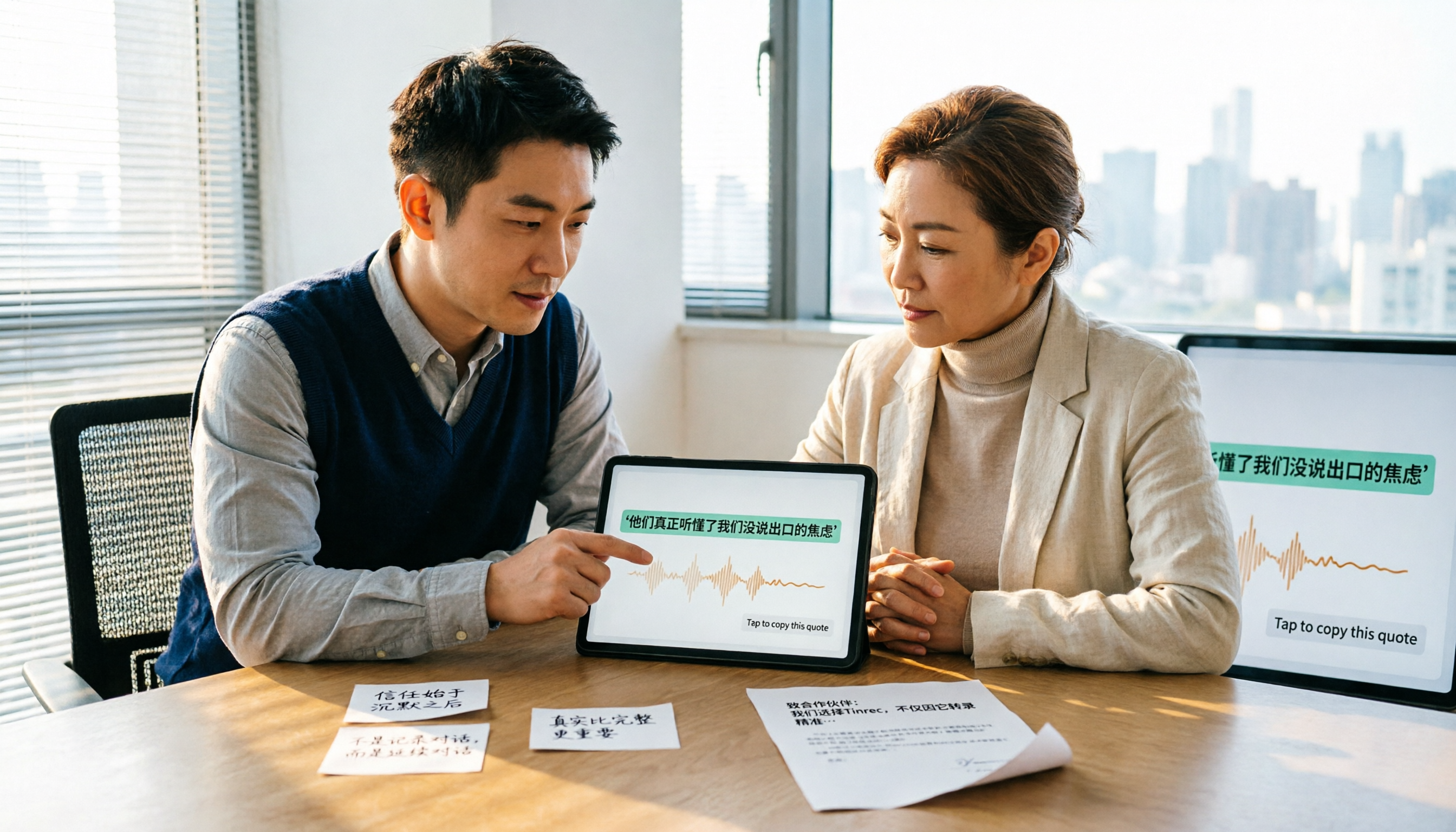
2026年Tinrec vs Notta:5つの次元で比較、中国語の営業会議議事録と推薦状素材はどちらが適切か?
営業会議の議事録から推薦状まで、本当の鍵は会議後に引用可能な具体例をどれだけ引き出せるかにあり、文字起こしの速度ではない。本記事では5つの次元でTinrecとNottaを比較し、Otter.aiとGranolaがそれぞれ誰に適しているかを説明するとともに、費用、制限、注意点も紹介する。

2026年版 営業会議議事録ツール4選を実測比較:AI自動生成はテンプレートより使えるのか?
営業会議の議事録ツールは本当に役立つのか?本記事では営業会議の実際の課題から出発し、純粋なテンプレートとAI議事録ツールを比較。Tinrec、Notta、Otter.ai、Granolaの中国語文字起こし、会議後要約、ToDo抽出、チーム連携機能を実測し、本当に時間を節約できる営業会議議事録ソリューションの選び方を解説します。

2026年の営業会議議事録の作り方:テンプレートからAI整理までの5ステップ
営業会議の議事録で問題になるのは、フォーマットよりも「会議中に記録する人がいない」「会後に誰も見返さない」ことです。本記事では3つのよくある誤解から始め、必須7項目と5ステップの流れを整理。Tinrecのボット不要の録音、AI要約、AI質問応答を使い、1時間の顧客会議を会後10分で追跡可能な記録にまとめる方法を解説します。
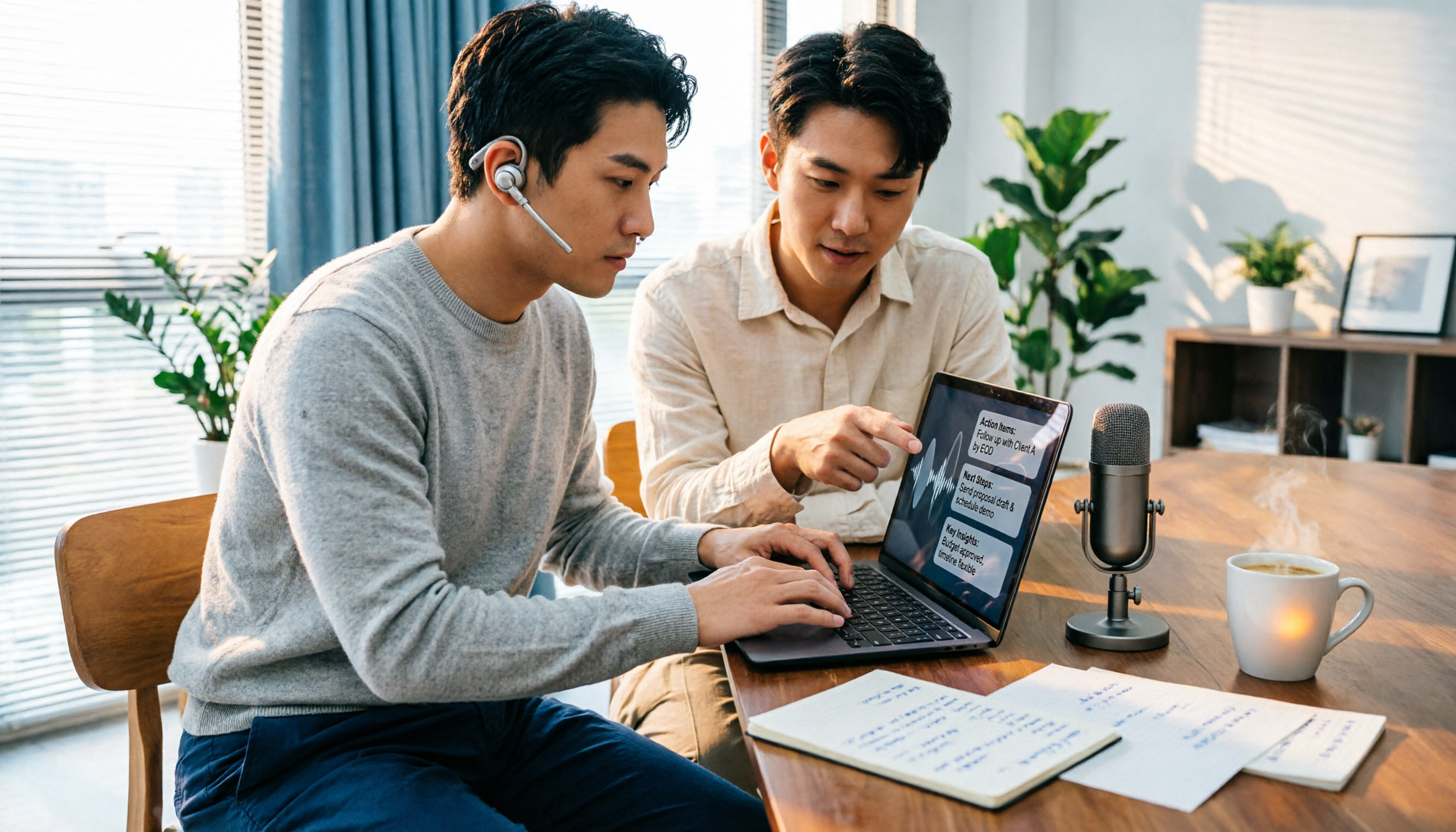
2026年の営業会議議事録の作り方は?録音からAI議事録までの5ステップ
営業会議の議事録はどう作る?本記事では無料枠、録音方法、会議後の整理、チームのデータ帰属という4つの判断ポイントから、Tinrec、Otter.ai、Notta、TurboScribeの違いを比較し、録音からAI会議議事録までの実際の5ステップとツール選びの注意点を整理します。

2026年版 営業会議の議事録ツール4選を実測比較:営業書3冊のブックリスト付きで、顧客会議の成果を残す方法
営業会議が終わった後、録音がスマホに残ったまま、要点は記憶の中だけ——これは最もよくある無駄です。この記事では実際の顧客会議の流れに沿って、Tinrec、Notta、Otter.ai、Granolaの記録方法、会議後の整理、中国語認識、チームでのデータ蓄積の違いを比較し、ツールと併せて読む価値のある営業書3冊も紹介します。すべての顧客との対話を追跡可能な資産に変えるためのヒントです。
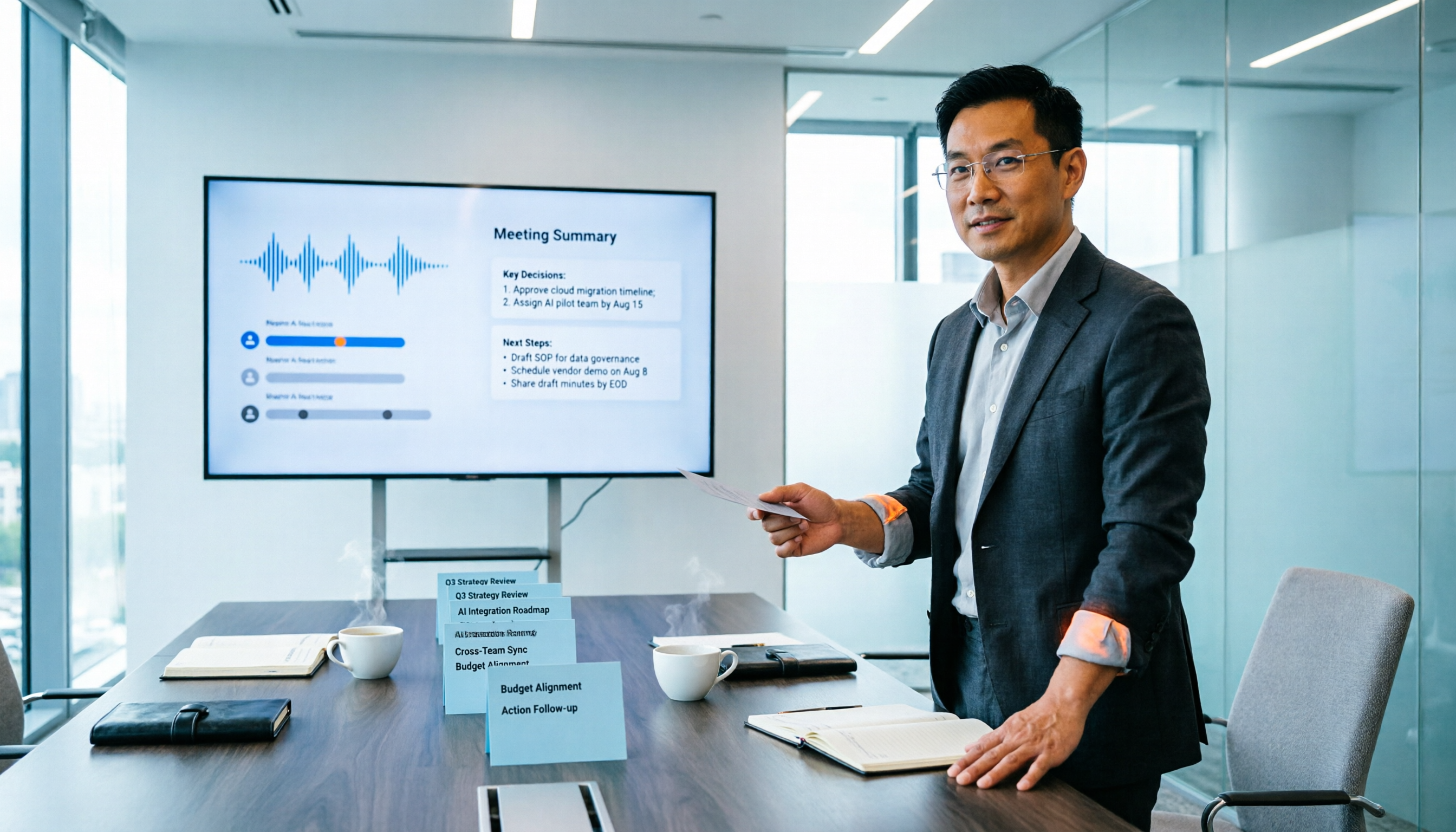
2026年スマート会議コラボレーションプラットフォームの無料プランまとめ:4製品を一挙紹介
中間管理職が毎週十数件の会議をこなす実際の課題から出発し、2026年のスマート会議コラボレーションプラットフォームの無料プランと選定基準を整理。Tinrec(秒聴録音)、Dcardが新設したGNTC(EntryDesk、VibeHost)、Notta、Otter.aiを実測比較し、それぞれ誰に適しているか、無料枠の計算方法、チーム版の席数とガバナンスで注意すべき落とし穴を解説します。