
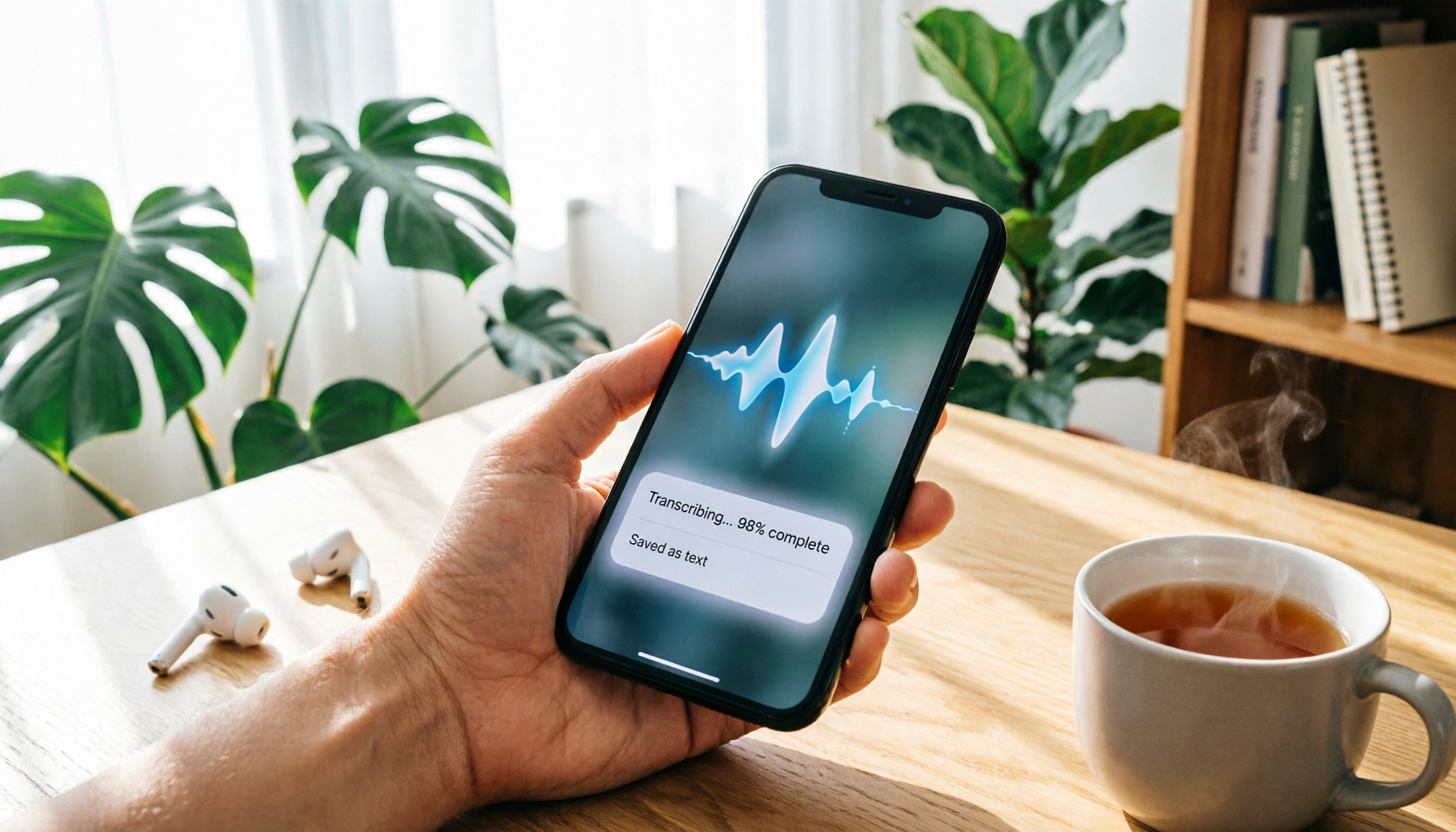
録音を Tinrec に任せて、数分で文字起こしと要約を作成
音声・動画のアップロード、多言語文字起こし、AI 議事録、タスク抽出に対応
多くの人がLINEの録音ファイルをダウンロードできない問題に直面したとき、最初に思いつくのは以前のように「名前を付けて保存」を探すか、音声メッセージをメールやクラウドドライブに共有しようとすることです。しかし、正直なところ、これらの方法には現在明らかな欠点があります。LINE公式は音声メッセージの直接ダウンロード機能を廃止しました。メールに共有しようとするとファイルサイズ制限に遭遇し、25MBを超えると添付できません。クラウドに送信しても、1件ずつ手動で処理する必要があり、ファイル形式がMP4やm4aの場合、変換作業がさらに発生します。
より合理的な方法は、考え方を変えることです。LINE自体の保存メカニズムが信頼できないのであれば、専門のAI録音ツールを使って重要な音声を「録音」し、同時に自動で文字起こし、要約、ToDoリストに変換するのが良いでしょう。Tinrec秒听录音はこのような問題を解決するために設計されています。これから実測の観点から、3つの一般的な解決法を比較し、なぜTinrecが最も信頼できる選択肢なのかを説明します。
Tinrecでできること
Tinrecは単なる録音ソフトウェアではなく、AI会議メモとコラボレーションツールですが、LINEの音声メッセージを保存するシナリオでも同様に役立ちます。以下は実際に役立ついくつかのシナリオです:
シナリオ1:LINE音声メッセージを保存可能なファイルに変換
重要なLINE音声メッセージ(顧客の要望、家族の伝言など)を受け取ったが、ダウンロードして保存できない場合、パソコンでその音声を再生し、同時にTinrecデスクトップ版を開いてシステム音声を直接録音できます。Tinrecは録音しながら文字起こしを行い、終了後には完全な録音ファイルと文字起こしが手に入ります。音声の有効期限切れやダウンロード不可を心配する必要はもうありません。
シナリオ2:LINE通話の録音
同僚や顧客とLINE通話で打ち合わせをする場合も、Tinrecで録音できます。Tinrecデスクトップ版はPCのシステム音声をキャプチャできるため、追加のボットをインストールする必要なく、通話全体を録音し、リアルタイムで文字起こしを生成できます。
シナリオ3:検索可能な会議メモに整理
録音した音声は保存するだけでなく、Tinrecが自動で要約、章立て、ToDo項目を生成します。例えば、顧客の音声による要望を録音した場合、後でTinrecに「顧客はどのような要点を述べましたか?」「いつ返信する必要があると言いましたか?」と直接質問できます。文字起こしから答えを見つけ出し、何度も再生し直す手間を省きます。
シナリオ4:長期保存とチーム共有
チームで作業している場合、Tinrecのチームスペースを使用して、これらの録音と文字起こしを一元管理できます。メンバーはいつでも閲覧・検索でき、スマホの機種変更やチャットルームの削除で重要な内容を失うことはありません。
Tinrecの主な機能
Tinrecの能力は録音だけでなく、「録音」から「利用可能なデータ」への完全なフローです。以下は私が最も実用的だと感じた機能です:
1. ボット不要のシステム音声録音
Tinrecデスクトップ版はPCのシステム音声を直接キャプチャできます。つまり、PCで再生されるあらゆる音声(LINE音声メッセージ、通話、他のコミュニケーションツールの音声など)を録音でき、追加のボットプログラムや仮想サウンドカードは不要です。
2. リアルタイムの音声文字起こし
録音しながら文字起こしが行われ、録音後にゆっくり変換するのではありません。Tinrecのリアルタイム文字起こしの遅延は非常に低く、LINE音声を録音している間、画面に同期してテキストが表示されるため、正しく録音できているか確認できます。
3. AI要約とToDo抽出
録音後、Tinrecは自動で会議の要約、章立て、重要ポイントを整理し、議論で言及されたタスクや約束事項をToDoリストとして抽出します。これは顧客の音声メッセージを処理する際に特に役立ち、自分で聞きながらメモを取る必要がなくなります。
4. AI Q&Aと検索
Tinrecに中国語で直接質問できます。例えば「この録音に予算について言及がありましたか?」「顧客は最後に何と言いましたか?」など。Tinrecは録音内容に基づいて回答し、複数の録音を横断して検索することもできます。つまり、検索可能な音声データベースを構築できます。
5. 多形式エクスポートとサードパーティ連携
録音と文字起こしは複数の形式でエクスポートでき、Notion、Google Docs、OneNoteなどのツールに直接送信できます。他のノートアプリで情報を整理する習慣がある場合も、Tinrecはワークフローにシームレスに統合できます。
実際の使用シナリオ:TinrecでLINE録音ファイルを保存
重要なLINE音声メッセージを受け取ったが、さまざまな方法を試してもダウンロードして保存できないとします。次のように行います:
録音の整理を手作業から解放
音声・動画をアップロードするだけで、文字起こし、要約、タスクを自動作成
- PCでLINEを開き、その音声メッセージを見つけて再生します。
- Tinrecデスクトップ版を開き、「システム音声を録音」を選択します。
- 録音をクリックし、LINE音声を再生します。Tinrecが音声を録音し、文字起こしを同期します。
- 録音後、Tinrecで文字起こし、要約を確認し、直接Tinrecに重要ポイントを質問することもできます。
- 最後に、録音ファイルと文字起こしをPCやクラウドドライブにエクスポートして、永久保存できます。
LINE通話を保存する必要がある場合も方法は似ています。通話中に音声をPCのスピーカーから出力させれば、Tinrecが双方の声を録音できます。ただし、録音前に地域の法律を確認し、相手の同意を得て、プライバシーを侵害しないように注意してください。
LINE以外にも、Tinrecは会議メモ、インタビュー整理、講義録音、アイデアのメモなど、音声を保存するあらゆる場面に適しています。
録音ツール選びで注意すべき5つのポイント
LINEのダウンロード機能に代わる録音ツールを探している場合、以下の5点に注意することをお勧めします:
1. システム音声を録音できるか
多くの録音ツールはマイク音声しか録音できず、PCで再生されている音声を録音できません。Tinrecデスクトップ版はシステム音声を直接キャプチャし、追加設定は不要です。これはLINE音声メッセージや通話の録音に非常に重要です。
2. 文字起こし後の整理機能があるか
録音と文字起こしだけでは不十分で、変換後に重要ポイントを素早く整理できるかが鍵です。Tinrecの自動要約、ToDo抽出、AI Q&Aは、再生とメモの時間を大幅に節約できます。
3. 中国語認識と多言語混在の能力
中英混在の音声メッセージをよく受け取る場合、ツールの中国語認識能力は重要です。Tinrecは中国語および繁体字中国語のシナリオで安定した性能を発揮し、多言語会議やリアルタイム翻訳にも対応しており、台湾のユーザーに適しています。
4. クロスプラットフォームと複数デバイス対応
スマホでLINE音声を受け取るが、PCで録音・整理したい場合があります。TinrecにはWeb版、デスクトップ版、モバイル版があり、複数デバイスで使用でき、データも同期されます。
5. 無料プランが十分か
Tinrecには無料版があり、録音、文字起こし、要約機能を体験できる基本枠があります。重要な音声をたまに保存するだけであれば、無料版で十分です。大量の録音やチーム共有が必要な場合は、有料プランを検討してください。
よくある質問
Q1:TinrecはLINE録音ファイルを直接ダウンロードできますか?
いいえ。TinrecはLINEのプラグインやクラッキングツールではなく、LINEのサーバーに直接アクセスすることはできません。ただし、Tinrecで再生中のLINE音声メッセージや通話を録音することで、音声を保存でき、さらに文字起こしも得られます。
Q2:TinrecでLINE音声メッセージを録音した場合、音質は悪くなりませんか?
PCのスピーカーとマイクが正常であれば、Tinrecのシステム音声録音の音質は通常十分に明瞭です。音声メッセージ自体がクリアであれば、文字起こしの精度も高くなります。背景ノイズを避けるため、静かな環境での録音をお勧めします。
Q3:Tinrecの無料版にはどのような制限がありますか?
Tinrec無料版は基本の使用枠を提供し、録音、音声文字起こし、AI要約を体験できます。具体的な分数や機能制限は公式サイトをご確認ください。たまに数件の音声を保存するだけであれば、無料版で十分です。
Q4:録音したデータはどこに保存されますか?安全ですか?
Tinrecの録音と文字起こしは、お客様のTinrecアカウントに保存され、ご自身で管理できます。チーム版の場合、データはチームスペースに保存され、管理者がメンバーと権限を管理します。プライバシーポリシーをよく読み、現地の録音に関する法律を遵守してください。
Q5:LINE音声以外に、Tinrecでは何を録音できますか?
Tinrecはオンライン会議(Zoom、Google Meet、Teamsなど)、対面会議、インタビュー、講義を録音でき、既存の音声ファイルや動画をアップロードして文字起こしや整理も可能です。応用範囲は広いです。
まとめ
LINEの録音ファイルがダウンロードできないのは確かに面倒ですが、これは重要な内容を保存するために、通信アプリの不安定な保存機能に頼るのではなく、専門の録音ツールを積極的に使うべきだということを思い出させてくれます。Tinrecは音声を録音するだけでなく、音声を検索・整理・共有可能なテキストデータに変換し、重要な会話が簡単に失われないようにします。
音声メッセージの保存に悩んでいるなら、ぜひTinrecを試してみてください。録音でダウンロードできない問題を解決し、AIによる自動整理の効率性も体験できます。
参考情報
すべての録音を、次の行動につながる成果へ
ログインで文字起こし60分無料。クレジットカードは不要です
おすすめ記事
こちらの記事もおすすめです

2026年版 AI会議アシスタント4選を徹底比較:その役割と選び方を理解しよう
AI会議アシスタントは単なる録音の文字起こしではありません。本記事では、AI会議アシスタントとは何か、会議後の整理における課題をどう解決するかを簡潔に説明します。その上で、会議の収集方法、中国語対応、会議後の出力、チームのデータ帰属という4つの重要な観点から、Tinrec、Otter.ai、Granola、Nottaの4ツールの機能と価格を比較します。さらに、よくある4つの選定ミスを整理し、本当に使えるツールを選ぶお手伝いをします。
2026年おすすめ音声文字起こしツール5選比較:無料版はどれが一番使える?
2026年最新の無料音声文字起こしツールを実測比較。無料枠の計算方法、会議後の整理能力、オンライン会議の録音方法、中国語の性能という4つのポイントから、Tinrec、Otter.ai、Notta、TurboScribeの無料プランと制限を比較し、よくある4つの選び方の誤解を整理。どの無料版が本当に使えるか判断するための記事です。

2026年おすすめAI会議アシスタント6選を実測比較:会議後の時短につながる正しい使い方
会議の録音をAIに入れれば奇跡が起きると期待しても、誰も読みたくない文字起こしが返ってくるだけ。本記事では、週15回の会議をこなす中間管理職の実践的な使い方を出発点に、6つのAI会議アシスタントの位置づけ・料金・適したシーンを整理し、「どう使えば」本当に時短できるのかを明確にします。

2026年AI会議アシスタント2製品を実測比較:TinrecとOtter.aiの使い方と時短効果
「会議後の宿題を誰も覚えていない」という職場の課題から出発し、Tinrec(秒聴録音)とOtter.aiという2つのAI会議アシスタントの利用フローを実測。録音方法、中国語会議の整理、会議後の追加質問、エクスポートのワークフロー、チームでの蓄積という5つの観点で項目ごとに比較し、実際の操作手順と選択のアドバイスを添える。

2026年AI会議アシスタントのおすすめは?5ステップ実測比較ガイド
AI会議アシスタントは数多くありますが、本当に使えるのはどれか?この記事では5つの実測ステップで選別します。会議の取得方法、会議後の成果物、中国語の文字起こし性能、AI質問応答能力、チームデータの帰属を確認し、Tinrec、Otter.ai、Notta、Granolaを実測比較して、自分の会議スタイルに合ったツールを見つける手助けをします。

2026年版AI会議アシスタント4製品を実測比較:無料版で最も使えるのはどれ?
会議の録音が終わってからが本当の作業の始まり。この記事では「会議がどう記録されるか、文字起こしの後に何ができるか、音声ファイルが保存されるか、チームのライセンスはどう計算されるか」という4つの観点から、Tinrec、Otter.ai、Notta、Granolaの4つのAI会議アシスタントを実測比較し、それぞれの無料枠、制限、適した利用シーンを整理。会後の整理時間を本当に節約できるのはどれか判断する手助けをします。

2026年3タイプのAI会議アシスタント実測比較:どれが本当に会議後の整理時間を削減できるのか?
AI会議アシスタントは「音声を文字にする」だけではありません。この記事では中堅管理職の実際の会議シーンから、会議ボット、プラットフォーム内蔵の文字起こし、ボット不要のデスクトップ録音という3つのルートの違いを分解し、Tinrecを例に文字起こし、要約、ToDo、AI Q&Aからチームデータの蓄積までの一連の流れをデモンストレーションします。選定時の5つの判断ポイントとよくある質問も掲載しています。

2026年版 AI会議アシスタント4製品の実測比較:録音から議事録まで、最も時短できるのはどれ?
AI会議アシスタントを無駄なく使うには?実際の会議シーンから、AI会議アシスタントの音声取得方法、会議後の出力、中国語での性能、利用枠の違いを分析。Tinrec(秒聴録音)で録音、文字起こし、要約・ToDo、AI質問応答、チーム共有までの流れを実践し、Otter.ai、Notta、Granolaの適した場面も簡単に評価します。

2026年AI会議アシスタント無料プランまとめ:5つのプランを一挙紹介
AI会議アシスタントはどれが使いやすいのか?機能比較表を見る前に、自分にどのレベルが必要かを確認しよう。この記事ではTinrec(秒聴録音)の無料版、週カード、Pro月カード、Pro年カード、チーム版の5プランを対比し、会議アシスタントに求められる能力、実際の利用シーン、選定時の注意点を解説。無料版で足りるか、どんな時にアップグレードすべきかの判断をサポートします。