
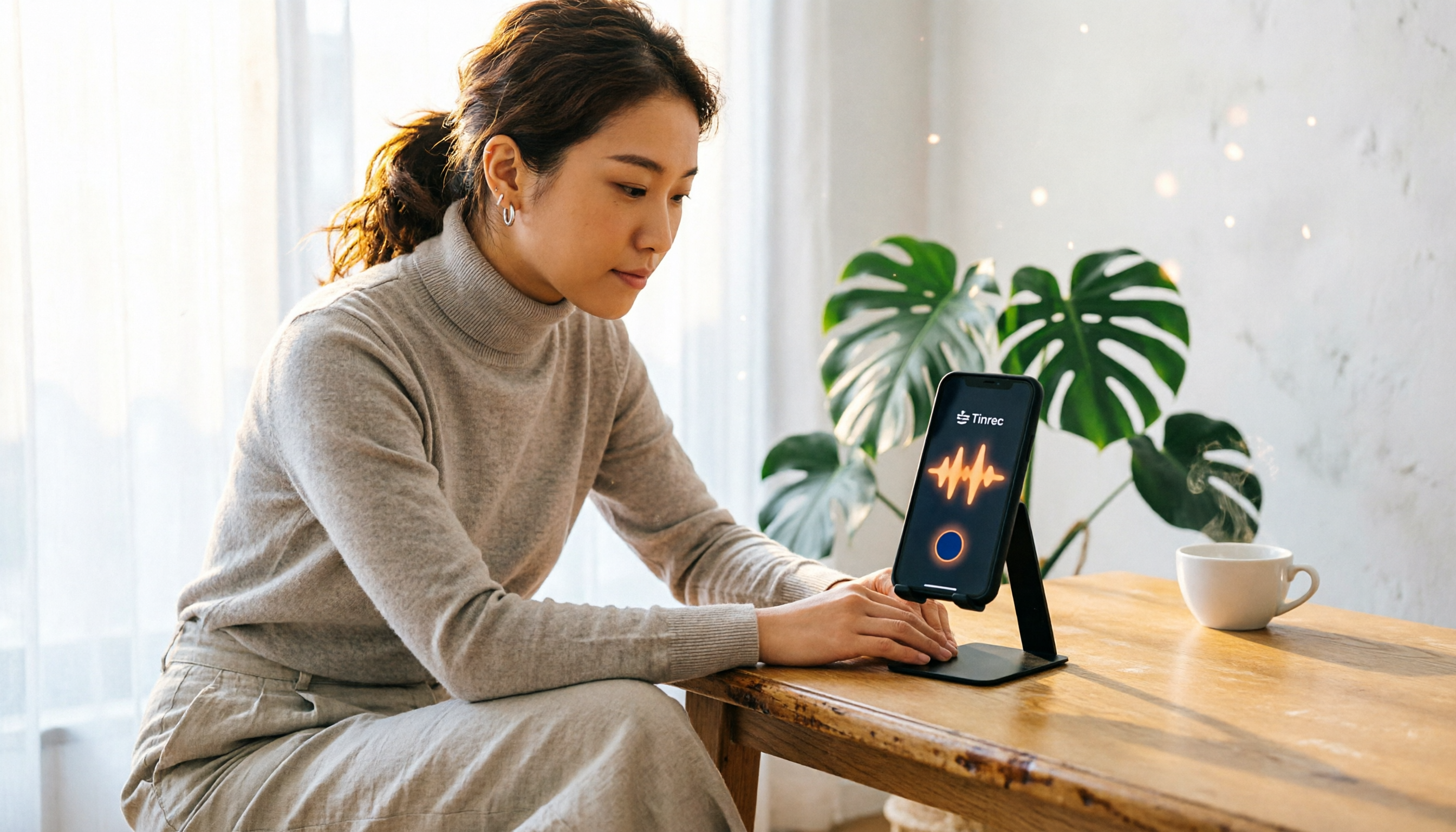
録音を Tinrec に任せて、数分で文字起こしと要約を作成
音声・動画のアップロード、多言語文字起こし、AI 議事録、タスク抽出に対応
重要なLINE通話を録音しようと思っても、アプリに録音ボタンがない——そんな経験をお持ちの方は多いでしょう。さらに厄介なのは、iPhoneとAndroidでは解決方法がまったく異なり、録音したことが相手にバレるかどうかも問題になります。この記事では、4つの主要な方法を詳しく解説します。読めばどれを選ぶべきかがわかります。
LINE通話録音方法を選ぶ前に、この3つのポイントを理解しましょう
合法性とプライバシー:日本では、相手の同意なく録音することは法律違反となる可能性があります(ただし、日本の法律では、特に業務上の会話などでは同意なしの録音が認められる場合もありますが、プライバシー保護の観点から注意が必要です)。録音する前に、特に機密情報や個人情報が含まれる会話では、相手に知らせることが重要です。合法性は方法を選ぶ際の最優先事項です。
音質と安定性:録音品質は収音方法によって異なります。システムの内蔵機能は通話音声を直接取得できるため、音質が最もクリアです。画面録画はスピーカーフォンにして両方の声を録音する必要がありますが、周囲の騒音が混ざる可能性があります。安定性はOSのバージョンや端末のモデルに影響されるため、最新バージョンにアップデートするのが一般的に最適です。
操作の難易度とクロスプラットフォーム:iPhoneユーザーはiOS 26で内蔵の「ローカル録音」を使用できます。Androidの一部ブランドは通話録音を内蔵していますが、その他のブランドではサードパーティ製アプリや画面録画が必要です。スマートフォンとパソコンを頻繁に切り替える場合は、クロスプラットフォーム対応の方法が便利です。
おすすめの方法:iPhone内蔵の「ローカル録音」——最も安定していて相手に通知されない
iPhoneユーザーでiOS 26にアップデート済みなら、内蔵の「ローカル録音」が最も簡単な方法です。システム音声を直接取得するため、スピーカーフォンにする必要はなく、一部の国の通信事業者の録音のように通知音が鳴ることもありません。相手は録音されていることに気づきません。
操作手順:通話中にコントロールセンターを開く → 「ローカル録音」をタップ → 「音声のみ」を選択して録音を開始します。録音後、ファイルは「ボイスメモ」または指定したフォルダに保存され、転送や共有が可能です。
実測の利点:
- 音質がクリア:通話ストリームを直接取得するため、周囲の影響を受けません。
- プライバシーに配慮:相手に通知されないため、控えめに記録したい場合に適しています。
- 操作が簡単:2ステップで完了し、高齢者でもすぐに覚えられます。
制限:
- iOS 26以降のみ対応。古いiPhoneはアップデートが必要です。
- 1時間の音声ファイルは数十MBになるため、長時間の録音にはストレージ容量に注意が必要です。
こんな人におすすめ:最も安定していてプライバシーに配慮した方法を求め、追加アプリをインストールしたくないiPhoneユーザー。
iPhone内蔵以外の選択肢
画面録画(iPhone/Android共通):最も手軽ですが制限が多い無料の方法です。通話中にスピーカーフォンをオンにして、スマートフォンのマイクで両方の声を拾い、画面録画を開始します。利点はコストがかからず、クロスプラットフォームであること。欠点は音質が周囲の影響を受け、スピーカーフォンを忘れると片方の声しか録音されないか、まったく録音されないことです。緊急時の一時的な使用には適していますが、重要な会議には不向きです。
録音の整理を手作業から解放
音声・動画をアップロードするだけで、文字起こし、要約、タスクを自動作成
Androidの一部ブランドの内蔵通話録音:OPPO、vivo、ASUS、realmeなどのブランドのスマートフォンには通話録音機能が内蔵されており、LINE通話も通常の電話と同じように録音できます。利点は統合度が高く、追加アプリが不要なこと。欠点は特定のブランドのみ対応で、すべてのモデルがLINE録音に対応しているわけではないことです。これらのブランドを使用しているなら、これが最も便利な方法です。
サードパーティ製録音アプリ(Cube ACRなど):クロスプラットフォームで機能が豊富ですが、互換性と広告に注意が必要です。AndroidユーザーはGoogle Playからダウンロードでき、通話を自動検出して録音します。iPhoneユーザーはシステムの制限により、App Storeの録音アプリの多くはマイク音声しか録音できず、LINE通話を直接取得できません。自動録音や長期記録が必要なAndroidユーザーに適していますが、使用前にアプリの権限とプライバシーポリシーを確認してください。
失敗を避けるためのガイド:LINE通話録音でよくある3つの間違い
間違い1:スピーカーフォンを忘れる。画面録画でLINE通話を録音したのに、ファイルに音声がないという経験をした人は多いでしょう。原因はスピーカーフォンをオンにしていないため、スマートフォンが周囲の音しか拾えなかったことです。覚えておいてください:マイクで音を拾う方法では、必ずスピーカーフォンをオンにしてください。
間違い2:法的リスクを無視する。日本の通信プライバシー法は厳格で、同意なく録音すると民事・刑事責任を問われる可能性があります。録音する前に、口頭で「この通話を記録として録音します」と伝えることをお勧めします。
間違い3:内蔵録音だけに頼って重要な内容を逃す。内蔵録音は便利ですが、通話が切断されたりアプリがクラッシュすると録音が中断される可能性があります。重要な会議では、録音ペンなどの別のデバイスをバックアップとして使用するか、サードパーティ製アプリのクラウドバックアップ機能を利用することをお勧めします。
まとめ:結局どれを選ぶべき?
- iPhoneユーザーで、最も安定していてプライバシーを重視する場合 → iOS 26にアップデートして「ローカル録音」を使用。
- Androidブランド(OPPO、vivoなど)を使用している場合 → 内蔵通話録音を試す。無料で統合度が高い。
- 一時的に必要で、アプリをインストールしたくない場合 → 画面録画+スピーカーフォン。ただし音質を確認すること。
- 自動録音や長期記録が必要な場合 → Cube ACRなどのサードパーティ製アプリ。ただしAndroidのみ対応で、法的なコンプライアンスに注意。
最後に注意:どの方法を選ぶにしても、自分のOSバージョンと端末の対応状況を確認し、合法的な範囲で使用してください。録音は振り返りのためのものであり、トラブルを生むためのものではありません。
参考情報
すべての録音を、次の行動につながる成果へ
ログインで文字起こし60分無料。クレジットカードは不要です
おすすめ記事
こちらの記事もおすすめです

2026年AI会議アシスタントツール5選の実測比較:TinrecとNotta、中国語チームにはどちらが適しているか?
会議ツールは数多くありますが、実際に選ぶ際の判断ポイントは3つだけです。会議の音声をどう取り込むか、文字起こしをそのまま使えるか、データを最終的に誰が管理するか。本記事ではTinrec(秒聴録音)を中心に、会議の収集方法、繁体字中国語の使い勝手、会議後の整理フロー、料金プラン、チームガバナンスの観点からNottaと比較し、実際の利用シーンと選定時の注意点を紹介します。

【2026年】AI会議アシスタント比較:ボットなし録音+会議後のAI質問応答
2026年のAI会議アシスタントの選び方を、会議ボット、文字起こし品質、会議後のAI質問応答、チームデータの帰属、利用枠の計算という5つの判断ポイントから解説。Tinrec、Otter.ai、Notta、Granolaを実際に比較し、購入前に陥りやすい4つの落とし穴も整理。予算内で最適なツールを選ぶためのガイドです。

2026年版 AI会議アシスタント4選 オンライン会議での実測比較:本当に議事録作成の時間を短縮できるのはどれ?
オンライン会議が続く中、会議後の整理が本当の地獄だ。本記事では「会議がどう記録されるか」「会議後の成果物をそのまま使えるか」を判断軸に、Tinrec、Otter.ai、Notta、Granolaの4つのAI会議アシスタントを実測比較。選定の5つのポイントとよくある4つの誤解を整理し、本当に時間を節約できる製品選びを支援する。

2026年AI会議アシスタント2製品を実測比較:Tinrec vs Granola、中国語会議に適しているのはどちらか?
AI会議アシスタントを探すとき、多くの人はまず無料で何分使えるかを見ますが、実はこれが最も陥りやすい判断基準です。本記事では、ロボット不要のルートを取るTinrecとGranolaの2製品を、会議の収集方法、音声ファイルの保存、会議後の成果物、中国語サポート、チームガバナンス、料金プランまで項目ごとに比較し、どちらが自分の会議シーンに適しているか判断できるよう支援します。

2026年AI会議アシスタント無料版2製品を実測比較:TinrecとOtter.aiの5つの軸でPK、中国語チームに適しているのはどちらか?
無料版AI会議アシスタントでよくある落とし穴は、利用枠の不足や文字起こしのみで要約が提供されないことです。本記事ではTinrec(秒聴録音)とOtter.aiを比較し、無料枠、会議録音方法、中国語体験、会議後の成果物、チームガバナンスの5つの軸から、どちらが自分の会議シーンに適しているかを判断する手助けをします。

【2026年】AI会議アシスタントは無料で使える?Tinrecの機能と無料枠を徹底解説
AI会議アシスタントには無料版が存在しますが、無料枠の計算方法や十分かどうかは「無料かどうか」よりも重要です。本記事では実際の会議シーンから、無料枠の選定基準、Tinrecの機能とチーム版の権益を分解し、Notta、Otter.ai、Granolaの無料制限を比較した上で、利用シーン別の選択アドバイスを提供します。

AI会議アシスタントおすすめ5選【2026年】中国語会議に最適なツールはどれ?
AI会議アシスタントは導入するだけで会議録が自動作成されるわけではありません。本記事ではよくある失敗ポイントから始め、方向性の異なる6つのAI会議アシスタントと録音文字起こしツールを整理します。ボット不要の録音、中国語・中英混在の文字起こし、要約とToDo抽出、チームでのデータ蓄積をカバーし、各プランの実際の価格と利用制限も掲載。最後にシーン別でどのツールを選ぶべきか判断できるよう解説します。

2026年AI会議アシスタント4選のオンライン版を実測比較:会議ボットなしでも記録は残せる?
オンライン会議1時間、会後の整理にまた1時間。これは多くのビジネスパーソンにとって日常です。この記事では、Tinrec(秒聴録音)、Otter.ai、Notta、Granolaの4つのAI会議アシスタントのオンライン版について、会議音声の取り込み方法、会後の出力、チームの権限管理、無料枠の実際の違いを整理し、選定時につまずきやすい4つのポイントも紹介します。自分に合った会議スタイルにどのツールが適しているか判断するのに役立ちます。

【チュートリアル】2026年Tinrec vs Otter.ai:ボット不要の録音+中国語議事録をこれ一つで
AI会議アシスタントは導入するだけで自動的に良くなるわけではありません。本記事ではTinrec(秒聴録音)とOtter.aiを5つの観点から比較し、会議の収集方法、中国語および中英混在の文字起こし、会議後の成果物、チームのデータガバナンス、価格と利用枠の違いを一つずつ説明し、どちらが自分の会議シーンに適しているかの判断を支援します。