
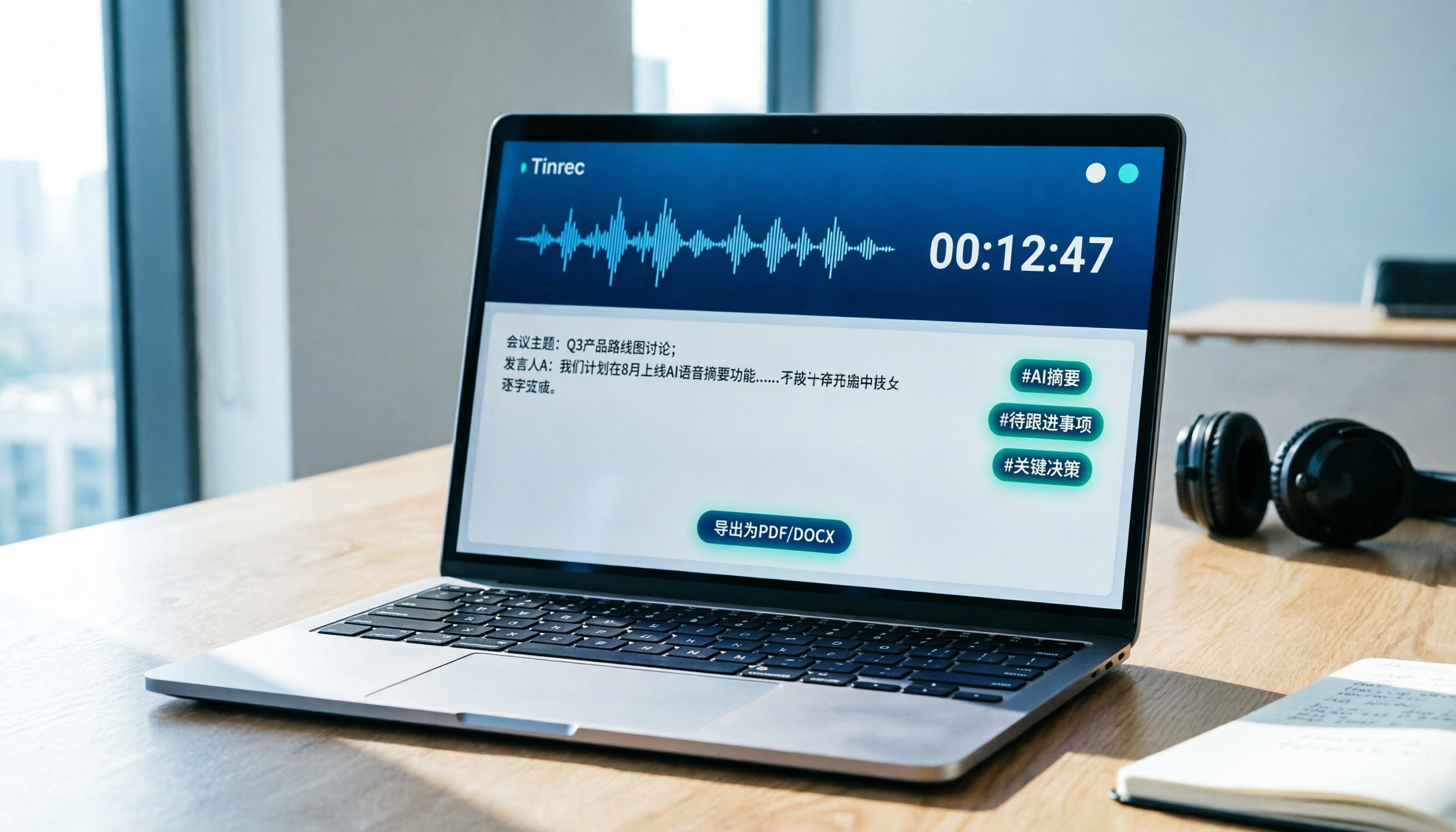
録音を Tinrec に任せて、数分で文字起こしと要約を作成
音声・動画のアップロード、多言語文字起こし、AI 議事録、タスク抽出に対応
Macで録音する際、多くの人がQuickTimeやボイスメモを思い浮かべるでしょう。しかし、「録音後すぐに文字や要約、ToDoに整理したい」場合は、標準ツールだけでは不十分です。本記事ではTinrec(秒聽録音)を例に、Macで録音、文字起こし、その後の整理を完了する5つのステップを紹介します。
始める前に|必要な準備
- Tinrecデスクトップ版をインストールできるMac
- Tinrecデスクトップ版のダウンロード(公式サイトで無料版を提供、登録で基本枠を利用可能)
- 録音するコンテンツの準備(オンライン会議、授業、インタビューなど)
- 安定したネットワーク接続。リアルタイム文字起こしが必要な場合は、事前にアカウントへログインすることを推奨
ステップ1|文字起こししたい内容を録音する
このステップの目的は、クリアな音声ファイルを取得することです。これにより、後の文字起こしの精度が向上します。
Tinrecデスクトップ版を開き、「システム音声」または「画面収録」モードを選択します。オンライン会議を録音する場合は、会議の音声をMacのスピーカーから出力させ、Tinrecがシステム音声を取得します。マイクも同時に収録したい場合は、マイクを有効にします。
なぜ音声ソースを事前に確認するのか?macOSはシステム音声を直接キャプチャすることを許可していないため、Tinrecデスクトップ版はデバイスの音声を収集することで対応し、仮想ドライバーの追加インストールは不要です。録音中は環境ノイズを減らし、会議中は参加者が順番に発言するようにしてください。
完了後、録音ファイルはTinrecの録音リストに表示されます。
(ここにイメージ図:Macの前に座る人、机の上にマイク、画面には会議の様子、Tinrecがバックグラウンドで録音しリアルタイムで文字が表示されている)
ステップ2|AIで文字起こしをする
録音時にリアルタイム文字起こしを有効にしていた場合、文字起こしは同期して生成されます。そうでない場合は、録音をクリックして「文字起こし」を選択します。
Tinrecは話者を自動識別してセグメント化し、中国語、英語、または中英混合のコンテンツも処理できます。文字起こし完了後、左側に文字起こし、右側に音声波形が表示され、照合できます。
この利点は、手動で再生しながらタイピングする必要がなく、数分の録音がすぐに検索可能なテキストになることです。
(ここにイメージ図:Mac画面の左側に文字起こし、右側に音声波形、ユーザーは任意のテキストをクリックして対応する時間にジャンプできる)
ステップ3|文字起こしを素早く校正する
AI文字起こしはクリアな音声では精度が高いですが、固有名詞、なまり、重なり合う発言などで誤りが生じる可能性があります。
Tinrecでは、音声を再生しながら文字起こしを照合し、誤りを聞いたらその段落をクリックして修正できます。会社やチームで頻繁に使う用語がある場合、管理者は事前にチームのホットワードに追加することで、文字起こしの精度が向上します。
全体を聞き直すのではなく、見出し、タイムスタンプ、ToDoの段落から校正を始めることをお勧めします。時間を大幅に節約できます。
(ここにイメージ図:ユーザーがTinrecのインターフェースで特定の行をクリックすると、サイドに編集ボックスが表示され、音声がその時点で停止する)
ステップ4|AIで議事録を生成する
文字起こしの校正後、「AI要約」または「議事録生成」をクリックします。Tinrecは会議のテーマ、章、要点、ToDoを抽出します。
自分で最初から整理する必要はなく、AIが長い会議を構造化されたコンテンツに要約し、次のアクションをリストアップします。要約が簡潔すぎる場合は、AI質問応答で「この会議で最終的に決定したことは?」「誰がどのプロジェクトを担当する?」などと追及できます。
このステップがTinrecと一般的な録音ツールの最大の違いです。音声ファイルとテキストだけでなく、利用可能な資料に整理してくれます。
録音の整理を手作業から解放
音声・動画をアップロードするだけで、文字起こし、要約、タスクを自動作成
(ここにイメージ図:Tinrecが議事録カードを表示。要約、要点、ToDoリストが含まれ、右側にAIダイアログボックスがある)
ステップ5|エクスポートと共有
整理したコンテンツは一般的な形式にエクスポートするか、Notion、Google Docs、OneNote、Dropboxなどのツールに直接送信できます。
文字起こしまたは議事録ページで「エクスポート」を選択し、PDF、Word、TXT、Markdownなどの形式を選べます。チーム版の場合、データは自動的にチームスペースに保存され、メンバーはログインして閲覧できます。
(ここにイメージ図:ユーザーがTinrecから議事録をエクスポートし、ファイルがNotionに送信され、完了通知が表示される)
よくある質問とトラブルシューティング
Q: Tinrecの無料版で十分ですか? A: 無料版は基本枠を提供しており、録音、文字起こし、要約を体験するのに適しています。毎週会議がある場合はProプランを検討し、チームでの共同作業にはチーム版を検討してください。
Q: Macで録音する際に仮想サウンドカードの追加インストールは必要ですか? A: いいえ。Tinrecデスクトップ版はシステム音声を直接収集するため、AudacityのようにBlackHoleを併用する必要はありません。ただし、Macのシステム権限が許可されていない場合は、「システム設定」でTinrecの画面収録とマイクを許可してください。
Q: 文字起こしに誤字が多い場合は? A: 通常、録音環境が騒がしい、話者がマイクから遠い、複数人が同時に発言しているなどの原因が考えられます。Tinrecではノイズリダクションを有効にでき、チームのホットワードもサポートしています。重要な場面では外付けマイクを使用し、録音前に簡単なサウンドチェックを行うことをお勧めします。
Q: 画面を録画せずに音声だけ録音できますか? A: はい。Tinrecデスクトップ版はシステム音声とマイク録音を提供しており、画面収録を有効にする必要はありません。
Q: 録音内容がモデルのトレーニングに使用されることはありますか? A: Tinrecのプライバシーポリシーは公式サイトの発表に準拠します。実際には、録音前に参加者に通知し同意を得て、現地の法律を遵守してください。
上級テクニック|Tinrecの効率を倍増させる3つの方法
- AI質問応答で要点を直接見つける:文字起こし後、最初から読む必要はなく、Tinrecに「先週の会議の結論は?」「顧客が挙げた要件は?」と直接尋ねられます。これは多くの文字起こしツールにはない対話型クエリです。
- チームのホットワードで固有名詞の精度を向上:チームスペースに製品名、人名、プロジェクトコードを追加すると、Tinrecは文字起こし時に優先的に認識し、一般的なツールよりもあなたの用語に近づきます。
- Agent後処理でレポートを生成:Tinrecは会議内容に基づいてレポート、表、文書を生成し、そのまま成果物としてエクスポートできるため、会議後の整理時間を節約できます。
Tinrec以外の選択肢
- Audacity + BlackHole:無料のオープンソースですが、仮想オーディオドライバーの手動設定が必要で、上級者向けです。
- OBS Studio:ライブ配信と録画に強く、新バージョンではMacのシステム音声をネイティブに録音できますが、その後の文字起こしや整理は自分で行う必要があります。
Tinrecの強みに戻ると、録音、文字起こし、要約、ToDo、エクスポートを統合しており、ワンストップで完結したいMacユーザーに適しています。
まとめ
この5つのステップを学べば、Macで録音から議事録作成までのフローを完了できます。まずTinrecの無料版をダウンロードし、会議や授業の録音で試してみて、音声を検索可能でアクション可能なデータに変換する体験をしてみてください。
参考ソース
すべての録音を、次の行動につながる成果へ
ログインで文字起こし60分無料。クレジットカードは不要です
おすすめ記事
こちらの記事もおすすめです

AI会議録音ツールはどれがいい?2026年実測2製品、会議中心ならTinrec、携帯録音ならPLAUD
多くの人はAI会議録音ツールを選ぶとき、録音と文字起こしだけを見て、会議後の整理やチームへの引き継ぎを軽視しがちです。本記事では、Tinrec 秒聴録音とPLAUD Noteという2つの方向性を、会議の収集、中国語と多言語対応、会議後の整理、データの蓄積、チームガバナンスの各項目で比較し、実行可能な選択のアドバイスと導入時のチェックリストを提供します。

2026年おすすめAI議事録ソフト4選を実測比較:無料枠・文字起こし・AI要約はどれが十分か?
AI議事録ソフトは「録音を文字にするだけ」ではありません。本記事ではよくある3つの誤解から始め、AI議事録ツールの真の価値である収集・整理・活用・ガバナンスの4段階を解説します。さらに5つの観点でTinrec(秒聴録音)とNottaを比較し、会議の収集方法、文字起こしと言語、会議後の出力、チームガバナンス、価格と無料枠を網羅。最後に6つのFAQで無料版で足りるか、チーム版との違いを判断できるようにします。

2026年版 スマート会議議事録アプリ4選 実測比較:本当に整理時間を短縮できるのはどれ?
会議が終わった後に2時間かけて議事録を整理するのは、多くのビジネスパーソンにとって日常です。この記事では実際の利用シーンに基づき、Tinrec、Otter.ai、Notta、PLAUD Noteの会議録音方法、会議後の出力、中国語体験、チーム管理を比較し、選定の4つのポイントと3つのよくある誤解を整理。本当に時間を節約できる製品選びを支援します。
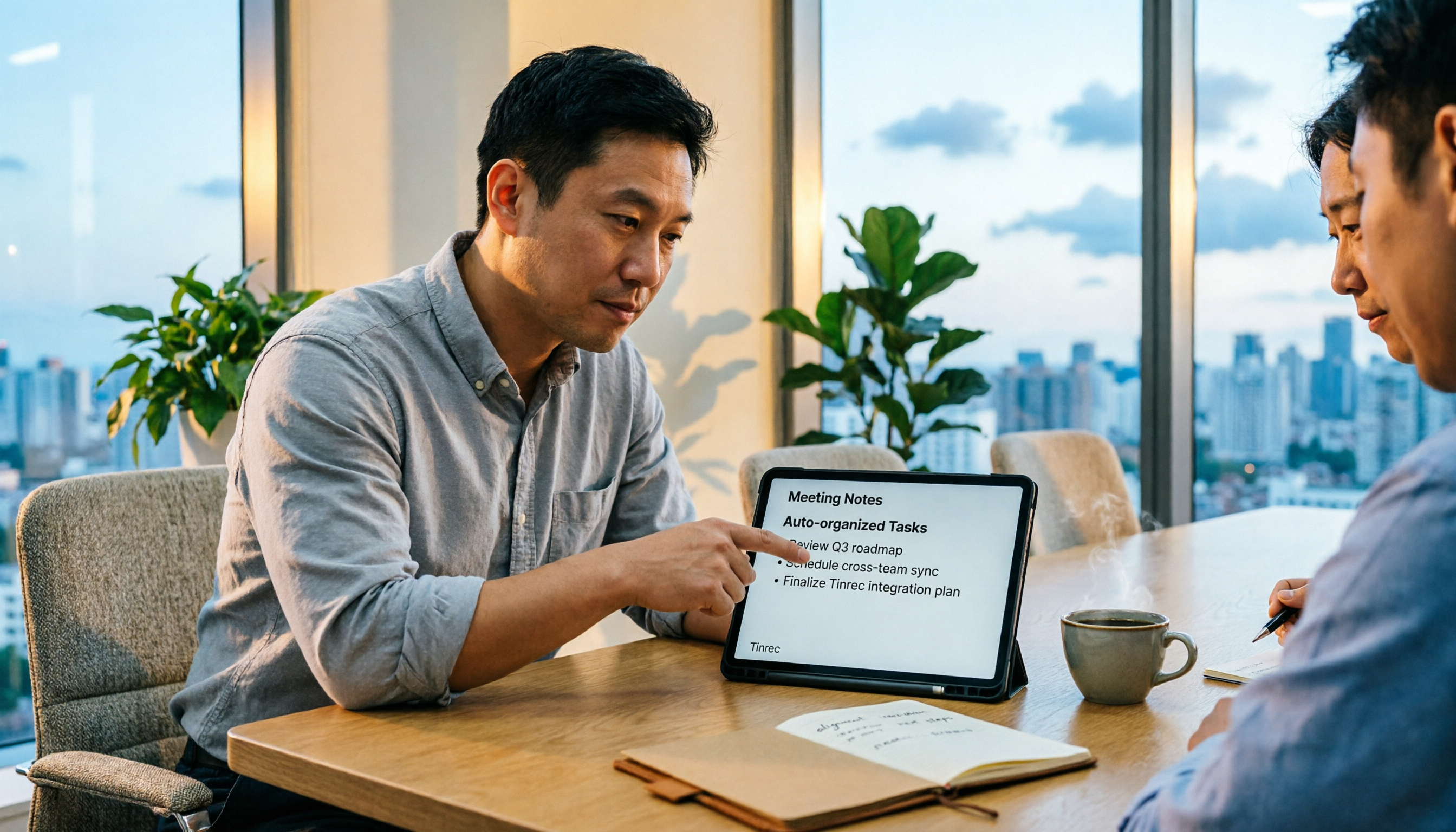
【2026年】AI議事録ツールおすすめ5選:実際に試して比較+自動ToDo整理
週15回の会議を行う中間管理職が、人気のAI議事録ツールを実際に試し、中国語認識、会議の録音方法、会後の出力、チームデータの帰属、利用枠の計算という5つの選定ポイントと4つのよくある失敗を整理。最終的にTinrecを日常の主力として残した理由も説明する。

2026年AI会議アシスタント4製品を実測比較:中国語の議事録作成と会議後の整理、最も時短できるのはどれ?
2026年のAI会議アシスタントはどう選ぶ?本記事では実際の会議の課題から出発し、Tinrec、Otter.ai、Notta、Granolaの録音方式、会議後の整理、中国語対応、チーム権限を比較。選定の4つのポイントとよくある3つの失敗を整理し、本当に時間を節約できる1製品を選ぶ手助けをします。

【2026年最新】AI議事録の自動要約とToDo抽出:おすすめ書籍より手軽に始める方法
「AI議事録 おすすめ書籍」を探していませんか?この記事では、方法を学ぶべきかツールを使うべきかの選択から始め、AI議事録ができること、主要機能、実際の利用シーン、選定のポイントを解説します。Tinrecを例に、文字起こし・要約・ToDoの自動生成方法も紹介します。

2026年AI議事録ツール3選を実測比較:Tinrec、Plaud Note、Otter.aiのうち中国語会議に最適なのはどれ?
会議の議事録でいつも漏れがあり、会議後に録音を聞き直す時間を浪費していませんか?この記事では実際の使用フローから、Tinrec、Plaud Note、Otter.aiという3つの一般的なAI議事録ツールを比較し、特にTinrecとPlaud Noteを項目ごとに深く対照します。中国語認識、オンライン会議の録音方法、会議後の整理、チームコラボレーション、料金体系をカバーし、どれが自分の働き方に最も合うか判断できるよう支援します。

2026年版AI議事録ツール4選の実測比較:中国語認識と無料枠はどれが十分か?
会議が終わっても、文字起こしを誰も読みたくない?この記事では実際の会議シーンから、Tinrec、Notta、Otter.ai、PLAUD録音ハードウェアを中国語認識、会議の収集方法、会後の整理、チームのデータ帰属の違いで比較し、無料枠、1回の制限、チームシート、価格を整理。本当に時間を節約でき、失敗しないAI議事録ツール選びを支援します。

2026年AI議事録ツール4選実測比較:議事録が消えたとき、本当に復元できるのはどれ?
議事録が消える問題は、ツールではなく保存方法や整理方法にあることが多いです。この記事では「記録がなぜ消えるのか」というよくある誤解から始め、AI議事録ツールを選ぶ際の4つのポイントを整理し、Tinrec、Granola、Notta、PLAUD Noteの録音保存、チームへの帰属、会議後の整理能力を実測比較して、記録が本当に消えないツールを見つけるお手伝いをします。