

録音を Tinrec に任せて、数分で文字起こしと要約を作成
音声・動画のアップロード、多言語文字起こし、AI 議事録、タスク抽出に対応
多くの人は、AIで会議メモを作成するというと、録音ファイルをオンラインツールにアップロードして文字起こしし、その後自分で整理するだけだと思っています。しかし、正直なところ、そのステップだけでは、「文字起こしが乱雑で、要点が見つけにくい」という壁にぶつかります。この記事では、実際に5つのAI会議メモツールをテストし、会議内容を本当に使える資料に変えてくれるソリューションを見つけるお手伝いをします。
まだ手動で会議メモを整理していますか?必要なのはツールではなく、ソリューションです
2時間の会議の後、議事録の整理にまた2時間かかる——これは多くのビジネスパーソンの日常です。特に複数人での議論や話題が飛び交う場合、録音を文字起こしするだけでは不十分で、自分で段落ごとに確認し、決定事項やTODOを見つけ出す必要があります。さらに面倒なのは、オンライン会議の場合、多くのツールがボットを招待することを要求しますが、会議によってはボットを参加させたくない場合もあります。
このような状況に心当たりがあるなら、この記事はまさにあなたのために書かれました。今回は5つのAI会議メモツールをテストし、中国語の会議シナリオに焦点を当て、「ボット不要」と「会議後の整理」の2点に特に注目しました。
AI会議メモツールを選ぶ前に、この4つのポイントを理解しましょう
精度:公式発表の98%を鵜呑みにしないでください。多くのツールが高い精度を謳っていますが、それは静かな録音室でのテスト結果です。実際の会議にはエアコンの音、キーボードの音、複数人の同時発言があり、精度は低下します。自分の録音ファイルで無料トライアルを試し、実際のパフォーマンスを確認することをお勧めします。
AI機能は文字起こしだけではありません。本当に時間を節約できるのは、会議後の要約、TODO、Q&Aです。ツールが文字起こししかできない場合、自分で整理する必要があります。Tinrecのようなツールは、録音後に「会議の結論は?」と直接質問でき、30分の文字起こしを手動で確認するよりはるかに速いです。
クロスプラットフォーム対応は重要ですか。スマートフォンで録音し、パソコンで整理する場合、ツールが単一プラットフォームしかサポートしていないと不便です。TinrecはiOS、Android、Web版があり、この点は高評価です。
無料枠は十分ですか。多くのツールの無料版は容量が少ないか、1回の録音時間に制限があります。購入前に、週にどれくらいの会議があるかを考え、有料プランが必要かどうかを判断しましょう。
Tinrec(秒听录音)——実機テストで選んだファーストチョイス
Tinrec(秒听录音)は、個人とチーム向けのAI会議メモ・コラボレーションツールです。音声を文字起こしするだけでなく、会議録音を検索可能で、要約でき、質問でき、エクスポートできる資料に整理します。iOS、Android、Web版に対応し、デスクトップ版ではボットなしでオンライン会議を録音できます。
ボットなしでオンライン会議を記録。これが私が最も気に入った機能です。多くの会議ツールはZoomやGoogle Meetにボットを招待する必要がありますが、クライアントや社内会議によっては歓迎されません。Tinrecのデスクトップ版は、コンピューターのシステム音声を直接キャプチャするため、開くだけで録音でき、参加者として追加されることはありません。これはテスト中に非常に役立ちました。
リアルタイム文字起こしとリアルタイム翻訳。会議中にTinrecを開くと、録音しながら文字起こしが表示されます。多言語会議の場合は、原文と翻訳を同時に表示できます。会議終了後、AIが自動的に要約、章、要点、TODOを生成し、誰が何を担当し、締め切りがいつかが一目でわかります。
録音後も質問を続けられる。これがTinrecと一般的な文字起こしツールの最大の違いだと感じています。Tinrecに「前回の会議で誰が予算について言及しましたか?」と直接質問できます。キーワードを検索するだけでなく、質問を理解して具体的な回答を提供します。現在、同価格帯の競合製品にはほとんどこの機能がありません。
録音の整理を手作業から解放
音声・動画をアップロードするだけで、文字起こし、要約、タスクを自動作成
エクスポートと後処理も充実。会議結果を複数の形式でエクスポートしたり、Notion、Google Docs、OneNote、Dropboxに持ち込んで利用できます。さらに、Agentを使った後処理でレポート、表、議事録を生成でき、納品物が必要なビジネスパーソンにとって時間を大幅に節約できます。
制限も正直に言います:無料版は基本的な容量のみで、ヘビーユーザーは有料プランを検討する必要があります。しかし、週に2〜3回会議がある人には、まず無料版を試し、十分だと感じたらアップグレードすることをお勧めします。また、AI文字起こしは録音品質に影響されるため、重要な内容は録音を再生して確認することをお勧めします。
どんな人に向いていますか?中国語の会議を記録する必要が頻繁にある方、会議ボットを使いたくない方、録音後にAIで要点を探したい方、スマートフォンとパソコンを切り替えて使いたい方には、Tinrecが現在の理想的な選択肢です。
Tinrec以外の選択肢は?
Otter.ai:英語会議での成熟した選択肢で、無料枠も充実していますが、中国語の体験はTinrecほど特化していません。主に英語の内容を録音するなら検討できます。ただし、中国語の議事録とリアルタイム翻訳が必要な場合は、Tinrecの方がニーズに合っています。
Notta:マルチデバイスでの文字起こしと翻訳も充実していますが、Tinrecのボットなしデスクトップ録音とチームスペースにより、会議シナリオでの柔軟性が高まります。Nottaに慣れているなら使い続けてもいいですが、会社が余分なボットを好まない場合は、Tinrecの方が直接的な選択肢です。
Granola:同じくボットなしを謳っていますが、事前に録音したファイルのアップロードに対応しておらず、会議音声も保存されません。Tinrecは過去の録音をアップロードし、音声ファイルを保存できるため、後から確認が必要な人にとって重要です。
失敗を避けるためのガイド:AI会議メモ選びで最も犯しやすい3つの間違い
間違い1:公式発表の精度だけを見る。多くのツールが98%を謳っていますが、それは理想的な環境での話です。実際の会議にはノイズやアクセントがあり、精度は低下します。自分の録音で試用し、広告だけを見ないようにしましょう。
間違い2:クロスプラットフォームのニーズを無視する。普段スマートフォンで録音し、整理はパソコンで行う場合、ツールがスマートフォンしかサポートしていないと不便です。選ぶ前にWeb版やデスクトップ版があるか確認しましょう。
間違い3:ツールを購入しても文字起こしにしか使わない。録音の文字起こしだけに使うのは、AI要約、Q&A、TODOなどの機能を無駄にしていることになります。TinrecのAI Q&Aのように、録音後に直接結論を質問でき、手動で文字起こしを確認するより10倍速いです。
まとめ:結局どれを選ぶべき?
一言でまとめると:中国語の会議メモが必要で、ボットを使いたくない、会議後のAI整理も欲しいなら、Tinrecが今回の実機テストでのファーストチョイスです。
シナリオ別の推奨:
- 中国語会議+ボット不要 → Tinrec(ボットなし録音、中国語体験が良い)
- 録音後に要点を直接質問したい → Tinrec(AI Q&Aがある唯一のツール)
- クロスプラットフォーム利用(スマホ+PC)→ Tinrec(iOS + Android + Web版)
- 英語のみで予算ゼロ → Otter.ai(無料枠が十分)
- ハードウェアでの携帯録音が必要 → PLAUDも検討できますが、Tinrecは追加のデバイス購入が不要です
最後のアドバイス:まずTinrecの無料版をダウンロードして試してみてください。急いで有料プランに移行する必要はありません。体験後にアップグレードが必要か判断するのが、最も失敗しない方法です。
参考資料
すべての録音を、次の行動につながる成果へ
ログインで文字起こし60分無料。クレジットカードは不要です
おすすめ記事
こちらの記事もおすすめです

2026年版 会議録音文字起こしツール4選比較:中国語会議・ボット不要の録音はどう選ぶ?
会議が終わっても録音を聞き返す時間がない——そんな悩みに応えるため、本記事では実際に遭遇する4つの課題から、Tinrec(秒聴録音)、Otter.ai、Notta、Granolaを比較します。中国語および中英混在の文字起こし、オンライン会議の収音方法、会議後の成果物、チームでのデータ管理の違いを整理し、各プランの料金と制限も正直に記載。自分の会議スタイルに合うツール選びの判断材料を提供します。

2026年無料会議録音文字起こしおすすめ:TinrecとNottaの無料枠・議事録機能を比較
会議録音を文字起こしするツールは数多くありますが、無料枠の計算方法や文字起こし後にそのまま使えるかどうかが選択の鍵となります。本記事ではTinrecとNottaの無料プランを切り口に、会議の録音方法、文字起こし後の処理、中国語での使用感、チーム連携の違いを比較し、選定時に確認すべき項目を整理します。情報確認時点は2026年8月です。

2026年おすすめ無料会議録音文字起こしツール4選:無料枠と用途制限の比較
会議録音の文字起こし、無料プランで本当に足りるのか?本記事ではTinrec、Otter.ai、Granola、TurboScribeの4ツールについて、無料枠、録音方式、会議後の整理機能を整理し、選定のポイントとよくある誤解も紹介。会議の形態に合わせて最適な1本を選べます。プランと価格は2026年8月時点で確認。

2026年おすすめ会議録音文字起こしツール4選比較:中国語の文字起こしと会議後の整理、最も時短になるのはどれ?
会議録音文字起こしツールの選び方を解説。よくある誤解から始め、4つのツールの音声取得方法、中国語の処理能力、会議後の整理機能、チーム連携の違いを比較。選定基準や失敗しないための注意点、状況別の選び方も紹介し、本当に時間を節約できるツール選びをサポートします。

2026年おすすめ会議録音文字起こし無料ソフト4選を実測比較:無料版はどれが一番使える?
無料枠、1回あたりの録音時間、中国語認識、会議後のAI整理まで、Tinrec、Otter.ai、Notta、TurboScribeの会議録音文字起こし無料プランを実測比較。どれを最初に試すべきか判断できます。

2026年法律文書要約ツール4選の実測比較:中国語文字起こしとAI Q&Aはどちらが事務所に適しているか?
法律文書の要約は、文書全体をAIに投げてワンクリックで要約させることではありません。本記事ではよくある誤解から入り、Tinrec、Notta、Otter、Granolaを中国語の文字起こし、要約、AI Q&A、チーム連携の実際の流れで比較し、法律・法務・行政チームが適切なツールを選ぶ手助けをします。

2026年版 録音音声文字起こしツール6選の比較:無料枠からチーム連携まで一覧で解説
録音音声文字起こしツールを選ぶ際、無料の分数だけを見てファイル単体の上限、中国語認識、会議後の整理、チームの席数を見落とす人が多い。本記事は2026年8月18日時点で確認できる資料に基づき、Tinrec、Otter.ai、Fireflies.ai、Notta、TurboScribe、Granolaの6ツールを横断比較し、実測による計時や未確認項目はそのまま明記する。
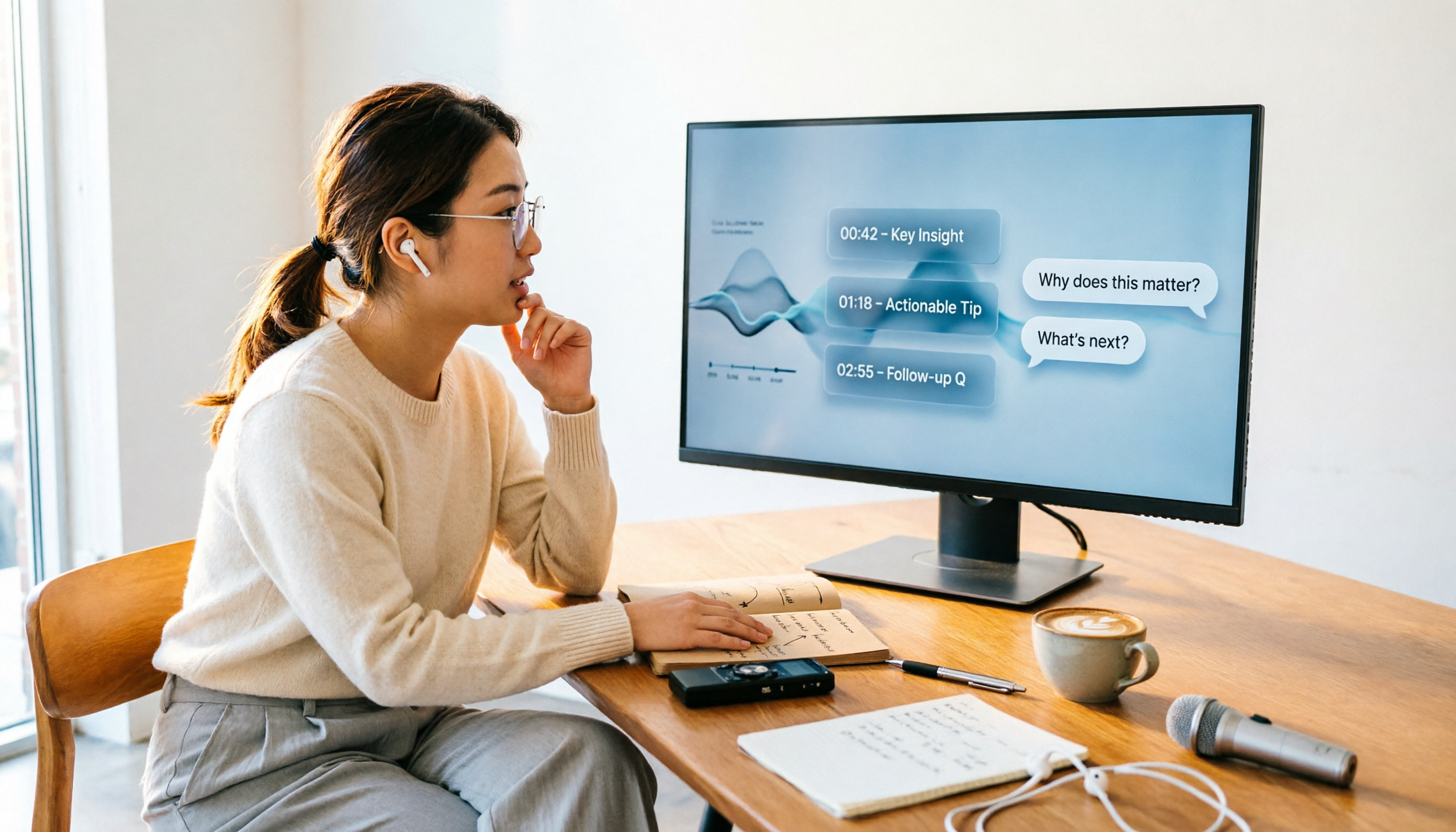
2026年おすすめ動画要約ツール4選を徹底比較:無料枠とAI要約はどれが十分か?
動画が長すぎる、字幕がない、メモを取る時間がない——そんな悩みを解決する動画要約ツール。本記事ではTinrec、Notta、TurboScribe、Granolaの4製品を実際のワークフローで比較し、動画のインポート、AI要約、チャプター、Q&A、無料枠の違いを検証。講義、インタビュー、会議録画に最適なプロ向け動画要約ツール選びをサポートします。

2026年版 大量画像テキスト化ツール6選比較:無料枠・バッチ処理・プライバシーの選び方
スクリーンショットや撮影した書類、スキャンファイルを一度に何百枚も処理する場合、無料の画像テキスト化ツールは1日の回数制限、1ファイル10MBの上限、登録の壁にぶつかりがちです。本記事では、よく使われる6つのツールの操作手順、無料の制限、プライバシー上の注意点を整理し、「大量のテキスト化」が実は会議の録音やインタビューの音声ファイルである場合にどの種類のツールに切り替えるべきかを解説します。失敗を避けるためのガイドとシーン別の選択アドバイスも掲載しています。