

録音を Tinrec に任せて、数分で文字起こしと要約を作成
音声・動画のアップロード、多言語文字起こし、AI 議事録、タスク抽出に対応
効率化の秘訣|最新情報
Chang Chen|2025年9月21日
読了時間:7分
この記事の内容
- なぜウェビナーを録画するのか?
- ZoomとGoogle Meetでウェビナーを録画する方法
- 複数参加者の会議を録音する方法
- その他のプラットフォームでの録画方法
- ウェビナーの宣伝方法
- 文字起こしと字幕で録音コンテンツを強化
毎月300分の文字起こし時間
1回の会話30分
3つの音声・動画ファイルをアップロード可能
業界最先端の音声文字変換技術
高度なAI対話機能
カスタム統合とワークフロー
この記事をシェアする
更新のお知らせ:秒聽録音は「秒聽録音アシスタント」(Smart Voice Recorder Assistant)に進化しました!これは、会議に参加し、質問に答え、タスクを実行できるスマートで音声起動可能な会議エージェントであり、会話の記録、理解、実行が容易になります。
仮想会議とリモートコミュニケーションが当たり前の世界では、ウェビナーは欠かせないツールとなっています。ホワイトペーパーを紹介するライブ配信であれ、チームメンバーと共有する会議動画の作成であれ、目標達成に役立つウェビナーツールは数多くあります。しかし、イベント終了前に録画しなければ、ライブ配信のメリットは限定的です。そのため、使用するソフトウェアやハードウェアに関わらず、ウェビナーの録画方法を理解し、後で利用できるように保存することが重要です。
ZoomとGoogle Meetは現在最も人気のある2大ウェビナーツールであり、ほとんどのOSに対応し、スムーズで高品質な音声・映像体験を提供します。さらに、両プラットフォームとも、さまざまなデバイスで簡単にウェビナー動画を録画できます。
このガイドでは、ウェビナーの録画方法と、ウェビナーコンテンツを最大限に活用する方法について説明します。まずは、個人や企業がウェビナー録画を学ぶ主な理由を見ていきましょう。
なぜウェビナーを録画するのか?
ウェビナー(Webinar)は、ライブビデオ会議プラットフォームを通じて視聴者とつながることができます。しかし、ZoomやGoogle Meetを含むほとんどのプラットフォームは、デフォルトでは自動録画を行いません。つまり、素晴らしいウェビナーを開催しても、会議が終了するとすべての内容が消えてしまう可能性があります!
ライブウェビナーを録画するメリットは数多くあります。最も一般的で重要な理由をいくつか挙げます。
録画済みコンテンツの作成
オンラインコースの開発やマーケティング資料の企画において、事前に録画したウェビナーは、企業の最も価値あるポイントを紹介するのに役立ちます。即興のウェビナーもありますが、多くの主催者はプレゼンテーションの準備に多くの時間を費やしています。したがって、事前に録音の流れを計画し、その努力を最大限に活かしましょう。
ライブウェビナーコンテンツの保存
ウェビナーは本質的にライブビデオ会議です。会議開始時に録音を忘れると、一部またはすべてのコンテンツが失われる可能性があります。たとえ明確な用途がなくても、録画して保存しておくことをお勧めします。将来、研究資料として、または適切な活用方法が見つかったときに使用できます。
チームメンバーとの情報共有
ウェビナーは通常、プレゼンテーションや会議形式で行われ、特に組織内部では多くの実用的な情報が含まれています。しかし、ライブ形式のため、重要なメンバーが参加できないことがあります。会議を録画していなければ、欠席者は重要な知見を得られません。事前に録画することで、情報伝達の漏れを防ぎ、新人研修の資料としても活用でき、リモートチームのコミュニケーションを促進します。
顧客との専門知識の共有
ウェビナーは、顧客に専門知識、製品、サービス、重要なデータを紹介する絶好の機会です。既存顧客や潜在顧客を招待しても、必ずしも参加するとは限りません。ウェビナーを録画しておけば、顧客のニーズに応じていつでも情報を提供できます。録画は、ホワイトペーパーの紹介、企業理念の説明、製品・サービスの案内、今後の方向性の議論などに活用できます。テーマを問わず、録画したウェビナーは顧客を惹きつけ、維持する強力なツールです。
ウェビナーの録画方法
ウェビナー録画の重要性を理解したところで、実際にマルチメディアファイルを保存するための具体的な手順を詳しく見ていきましょう。この記事では、主に2つの主要なビジネスプラットフォーム(ZoomとGoogle Meet)に焦点を当て、その後、他の人気ビデオ会議ツールでの録画方法も紹介します。
Zoomウェビナーの録画方法
Zoomでウェビナーを録画する手順は、ホストのデバイスによって若干異なります。幸いなことに、MacまたはPCアプリケーションを使用する場合、操作手順は完全に同じです。内蔵メニューから直接会議を録画できます。
注意:会議のホストまたは作成者でない場合、画面録画を開始するにはホストの同意が必要です。そうでなければ、アカウント管理者のみが録画できます。以下に詳しい手順を示します。
録音の整理を手作業から解放
音声・動画をアップロードするだけで、文字起こし、要約、タスクを自動作成
MacとPCの場合
- Zoomアプリケーションを開きます。
- ホストとして「新規ミーティング」を開始します。
- 録画を開始する前に、画面に録画したい映像が表示されていることを確認します。例えば、「アクティブスピーカーモード」を録画したい場合(ギャラリーモードや画面共有ではない場合)は、右上の「表示」をクリックして希望のモードを選択します。
- 準備ができたら、自分のアイコンにカーソルを合わせ、表示される下部メニューの「録画」ボタンをクリックします。
- 録画が即座に開始されます。同じメニューでいつでも一時停止または停止できます。
- 会議または録画を終了すると、Zoomが自動的にファイルを変換し、ローカルに保存します。ファイルが見つけにくい場合は、Zoom動画(MP4形式)のデフォルトファイル名は「Zoom_0.mp4」、音声のみのファイル(M4A形式)は「audio_only.m4a」です。
モバイルデバイスの場合
スマートフォンやタブレットでウェビナーを録画するには、有料のPro、Business、またはEnterpriseプランが必要です。基本(無料)アカウントでは、AndroidまたはiOSモバイルデバイスからの録画はできません。ただし、iOSとAndroidの操作手順はほぼ同じです。以下の手順に従ってください。
- Zoomアプリケーションを開きます。
- ホストとして「新規ミーティング」を開始します。
- 「その他」をタップします。
- 「録画」(Android)または「クラウドに録画」(iOS)を選択します。
- 同じタブで録画を一時停止または停止できます。
- 完了後、録画ファイルはZoomウェブポータルの「録画」セクションに表示され、そこからローカルにダウンロードできます。
繰り返しますが、無料のZoomアカウントの場合、モバイルデバイスからウェビナーを録画することはできません。
Google Meetウェビナーの録画方法
Zoomと同様に、Google Meetでも通常の会議と同じようにウェビナーを簡単に録画できます。
Mac、PC、またはモバイルデバイスの場合
- Googleアカウントのホームページ、Google Meetアプリケーション、またはブラウザで「meet.google.com」にアクセスして会議を作成します。
- 「アクティビティ」>「録画」>「録画を開始」>「開始」をクリックします。
- 同じメニューからいつでもローカル録画を停止するか、ウェビナー全体を終了できます。
- Google Meetの録画ファイルは、Google Driveの「マイレコーディング」フォルダに保存されます。
複数参加者のウェビナーを録画する方法
通常、事前録画ビデオを一人で録画する場合でも、複数人でライブウェビナーを行う場合でも、録画手順はほぼ同じです。ただし、他の参加者がいる場合、システムは会議が録画中であることを通知します。Zoomは参加者の事前同意なしに録音を開始できますが、Google Meetは同意が必要です。したがって、どのプラットフォームを使用する場合でも、透明性と尊重のため、ウェビナー開始前に全参加者に録画の意図を積極的に伝えることをお勧めします。
他のプラットフォームでのウェビナー録画方法
言うまでもなく、ZoomとGoogle Meetだけがウェビナー録画をサポートしているわけではありません。他の人気サービスを使用する必要がある場合は、以下のリソースを参照してください。
ウェビナーの宣伝方法
事前録画ウェビナーを自分で制作する予定がない限り、仮想イベントに視聴者を集めたいと思うでしょう。結局のところ、参加者が多ければ、有用な情報を得られる人も増えます。また、高い出席率は組織のイメージ向上にもつながります。
幸いなことに、イベントの数日前、数週間前、さらには数ヶ月前から、さまざまな方法で宣伝することができます。
ウェビナー宣伝サービス
- SeeResponse
- Radical Marketing
- Crawford Group
- Voxturr
イベント前の宣伝方法
- メールマーケティング:定期的なタイミング(例:1週間前、前日、1時間前など)にメールを送信し、潜在的な参加者にリマインドします。
- ブログ記事:ウェビナーの内容と参加方法を明確に説明する記事を1つ以上作成します。
- 自動申込フォーム:会社のウェブサイトやブログに自動申込フォームを設置し、訪問者が事前に登録できるようにします。
- ソーシャルメディア:企業ページや有料広告(Facebook、Twitterなど)を通じてイベントを宣伝します。
イベント後の宣伝方法
- メールマーケティング:イベント終了後、録画動画のリンクを含むメールを送信します。
- ランディングページ:ウェブサイトに専用ページを作成し、過去のウェビナーを振り返るためのリンクや情報を提供します。
- YouTube:録画動画をYouTubeチャンネルにアップロードして、リーチを拡大します。
- LinkedIn:事前宣伝に加えて、LinkedInは過去のウェビナーをビジネス関係者と再共有するのに理想的なプラットフォームです。
文字起こしと字幕でウェビナー録音の品質を向上
ウェビナーの宣伝と録画方法を理解したところで、最終的な動画コンテンツの品質を向上させる最善の方法、すなわち音声文字変換と字幕機能について説明します。
ウェビナー文字起こしの利点
- 長いウェビナーの中の特定の部分をキーワードやフレーズで検索できるようにします。
- 会議やプレゼンテーションの中でコンテンツを整理し、理解しやすくします。
- 関連するSEOキーワードを使用して、Googleなどの検索エンジンでの動画の可視性を高めます。
ウェビナー字幕の利点
- 視聴者がウェビナーの情報をより効果的に吸収し、記憶するのに役立ちます。
- 聴覚障害者による動画・音声コンテンツへのアクセシビリティを向上させます。
- テキストで情報を受け取ることを好む視聴者にリアルタイム字幕を提供します。
秒聽録音を使って文字起こしと字幕を追加する方法
ご覧の通り、文字起こしと字幕はウェビナーの品質を高めるだけでなく、組織のインクルーシブ性を向上させ、より多くの視聴者にメッセージを届けることができます。幸いなことに、秒聽録音(Smart Voice Recorder)を使えば、ウェビナーにリアルタイムの文字起こしと字幕を簡単に追加でき、会議中または会議後にテキストを編集して、より良い視聴体験を提供できます。中国語、英語、日本語、広東語、台湾語を問わず、秒聽録音は多言語認識に対応しており、グローバルチームのスムーズなコラボレーションを実現します。
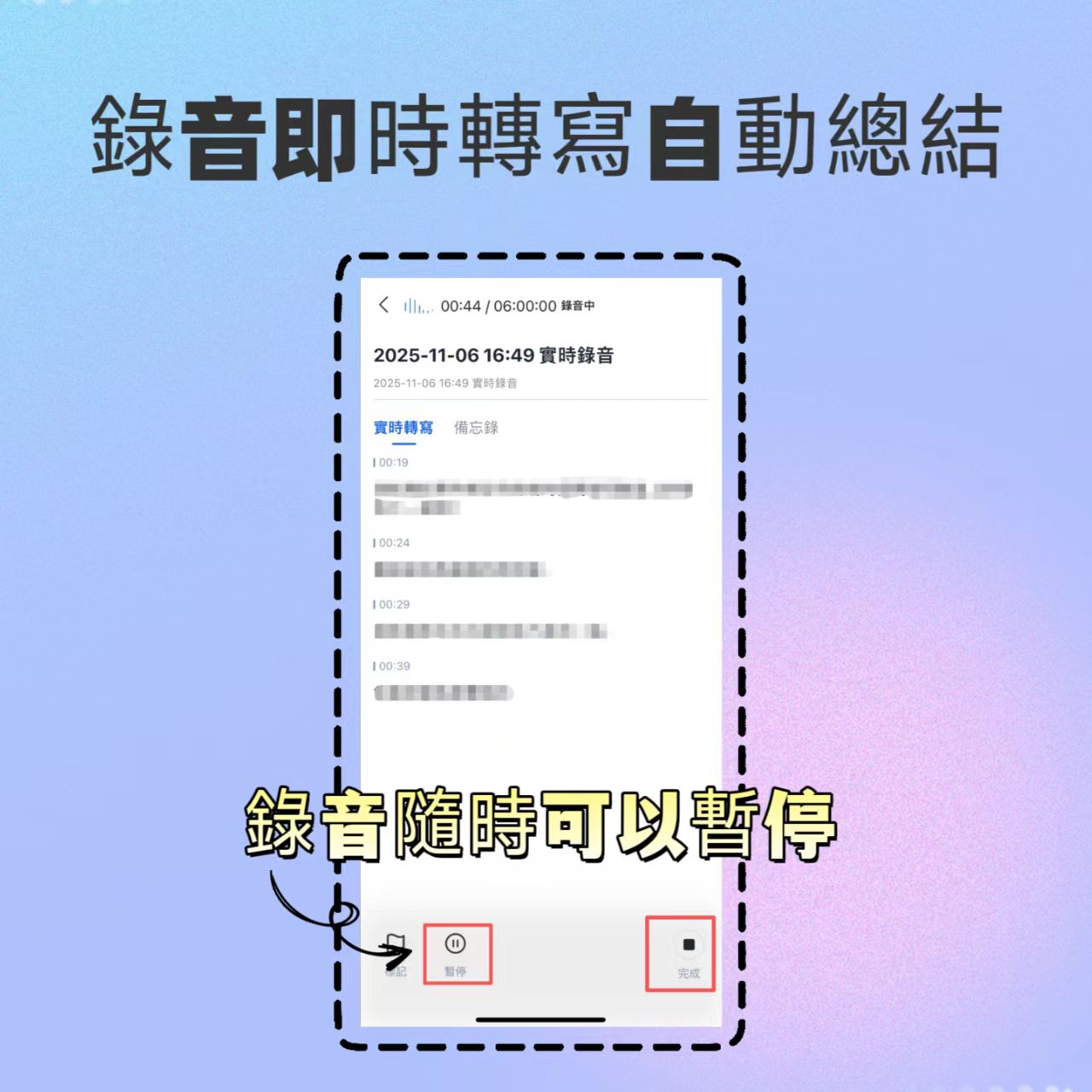
ウェビナーの録画方法についてさらに詳しく知り、チームや顧客向けに高品質なコンテンツを作成してみませんか?秒聽録音のリアルタイム文字起こしと字幕機能を体験してみませんか?
毎月300分の文字起こし時間
1回の会話30分
3つの音声・動画ファイルをアップロード可能
業界最先端の音声文字変換技術
高度なAI対話機能
カスタム統合とワークフロー
すべての録音を、次の行動につながる成果へ
ログインで文字起こし60分無料。クレジットカードは不要です
おすすめ記事
こちらの記事もおすすめです
2026年iPhone広東語録音文字起こし4製品比較:内蔵の文字起こしで十分か?
iPhone内蔵の「ボイスメモ」はiOS 18.4以降、広東語の録音を文字起こしできるようになりましたが、文字起こしはそのまま会議資料として使えるわけではありません。本記事では、Tinrec(秒聴録音)、Apple内蔵ボイスメモ、Notta、PLAUD Noteの4つのiPhoneで利用可能なソリューションを比較し、広東語認識性能、会議後の整理、クロスプラットフォーム出力、無料枠の観点から徹底的に分析します。さらに、購入前に陥りやすい4つの落とし穴を整理し、どのような場合に内蔵機能で十分か、どのような場合に別のツールに切り替えるべきかを判断するお手伝いをします。
2026年3つの動画要約ツール実測比較:TinrecはMonica、NoteGPTより中国語の長尺動画に適している?
動画要約ツールを選ぶ前に、要約したいのが公開動画なのか、自分の会議やインタビューの録画なのかをはっきりさせましょう。本記事では、素材ソース、出力の深さ、中国語対応、音声ファイルの保持、チームガバナンスの5つの観点からTinrec、Monica、NoteGPTなどの違いを比較し、Tinrecの主要機能、実際の使用シーン、チーム版の価格とよくある質問を整理して、無料版で十分かどうかの判断をサポートします。

2026年Tinrec vs Notta:会議要約ジェネレーター5次元PK、中国語シーンはどちらが強い?
Tinrec(秒聴録音)とNottaを5つの次元で比較し、Otter.ai、Granolaの位置づけの違いも補足。本記事では会議要約ジェネレーターの選び方——会議の取得方法、中国語認識体験、会議後の出力、チームコラボレーションとデータ管理、料金と枠——を解説し、どれが本当に会議後の整理時間を節約できるか判断する手助けをします。

2026年おすすめ会議発言者整理ツール4選比較:文字起こしを発言者と議題に紐づけられるか?
会議が終わった後、数十ページの文字起こしを前に「誰が何を言ったか」「どの議題が最終的に決まったか」を追うのは困難です。本記事では「会議の発言者整理」という実際の課題から出発し、ツール選定の4つのポイントを整理。Tinrec、Otter.ai、Notta、Granolaを、文字起こしの振り返り定位、会議後の整理成果物、チーム連携の観点で比較し、最後に失敗しないためのガイドと選定のアドバイスを紹介します。

2026年2つの文字起こし・要約ツールを実測比較:TinrecとOtter.ai、中国語会議に適しているのはどっち?
会議が終わった後、残るのは録音ファイルと走り書きのメモだけ?本記事では、Tinrec(秒聴録音)とOtter.aiという2つの文字起こし・要約ツールを5つの観点から実測比較します。中国語および中国語と英語が混在する文字起こし、ボット不要の会議録音、会議後の要約とToDoの生成、チームの役割と席の管理、無料枠と料金体系までを比較し、どちらが自分の仕事環境に合っているかを判断するお手伝いをします。

【2026年】音声要約ツールの選び方:自動要約とAI質問で会議の要点を掴む
音声要約ツールの選定で失敗しないために、要約品質・AI質問応答・クロスプラットフォーム連携の3つのポイントを解説。日本語会議にも対応するTinrec(秒聴録音)を筆頭に、GranolaやPLAUDなどの代替ツール、よくある落とし穴と回避策も紹介します。

2026年おすすめ文字起こし自動生成ツール5選を徹底比較:AI議事録で最も時短できるのはどれ?
本記事では、録音から自動で文字起こしを生成する5つのツールを実際に比較検証します。中国語認識、会議後の整理、AIチャット、チーム連携の観点から、Tinrec(秒聴録音)とOtter.ai、Notta、TurboScribeなどの違いを詳しく分析し、選び方のポイントと失敗しないためのガイドを提供します。

2026年2つの録音から議事録を生成するツール実測比較:Tinrec vs Otter.ai 中国語チームに適しているのはどちらか?
多くの人は文字起こしがあれば会議記録が完成すると思いがちですが、実際に時間がかかるのは会議後の整理です。この記事では、同じ実測の観点からTinrec(秒聴録音)とOtter.aiという録音から自動で会議要約を生成する2つのツールを、中国語会議での体験、録音方法、会議後の成果物、音声ファイルの保持、チームガバナンス、価格と枠の6つの次元で項目ごとに比較し、中国語チームがどちらが自分のワークフローにより適しているかを判断するのに役立ちます。

2026年おすすめ会議録音文字起こしツール4選比較:無料枠・日本語認識・会議後の整理で最も時短になるのは?
会議が終わった後、議事録作成に倍の時間を費やしていませんか?本記事では、オンライン会議の録音方法、日本語や日英混在の認識精度、文字起こし後の要約とAI質問応答、チームデータの帰属という4つの観点から、Tinrec(秒聴録音)、Notta、Granola、PLAUD Noteの4つの会議録音文字起こしツールの違い、制限、価格を比較し、失敗しないためのガイドと選び方の提案をまとめました。