
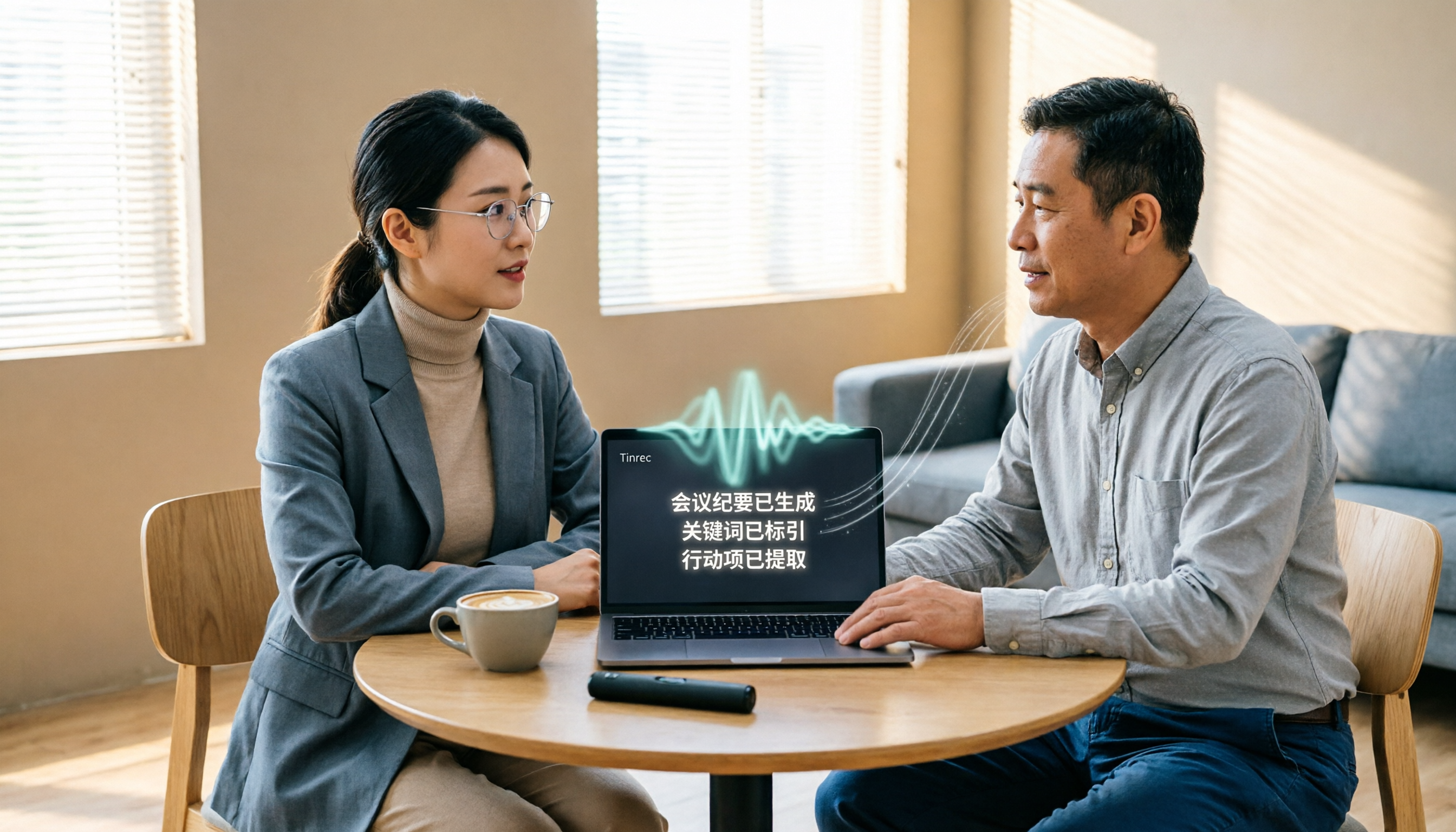
録音を Tinrec に任せて、数分で文字起こしと要約を作成
音声・動画のアップロード、多言語文字起こし、AI 議事録、タスク抽出に対応
2時間の会議、議事録整理にさらに2時間——必要なのは別の録音ファイルではなく、すぐ使えるデータです
多くの人の音声文字起こしの流れはこうです:会議中に録音し、終了後にファイルを何度も再生し、重要な点を逐語録に起こし、そこから結論やTODO、そして「この件の担当者は誰か」を探す。この流れの最大の問題は、ツールが足りないことではなく、ツールが「音声を文字に変換する」だけで、その後で最も時間がかかる整理・追跡・コラボレーションは自分でやらなければならないことです。
たまにインタビュー録音を整理する程度なら、軽量ツールで十分です。しかし、毎週3回以上の会議があり、顧客の要望やプロジェクトの決定、その後のアクションを残す必要があるなら、「会議を整理できる」音声文字起こしツールを使うべきで、単なる文字起こし機能しかないアプリではありません。
この記事では、実際の仕事のシーンに基づいて比較し、それぞれのソリューションが誰に適しているかを一度で理解できるようにします。
音声文字起こしソフトを選ぶ前に、この4つのポイントを理解しましょう
1. 処理するのは「録音済みファイル」ですか、それとも「進行中の会議」ですか?
この2つのニーズは大きく異なります。過去の録音ファイルを整理するだけなら、多くの文字起こしツールで対応できます。しかし、会議中にリアルタイムで逐語録を生成し、終了後すぐに要約やTODOを取得したい場合は、リアルタイム録音やオンライン会議の録画に対応しているか、会議ボットの追加インストールが必要かどうかを特に確認する必要があります。
2. 文字起こし後、どれだけ早く要点を見つけられますか?
逐語録は単なる原料です。本当に時間を節約できるのは、その後の要約、チャプター、TODO、検索機能です。ツールが文字起こし後に手動でCtrl+Fでキーワードを探すしかないなら、結局自分で逐語録全体を読み直すことになります。優れたツールは、「前回の会議で誰が予算について言及しましたか?」と直接質問でき、答えを得られるべきで、単に大量のテキストを渡すだけではありません。
3. 中国語と混在言語のパフォーマンスは、公式発表の精度よりも重要です。
多くのツールは高い精度を宣伝していますが、それは通常、静かな録音室、単一言語、単一話者の条件下で測定されたものです。実際の会議には、キーボード音、エアコンの音、複数人の同時発言、中英混在があり、そのような状況でパフォーマンスの差が現れます。台湾のユーザーにとって、繁体字中国語、中英混合、さらには台湾語が混ざった実際の体験は、公式サイトの数字よりも参考になります。
4. 個人利用とチーム利用は、まったく異なる考慮事項です。
あなたがマネージャーや部門責任者なら、さらに一つの問題があります:会議データは個人のスマホに保存されるのか、それともチームスペースに集中管理されるのか?メンバーが退職した場合、データは消えてしまうのか?メンバーの権限管理、使用量の確認、操作ログの追跡はできるのか?答えが「わからない」なら、そのツールはチームシーンでは実は不合格です。
Tinrec(秒听录音)——会議を検索可能で、コラボレーション可能で、アクション可能なデータに変える
Tinrecは、個人とチーム向けのAI会議記録・コラボレーションツールであり、単なる録音文字起こしアプリではありません。リアルタイム録音、オンライン会議の文字起こし、音声・動画ファイルのインポートに対応し、要約、チャプター、要点、TODOを自動生成します。さらに重要なのは、「文字起こし後」のワークフローも一緒に処理することです。
会議中、録音しながら逐語録を生成。 Tinrecのデスクトップ版は、コンピューターのシステム音声を直接キャプチャできるため、Zoom、Google Meet、Microsoft Teams、Webexに会議ボットを追加する必要はありません。つまり、会議リンクに「AIアシスタント」を参加者として追加する必要はなく、Tinrecを開くだけで会議を記録し、リアルタイムで逐語録を生成できます。これは、会議に余計な参加者を増やしたくない、またはボットの認証を処理したくないチームにとって、よりクリーンな方法です。
録音後、手動で逐語録をめくる必要はありません。 Tinrecは要約、チャプター、TODOを自動的に整理し、長い会議を閲覧しやすい構造に分割します。さらに重要なのは、AI質疑応答機能です:会議の内容についてさらに質問できます。例えば、「顧客が今回挙げた主な懸念は何ですか?」や「前回の週次会議での予算に関する結論は?」などです。システムはセマンティック理解に基づいて会議内容を理解して回答し、単なるキーワードマッチングではありません。この機能は、現在の同価格帯のツールでは珍しいです。
文字起こし結果は、さらに加工・エクスポート・チームワークフローに組み込むことができます。 逐語録に加えて、Tinrecは会議録、レポート、表、ドキュメントを生成でき、Notion、Google Docs、OneNote、Dropboxなどのサードパーティツールへのエクスポートをサポートしています。チーム版では独立したチームスペースを提供し、会議データはチームに帰属し、管理者はシートの割り当て、使用量分析の閲覧、監査ログの照会ができ、メンバーが退職する際には担当リソースを他の人に引き継ぐこともできます。これは、会議資産を長期的に蓄積する必要がある部門やプロジェクトチームにとって、非常に実用的な設計です。
録音の整理を手作業から解放
音声・動画をアップロードするだけで、文字起こし、要約、タスクを自動作成
こんな人に最適: 毎週安定した会議ニーズがあり、中国語と多言語の文字起こしが必要で、録音後にAIで要点を探したい、または個人デバイスやチャット履歴に散らばった会議内容をチームで検索可能なデータベースに集中させたい場合、Tinrecは現在、優先的に評価すべき選択肢です。
正直な注意点: Tinrecの精度は、録音品質、ノイズ、アクセント、複数人の重なり発言、専門用語の影響を受けます。悪い音声条件下でどんなツールも完璧なパフォーマンスを期待すべきではありません。また、個人版の無料・有料プランには使用枠の違いがあるため、ヘビーユーザーはPro版やチーム版がよりお得かどうかを評価する必要があります。
Tinrec以外にも、どんな選択肢がありますか?
雅婷逐字稿 台湾の老舗音声文字起こしツールで、複数話者の認識能力に一定の評判があり、ローカライズされた中国語認識を必要とするユーザーに適しています。ただし、その位置づけは文字起こしツールに偏っており、文字起こし後にAI要約、会議内容の質問、チームコラボレーションが必要な場合、機能は比較的限られています。録音を文字に変換するだけなら検討できますが、変換後にアクションアイテムとして直接整理したい場合は、TinrecのAI質疑応答とTODO抽出がよりニーズに合っています。
Otter.ai 英語の会議シーンでは成熟した選択肢で、無料版は月300分の枠も比較的寛大で、英語中心の国際会議ユーザーに適しています。ただし、その強みは主に英語のビジネス会議にあり、中国語や繁体字中国語の整理体験は必ずしも最適ではありません。主に英語の内容を録音するなら、Otter.aiは試す価値があります。しかし、会議が中国語や中英混合中心なら、Tinrecの中国語会議の整理とバイリンガル表示の方がスムーズです。
Windows音声入力 Windowsに内蔵された音声入力は、Windows + Hキーで起動でき、追加ソフトウェアをインストールせずに口述内容を素早く文字に変換したい軽度の使用シーンに適しています。ただし、その位置づけは「音声入力」であり、会議整理ツールではありません。要約やTODOを自動生成したり、チームデータの蓄積をサポートしたりすることはありません。ドキュメント作成中にタイピングを避けたいだけなら、この機能で十分です。しかし、会議録の整理にはあまり役立ちません。
失敗を避けるためのガイド:音声文字起こしツール選びで最も犯しやすい3つの間違い
間違い1:公式発表の精度だけを見る。 多くのツールは98%、99%の精度を謳っていますが、それは通常、理想的な条件下で測定されたものです。実際の会議にはエアコンの音、キーボード音、複数人の同時発言、アクセントの違いがあり、精度は明らかに低下します。正しい方法は、自分の録音ファイルで試用することであり、公式サイトの数字だけを見ないことです。
間違い2:「文字に変換できるか」を唯一の基準にする。 文字起こしは最初のステップに過ぎません。選んだツールが文字起こし後に要約、TODO、AI質疑応答、エクスポート機能を持っていなければ、仕事の3分の1しか解決していないことになります。本当に時間を節約できるのは、「文字起こし後にすぐ要点を見つけ、アクションアイテムを生成できる」ことであり、30ページの逐語録を渡されて自分でゆっくり読むことではありません。
間違い3:個人利用とチーム利用を混同する。 個人用の文字起こしツールでは、データは個人アカウントに保存されます。チームで使用する場合、メンバーの退職、デバイスの変更、データの引き継ぎが災害になる可能性があります。チームで会議録を共有する必要があるなら、チームスペース、メンバー管理、シート割り当て、使用量追跡があるかどうかを優先的に確認すべきであり、単一アカウントの文字起こし分数だけを見るべきではありません。
まとめ:結局、どれを選ぶべきですか?
あなたのニーズが「録音を文字に変換する」だけで、予算がゼロなら、Windows音声入力や無料の文字起こしツールで間に合わせることができます。しかし、あなたのニーズが「毎週会議があり、終了後に要点を整理し、TODOを追跡し、チームで共有する」なら、Tinrecがこの中で最も完全な選択肢です。
シーン別の推奨:
- 中国語の会議文字起こし、リアルタイム逐語録、会議後の要約が必要 → Tinrec(ボット不要のデスクトップ録音、中国語と多言語の体験が充実)
- 録音後にAIで会議の要点を質問し、TODOを抽出したい → Tinrec(AI質疑応答とTODO抽出が中核的な強み)
- 会議データをチームスペースに集中させ、メンバーと使用量を管理したい → Tinrecチーム版(ロール、シート、監査、ゴミ箱)
- 英語のみの録音で、大量の無料枠が必要 → Otter.ai(英語ビジネス会議に成熟、無料300分)
- 口述入力のみで、ソフトウェアをインストールしたくない → Windows音声入力(Windows + Hで起動)
まずは無料プランから試用し、自分の実際の会議録音で文字起こし効果、要約品質、AI質疑応答の使いやすさをテストすることをお勧めします。整理時間を安定して節約できると感じたら、有料プランへのアップグレードを検討してください。最初から長期契約を結ぶ必要はありません。
参考資料
すべての録音を、次の行動につながる成果へ
ログインで文字起こし60分無料。クレジットカードは不要です
おすすめ記事
こちらの記事もおすすめです

2026年版 AI議事録ツール6選の実測比較:会議後の整理時間を本当に削減できるのはどれ?
AI議事録の違いは文字起こしの速さではなく、会議後にそのまま使えるかどうかにあります。この記事ではよくある3つの誤解から入り、Tinrec、Notta、Meeting Ink、PLAUD、Granola、TurboScribeの6ツールの位置づけ、強み、価格、適用シーンを実測比較し、コピーして使える会議後の追加質問テンプレートと導入チェックリストもまとめています。

2024年AI議事録ツール4選実測比較:中国語の議事録作成が最も時短になるのはどれ?
議事録ツールの選び方で失敗しないためには?本記事では、会議の収集方法、会後の出力、中国語認識、チームデータガバナンスの4つのポイントから、Tinrec、Otter.ai、Notta、PLAUDの4つのAI議事録ツールを実測比較します。導入前に必ず確認したい3つの注意点とシーン別の選定アドバイスも掲載。

2026年AI議事録ツール4選を実測比較:要約が本当に時間を節約できるのはどれ?
会議の後、文字起こしと要約の整理に時間をかけていませんか?本記事では「会議後の整理」という実際のニーズから出発し、AI議事録ツールを選ぶ際の4つの重要な判断ポイントを解説した上で、Tinrec、Otter.ai、Notta、Granolaの文字起こし・要約・AI質問応答・チーム連携機能を実測比較します。さらに3ステップの実践フローとよくある4つの落とし穴の注意点を紹介し、適切なツール選びで無駄な時間を減らす方法をお伝えします。

2026年AI議事録ツール4選を実測比較:中国語の会議要約とToDo、最も実用的なのはどれ?
会議が終わったのに、文字起こしがまるで暗号文のよう?本記事では実際の利用シーンから、AI議事録ツールを選ぶ際の4つのポイントを整理し、Tinrec、Otter.ai、Notta、Granolaを中国語会議、中英混在、会後のAI質問応答、チーム連携の面で実測比較します。さらに、よくある4つの落とし穴と選定のアドバイスも紹介します。

2024年AI議事録ツール比較:Tinrec vs Notta 5つの軸で徹底検証、中国語会議にはどっち?
2024年、AI議事録ツールはどう選ぶべきか?本記事では録音ソース、会議後の整理、中国語認識、チーム料金体系、データの蓄積という5つの軸で実際に比較し、Tinrec(秒聴録音)とNottaの違いを分解。さらにOtter.aiやPLAUDなどの代替案の適用シーンと、選定時の注意点も紹介します。

2026年版 AI議事録ツール5選の実測比較:無料版で失敗しない選び方
無料のAI議事録ツールは使えないわけではなく、1回あたりの長さ制限、音声ファイルの保存、チームへの帰属などの制約が隠れていることが多い。この記事では4つのよくある誤解から始め、選定のポイント、Tinrec(秒聴録音)の実測レビュー、Notta、TurboScribe、Otter.aiの位置づけの違い、そしてツール選びで最も陥りやすい落とし穴を整理する。

2026年Tinrec vs Otter.ai:5次元PK、AI議事録と要約はどちらが強い?
2026年、AI議事録ツールはどう選ぶべきか?本記事ではTinrecとOtter.aiを5つの次元で比較し、録音から文字起こし、3段階要約、What/Who/WhenのToDo作成までの実践チュートリアルを提供。中国語会議やチームコラボレーションに適したソリューションの選び方を解説します。

2026年Zoom個人ミーティングルームの使い方:ダウンロードから議事録作成までの5ステップ
「Zoom 個人ミーティングルーム ソフト ダウンロード」と検索する多くの人が本当に解決したいのは、会議が終わった後に何も残らないという課題です。この記事では、Zoomデスクトップ版の入手、個人ミーティングID(PMI)の設定から、会議後にTinrecで録音を文字起こし・要約・ToDoに整理する方法まで、5つのステップ、よくある落とし穴、状況別の選び方を解説します。

2026年Zoom個人ミーティングID実測比較:3つの会議シーンで最も時間を節約できる記録方法は?
Zoomの個人ミーティングID(PMI)は便利ですが、万能リンクとして使われることが多く、かえって会議セキュリティの穴になりがちです。この記事では3つのよくある誤解から始め、PMI設定の手順を完了した後、5つの観点でZoom内蔵の会議記録とTinrecを会議後の整理、中国語文字起こし、チームデータの蓄積の違いを比較し、自分に合った組み合わせ方を判断できるようにします。