
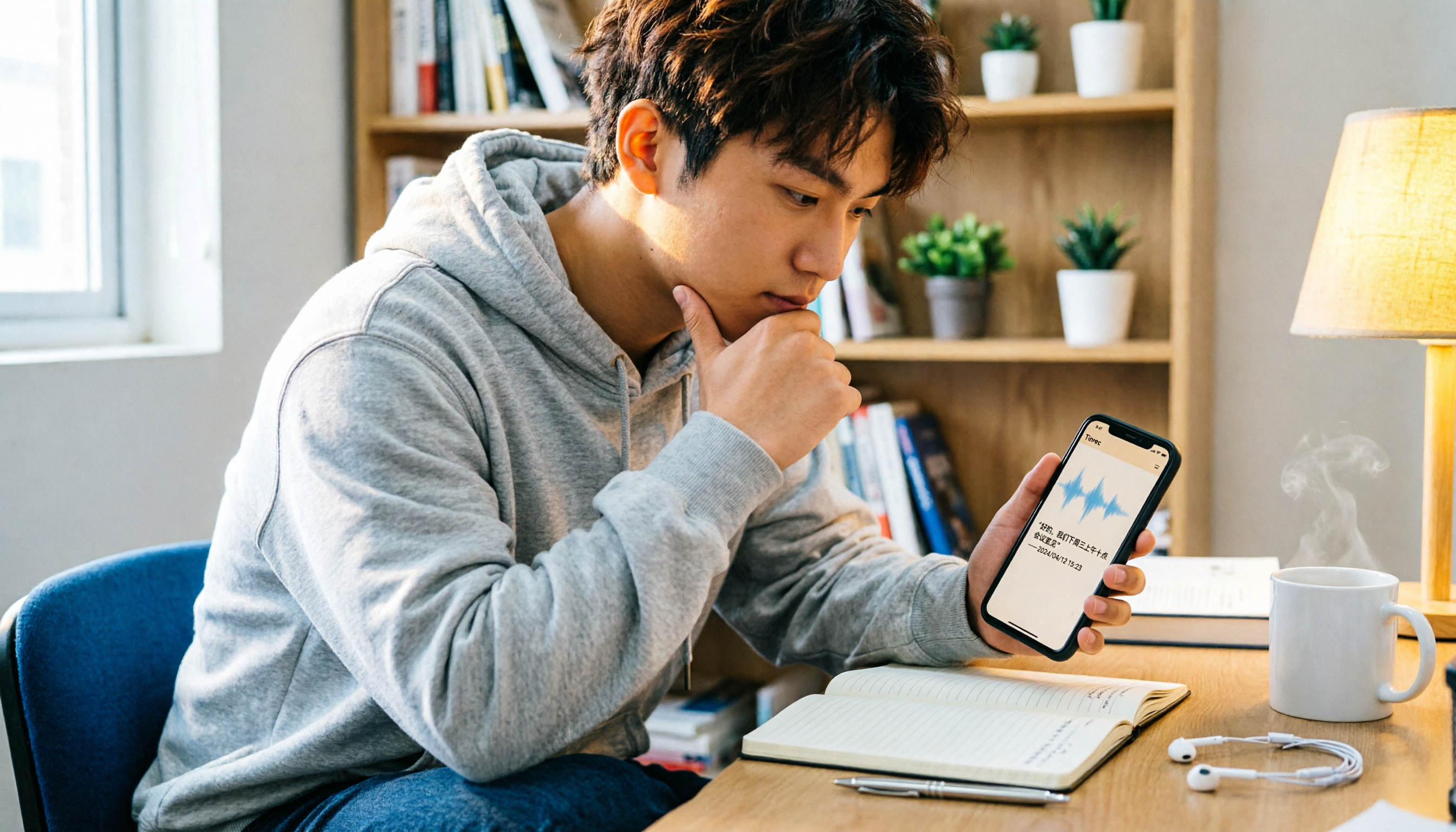
録音を Tinrec に任せて、数分で文字起こしと要約を作成
音声・動画のアップロード、多言語文字起こし、AI 議事録、タスク抽出に対応
期末試験の前、私は前期のある授業の録音データを開いてみました。2時間も録音したのに、どこが重要なポイントなのかまったく分からなかったのです。そのとき気づきました。iPhoneで通話録音ができるかどうかは、単に「できる・できない」の問題ではなく、録音した後、実際に活用できるかどうかが重要だと。
この記事では、スペックの話はしません。実際にiPhoneで通話録音を試した私が、その方法、制限、注意点をまとめます。学生の方や、重要な通話を記録に残したい方にとって、少しでも役立つ内容になればと思います。
先に結論:iPhoneで通話録音は可能だが、条件がある
iPhoneで通話録音は可能ですが、すべてのiPhone、すべてのOSバージョンで標準機能が使えるわけではありません。
iOS 18から、Appleは「電話」アプリに通話録音機能を追加しました。つまり、iPhoneがiOS 17以前の場合は、標準の通話録音機能は使えません。まず、以下の2点を確認する必要があります。
- お使いのiPhoneがiOS 18にアップデートできるかどうか。
- お住まいの地域と言語が、通話録音と文字起こし機能に対応しているかどうか。
Appleの公式サポート文書にも、録音を開始する前に、相手の同意を得ることが明記されています。これはマナーだけでなく、日本でも法的な責任に関わる可能性があります。
iOS 18標準の通話録音の使い方
iPhoneがiOS 18にアップデート済みで、地域と言語の条件を満たしていれば、方法はとても直感的です。
1. 通話中に録音を開始する
通話中に「電話」アプリの画面で録音ボタンをタップすると、3秒のカウントダウンの後、通話の両者に録音が開始されることを知らせる音声ガイダンスが流れます。
この設計は、多くのICレコーダーやサードパーティ製アプリとは異なります。iPhoneの標準機能では、こっそり録音することはできません。Appleの設計思想は、通話する両者のプライバシーを保護し、後々のトラブルを減らすことにあるからです。
2. 録音データの保存先
通話が終了すると、録音データは自動的に保存されます。情報源によっては「ボイスメモ」に保存されると記載されているものもあれば、「メモ」アプリに保存されると記載されているものもあります。実際に使ってみて、私はまず「ボイスメモ」を確認します。そこがiPhoneで録音データを管理する専用の場所だからです。
Apple Intelligenceを有効にしている場合は、「電話」アプリで通話録音の要約を取得することもできます。ただし、これはお使いの機種と地域がApple Intelligenceに対応しているかどうかによります。iOS 18にアップデートしたすべてのiPhoneで使えるわけではありません。
3. 文字起こしの確認方法
対応する地域と言語では、システムが通話内容を自動的に文字起こしします。文字起こしがすぐに表示されない場合もあり、画面に処理中であることを示すメッセージが表示されます。
文字起こしを表示すると、システムが各発言者を識別します。これはインタビューやグループディスカッションの整理に非常に役立ちます。文字起こしが表示されない場合は、iPhoneが最小要件を満たしていないか、システムが対応言語を検出できていない可能性があります。
また、録音データを削除すると、文字起こしも同時に削除されます。後で内容を確認したい場合は、文字起こしだけを残さず、録音データ自体も保存しておくようにしてください。
古いiPhoneやiOS 18がない場合の代替方法
iPhoneをiOS 18にアップデートできない場合や、相手に録音通知を出したくない場合は、別の方法を選ぶ人もいます。
画面収録とマイクの併用
これは私がiOS 14の頃に使っていた方法です。まず「設定」>「コントロールセンター」>「コントロールをカスタマイズ」で、「画面収録」をコントロールセンターに追加します。通話中にコントロールセンターを開き、「画面収録」ボタンを長押しして、マイクをオンにします。
これで通話中に録音することはできますが、いくつか明らかな欠点があります。
- 録音されるのは画面収録の動画ファイルであり、音声のみのファイルではありません。
- ファイルサイズが大きくなりがちで、端末のストレージを圧迫します。
- 相手には録音通知は届きませんが、だからといって法的に問題がないわけではありません。
録音の整理を手作業から解放
音声・動画をアップロードするだけで、文字起こし、要約、タスクを自動作成
ICレコーダー
スマートフォンのそばにICレコーダーを置いて通話を録音する人もいます。ICレコーダーの利点は、iPhoneの機種やOSバージョンに依存しないこと、そしてバッテリーの持ちがスマートフォンより長いことです。
しかし、欠点も明らかです。ほぼ確実にスピーカーフォンにする必要があります。そうしないと相手の声がはっきり録音できないからです。図書館や寮、公共の場でスピーカーフォンで電話するのは気まずいものですし、録音品質も周囲の騒音の影響を受けます。
サードパーティ製の録音アプリや録音デバイス
市場には、PLAUD NOTEのようなスマート録音デバイスもあります。これを使えばiPhoneで通話録音ができ、音声を文字起こしすることも可能です。このようなハードウェアの利点は、iOSのバージョンに縛られないことですが、追加のデバイスを持ち歩く必要があり、通常、フル機能を利用するには追加料金がかかります。
予算が限られている学生にとって、たまに通話を録音するだけであれば、まず自分のiPhoneがiOS 18の標準機能を使えるかどうかを確認するのが、最もコストが低い選択肢です。
日本で録音する際の法的な注意点
これは多くの人が見落としがちな部分です。iPhoneの標準機能は、相手に「この通話を録音します」と自動的に通知します。プライバシー保護の観点では良いことですが、日本の法律では、こっそり録音することの合法性について悩む人も多いでしょう。
日本の刑法第230条の2(秘密の侵害)などに関連しますが、会話の当事者である場合、録音目的が不法でなければ、必ずしも相手に事前に通知する必要はないと解釈されることもあります。
ただし、これは完全にリスクがないという意味ではありません。相手の同意なくこっそり録音した場合、相手が「秘密の侵害」や「違法な盗聴」を主張する可能性があります。法的な実務では、録音の目的、使用方法、具体的な状況が考慮され、「会話の当事者だから」という理由だけで完全に免責されるわけではありません。
私からのアドバイスはシンプルです。
- 授業のディスカッション、インタビュー、仕事のコミュニケーションの場合は、事前に相手の同意を得るのが最も安全です。
- 自己防衛や証拠を残すためであっても、録音を不法な目的に使用したり、むやみに拡散したりしないでください。
- 録音データには個人情報が含まれます。無断で共有したり漏えいしたりしないでください。
学生がiPhoneで通話録音をするために、iOS 18にアップデートする価値はあるか
この問題は、使用頻度によります。
たまに重要な電話を録音する必要があるだけで、手元のiPhoneがiOS 18にアップデートできるのであれば、標準機能で十分です。追加のデバイスを購入する必要もなく、録音データと文字起こしはすべてスマートフォン内に保存されます。
頻繁にインタビュー、会議、授業のディスカッションを録音する必要があり、録音後に素早く重要なポイントを見つけたい場合は、iPhone標準の文字起こしは「音声をテキストに変換する」だけで、その後の整理は自分で行う必要があります。そのような場合は、専用の録音・文字起こしツールを使うことをお勧めします。
私自身、授業やグループディスカッションでは、録音だけでなく、録音後に重要なポイントをすぐに確認したり、タスクを整理したりできるかどうかを重視しています。iPhone標準の通話録音は「録音する」ことを解決しますが、「使える資料に整理する」ことを求めるなら、他のツールを組み合わせる必要があるかもしれません。
まとめ:iPhoneで通話録音は可能。ただし、記録なのか整理なのかを明確にしよう
最初の質問に戻ります。iPhoneで通話録音はできますか?
答えは「できます」です。ただし、お使いのiPhoneがiOS 18に対応していて、地域と言語の条件を満たしていることが前提です。標準機能は相手に通知し、録音データは自動的に保存され、対応言語では文字起こしも生成されます。
通話を記録として残すだけであれば、iOS 18の標準機能が最もシンプルでコストが低い方法です。
録音後に素早く重要なポイントを見つけたり、ノートやタスクに整理したりしたい場合は、標準の文字起こしでは限界があるため、他の録音・文字起こしツールを検討してみてください。
最後にもう一度注意を促します。録音する前に、法的・プライバシー上の問題をよく考え、必要な場合は相手に知らせ、録音データも適切に保管してください。ツールは記録を助けるだけで、本当に自分を守るのは、その使い方です。
参考情報
すべての録音を、次の行動につながる成果へ
ログインで文字起こし60分無料。クレジットカードは不要です
おすすめ記事
こちらの記事もおすすめです

2026年Teams会議からのメンバー削除3つの方法を実測比較:キックと会議キャンセルを混同しないで
Teamsで会議からメンバーを削除するには、会議中のキック、招待リストからの削除、会議のキャンセルという3つの一般的なシナリオがあります。この記事では操作手順とよくある誤解を整理し、Tinrecを使って会議後の文字起こしと要約を保持する方法を説明します。

2026年AI会議議事録ツール2選実測比較:Tinrec vs Otter.ai 中国語会議に強いのはどっち?
会議が終わった後、1時間の録音を聞き直したくないですか?本記事ではTinrec 秒聴録音とOtter.aiを5つの観点で実測比較します。ボットなし録音、中国語と中英混在の文字起こし、会議後の要約とAIへの追加質問、チームデータの蓄積から過去会議の整理まで、すぐに使えるAI会議要約ワークフローと選び方の提案をまとめ、どちらが自分の会議シーンに合うか判断できるようにします。

2026年版 AI議事録ツール5選を徹底比較:議事録の実例とプロンプト術付き
会議の議事録作成に追われていませんか?本記事では、AI議事録の3段階サマリー、アクションリスト、プロンプトテンプレートを実例で解説し、5つの一般的なツールのアプローチを比較します。Tinrecがボット不要のデスクトップ録音、AI Q&A、チームスペースで、会議を検索可能で追跡可能なチーム資産に変える方法を紹介します。

2026年AI議事録ツール5選の実測比較:コスト計算で失敗しない方法
AI議事録ツールの料金は、月額制、分単位、時間単位など各社でバラバラです。本記事では、5つの主要ツールを「1時間あたりの会議コスト」に換算し、無料版の上限、超過時の追加費用、手作業の整理時間といった隠れたコストを分解します。さらにTinrecチーム版の実際の計算例を示し、購買会議で使える数字を提供します。

2026年4つのAI議事録ツール実測比較:すぐ使える議事録表を作れるのはどれ?
議事録表は文字起こしのコピペではない。この記事では「表はどうあるべきか、ツールはどう選ぶか」から始め、Tinrec、Notta、Otter.ai、Granolaの4ツールを中国語会議、ボットなし録音、会議後の整理、チーム連携の違いで実測比較。すぐ使える議事録の項目とAIプロンプトも紹介し、本当に使える議事録表を生み出せるツール選びを支援する。

2026年版 AI議事録ツール4選を徹底比較:文字起こしから要約まで、退社時間を最も短縮できるのはどれ?
週に十数回の会議を行う中間管理職が4つのAI議事録ツールを実測。ボットなし録音、中国語と中英混在の認識、要約とToDo抽出、チームスペース・席数・監査まで比較。選定前に見るべき5つのポイント、よくある4つの失敗例、Tinrec、Otter.ai、Notta、PLAUDそれぞれの適したシーンと制限を解説。

2026年AI議事録ツール4選実測比較:テンプレート適用で最も時短できるのはどれ?
議事録が書き終わらないのは、タイピングが遅いからではなく、最初にテンプレートがないことが原因です。この記事では、企業会議とチーム週次会議の2つのすぐにコピーできる議事録テンプレートを整理し、AIツールの適用方法と会議後の成果物のつなぎ方を説明します。さらに、Tinrec、Otter.ai、Granola、Nottaの4ツールを中国語会議とテンプレートフローで実測比較し、その違いを明らかにします。

2026年AI議事録ツール4選の実測比較:無料枠と中国語認識がカギ
「会議はどこで行われ、何語で話され、記録は誰が使うのか」という3つの判断軸から、Tinrec、Otter.ai、Notta、PLAUDの議事録作成フローを実測比較。選定の4つのポイント、よくある4つの間違い、そのまま使える6ステップの会後ワークフローも整理します。

2026年AI会議議事録・文字起こしツール4選を実測比較:録音から議事録まで最も時短できるのはどれ?
会議の録音を文字起こしした後、整理できずに困る人は多い。本記事ではよくある非効率なやり方を出発点に、Tinrec、Otter.ai、Notta、TurboScribeの会議記録フローを比較し、「録音→文字起こし→要約・ToDo→AI質問応答→チームでの蓄積」の操作手順を分解。選定基準と失敗を避けるガイドも整理する。