

録音を Tinrec に任せて、数分で文字起こしと要約を作成
音声・動画のアップロード、多言語文字起こし、AI 議事録、タスク抽出に対応
必要なのは「録音すること」ではなく、「録音後すぐに使えること」
私は毎週約15件の会議をこなします。週次定例、プロジェクト進捗会議、1対1の面談、部門間調整などです。以前最も煩わしかったのは、会議そのものではなく、その後の処理——各会議で出た多くの決定事項やToDoを整理することでした。
その後、iPhoneで録音を始め、まずは内容を残すようにしました。しかしすぐに新たな問題に気づきました。録音ファイルは残せても、後で聞き返し、要点を探し、文字に起こすのに、会議そのものと同じくらいの時間がかかるのです。
もしあなたもiPhoneでの録音方法を探しているなら、この記事は2部構成です。まず、標準ショートカットで素早く録音を開始する方法を説明し、次に録音後にファイルに埋もれずに整理する方法を紹介します。
まず基本:iPhoneショートカットでの録音設定
ステップ1:録音ショートカットを作成
iPhone標準の「ショートカット」アプリを開き、右上の「+」をタップして新しいショートカットを作成し、「アクションを追加」をタップします。検索ボックスに「録音」と入力し、「録音」アクションを追加します。
追加後、次の2つの設定を調整することをお勧めします:
- 「オーディオ品質」を「高品質」に変更します。録音内容を後で文字起こしする際に、より明確になります。
- 「録音開始」を「即時」に変更します。これにより、ショートカットをトリガーした際に手動で開始ボタンを押す必要がなくなります。
最後に、ショートカット名を「録音ショートカット」など、認識しやすい名前に変更して保存すれば完了です。
ステップ2:背面タップで録音をトリガー
このステップが重要です。「設定」>「アクセシビリティ」>「タッチ」に移動し、「背面タップ」を見つけます。「ダブルタップ」または「トリプルタップ」で、作成した録音ショートカットをトリガーするように設定できます。誤操作を防ぐため、「トリプルタップ」を推奨します。
背面タップに対応している機種は、iPhone 8シリーズおよびiPhone SE(第2世代)以降です。それより古いモデルにはこの機能はありません。
ステップ3:録音ファイルの保存先を確認
録音ファイルは指定した場所に保存されます。ショートカットで特に設定していない場合、通常は「ファイル」アプリの「iCloud Drive」>「Shortcuts」フォルダに保存されます。複数の録音ファイルには自動的に「-1」「-2」「-3」の番号が付与され、上書きされることはありません。
ここまでで、録音アプリを開かずに、背面をタップするだけで録音を開始できるようになりました。ただし、正直なところ、これで解決するのは「録音する」という問題だけです。
録音後に必要な、無料で使える3つの整理ツール
録音ファイルはあくまで出発点です。実際に時間がかかるのは、録音を文字起こしし、要点を抽出し、ToDoに整理することです。以下の3つのツールはすべて無料プランがあり、iPhone録音ショートカットと組み合わせて使用できます。
Tinrec(秒听录音):文字起こしだけでなく、会議内容を直接質問できる
Tinrecは多言語対応のAI録音整理ツールで、iOS、Android、Web版で利用できます。iPhoneで録音した会議音声をTinrecにアップロードすると、文字起こし、要約、チャプター、ToDoを自動生成します。
私が実際に使って最も実用的だと感じるのは、AI質疑応答機能です。部門間会議の録音後、Tinrecに「この会議で予算のフォローアップを担当するのは誰ですか」「前回のクライアントが挙げた異議は何ですか」と直接質問できます。会議内容に基づいて回答してくれるので、キーワード検索結果を渡すだけではありません。会議後に上司へ迅速に報告したり、部下に後続事項を指示したりする人にとって、節約できる時間は非常に具体的です。
録音の整理を手作業から解放
音声・動画をアップロードするだけで、文字起こし、要約、タスクを自動作成
無料版には基本クォータがあり、録音整理、要約、文字起こしを体験できます。週に2〜3回の会議しかない場合は、まず無料版で十分か試してみてください。大量の会議資料を継続的に整理する必要がある場合は、有料プランを検討してください。
ボイスメモ:標準搭載、コストゼロ、ただし整理機能は限定的
iPhone標準の「ボイスメモ」は、手軽に録音できるツールです。追加ダウンロード不要で、録音後すぐに端末に保存されるのが利点です。新しいバージョンには文字起こし機能もあり、音声をテキストに変換して検索や参照が可能です。
ただし、その位置づけは個人用メモ、アイデア記録、授業録音に近いものです。会議後の自動要約、ToDo抽出、AI質疑応答、チームスペースへのデータ集約を求める場合、ボイスメモでは対応できません。「録音して後で自分で聞く」には適していますが、「録音後に業務文書として整理する」には不向きです。
Otter.ai:英語会議の代替オプション、中国語シーンでは要検討
Otter.aiは英語の会議記録分野で成熟しており、無料版は月300分で、クォータは比較的寛大です。主に英語のコンテンツを扱う場合、Otterは検討に値する無料オプションです。
ただし、私のように会議の大部分が中国語で、時々中英が混在する場合、Tinrecの方が中国語会議の整理とリアルタイム翻訳に適しています。Otterの強みは英語のビジネス会議であり、中国語コンテンツの整理体験は主力ではありません。
録音整理ツール選びでよくある3つの落とし穴
落とし穴1:録音ファイルを保存したら完了だと思い込む。 録音は最初のステップに過ぎず、本当のコストは「聞き返す」ことと「整理する」ことです。録音したまま放置し、2週間後に特定の決定事項を探そうとすると、30分も文字起こしを探し回る羽目になるかもしれません。ツールを選ぶ際は、「ファイルを保存する」だけでなく、「要点を見つける」のに役立つかどうかを確認してください。
落とし穴2:ツールを単なる録音文字起こしとしてしか使わない。 音声をテキストに変換するだけなら、機能の一部しか活用していません。TinrecのAI質疑応答のように、録音後に「会議の結論は何ですか」と直接質問すれば、30分の文字起こしを手動で探すよりはるかに速いです。
落とし穴3:録音品質が文字起こしに与える影響を無視する。 同じ録音ファイルでも、静かな会議室と騒がしいカフェでは、文字起こしの品質が大きく異なります。iPhoneで録音する際は、話者にできるだけ近づき、振動する机の上に置かないなど、細かい点が後々の整理効率に直接影響します。
まとめ:あなたはどう選ぶべきか
結論から言うと、「素早く録音するだけ」で十分なら、iPhone標準のショートカットと背面タップで、完全に無料で実現できます。
「録音後すぐに使える状態」——文字起こし、要約、ToDo、AI質疑応答——が必要なら、ショートカットだけでは不十分で、録音整理ツールと組み合わせる必要があります。
シーン別の推奨:
- 手軽に録音して自分で聞き返すだけ → iPhoneショートカット+ボイスメモ、コストゼロ。
- 録音後に会議メモやToDoを素早く整理 → Tinrec、中国語会議の整理とAI質疑応答が最も充実。
- 主に英語の会議を扱い、予算ゼロ → Otter.aiの無料版を試す価値あり。
まずは無料プランで体験することをお勧めします。Tinrecの無料版には基本クォータがあり、数本の録音をアップロードして整理効果をテストできます。時間を節約できると実感できたらアップグレードを検討すればよく、最初からお金を払う必要はありません。
参考情報
すべての録音を、次の行動につながる成果へ
ログインで文字起こし60分無料。クレジットカードは不要です
おすすめ記事
こちらの記事もおすすめです

2026年Yating文字起こし vs Tinrec:5つの次元で比較、中国語会議の議事録はどちらを選ぶべきか?
Yating文字起こしは使いやすいのか?この記事では話者識別、台湾語認識、費用と校正コストの実際の評価を分解し、Tinrec、Notta、Otter、TurboScribe、PLAUDと比較して、あなたの会議シーンに合った文字起こしツールを選ぶ手助けをします。

【2026年】音声文字起こしアプリの選び方:会議録音+AI要約・タスク管理
会議の録音は簡単でも、その後の整理が大変です。この記事では実際の利用シーンから、音声文字起こしアプリを選ぶ5つのポイントを整理し、Tinrec(秒聴録音)を主な例に、ボット不要のオンライン会議録音、AI要約とタスク、AI質問応答の実際の使い方を説明します。また、Otter.ai、Notta、雅婷逐字稿の位置づけの違いと注意点も簡潔に評価します。
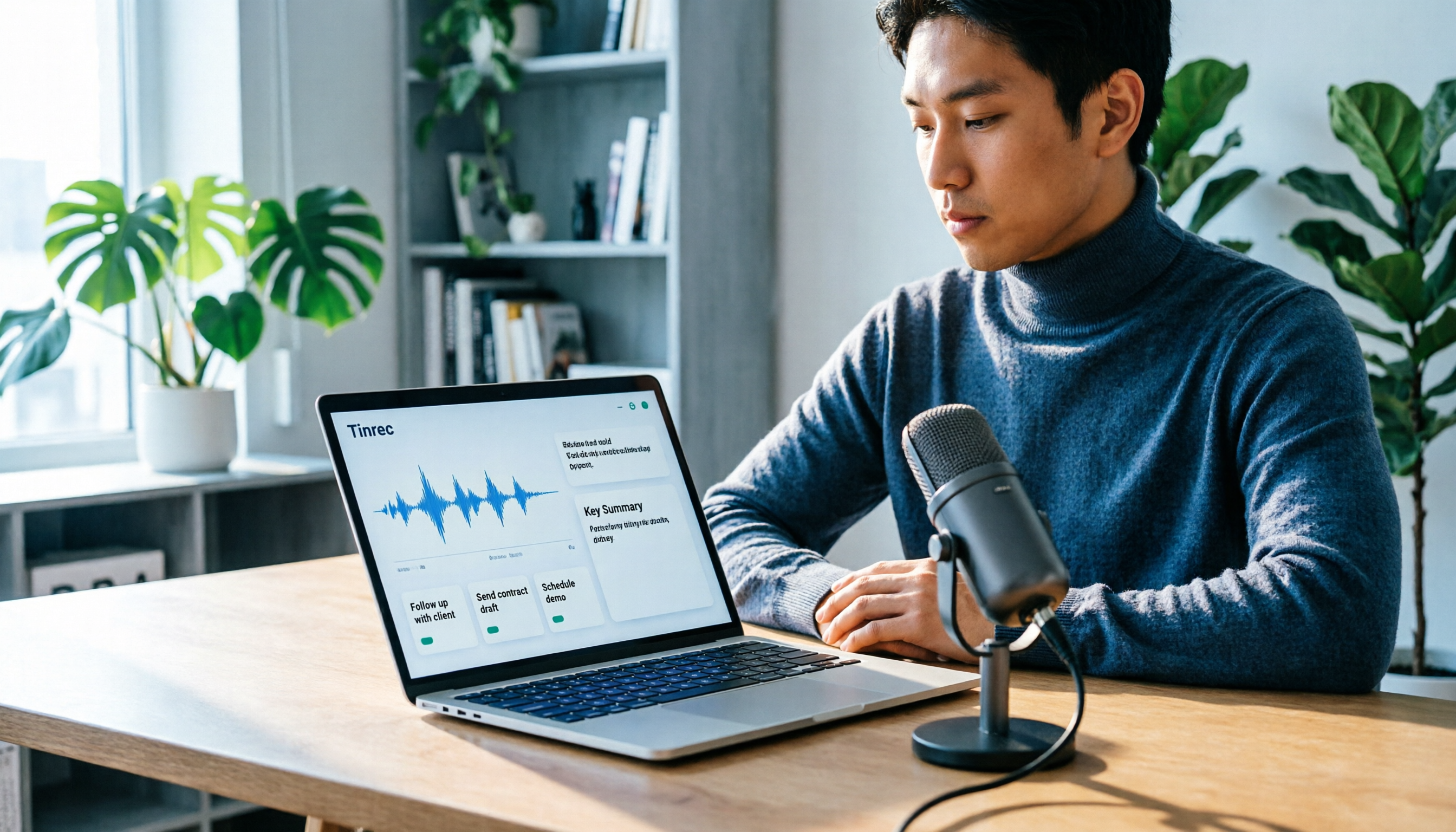
2026年Macで録音する方法:内蔵ツールからAI文字起こしまで6つの方法
Macでの録音は難しくありません。難しいのは録音した後で活用できないことです。この記事では、Macでできる6つの録音方法を整理します。無料のボイスメモ、メモの文字起こし、QuickTime、GarageBandから、文字起こし・要約・ToDoを直接生成できるTinrecまで、選択のアドバイスと録音前の4つの注意点も紹介します。

2026年おすすめ文字起こしツール4選比較:雅婷逐字稿は使える?会議後の整理が最も楽なのはどれ?
雅婷逐字稿は使いやすい?週15回の会議を行う中間管理職の視点から、雅婷逐字稿、Tinrec、Otter.ai、Nottaの4つの文字起こしツールを実際に試し、繁体字中国語と台湾語の認識、会議後の要約とToDo、AI質問応答、チームコラボレーション、料金体系を比較しました。選定基準と3つのよくある落とし穴も整理し、どのツールが本当に会議後の整理時間を短縮できるか判断する手助けをします。
2026年2つの文字起こしツール実測比較:雅婷逐字稿の使い方とTinrecとの違い
雅婷逐字稿の使い方を実操作から解説。録音・文字起こし・書き出しの3ステップを紹介し、無料枠、AI会議後整理、オンライン会議録音、多言語対応、チーム連携の5つの観点で雅婷逐字稿とTinrec秒聴録音を比較。手持ちの録音をどちらのツールに任せるべきか判断できる。

2026年オンライン文字起こしツール4選実測比較:雅婷逐字稿とTinrec、どちらを選ぶべきか?
「雅婷逐字稿 オンライン」の実際のニーズから出発し、Tinrec、雅婷逐字稿、Notta、TurboScribeを中国語認識、会議後の整理、オンライン会議の録音、チームコラボレーションの違いで比較。それぞれの制限と適した対象を明確にし、本当に時間を節約できる1本を選ぶ手助けをします。

2026年広東語音声文字起こしアプリ比較:Tinrec vs Otter.ai 5つの軸でどちらを選ぶ?
広東語と英語の混在認識、ボット不要の会議録音、会議後のAI整理、クロスプラットフォーム入力、チームシート管理の5つの軸でTinrecとOtter.aiを比較し、自分の会議シーンと予算に本当に合う広東語音声文字起こしアプリはどちらか判断できるようにします。

2026年版 文字起こしツール5選の無料枠比較:無料版はどれが一番使える?
雅婷逐字稿の無料枠は実際どのくらい?公開情報では20分、120分、約300分という三つの説があり、本記事ではこれらの説がなぜ矛盾するのか、枠を使い切った後の課金ロジックを整理し、Tinrec、Notta、Otter.ai、TurboScribeの無料プランと適した利用シーンを比較します。一度だけ付与される時間数が実際の利用量に足りるかどうかを判断する手助けをします。

文字起こしツール比較2026:Yating無料版の制限とTinrecの違いを実測
「Yating 文字起こし 無料」で検索する人が最も知りたいのは、無料版でどこまで使えるか、音声ファイルのアップロードに料金がかかるか、会議1回分を整理するのに十分かどうか。この記事では実際の利用シーンから、Yating文字起こし、Tinrec(秒聴録音)、Otter.ai、Nottaの無料枠、中国語認識、会議後の整理機能を比較し、ツール選びで陥りやすい3つの落とし穴を整理。長く使う価値があるのはどれかを判断する手助けをする。