

録音を Tinrec に任せて、数分で文字起こしと要約を作成
音声・動画のアップロード、多言語文字起こし、AI 議事録、タスク抽出に対応
あなたが重要な新規顧客向けのディスカバリー・プレゼンテーションを準備しているところを想像してみてください。目標は、初回のGoogle Meet会議でのすべての質問に答えることです。しかし、メモを見返すと、重要な洞察をいくつか見逃していたことに気づき、イライラして緊張してしまいます。
では、別のシナリオを考えてみましょう。あなたはこの会議を録画しており、いつでも音声を再生して、余裕を持って自信を持ってすべてのポイントを把握できます。
会議を録画することで、整理整頓ができ、本当に重要なフォローアップに集中できます。良いニュースは、テクノロジーに精通していなくても録画ボタンを見つけられることです。さらに、Google Workspaceの可能性を最大限に引き出す方法もあります。
この記事では、Google Meetビデオ会議を録画するためのすべてのテクニックを紹介します。Googleの内蔵ツールの使用から「秒聼録音」の統合による会議効率の向上まで網羅します。
Google Meet会議を録画できますか?
以下の条件を満たしていれば、Google Meet会議を録画できます。会議前に以下を確認してください:
- Google Workspaceアカウントを確認:Google Workspaceアカウントが必要です。個人のGoogleアカウントではこの機能は使用できません。組織がGoogle Workspaceを契約している場合、管理者がアカウントで会議録画機能を有効にする必要があります。
- 適切なプランに加入:Business、Education、Enterpriseプランのいずれかが必要です。2TB以上のストレージを持つGoogle Oneユーザー、または「教育と学習のアップグレード」を持つユーザーも会議を録画できます。
- 会議の主催者であること:録画を開始できるのは、主催者、会議の作成者、または同じ組織で権限を持つ参加者だけです。ゲストとして参加する場合は、録画するために主催者の同意を得る必要があります。
- 十分なGoogle Driveストレージ:Google Meetの録画は自動的にあなたのGoogle Driveに保存されます。十分なスペースがあることを確認してください。そうしないと、システムが録画ファイルを削除します。
- 参加者への通知:録画を開始すると、すべての参加者に通知が届きます。敬意を表するために、事前に伝えて同意を得ることをお勧めします。サードパーティ製や内蔵の画面録画ソフトウェアを使用する場合、自動通知は行われないため、必ず自ら確認してください。
同意を得ることは、敬意と透明性を維持するために必要なステップであることを忘れないでください。
Google Meetを録画する4つの大きなメリット
参加の深化と追跡の改善に加えて、会議の録画には以下の利点があります:
録音の整理を手作業から解放
音声・動画をアップロードするだけで、文字起こし、要約、タスクを自動作成
- 文書化と参照:チームの力は知識の蓄積にかかっています。録画は重要なプレゼンテーションや議論を完全に保存します。開発会議、ブレインストーミング、全体会議など、いつでも振り返ることができ、会議の成果が忘れられることはありません。
- 情報共有:リモートチーム、時差、忙しいスケジュールの中で、すべてのメンバーが会議に参加できるとは限りません。録画によって、欠席者は自分の都合の良い時間に視聴でき、情報の同期を確保できます。
- 新入社員のサポート:新しいメンバーは、録画を見たり、文字起こしや要約を読んだりすることで、過去の決定や議論内容を迅速に把握し、チームへの統合を加速できます。
- 集中力の向上:手動で要点、質問、Todoを記録すると、参加の質に影響を与えることがよくあります。録音と自動文字起こしツールがあれば、すべての参加者は対話に集中でき、よりインタラクティブで効率的な交流を促進できます。
Google Meet会議の録画方法
上記の条件を満たしていることを確認したら、録画を開始できます:
- Google Meetを開く:パソコンでGoogle Meetのウェブサイトまたはアプリを起動します。注意:内蔵録画機能はデスクトップ版のみサポートされています。AndroidとiPhoneのユーザーは、デバイスの内蔵画面録画(Androidのクイック設定またはiPhoneのコントロールセンター)またはサードパーティ製ソフトウェアを使用する必要があります。
- 会議に参加または開始する:「参加」または「開始」ボタンをクリックします。あなたが主催者の場合、「録画を開始」をクリックし、ポップアップウィンドウで「開始」を確認します。
- 参加者に通知:録画が開始されると、全員に通知が届きます。事前に口頭で伝え、同意を得ることをお勧めします。録画には、発言者、共有画面、チャット履歴が含まれます(字幕は最終的な動画には表示されません)。
- 録画を停止する:アクティビティアイコンをクリックし、「録画を停止」を選択します。すべての参加者が会議を退出すると、録画は自動的に終了します。
- 録画ファイルを取得する:動画は自動的に主催者のGoogle Driveの「Meet Recordings」フォルダに保存されます。主催者にはMP4ファイルへのリンクを含むメールも送信されます。共有する場合は、権限を調整して参加者がダウンロードできるようにしてください。
注意:この機能を動作させるには、管理者があなたのアカウントで録画機能とGoogle Driveへのアクセスを有効にする必要があります。これらの設定は面倒な場合があり、特に管理者の支援を待たなければならない場合はなおさらです。
幸いなことに、Google Meet会議を録画・文字起こしするためのより良い方法があります。例えば「秒聼録音」を使用する方法です。
「秒聼録音」を使ってGoogle Meet会議を録画・文字起こしする方法
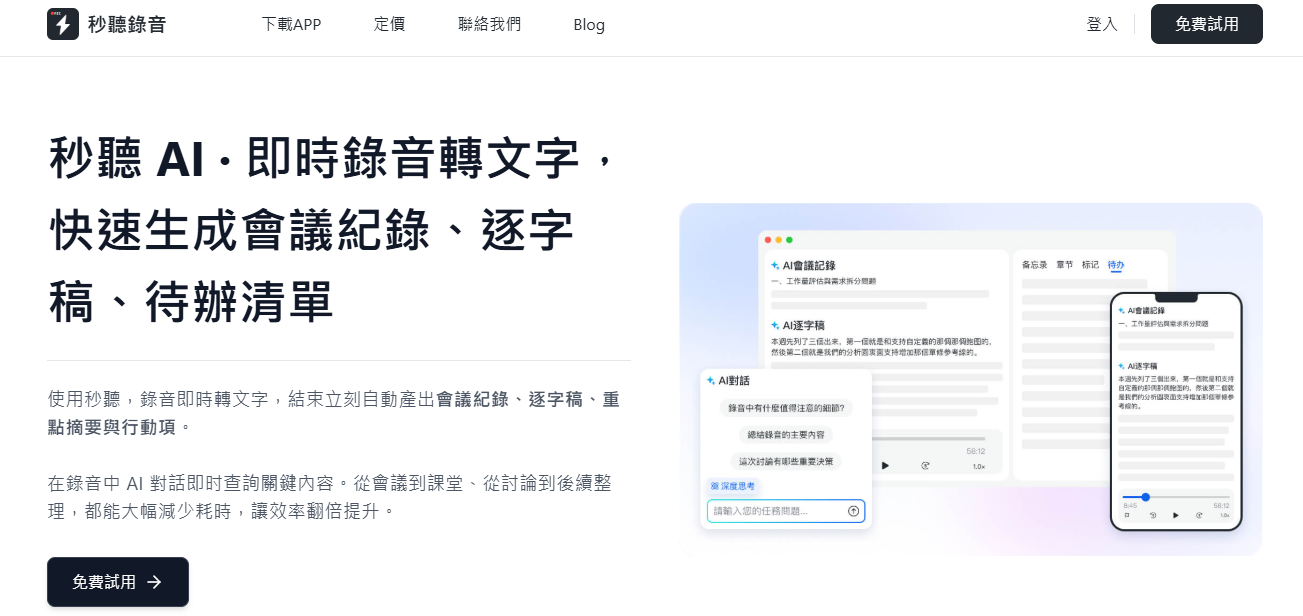
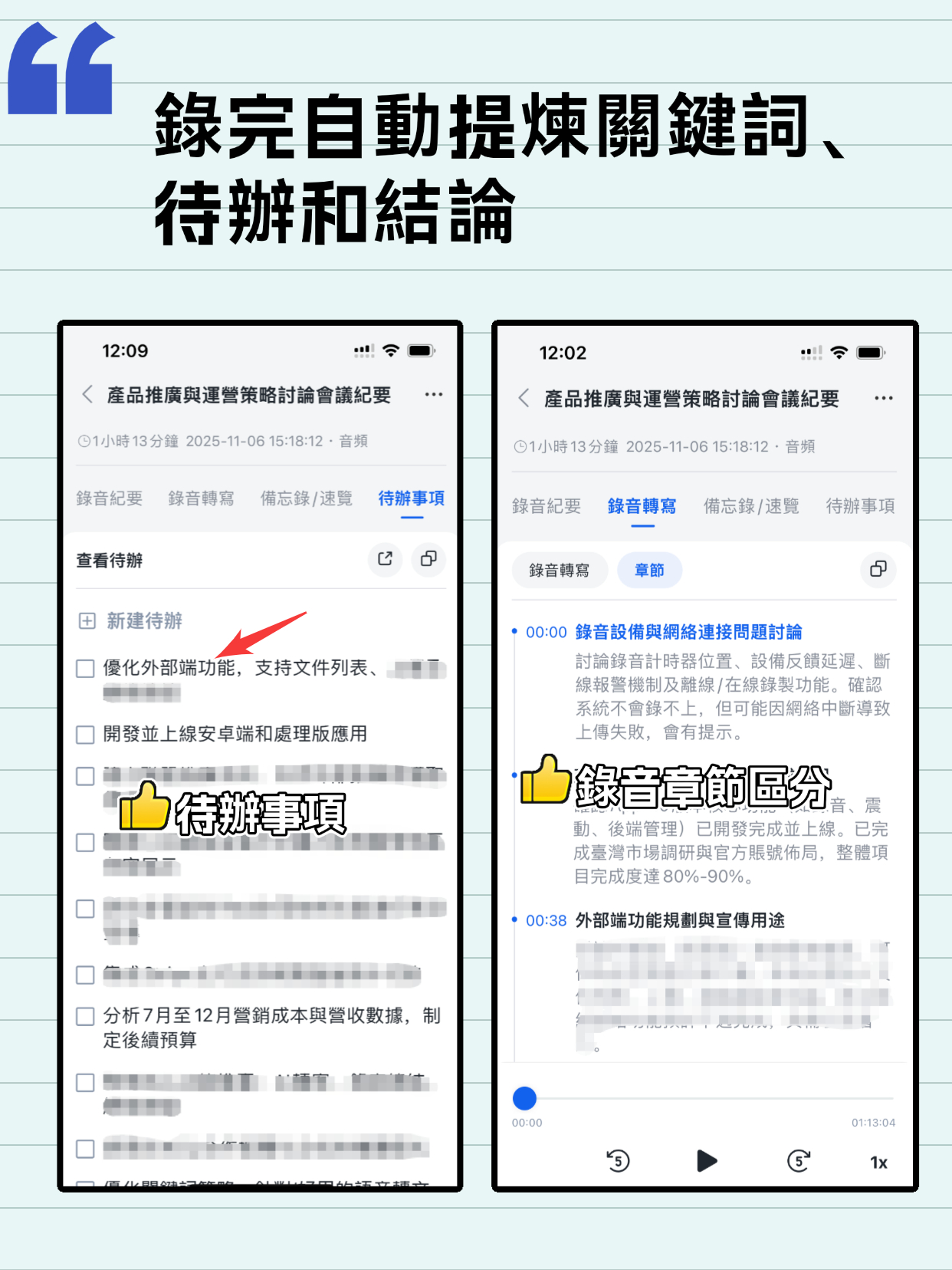
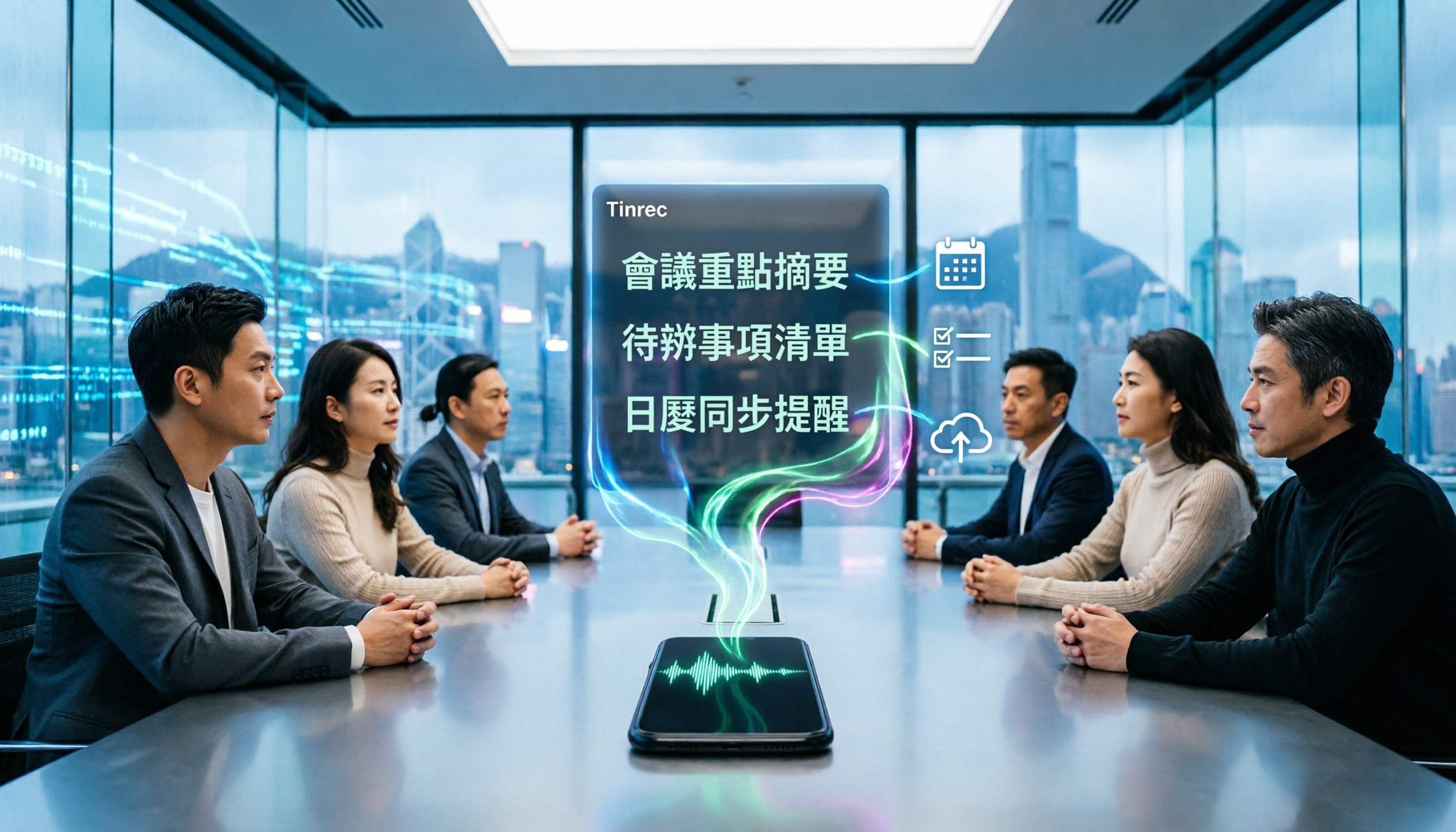
「秒聼録音」は自動的にあなたのGoogle Meet会議に参加し、リアルタイムで文字起こしを行います。「秒聼録音」を使用すると、逐語録だけでなく、AI要約、ToDoリストが自動生成され、「秒聼録音アシスタント」を通じて会議の詳細を質問することもできます。
操作方法は以下の通りです:
- あなたのカレンダー(GoogleまたはMicrosoft)を「秒聼録音」アカウントと連携します。
- 連携後、カレンダーのイベントが「秒聼録音」に同期されます。
- 今後の会議にZoom、Google Meet、Microsoft Teamsのリンクが含まれている場合、「秒聼録音」は指定された時間に自動的に参加者として参加します。
- システムは会議の内容をリアルタイムで分析・文字起こしし、自動的にトピックの要約を生成します。
多言語の文字起こしに対応しており、中国語、英語、日本語、広東語、福建語を含む多様な言語ニーズに応えます。
Google Meet会議の可能性を最大限に引き出す
Google Meetの録画はディスカッションを再確認するのに役立ちますが、詳細な文字起こしやAIによるインテリジェントな洞察には代わりません。
「秒聼録音」のAI会議アシスタントを使えば、すべてのGoogle Meet会議を自動的にリアルタイムで文字起こしできます。これは始まりに過ぎません。「秒聼録音」は内容を分析し、要約、アクションアイテム、フォローアップメールを生成し、すべての会議を効率的かつシームレスにします。
今すぐ「秒聼録音」をお試しください
月300分の文字起こし枠
1回の会議は最大30分
3つの音声または動画ファイルをアップロード可能
エンタープライズプランのお試し
業界をリードする文字起こし技術
高度なAI対話機能
カスタマイズされた統合とワークフロー
すべての録音を、次の行動につながる成果へ
ログインで文字起こし60分無料。クレジットカードは不要です
おすすめ記事
こちらの記事もおすすめです
2026年iPhone広東語録音文字起こし4製品比較:内蔵の文字起こしで十分か?
iPhone内蔵の「ボイスメモ」はiOS 18.4以降、広東語の録音を文字起こしできるようになりましたが、文字起こしはそのまま会議資料として使えるわけではありません。本記事では、Tinrec(秒聴録音)、Apple内蔵ボイスメモ、Notta、PLAUD Noteの4つのiPhoneで利用可能なソリューションを比較し、広東語認識性能、会議後の整理、クロスプラットフォーム出力、無料枠の観点から徹底的に分析します。さらに、購入前に陥りやすい4つの落とし穴を整理し、どのような場合に内蔵機能で十分か、どのような場合に別のツールに切り替えるべきかを判断するお手伝いをします。
2026年3つの動画要約ツール実測比較:TinrecはMonica、NoteGPTより中国語の長尺動画に適している?
動画要約ツールを選ぶ前に、要約したいのが公開動画なのか、自分の会議やインタビューの録画なのかをはっきりさせましょう。本記事では、素材ソース、出力の深さ、中国語対応、音声ファイルの保持、チームガバナンスの5つの観点からTinrec、Monica、NoteGPTなどの違いを比較し、Tinrecの主要機能、実際の使用シーン、チーム版の価格とよくある質問を整理して、無料版で十分かどうかの判断をサポートします。

2026年Tinrec vs Notta:会議要約ジェネレーター5次元PK、中国語シーンはどちらが強い?
Tinrec(秒聴録音)とNottaを5つの次元で比較し、Otter.ai、Granolaの位置づけの違いも補足。本記事では会議要約ジェネレーターの選び方——会議の取得方法、中国語認識体験、会議後の出力、チームコラボレーションとデータ管理、料金と枠——を解説し、どれが本当に会議後の整理時間を節約できるか判断する手助けをします。

2026年おすすめ会議発言者整理ツール4選比較:文字起こしを発言者と議題に紐づけられるか?
会議が終わった後、数十ページの文字起こしを前に「誰が何を言ったか」「どの議題が最終的に決まったか」を追うのは困難です。本記事では「会議の発言者整理」という実際の課題から出発し、ツール選定の4つのポイントを整理。Tinrec、Otter.ai、Notta、Granolaを、文字起こしの振り返り定位、会議後の整理成果物、チーム連携の観点で比較し、最後に失敗しないためのガイドと選定のアドバイスを紹介します。
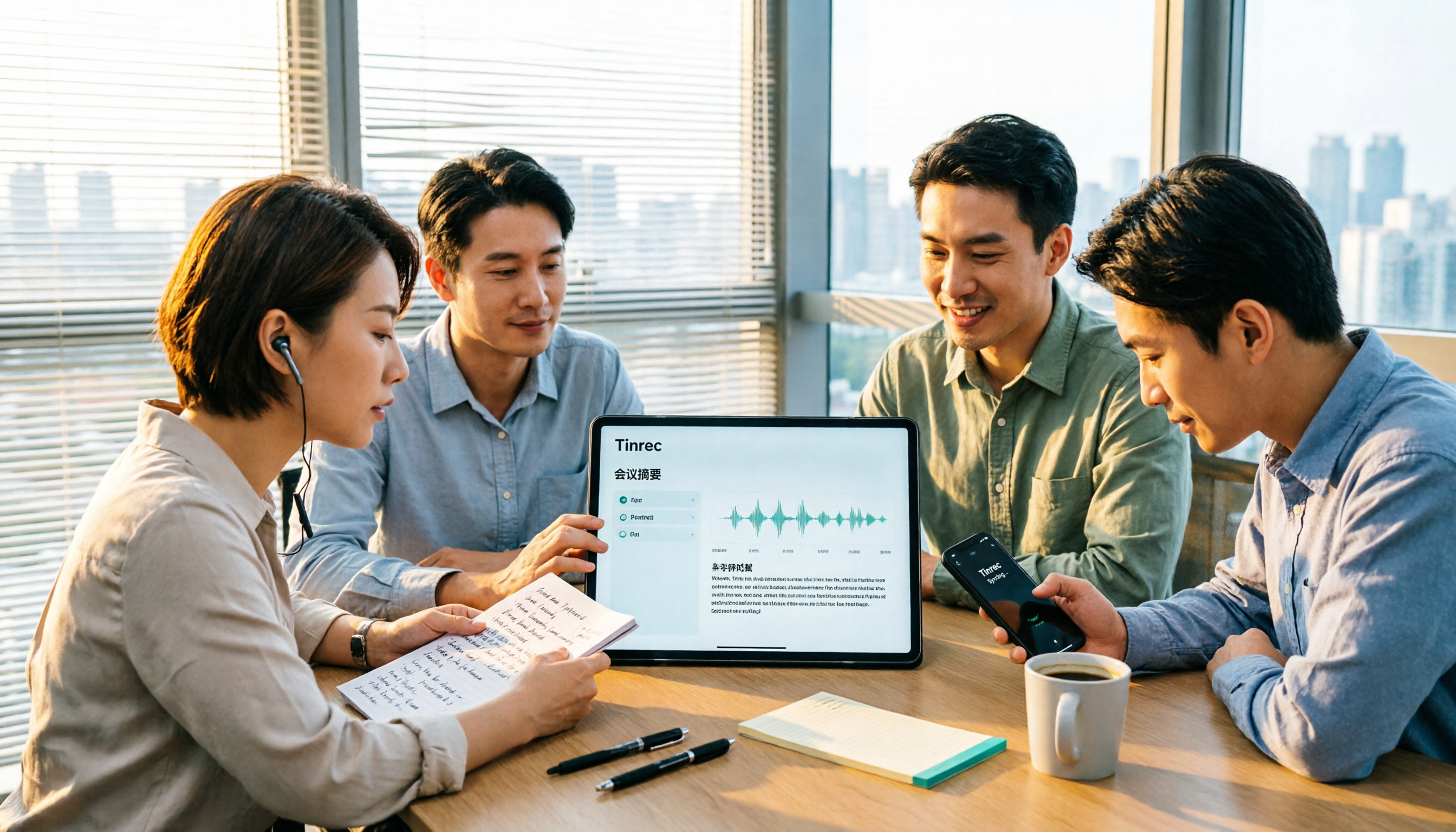
2026年2つの文字起こし・要約ツールを実測比較:TinrecとOtter.ai、中国語会議に適しているのはどっち?
会議が終わった後、残るのは録音ファイルと走り書きのメモだけ?本記事では、Tinrec(秒聴録音)とOtter.aiという2つの文字起こし・要約ツールを5つの観点から実測比較します。中国語および中国語と英語が混在する文字起こし、ボット不要の会議録音、会議後の要約とToDoの生成、チームの役割と席の管理、無料枠と料金体系までを比較し、どちらが自分の仕事環境に合っているかを判断するお手伝いをします。

【2026年】音声要約ツールの選び方:自動要約とAI質問で会議の要点を掴む
音声要約ツールの選定で失敗しないために、要約品質・AI質問応答・クロスプラットフォーム連携の3つのポイントを解説。日本語会議にも対応するTinrec(秒聴録音)を筆頭に、GranolaやPLAUDなどの代替ツール、よくある落とし穴と回避策も紹介します。

2026年おすすめ文字起こし自動生成ツール5選を徹底比較:AI議事録で最も時短できるのはどれ?
本記事では、録音から自動で文字起こしを生成する5つのツールを実際に比較検証します。中国語認識、会議後の整理、AIチャット、チーム連携の観点から、Tinrec(秒聴録音)とOtter.ai、Notta、TurboScribeなどの違いを詳しく分析し、選び方のポイントと失敗しないためのガイドを提供します。
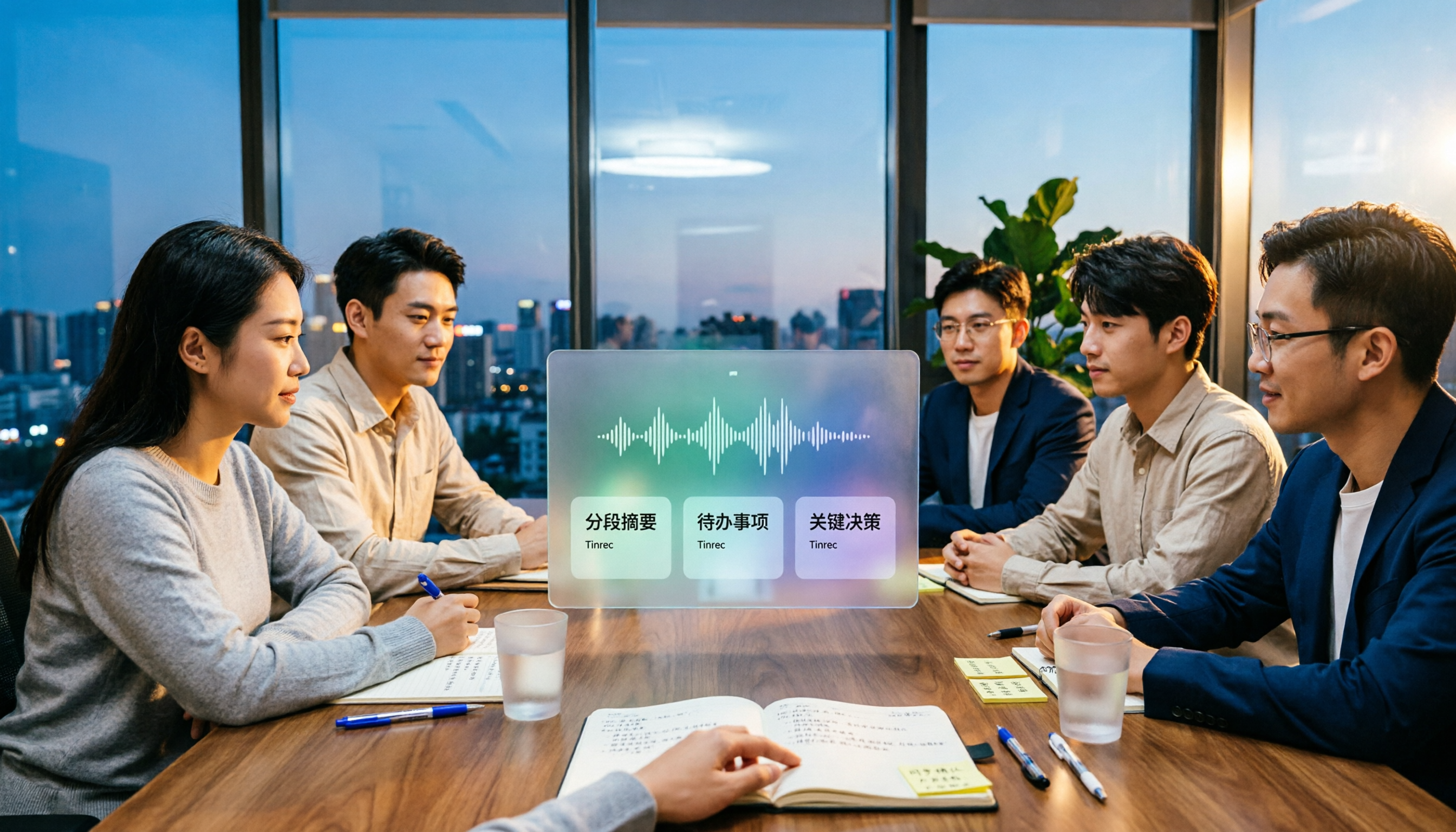
2026年2つの録音から議事録を生成するツール実測比較:Tinrec vs Otter.ai 中国語チームに適しているのはどちらか?
多くの人は文字起こしがあれば会議記録が完成すると思いがちですが、実際に時間がかかるのは会議後の整理です。この記事では、同じ実測の観点からTinrec(秒聴録音)とOtter.aiという録音から自動で会議要約を生成する2つのツールを、中国語会議での体験、録音方法、会議後の成果物、音声ファイルの保持、チームガバナンス、価格と枠の6つの次元で項目ごとに比較し、中国語チームがどちらが自分のワークフローにより適しているかを判断するのに役立ちます。

2026年おすすめ会議録音文字起こしツール4選比較:無料枠・日本語認識・会議後の整理で最も時短になるのは?
会議が終わった後、議事録作成に倍の時間を費やしていませんか?本記事では、オンライン会議の録音方法、日本語や日英混在の認識精度、文字起こし後の要約とAI質問応答、チームデータの帰属という4つの観点から、Tinrec(秒聴録音)、Notta、Granola、PLAUD Noteの4つの会議録音文字起こしツールの違い、制限、価格を比較し、失敗しないためのガイドと選び方の提案をまとめました。