
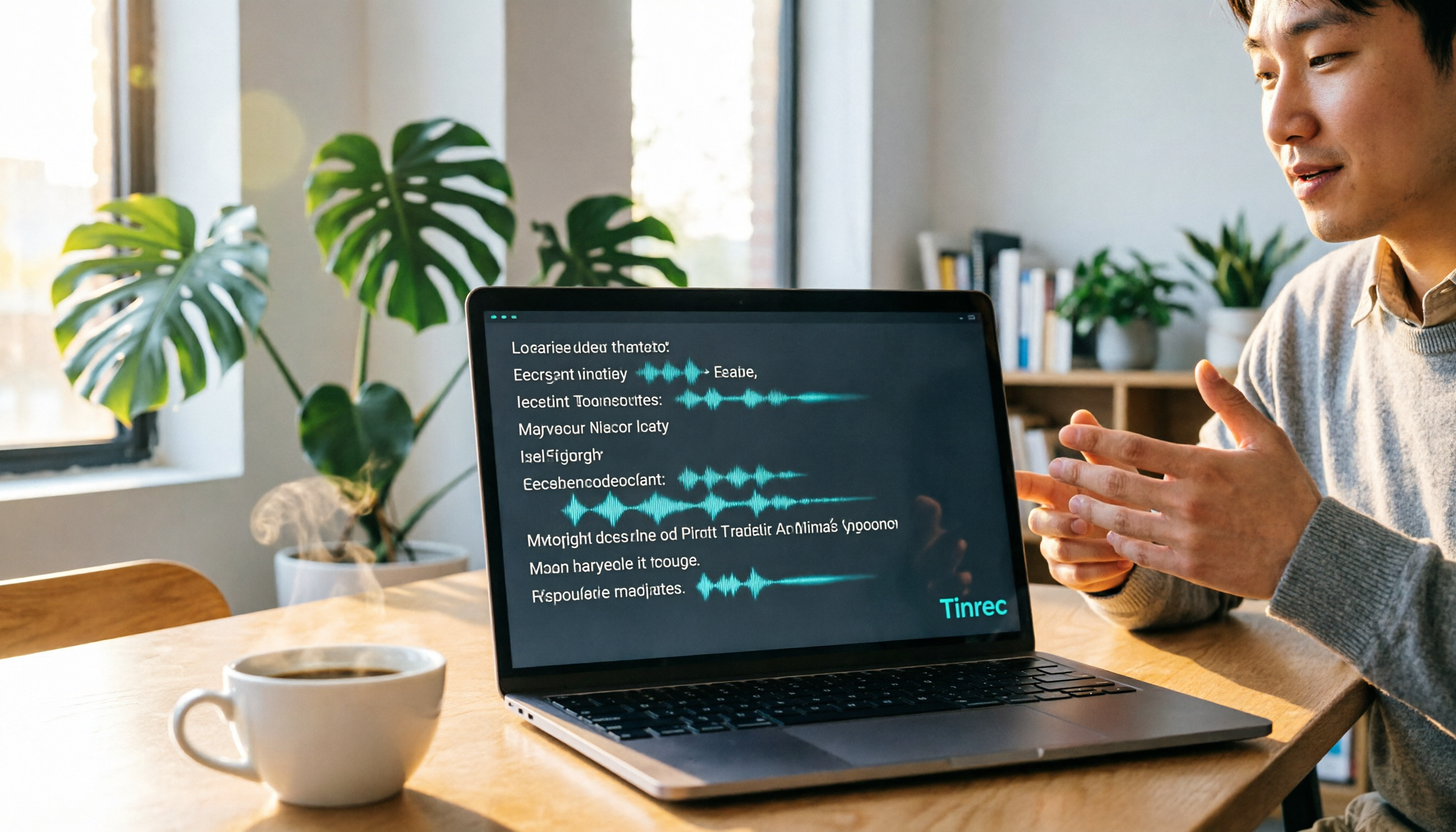
録音を Tinrec に任せて、数分で文字起こしと要約を作成
音声・動画のアップロード、多言語文字起こし、AI 議事録、タスク抽出に対応
会議2時間、議事録整理も2時間——結果を直接出せるツールが必要です
多くの人が初めてAI会議ツールに触れるきっかけは、「会議は終わったのに、メモが真っ白」という経験にうんざりしたからではないでしょうか。
オンライン会議が次々と行われ、Zoom、Teams、Google Meetの画面を切り替えているうちに、話し合われた要点は曖昧になってしまいます。後から録音を聞き返し、タイムラインを操作し、手動で文字起こしをするのは、会議自体よりも時間がかかることがよくあります。
Nottaは、まさにこのようなニーズから多く検索されているツールの一つです。AI文字起こし、要約、翻訳を謳い、Windowsデスクトップ版も提供しています。ただし、ダウンロードする前に、いくつかの重要なポイントを確認しておく必要があります。無料版で十分か?デスクトップ版とウェブ版の違いは?中国語会議に適した代替ツールはあるか?
この記事では、「実際に試してみた」視点から、Notta Windowsのダウンロード手順、制限、代替案をまとめて解説します。
Notta Windowsをダウンロードする前に、この4つのポイントを理解しましょう
1. 無料プランの容量が「見かけ上の無料」かどうかを左右します
Notta公式の無料プランは、月間120分の文字起こし容量を提供しますが、1回あたりの上限はわずか3分です。
つまり、30分の会議は無料版では処理できません。たまに短い録音をテスト的に文字起こしする程度なら無料版で十分ですが、毎週定期的に会議がある場合、無料版はすぐに限界に達します。
2. デスクトップ版のポイントは、「ボットなし録音」か「単なる文字起こし入り口」か
Nottaの公式情報によると、デスクトップ版はボットを会議に参加させることなく、MacまたはWindows PCから直接システム音声をキャプチャできます。
これは、ZoomやTeamsの会議に「AI参加者」を増やしたくない人にとっては利点です。ただし、デスクトップ版をダウンロードし、ログインし、音声権限を許可し、手動で録音を開始する必要があります。
3. 中国語の文字起こし品質は、言語数の多さだけでは判断できません
Nottaは最大58〜104言語に対応していると宣伝していますが、数字は魅力的です。しかし、言語対応が多いことは、すべての言語の文字起こし品質が同じであることを意味しません。
特に台湾のユーザーは、中国語と英語の混在、専門用語、複数人の同時発言といったシナリオに頻繁に遭遇します。実際の体験を左右するのは、「中国語+繁体字用語+専門用語」の総合的なパフォーマンスであり、対応言語の総数ではありません。
4. 文字起こし後の機能が、文字起こし自体よりも重要です
文字起こしは出発点に過ぎません。本当に必要なのは、会議の要約、TODO項目、後から質問できるAIチャット、NotionやGoogle Docsにエクスポートできる成果物です。
ツールが単に長いテキストを提供するだけなら、整理作業は結局自分で行うことになります。
Notta Windowsのダウンロードとインストール手順
ステップ1:公式チャネルからインストールファイルを入手
最も安全な方法は、Notta公式サイトからWindows版をダウンロードすることです。UptodownやCNET Downloadなどのサードパーティサイトにも掲載されていますが、バージョン更新やセキュリティは公式に劣ります。
システム要件については、Nottaの公式情報によると、Windows 10以上で利用可能です。
ステップ2:インストールしてアカウントにログイン
インストールが完了したら、Nottaデスクトップ版を起動し、Nottaアカウントでログインします。左側のメニューには、ホーム画面、録音履歴、スケジュールされた会議が表示されます。
ステップ3:音声権限を許可
初回使用時に、音声アクセス権限の許可を求められます。一度許可すると、デスクトップ版がPCで再生される会議音声をキャプチャできるようになります。
ステップ4:会議に参加して録音を開始
Zoom、Google Meet、Microsoft Teams、Webexの会議を開くと、Nottaデスクトップ版が会議を検出し、録音開始を促します。録音を押すと、リアルタイムで文字起こしが生成されます。
ステップ5:文字起こしと要約を確認
録音が終了したら、Nottaのインターフェースで文字起こしを確認し、キーワードを検索し、システムが生成した要約を確認できます。
Notta以外に、Windowsで利用できる代替ツールは?
Tinrec(秒听录音):「文字起こし後のワークフロー」に特化
TinrecもWindowsとMacのデスクトップ版をサポートし、同様にボットなしでシステム音声をキャプチャし、Zoom、Meet、Teams、Webexの会議に対応しています。
録音の整理を手作業から解放
音声・動画をアップロードするだけで、文字起こし、要約、タスクを自動作成
しかし、Tinrecの違いは、「文字起こしが終わったら終了」ではない点です。録音またはファイルインポート後、Tinrecは自動的に要約、チャプター、要点、TODO項目を生成し、会議内容に基づいたAIチャットもサポートします。「前回の会議で誰が予算について言及したか」と直接質問でき、キーワードを手動で検索するのではなく、意味理解に基づいて回答します。
エクスポートに関しては、TinrecはNotion、Google Docs、OneNote、Dropboxなどのツールに結果を転送でき、レポート、表、会議録の生成も可能です。
中国語会議の体験は、Tinrecが特に台湾ユーザーに適している点です。繁体字中国語、中日英混在コンテンツをカバーし、チーム用の専門用語管理をサポートし、専門用語の認識を安定させます。
Otter.ai:英語会議に成熟した選択肢
Otterは英語のビジネス会議分野で非常に成熟しており、無料版は月300分と generous です。
ただし、主に中国語の会議内容を扱う場合、Otterの利点はそれほど明確ではありません。英語が中心で、大量の英語文字起こしが必要なユーザーに適しています。
TurgoScribe:長いファイルの文字起こしにコストパフォーマンス重視
TurboScribeは、コストパフォーマンスの高いファイル文字起こしに特化しており、有料版では1ファイルあたり最大10時間まで対応し、大量の長い録音を一度に処理するのに適しています。
ただし、リアルタイムの会議議事録、AIチャット、チームコラボレーションといった「会議後の継続利用」機能は不足しています。たまに長い録音をテキストに変換するだけであれば、TurboScribeは検討に値しますが、会議議事録の完全なワークフローが必要な場合は、不十分です。
失敗しないためのガイド:AI会議議事録ツール選びで最も多い4つの間違い
落とし穴1:無料容量だけを見て、1回あたりの上限を見落とす
Nottaの無料版は月間120分ですが、1回あたり最大3分です。多くのユーザーが「月間120分」に惹かれてダウンロードしますが、会議1つ分も録音できないことに気づきます。
アドバイス:ダウンロード前に「1回あたりの上限」と「毎週の実際の使用量」を確認し、総分数だけを見ないようにしましょう。
落とし穴2:「対応言語数」を「すべての言語が得意」と勘違いする
58言語に対応していても、中国語の文字起こし品質が良いとは限りません。実際に確認すべきは、中国語と英語の混在、繁体字用語の認識、専門用語の処理です。
アドバイス:実際の会議録音でテストするのが、仕様表を見るよりも正確です。
落とし穴3:ツールを選んでも「テキスト変換」だけに使う
AI会議ツールを単なる「録音のテキスト変換」としてしか使わないのは、能力の3分の1しか活用していないことになります。要約、TODO、AIチャット、NotionやGoogle Docsへのエクスポートこそが、時間を節約できる部分です。
落とし穴4:チームのニーズを無視して、個人専用ツールを選ぶ
チームで使用する場合、会議データの所有権、メンバー管理、権限制御は個人の文字起こしよりも重要です。個人向けツールは、メンバーが変わるとデータが個人アカウントに紐づいたままになり、チームの会議資産が蓄積されません。
まとめ:NottaとTinrec、どちらを選ぶべきか?
たまに短い内容を録音してAI文字起こしを試してみたいだけなら、Nottaの無料版は入門として利用できます。
しかし、毎週会議を整理する必要があり、中国語の要約やTODOが必要で、録音後にAIで要点を質問したい場合、または会議データをチーム資産として蓄積したい場合は、Tinrecの方がより完全な選択肢です。
シナリオ別の推奨:
- Zoom、Teams会議のボットなし録音が必要 → TinrecまたはNottaデスクトップ版が対応
- 中国語の会議要約、TODO、AIチャットが必要 → Tinrec(会議後のワークフローがより充実)
- 会議結果をNotion、Google Docsにエクスポートする必要がある → Tinrecは複数のサードパーティエクスポートに対応
- チームスペース、メンバー管理、使用量分析が必要 → Tinrecチーム版
- たまに3分以内の短い録音を文字起こしする → Notta無料版をまず試す
まず無料版から体験し、文字起こし品質と会議後の整理プロセスがニーズに合っているか確認してから、有料版へのアップグレードを検討することをお勧めします。
参考情報
- Notta for Windows - Download it from Uptodown for free
- Notta for Windows - Free download and software reviews - CNET Download
- Bot-Free Meeting Recorder for Mac & Windows — Notta Desktop
- Notta - Desktop App & Mobile App - Mac, Windows, Android, iPhone & iPad - WebCatalog
- Notta - Dictation & Transcription & Audio to text for PC / Mac / Windows 7.8.10 - Free Download - Napkforpc.com<
すべての録音を、次の行動につながる成果へ
ログインで文字起こし60分無料。クレジットカードは不要です
おすすめ記事
こちらの記事もおすすめです

【2026年最新】AI議事録オンラインツール:ボット不要の録音+自動要約・ToDo生成の完全ガイド
会議の録音ファイルを結局一度も開いていない——そんな経験はありませんか?本記事では2026年のオンラインAI議事録ツールの選び方のポイントを整理。会議音声の取り込み方法から文字起こし後の活用法、チームでのデータ蓄積まで解説し、Tinrec(秒聴録音)のボット不要録音・AI要約・会議後の質問機能を実際に試したレビューを紹介。Otter.ai、Granola、TurboScribeのそれぞれの適したユーザーも簡潔に比較し、よくある4つの失敗パターンと対策も掲載。

【2026年最新】無料AI議事録ツール比較:ロボット不要の録音+自動要約でタスク管理
無料のAI議事録ツールの選び方を、無料枠、会議の録音方法、会議後のAI整理、チームのデータ帰属の4つの観点から解説。Tinrec、Otter.ai、Notta、Granolaの無料プランと制限を実際に比較し、よくある失敗を避ける4つのポイントと選定のアドバイスをまとめました。本当に定時で帰れるツールを見つけるためのガイドです。
【2026年】Tinrec AI議事録の使い方:自動要約とToDoを一度に完了
2026年のAI議事録ツールおすすめ。Tinrec、Otter.ai、Notta、PLAUD Noteを実際に試し、中国語の文字起こし、AI要約、ボット不要の録音、チーム連携を比較。最も時間を節約できる議事録ソリューションが見つかります。

2026年AI議事録ツール4選実測比較:中国語文字起こし、AI質問応答、チームでの知見蓄積はどれが最も使えるか?
会議が終わってからが本当の苦労の始まり?本記事では、会議の収集方法、会議後の成果物、中国語認識、データの帰属という4つの観点からTinrec、Notta、Otter.ai、PLAUDを比較し、チームシートと料金体系の注意点も解説します。

2026年AI議事録アプリ5選を実測比較:無料版で十分?整理時間は本当に削減できる?
AI議事録アプリは音声を文字起こしするだけだと思われがちですが、実際には文字起こし後も自分で整理が必要です。本記事ではよくある誤解から始め、AI議事録生成で本当に見るべき機能(要約、章節、ToDo、AI質問応答、エクスポート、チーム連携)を解説します。Tinrec 秒聴録音を例に、無料版で足りるか、チーム版が適しているかを判断する方法を紹介し、最後に5つの選定ポイントとよくある質問をまとめます。

2026年AI議事録アプリ4選を実測比較:無料版はどれが最も使える?
会議が終わってからが残業の始まり。この記事では、無料枠、オンライン会議の録音方法、会議後の出力、データの帰属という4つの観点から、Tinrec、Otter.ai、Notta、PLAUDの4つのAI議事録アプリを実測比較し、よくある4つの落とし穴を整理。お金をかけずに議事録作成を解決する方法を紹介します。

2026年AI議事録生成ソフト2製品の実測比較:Tinrec vs Notta、中国語チームに適しているのはどちらか?
2026年にTinrecとNottaのAI議事録生成ソフト2製品を実測比較。ボット不要の録音、会議後の整理、チームコラボレーション、中国語体験、価格の5つの観点から分析し、中国語チームに適した議事録ツール選びを支援します。

【2026年最新】AI議事録ツールおすすめ:自動要約+ToDo抽出で会議を効率化
金曜午後の会議の悩みから出発し、AI議事録ツールの選定5つのポイントを整理。Tinrec(秒聴録音)を主な例として、ボット不要のオンライン会議録音、自動要約、ToDo抽出、AI質問応答、チームコラボレーションを説明。Otter.ai、Granola、PLAUDの位置づけと価格を正直に記載し、失敗しないためのガイドとシーン別の選び方も紹介。

2026年AI議事録の費用はどう計算する?5ステップで失敗しないプラットフォーム選び
AI議事録プラットフォームの費用は無料から月額30ドルまでさまざまですが、違いは高いか安いかではなく課金単位にあります。この記事では5つのステップで適正予算を算出し、Tinrec個人版とチーム版の費用構造を分解。さらにOtter、Notta、Firefliesの実際の価格と無料枠の制限を整理し、月額単価だけを見たり「無制限」を真に無制限と誤解したりするよくある間違いを避ける方法を解説します。