

録音を Tinrec に任せて、数分で文字起こしと要約を作成
音声・動画のアップロード、多言語文字起こし、AI 議事録、タスク抽出に対応
なぜ動画をテキストに変換する必要があるのか?
顧客との会議から明確なメモを整理する場合でも、ブログやソーシャルメディアの投稿のために重要な引用を抽出する場合でも、文字起こしがあれば、動画を繰り返し視聴することなく、内容を簡単に振り返り、再利用できます。さらに、文字起こしはYouTube動画の検索エンジン最適化(SEO)効果を高めることができます。なぜなら、検索エンジンはテキストコンテンツをスキャンしてインデックスできるため、動画の検索結果でのランキングが向上するからです。
ご利用のシチュエーションに関わらず、動画からテキストへの変換は時間もコストもかかりません。適切なツールと少しのコツがあれば、動画を再生するよりも短い時間で、あらゆる形式の動画をテキストに変換できます。この記事では、さまざまなファイルタイプに対応した、迅速かつ簡単に動画をテキストに変換する方法をご紹介します。
動画をテキストに変換する4つの方法(無料・有料オプション)
最適な動画テキスト変換方法の選択は、予算、時間、そして巻き戻しに対する忍耐力によって決まります。以下は検討すべき4つのオプションです。
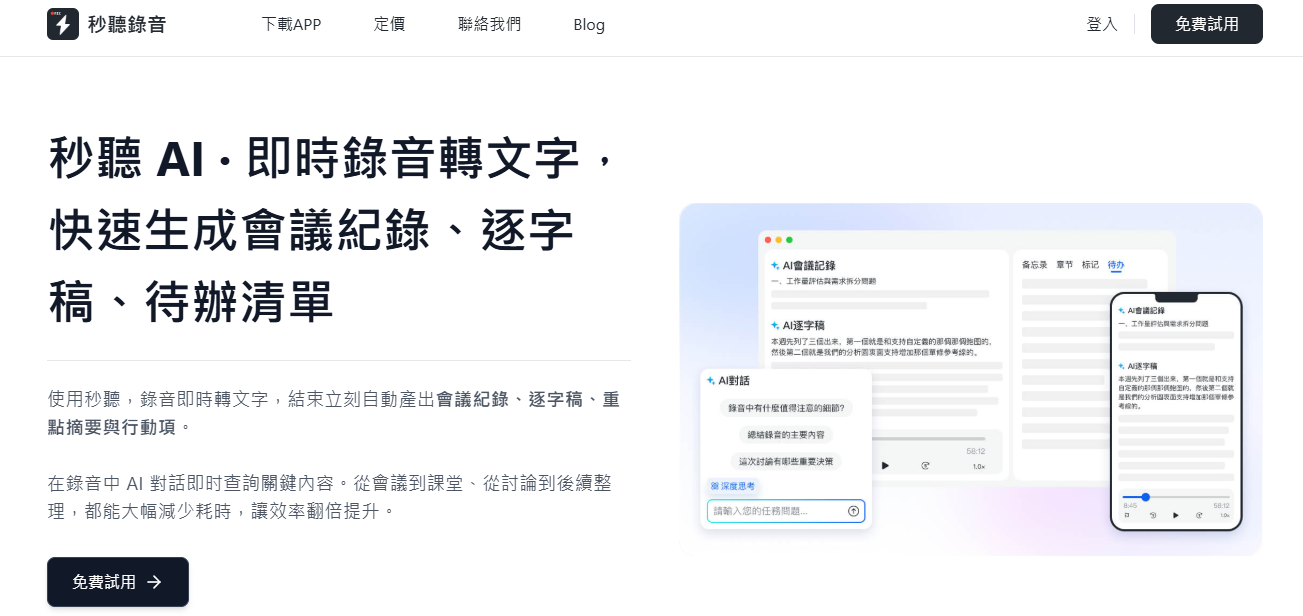
- 1. 秒聽錄音(TinRec)
秒聽錄音は、動画ファイルを即座に整然とした検索可能なテキストに変換します。(追加の利点:秒聽錄音はMP4などの音声ファイルも処理できます!)
AI駆動の動画・音声テキスト変換ツールとして、秒聽錄音は音声認識技術を使用して自動的に文字起こしを生成します。動画をアップロードするだけで、システムが自動的に正確な文字起こしを作成し、タイムスタンプと話者識別機能も備えているため、会話の素早い確認や後日の整理が容易になります。
さらに素晴らしいことに、秒聽錄音は録画中にリアルタイムで文字起こしを行うことができます。例えば、Zoom会議で秒聽錄音を使用すると、会話をリアルタイムでテキストに変換し、会議終了後すぐに完全な文字起こしを取得できます。
最も驚くべきは、秒聽錄音を無料で使用して動画をテキストに変換できることです。「ベーシックプラン」では月300分の無料文字起こしが提供され、利用頻度の低いユーザーに最適です。より多くの容量が必要な場合は、月額数百台湾ドルの「プロフェッショナルプラン」にアップグレードするか、ニーズに応じてカスタマイズしたエンタープライズプランを選択できます。
- 2. 専門の文字起こしサービス
専門の転記者は訓練を受けており、非常に高い精度と整ったフォーマットの文字起こしを提供できます。アクセント、専門用語、背景雑音などAIが苦手とする状況にも対応できます。
欠点はコストが高く、通常自動化よりも時間がかかることです。
- 3. ソフトウェア自動文字起こし + 専門編集による仕上げ
この方法は、自動文字起こしツールと人間による編集の利点を組み合わせたものです。まず秒聽錄音などのツールで動画をテキストに変換し、その後フリーランサーに依頼して誤字、聞き間違い、フォーマットの問題を修正してもらいます。この方法は、完全手動よりも速く、安価でありながら、高品質な文字起こしを生成できます。
- 4. 手動DIY文字起こし
挑戦を厭わなければ、手動の文字起こしが最も伝統的な方法です。ヘッドホンを装着し、テキストファイルを開いて、聞きながらタイピングします。この方法は時間がかかり、特に音質が悪い場合は、各単語を捉えるために一時停止、巻き戻し、再生を繰り返す必要があります。しかし、最終的な成果を完全にコントロールでき、完全に無料であるという利点があります。
秒聽錄音を使って動画をテキストに変換する方法
秒聽錄音は、会議、講演、インタビュー、ポッドキャストなどの動画をテキストに変換する最も簡単な方法です。手順は以下の通りです。
- アカウント登録
ウェブサイトにアクセスし、無料でアカウントを登録します(またはアップグレードしてより多くの機能を解除)。わずか数秒で完了します。
録音の整理を手作業から解放
音声・動画をアップロードするだけで、文字起こし、要約、タスクを自動作成
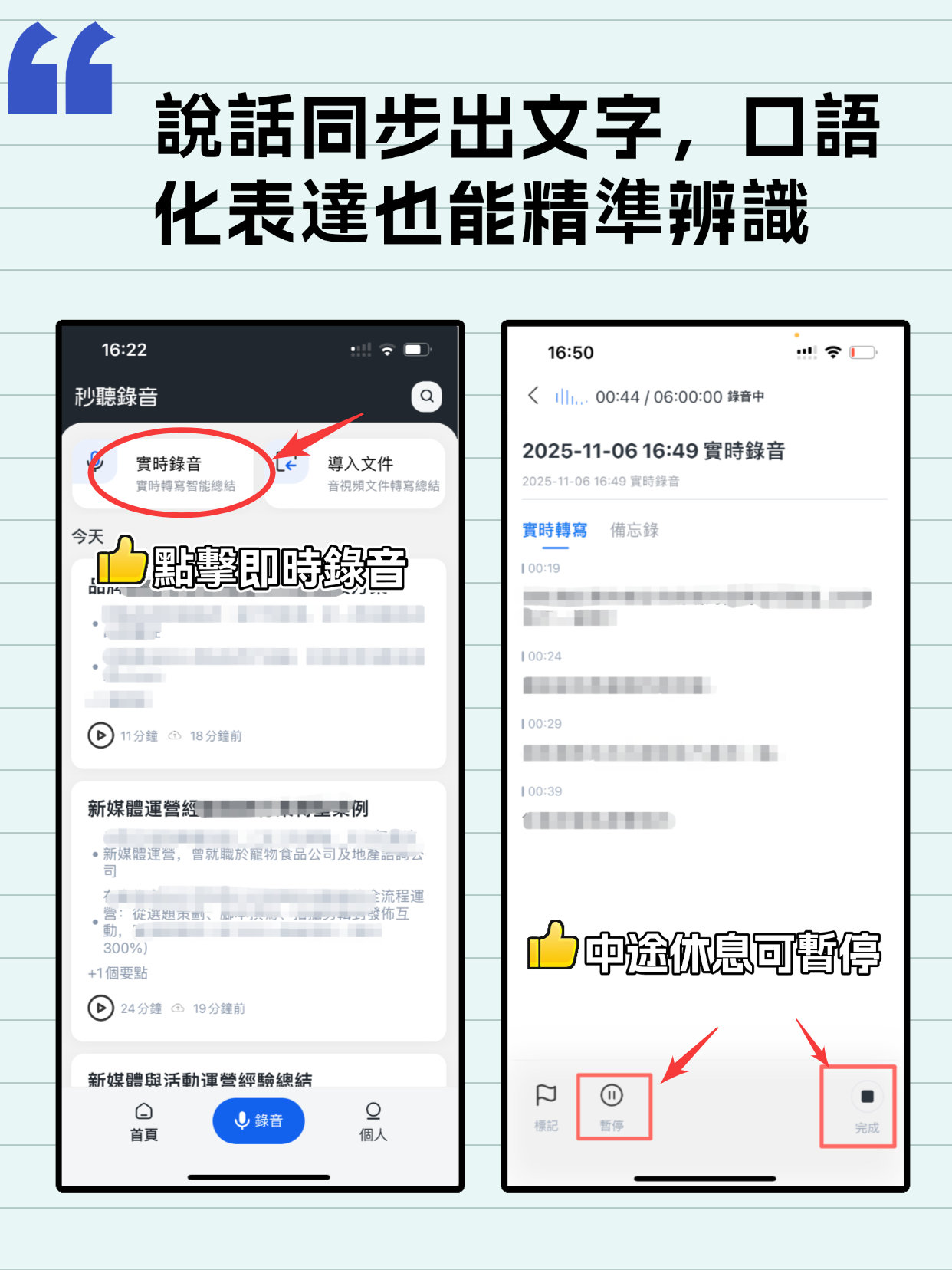
ログイン後、「インポート」をクリックして動画ファイルをアップロードします。秒聽錄音は多様なフォーマットに対応しており、互換性の問題を心配する必要はありません。ファイルをドラッグ&ドロップするだけでアップロードできます。
動画ファイルを入手できない場合は、秒聽錄音を起動し、他のブラウザやデバイスで動画を再生し、秒聽錄音がスピーカー音声を介してリアルタイムで文字起こしを行うこともできます。この方法は、YouTube動画やその他の再生可能なコンテンツの文字起こしに最適です。
アップロード後、秒聽錄音はすぐに自動的に文字起こしを開始します。リアルタイム処理のため、動画を一度完全に再生して内容を確実にキャプチャする必要があります。画面を見つめる必要はなく、秒聽錄音はバックグラウンドで動作し、他の作業を妨げません。
動画終了後、秒聽錄音は完全な文字起こしを提供し、表示、編集、保存が可能です。.txtまたは.docx形式でダウンロードでき、共有やさらなる編集に便利です。また、SRTファイルとしてエクスポートして、動画に字幕や注釈を追加することもできます。
最適な動画・音声テキスト変換ツールの選び方:6つの重要な要素
手動の文字起こしは時間と労力がかかり、繰り返し一時停止や巻き戻しをすると効率が悪く、細部を捉えるのも難しいものです。動画・音声テキスト変換ツールはこの作業を自動化し、時間を節約して精度を向上させます。以下は、適切なツールを選ぶ際に考慮すべき6つの要素です。
- 1. 自動文字起こし機能
優れたツールはAI技術を活用して迅速かつ正確に内容を文字起こしし、一字一句入力する手間を省き、作業時間を大幅に削減します。AIが100%完璧でなくても、しっかりとした初稿を提供するため、素早く修正できます。
- 2. リアルタイム文字起こし
秒聽錄音のようなツールはリアルタイム文字起こし機能を備えており、ウェビナーや会議に特に適しています。待つことなく即座に文字起こしを生成し、コンテンツのアクセシビリティを向上させます。
- 3. 録画済みファイルのアップロード対応
理想的なツールは、録画済みの動画をアップロードできるようにすべきです。これにより、見逃した会議や過去のコンテンツを柔軟に処理できます。
- 4. カスタム語彙のサポート
法律、医療、テクノロジーなどの分野の専門用語を頻繁に使用する場合、カスタム語彙機能が不可欠です。特定の用語や略語を追加して、文字起こしの精度を高めることができます。
- 5. 二段階認証(2FA)
動画に機密情報やセンシティブな情報が含まれる場合は、セキュリティを重視したツールを選びましょう。秒聽錄音は二段階認証を提供しており、パスワードとワンタイム認証コード(SMSなど)の入力が必要で、許可されたユーザーのみが動画やテキストコンテンツにアクセスできるようにします。
- 6. 話者識別
複数人の会話の場合、文字起こしが混乱しやすくなります。話者識別機能は異なる音声を区別し、名前を付けることで、読みやすさを大幅に向上させます。
その他の動画テキスト変換方法(2つ)
専用の文字起こしソフトの代わりに既存のツールを使用したい場合、以下の2つの方法が参考になります。
- 1. Google Docs
Google Docsの内蔵音声入力機能を使用して文字起こしができます。新しいドキュメントを開き、音声入力を有効にして、動画を再生すると、システムが自動的に音声を文字起こしします。この方法は迅速かつ無料ですが、後で校正が必要になる場合があります。
- 2. Microsoft 365 Online
WordのWeb版では、2つの利用可能な機能が提供されています:
音声ディクテーション:Google Docsと同様に、動画を再生して文字起こしします。
文字起こし機能:音声ファイルをアップロードして自動的に文字起こしします。音声のみ対応しているため、まず動画から音声トラックを抽出する必要があります。Google Docsの方法と同様に、いずれも後で編集が必要です。
秒聽錄音で動画からテキストへ簡単変換
時間とコストのかかる手動文字起こしとはおさらば。秒聽錄音を使えば、数回のクリックで動画・音声コンテンツをテキストに変換できます。秒聽錄音のスマートAIは高精度の文字起こしを自動生成し、録画済みでもリアルタイムでも処理可能で、多大な手間を節約します。
今すぐ秒聽錄音を試す!
毎月300分の無料文字起こし
1セッションあたり最大30分
3つの音声または動画ファイルのアップロードに対応
法人向け専用プラン
最先端の文字起こし技術
高度なAIアシスタント機能
カスタマイズ可能な統合とワークフロー
すべての録音を、次の行動につながる成果へ
ログインで文字起こし60分無料。クレジットカードは不要です
おすすめ記事
こちらの記事もおすすめです
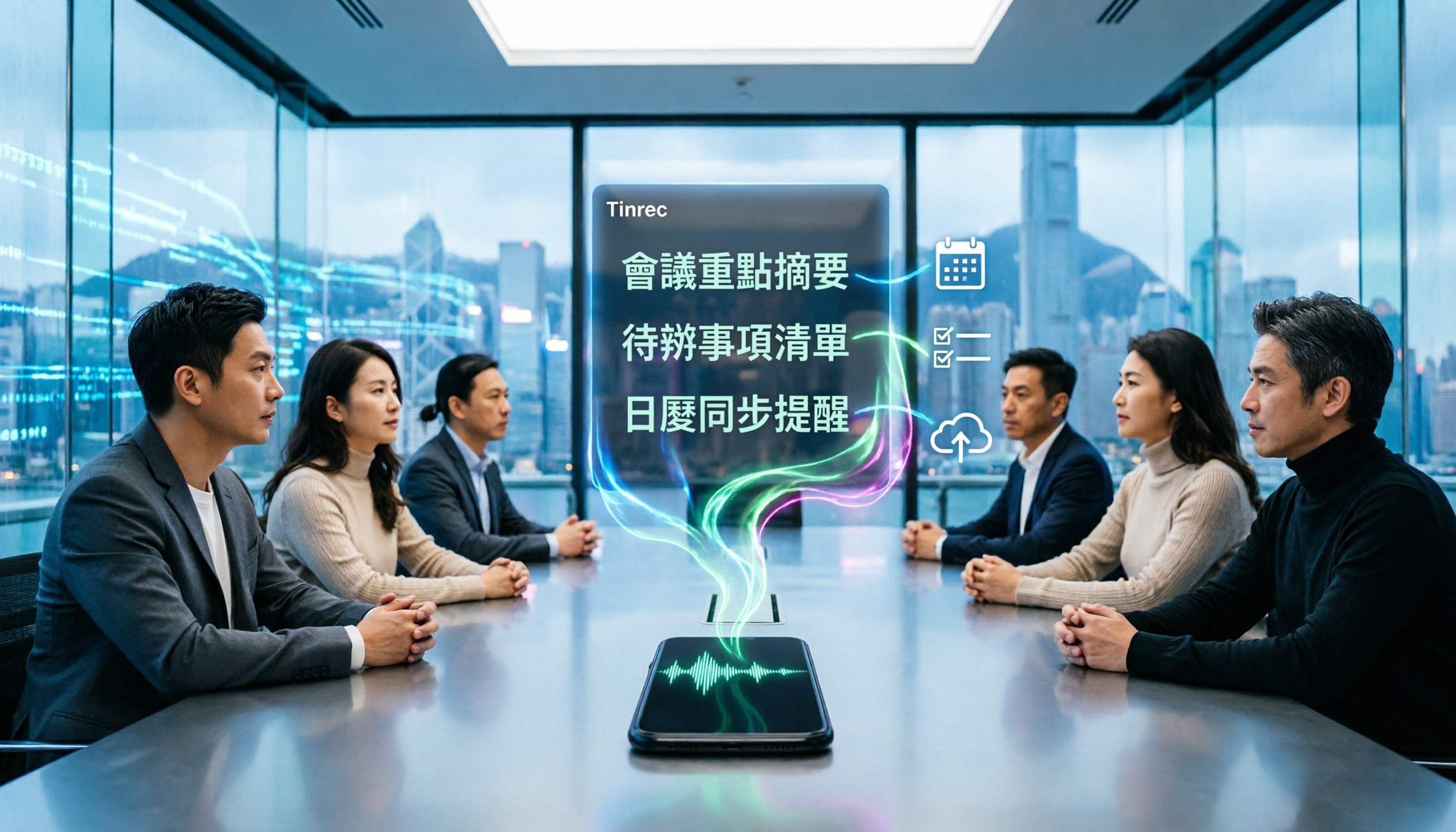
2026年iPhone広東語録音文字起こし4製品比較:内蔵の文字起こしで十分か?
iPhone内蔵の「ボイスメモ」はiOS 18.4以降、広東語の録音を文字起こしできるようになりましたが、文字起こしはそのまま会議資料として使えるわけではありません。本記事では、Tinrec(秒聴録音)、Apple内蔵ボイスメモ、Notta、PLAUD Noteの4つのiPhoneで利用可能なソリューションを比較し、広東語認識性能、会議後の整理、クロスプラットフォーム出力、無料枠の観点から徹底的に分析します。さらに、購入前に陥りやすい4つの落とし穴を整理し、どのような場合に内蔵機能で十分か、どのような場合に別のツールに切り替えるべきかを判断するお手伝いをします。
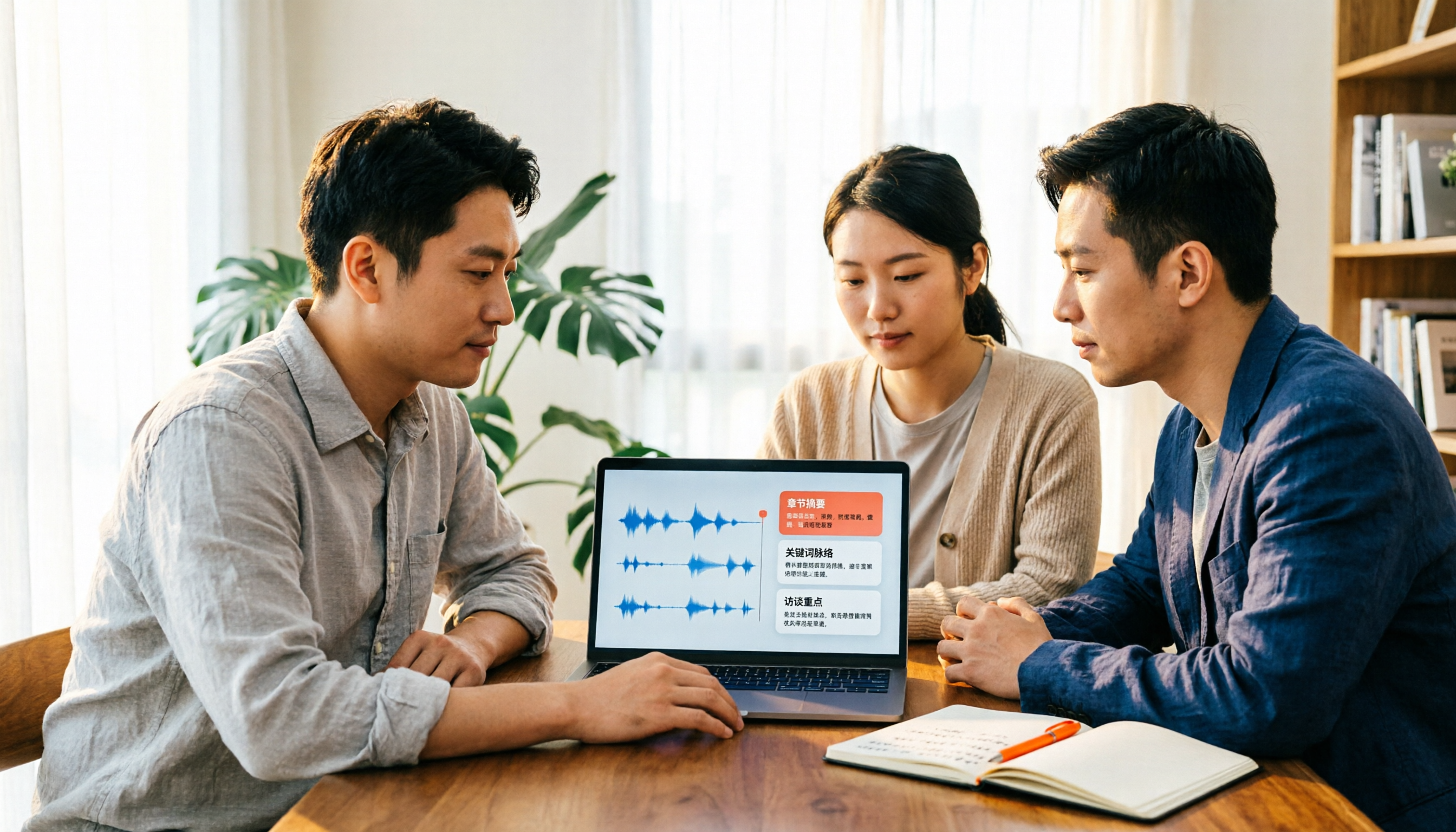
2026年3つの動画要約ツール実測比較:TinrecはMonica、NoteGPTより中国語の長尺動画に適している?
動画要約ツールを選ぶ前に、要約したいのが公開動画なのか、自分の会議やインタビューの録画なのかをはっきりさせましょう。本記事では、素材ソース、出力の深さ、中国語対応、音声ファイルの保持、チームガバナンスの5つの観点からTinrec、Monica、NoteGPTなどの違いを比較し、Tinrecの主要機能、実際の使用シーン、チーム版の価格とよくある質問を整理して、無料版で十分かどうかの判断をサポートします。

2026年Tinrec vs Notta:会議要約ジェネレーター5次元PK、中国語シーンはどちらが強い?
Tinrec(秒聴録音)とNottaを5つの次元で比較し、Otter.ai、Granolaの位置づけの違いも補足。本記事では会議要約ジェネレーターの選び方——会議の取得方法、中国語認識体験、会議後の出力、チームコラボレーションとデータ管理、料金と枠——を解説し、どれが本当に会議後の整理時間を節約できるか判断する手助けをします。

2026年おすすめ会議発言者整理ツール4選比較:文字起こしを発言者と議題に紐づけられるか?
会議が終わった後、数十ページの文字起こしを前に「誰が何を言ったか」「どの議題が最終的に決まったか」を追うのは困難です。本記事では「会議の発言者整理」という実際の課題から出発し、ツール選定の4つのポイントを整理。Tinrec、Otter.ai、Notta、Granolaを、文字起こしの振り返り定位、会議後の整理成果物、チーム連携の観点で比較し、最後に失敗しないためのガイドと選定のアドバイスを紹介します。
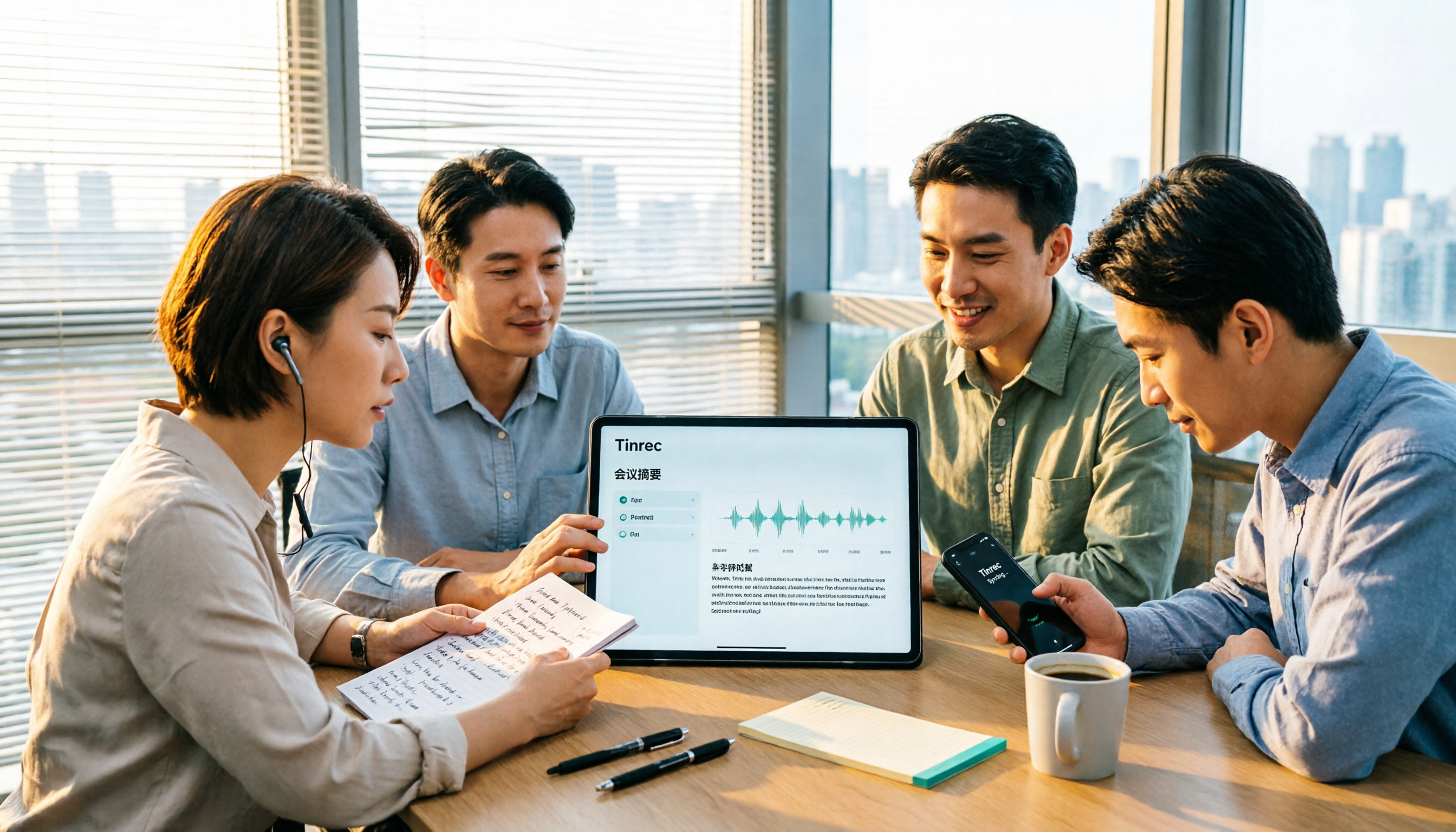
2026年2つの文字起こし・要約ツールを実測比較:TinrecとOtter.ai、中国語会議に適しているのはどっち?
会議が終わった後、残るのは録音ファイルと走り書きのメモだけ?本記事では、Tinrec(秒聴録音)とOtter.aiという2つの文字起こし・要約ツールを5つの観点から実測比較します。中国語および中国語と英語が混在する文字起こし、ボット不要の会議録音、会議後の要約とToDoの生成、チームの役割と席の管理、無料枠と料金体系までを比較し、どちらが自分の仕事環境に合っているかを判断するお手伝いをします。

【2026年】音声要約ツールの選び方:自動要約とAI質問で会議の要点を掴む
音声要約ツールの選定で失敗しないために、要約品質・AI質問応答・クロスプラットフォーム連携の3つのポイントを解説。日本語会議にも対応するTinrec(秒聴録音)を筆頭に、GranolaやPLAUDなどの代替ツール、よくある落とし穴と回避策も紹介します。

2026年おすすめ文字起こし自動生成ツール5選を徹底比較:AI議事録で最も時短できるのはどれ?
本記事では、録音から自動で文字起こしを生成する5つのツールを実際に比較検証します。中国語認識、会議後の整理、AIチャット、チーム連携の観点から、Tinrec(秒聴録音)とOtter.ai、Notta、TurboScribeなどの違いを詳しく分析し、選び方のポイントと失敗しないためのガイドを提供します。
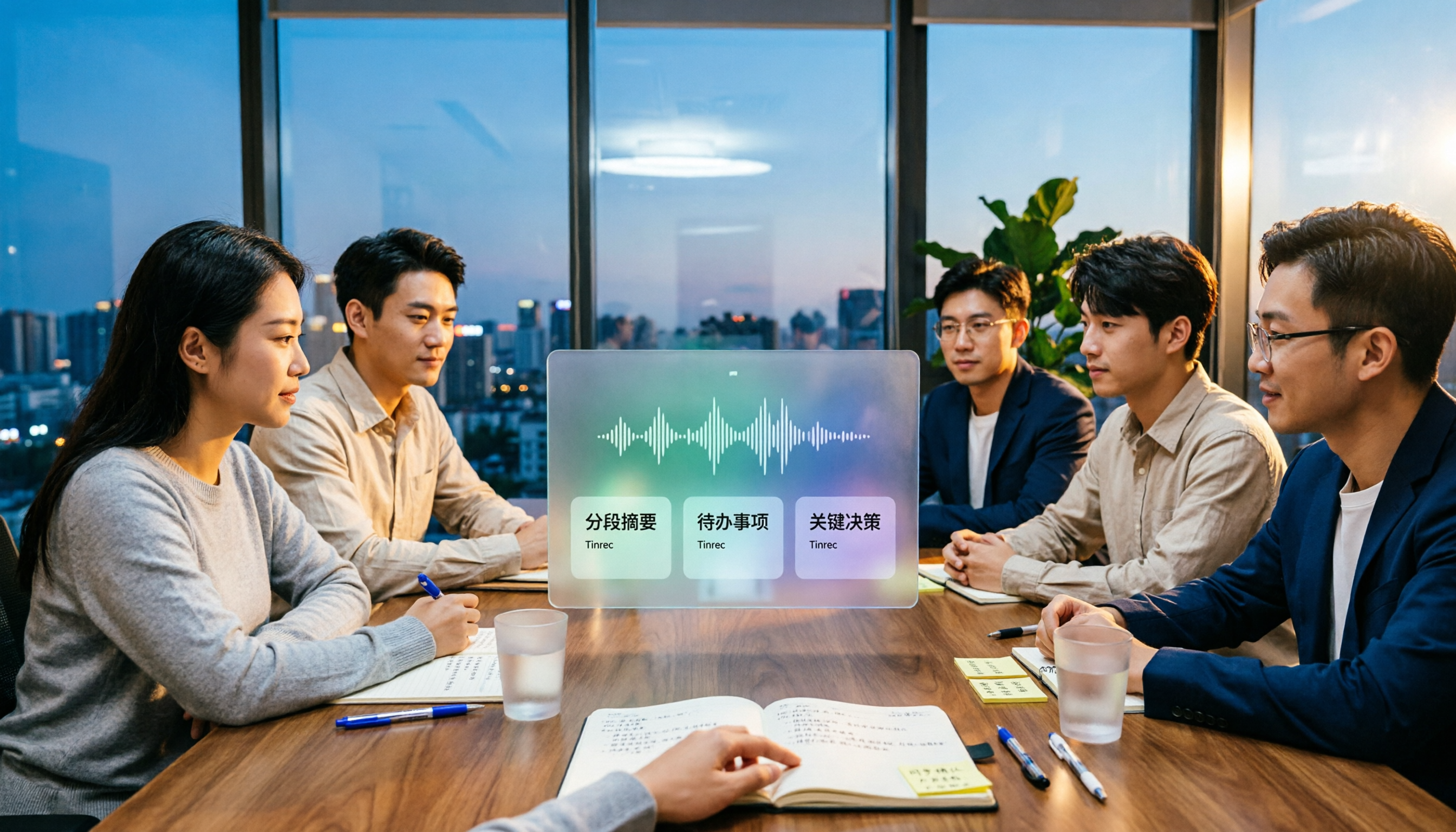
2026年2つの録音から議事録を生成するツール実測比較:Tinrec vs Otter.ai 中国語チームに適しているのはどちらか?
多くの人は文字起こしがあれば会議記録が完成すると思いがちですが、実際に時間がかかるのは会議後の整理です。この記事では、同じ実測の観点からTinrec(秒聴録音)とOtter.aiという録音から自動で会議要約を生成する2つのツールを、中国語会議での体験、録音方法、会議後の成果物、音声ファイルの保持、チームガバナンス、価格と枠の6つの次元で項目ごとに比較し、中国語チームがどちらが自分のワークフローにより適しているかを判断するのに役立ちます。

2026年おすすめ会議録音文字起こしツール4選比較:無料枠・日本語認識・会議後の整理で最も時短になるのは?
会議が終わった後、議事録作成に倍の時間を費やしていませんか?本記事では、オンライン会議の録音方法、日本語や日英混在の認識精度、文字起こし後の要約とAI質問応答、チームデータの帰属という4つの観点から、Tinrec(秒聴録音)、Notta、Granola、PLAUD Noteの4つの会議録音文字起こしツールの違い、制限、価格を比較し、失敗しないためのガイドと選び方の提案をまとめました。