

録音を Tinrec に任せて、数分で文字起こしと要約を作成
音声・動画のアップロード、多言語文字起こし、AI 議事録、タスク抽出に対応
最初に重要な質問:あなたが求めているのは「録音」か「活用」か
会議録音ソフトを検索する際、多くの人が最初の分岐点で迷います。会議の音声をMP3として保存したいだけなのか、それとも会議終了後5分以内に文字起こし、要約、TODOリストを取得したいのか。
この2つのニーズは、まったく異なるツールタイプに対応します。純粋な録音ソフトは「音声を逃さない」ことを解決し、AI会議メモツールは「自分で整理する必要がない」ことを解決します。会議終了後に30分かけて聞き直し、文字起こしをし、要点をまとめる必要があるなら、必要なのは録音品質の高さではなく、録音後にどれだけ自動で処理してくれるかです。
Tinrecを例にとると、その位置づけは単なる録音文字起こしツールではなく、会議内容を検索可能・整理可能・質問可能・コラボレーション可能なチーム資料に変えるものです。録音は出発点に過ぎず、文字起こし後の要約、TODO、AI Q&A、チームスペースこそが本当に時間を節約する部分です。
この記事では、4つの購入決定ポイントを通じて、会議録音ソフトの選び方と、異なる立場の人がどこにお金をかけるべきかを解説します。
決定ポイント1:オンライン会議録音、ボットを会議に参加させるべきか
これは現在最も見落とされがちですが、影響が最も大きい仕様の違いです。
従来のAI会議アシスタントは通常、「ボット」としてZoom、Google Meet、Microsoft Teams、Webex会議に参加します。利点は開始が簡単なことですが、欠点も明らかです。会議に人間以外の参加者が増えるため、企業のセキュリティポリシーでブロックされる場合があり、顧客会議でも印象の問題が生じる可能性があります。
Tinrecは別の方法を取っています。デスクトップ版が直接コンピュータのシステム音声を収集し、追加のボットを会議に参加させる必要はありません。Tinrecを開いて録音を開始すると、ローカルで会議音声を処理し、リアルタイムで文字起こしします。この違いは中小企業や顧客とのコミュニケーションシーンで特に重要です。相手に「なぜ会議にAIがいるのか」と説明する必要がないからです。
毎週多くのZoom、Teams、Meet会議がある場合、購入時に最初に問うべき質問は「このツールは録音するためにボットを会議に参加させる必要があるか」です。
決定ポイント2:文字起こしは出発点に過ぎない、文字起こし後に何ができるか
録音文字起こしは基本的な能力であり、差がつくのは「文字起こし後」です。
Tinrecは文字起こしに加えて、いくつかの重要な会議後処理機能を提供します:
- AI要約とチャプター:長い会議を自動的に構造化されたセクションに分割し、最初から最後まで読む必要がありません。
- TODO抽出:議論から誰が何を担当するかを整理し、プロジェクト会議や顧客コミュニケーションに適しています。
- AI Q&A:「顧客の予算に対する態度は何か」と直接質問でき、システムが会議内容に基づいて回答します。
- 多形式エクスポート:結果をNotion、Google Docs、OneNoteなどの既存のワークフローに持ち込めます。
- Agent後処理:会議内容に基づいてレポート、表、正式な会議議事録を生成します。
ワークフローが「会議終了→自分で要点をまとめる→全員に送信」というものであれば、要約とTODOの2つだけで、毎週かなりの時間を節約できます。購入時には文字起こし精度だけでなく、文字起こし完了後も引き続き作業を支援してくれるかどうかを見るべきです。
決定ポイント3:個人利用とチームコラボレーションは、まったく異なる製品ロジック
部門の管理職や中小企業の経営者であれば、この決定ポイントは価格よりも重要です。
個人版の会議録音ツールは「自分の会議記録」を解決します。しかし、チームシーンでは個人版では処理できない3つの問題が発生します:
- 会議資料が各個人のアカウントに散在し、退職や交代で見つからなくなる。
- 新しいメンバーが過去の会議内容を見られず、同じことを繰り返し議論する。
- 管理者が誰がどのくらいの容量を使ったか、データが誤って削除されていないかを把握できない。
Tinrecチーム版は「チームスペース」でこの問題を処理します。会議資料はチームに帰属し、メンバーは招待リンクで参加し、管理者は役割と席を割り当て、使用量のトレンドを確認し、監査ログを照会できます。メンバーが退出すると、資料は他の有効なメンバーに引き継がれます。
録音の整理を手作業から解放
音声・動画をアップロードするだけで、文字起こし、要約、タスクを自動作成
ここで特に「役割」と「席」を区別する必要があります。役割は誰がチームを管理できるかを決定し、席は誰が録音、アップロード、編集できるかを決定します。席のないメンバーもチーム資料を閲覧できますが、リソース使用操作は実行できません。この設計により、チームは読み取り専用メンバーを保持でき、全員に完全な席を購入する必要はありません。
個人用の録音文字起こしツールを探しているだけなら、個人版で十分です。しかし、「部門全体の会議知識をどう蓄積するか」を解決したいなら、直接チーム版を見てください。
決定ポイント4:無料枠と実際の使用量、先に計算してから決定する
会議録音ツールで最も一般的なギャップは、無料版が十分に見えるが、実際に2週間使うと容量上限に達することです。
購入前に計算してみましょう:毎週何時間会議をしていますか?そのうち文字起こしが必要なのはどれくらいですか?アップロードが必要な古い録音ファイルはどれくらいありますか?オンライン会議のリアルタイム録音とファイルインポートでは、消費される容量がまったく異なる場合があります。
Tinrecを例にとると、有効なチームプラン内のリアルタイム録音は現在分単位で減算されませんが、ファイルおよびWebインポートはチーム共有容量を消費します。これは、主なシーンがオンライン会議の場合、リアルタイム録音の負担が想像よりも小さいことを意味します。しかし、大量の過去の録音を処理する必要がある場合は、インポート容量に特に注意する必要があります。
購入前に1つお勧めします:実際の録音でテストし、公式が示すクリーンな音声ファイルだけを見ないでください。録音品質、複数人の重なり発言、背景ノイズ、専門用語はすべて実際の効果に影響します。Tinrecはチームホットワード機能をサポートしており、一般的な用語を維持して専門用語の認識を改善できますが、それでも重要な内容は元の録音と照合して確認することをお勧めします。
会議録音ソフトのよくある質問
会議録音ソフトと一般的な録音アプリの違いは何ですか?
一般的な録音アプリは音声を録音するだけですが、会議録音ソフトの重点はその後の整理にあります。Tinrecを例にとると、録音を文字起こしに変換し、要約、チャプター、TODOを自動生成し、AI Q&A、翻訳、サードパーティツールへのエクスポートもサポートしています。
オンライン会議を録音するには必ず会議ボットが必要ですか?
必ずしも必要ではありません。Tinrecデスクトップ版はコンピュータのシステム音声を直接収集するため、ボットを参加者としてZoom、Meet、Teams、Webex会議に追加する必要はありません。会議開始時にデスクトップ版を開いて録音を開始するだけです。
無料版で十分ですか?
会議の頻度とファイル量によります。軽い体験なら無料版から始められます。集中会議やインタビュー期間には短期プランを検討し、毎週安定した会議ニーズがある場合は長期プランをお勧めします。重要なのは、プラン名ではなく、実際の使用量から逆算することです。
チームメンバーが退職した後、会議資料は消えますか?
Tinrecチーム版では、チームリソースはチームに帰属し、メンバーが退出または削除される際には、担当リソースを他の有効なメンバーに引き継ぐ必要があり、個人アカウントとともに消えることはありません。
精度は保証されますか?
どの会議録音ツールも固定の精度を約束すべきではありません。実際の効果は音質、アクセント、ノイズ、複数人の重なり発言、用語に影響されます。Tinrecは手動整理のコストを大幅に削減できますが、重要な詳細は文字起こしのタイムスタンプを参照して再生確認することをお勧めします。
まとめ:まずシーンを確認し、それからプランを決定する
会議録音ソフトに絶対的なベストはなく、あなたのワークフローに最も適した選択肢があるだけです。
主にオンライン会議を録音し、ボットを参加させたくない場合、中国語の文字起こしと会議後整理が必要なら、Tinrecのボット不要のデスクトップ録音と要約、TODO、AI Q&Aは実用的な出発点です。部門の管理職で、会議資料の分散や人員異動の問題を解決したいなら、チーム版のスペース、席、監査機能が本当の決定基準です。
無料版から始め、実際の会議で文字起こし品質と会議後整理のフローをテストし、毎週の実際の使用量に基づいて個人版またはチームプランを選択することをお勧めします。録音は最初のステップに過ぎず、会議を検索可能・追跡可能・コラボレーション可能なチーム資料に変えられるかどうかが、この予算の本当のリターンです。
参考情報
すべての録音を、次の行動につながる成果へ
ログインで文字起こし60分無料。クレジットカードは不要です
おすすめ記事
こちらの記事もおすすめです
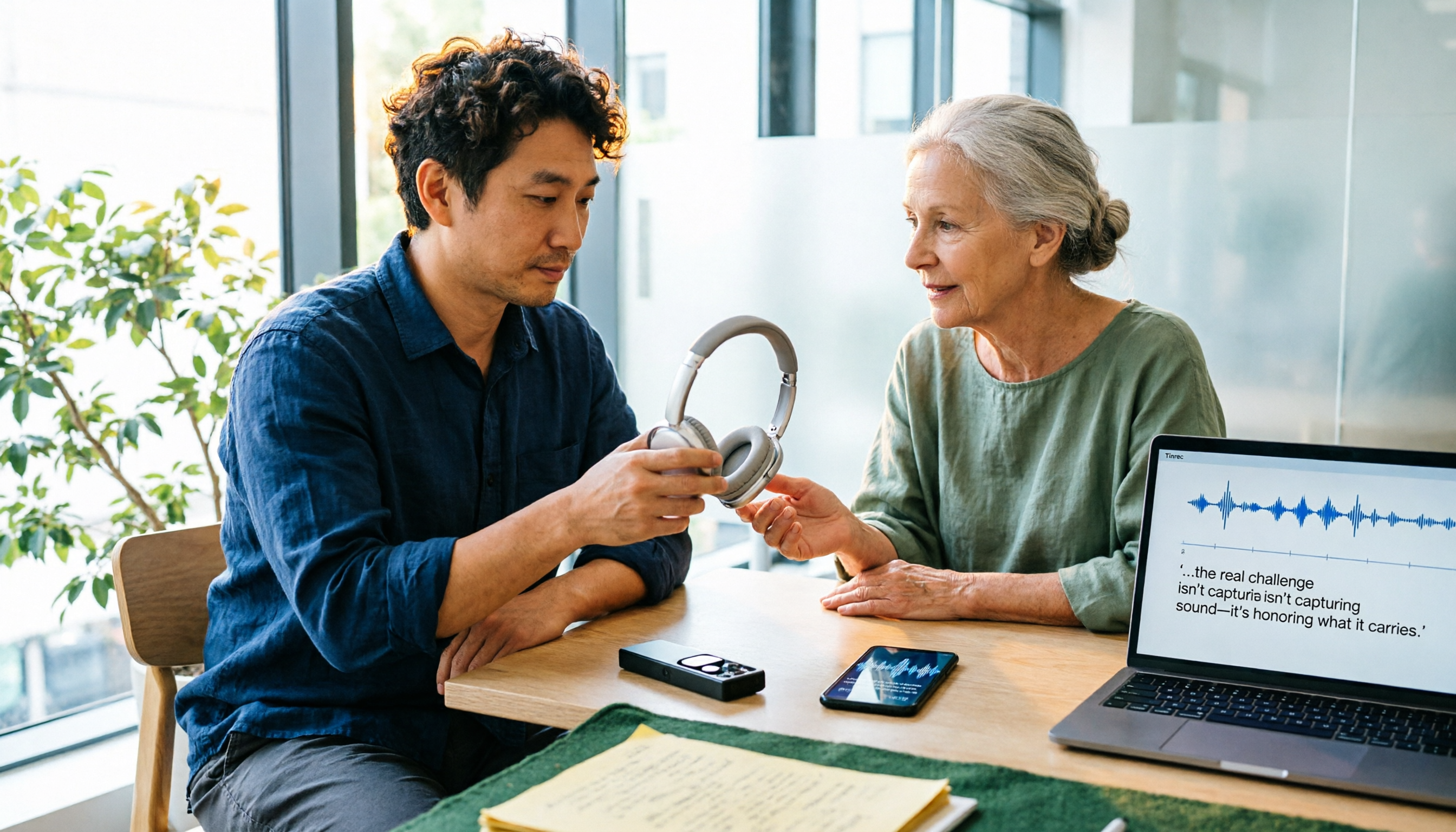
2026年おすすめ無料音声文字起こしツール2選比較:PlaudとTinrecの無料枠の選び方
「Plaud 無料 録音ファイル」で検索する人には2種類います。すでにPlaudデバイスを持っていて300分の計算方法を知りたい人と、ハードウェアを買わずに録音を無料で文字起こししたい人です。この記事ではまずPlaud無料プランの実際の範囲と制限を解説し、デバイスを買わない場合にTinrec無料版でできることを説明します。さらに選び方のチェックポイントとよくある質問も掲載します。

2026年AI音声文字起こし無料プラン3選比較:利用枠・要約・チーム連携を一覧で解説
無料の音声文字起こしは実用に耐えるのか?中間管理職が週15回の会議をこなす実体験をもとに、AI録音ハードウェア、純粋な文字起こしサービス、Tinrecのような議事録ツールという3つの無料ルートを比較。無料枠、要約機能、ToDo抽出、チームでのデータ蓄積の違いを分解し、5つの選定ポイントとよくある質問を整理。無料枠をどこに使うべきか判断できる。

2026年2つのAI録音ツール実測比較:PLAUDレコーダーとTinrec、どちらを選ぶべきか?
PLAUDレコーダーはハードウェア型の携帯AI録音デバイス、Tinrecはデバイス購入不要のAI会議議事録ツールです。この記事では、ハードウェアの必要性、オンライン会議の収音、会議後の整理、過去の音声ファイル、チームコラボレーション、費用構造の各項目を比較し、どちらの方法があなたの働き方に合っているかを判断するお手伝いをします。
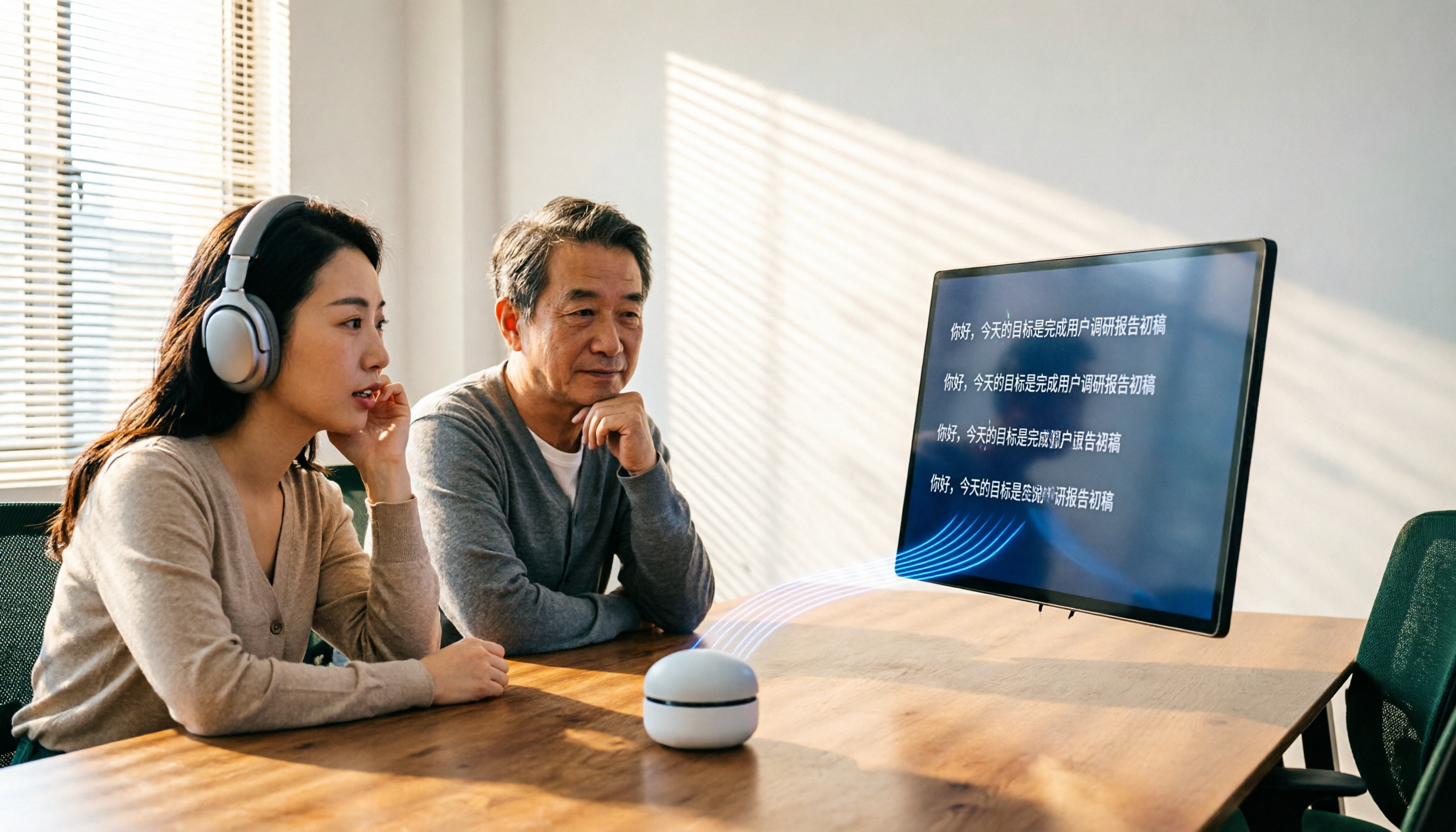
2026年おすすめ文字起こしツール3選比較:PLAUDオンライン版、Otter、Tinrecの選び方
PLAUDの録音オンライン版は使えるのか?本記事では実際の利用シーンでの課題から、PLAUD、Otter.ai、Notta、Tinrecのオンライン会議録音、中国語文字起こし、会議後の整理、チーム連携の違いを横断比較し、選定のポイントとよくある失敗をまとめました。長く使えるツール選びの参考にしてください。

録音ツールはどれがいい?2026年実測 PLAUDとTinrec 2製品を比較、結論から先に
PLAUD Note Pro/NotePinは買うべきか?本記事では5つの観点からPLAUDの録音ハードウェアとTinrec 秒听录音を比較:ハードウェアコスト、オンライン会議の集音、会議後の整理、チームコラボレーション、利用枠と費用。最後に「誰がどちらを買うべきか」の結論を直接提示します。

2026年iPhone録音完全ガイド:アクセシビリティ設定3つで録音を検索可能な会議記録に変える
iPhoneのアクセシビリティ設定3つ——ショートカット、背面タップ、アクションボタン——から始め、「録音開始」をワンアクションに短縮する方法を解説。さらに本質的な課題を解決:録音した音声ファイルを、検索可能で、質問でき、引き継げる会議記録に変える方法。内蔵ボイスメモ、PLAUD、Notta、Tinrecの違いと選び方のアドバイスを一度に明確に説明します。

2026年iPhone音声文字起こしアプリ4選実測比較:標準文字起こしとAIツール、どちらが時短になる?
iPhoneの録音文字起こしはサードパーティ製アプリしかない、あるいは標準のボイスメモで十分だと思っていませんか?本記事ではよくある誤解から入り、iPhone標準の文字起こし、Granola、PLAUD Note、Tinrecを比較。選び方の基準、失敗しないためのポイント、実際の使用フローを整理し、会議・インタビュー・チーム連携にどの方法が適しているかを判断できるようにします。

2026年 ボイスレコーダー vs iPhone 5つの次元で実測比較:会議議事録に最適なのはどっち?
ボイスレコーダーとiPhone、どちらを選ぶべきか?この記事では、集音品質、長時間の安定性、文字起こしの効率、会議後のワークフロー、コストの5つの次元で比較し、TinrecのようなAI録音ツールがどのギャップを埋められるかを解説。あなたの会議スタイルに合ったソリューションを判断する手助けをします。

2026年5つの録音ソリューション実測比較:ICレコーダー vs iPhone、差がつくのはハードウェアではなく「会議後の整理」
ICレコーダーは買うべきか?iPhoneの録音で十分か?本記事では筆者自身の実測経験をもとに、購入前の4つの重要ポイントを解説し、iPhoneボイスメモ、専用ICレコーダー、PLAUD Note、Notta、Tinrec(秒聴録音)を録音品質・文字起こし・会議後の整理・チーム連携の面で比較します。失敗を避けるためのガイドと、すぐに実践できるスターターリストも掲載。