
録音を Tinrec に任せて、数分で文字起こしと要約を作成
音声・動画のアップロード、多言語文字起こし、AI 議事録、タスク抽出に対応
PowerDirectorで動画を編集していて、字幕を追加したいけれど、一文ずつ手入力するのは面倒だという方には、無料の方法があります。PowerDirector自体にAI音声文字起こし機能がありますが、すべてのバージョンで無料で使えるわけではありません。無料であっても、時間や形式に制限があります。それだけに頼るのではなく、PowerDirectorから無料の文字起こしツールまでの完全なワークフローを身につければ、どのバージョンでも対応できます。
PowerDirectorの動画を文字起こしする理由:動画に字幕が必要なわけ
動画に字幕を追加することは、聴覚障害のある視聴者にとって便利なだけではありません。多くの人は、電車の中や仕事中など、音を出せない環境で動画を視聴します。字幕があって初めて最後まで視聴してもらえます。クリエイターにとって、字幕は動画の検索パフォーマンスも向上させます。字幕のテキストは検索エンジンにインデックスされるため、コンテンツが見つかりやすくなります。
動画がインタビュー、チュートリアル、会議の記録などの場合、音声をテキストに変換することで、記事やメモ、レポートとして活用でき、1つの素材をさまざまな用途に使えます。したがって、PowerDirector内の音声をテキストに変換するスキルは非常に実用的です。
無料の音声文字起こしツールの選び方:動画形式から出力ニーズまで
無料の音声文字起こしツールはたくさんありますが、選ぶ前にいくつか自問すべき質問があります:
- 動画の形式は? ほとんどのツールはMP4、MOV、MP3、WAVなどの一般的な形式に対応していますが、特殊なコーデックや長い動画の場合は、制限を確認する必要があります。
- 動画の長さは? 多くの無料ツールには1回あたりの時間制限があります。たとえば、一部のツールの無料版では1回最大3分で、それを超えると分割するか有料版が必要です。
- 必要な出力は? テキストのみが必要な場合は一般的なツールで十分ですが、字幕ファイル(SRTなど)を直接作成したい場合は、字幕形式の出力に対応したツールを選ぶ必要があります。
- 音質は? 背景ノイズや複数人の重なり合う発言は精度に影響します。無料ツールでは調整できないことが多いため、手動での修正が必要になることを想定しておく必要があります。
以下は、一般的な無料ツールの比較です。情報は公式ページに基づいており、実際の特典は変更される可能性があるため、使用前に再確認してください:
| ツール | 無料枠 | 1回あたりの時間制限 | 対応形式 | 字幕出力 |
|---|---|---|---|---|
| PowerDirector AI音声文字起こし | 一部のバージョンで無料 | 公式ページで要確認 | 動画を読み込んで直接変換 | 字幕出力可能 |
| Tinrec 無料版 | 基本枠 | 公式ページで要確認 | 音声・動画ファイル | テキスト出力可能 |
| Otter.ai 無料版 | 毎月300分 | 公式ページで要確認 | 音声・動画ファイル | テキスト出力可能 |
| Notta 無料版 | 毎月120分 | 1回最大3分 | 音声・動画ファイル | テキスト出力可能 |
| TurboScribe 無料版 | 毎日3ファイル | 1ファイル最大30分 | 音声・動画ファイル | SRT字幕出力可能 |
ステップ1:PowerDirectorから動画または音声を書き出す
外部ツールで文字起こしをする場合、最初のステップはPowerDirectorから動画または音声のみを書き出すことです。
1. PowerDirectorを開き、プロジェクトを読み込みます。
2. 書き出すクリップまたはタイムライン全体を選択します。
3. 「書き出し」ページで形式を選択します。
- 映像を残したい場合は、MP4などの動画形式で書き出します。
- 音声のみが必要な場合は、MP3やWAVなどの音声形式を選択できます。ファイルサイズが小さくなり、アップロードが速くなります。
4. 解像度とビットレートを設定し、「開始」をクリックして書き出します。
動画がすでに完成したファイルである場合は、書き出しをスキップして、そのファイルを文字起こしに使用することもできます。
ステップ2:適切な無料の音声文字起こしツールを選ぶ
ニーズに応じて、無料ツールを選択します。以下は一般的な選択肢です:
録音の整理を手作業から解放
音声・動画をアップロードするだけで、文字起こし、要約、タスクを自動作成
- PowerDirector内蔵AI音声文字起こし:お使いのバージョンが対応していれば、PowerDirector内で直接変換でき、書き出しの手間が省けます。ただし、無料版では制限がある場合があります。たとえば、1回に変換できるのは数分間だけだったり、有料版が必要だったりします。
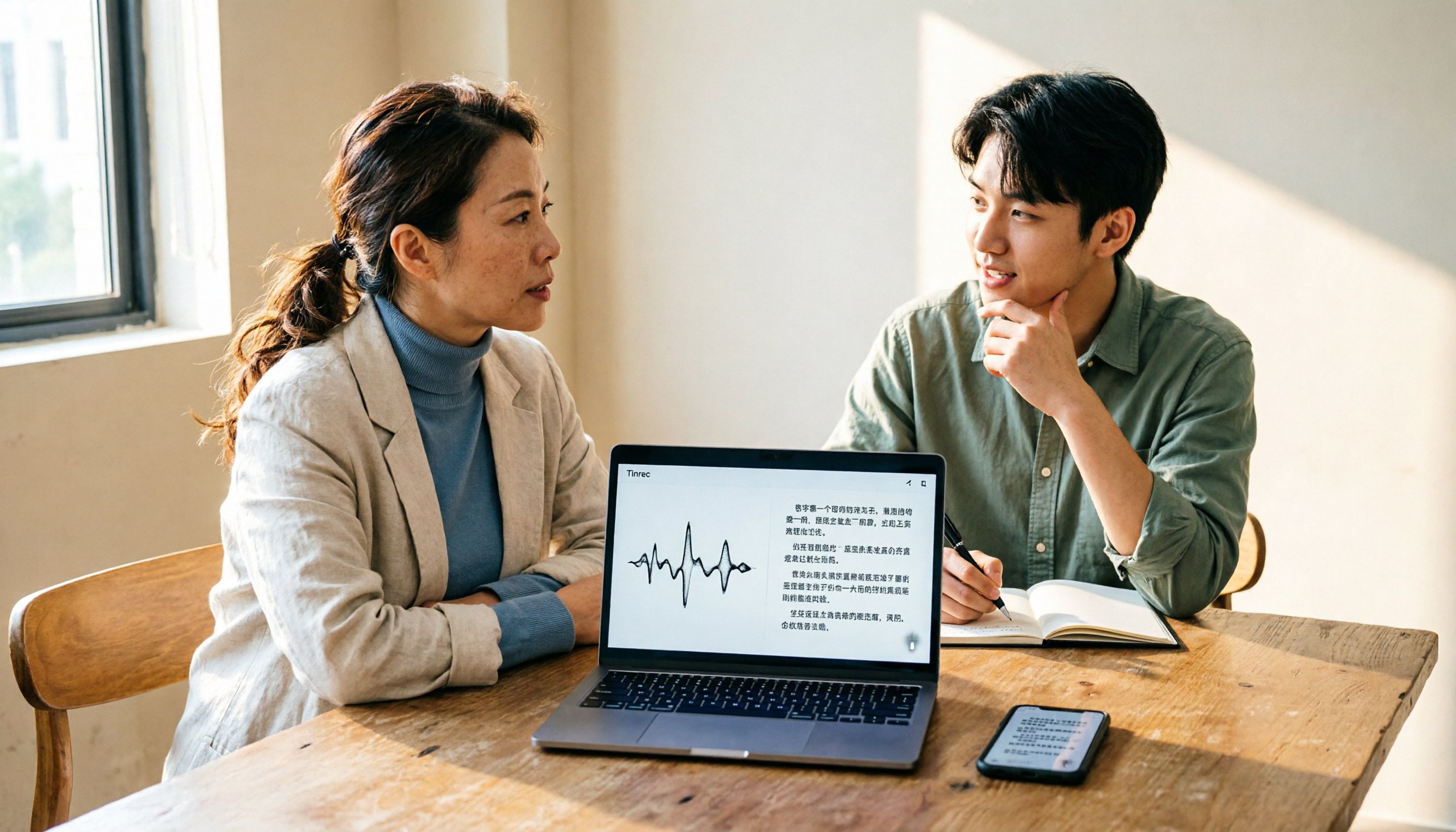
- Tinrec 無料版:音声または動画ファイルをアップロードしてテキストに変換できます。インタビューや会議の内容を整理する必要があるユーザーに適しています。
- Otter.ai 無料版:毎月300分の無料枠があります。英語のコンテンツを中心とするユーザーに適しており、中国語のサポートは一般的です。
- Notta 無料版:毎月120分ですが、1回最大3分なので、長い動画は分割する必要があります。
- TurboScribe 無料版:毎日3ファイル、1ファイル最大30分で、SRT字幕の出力に対応しており、字幕作成に最適です。
注意:無料ツールには通常、枠や時間の制限があり、精度は音質に影響されます。動画が非常に長い場合や音質が悪い場合は、有料版の利用や手動での修正を検討する必要があります。
ステップ3:文字起こしをPowerDirectorに字幕として取り込む
文字起こしができたら、次のステップはそれを字幕にすることです。2つの方法があります:
方法1:字幕ファイルを直接インポート
使用しているツールがSRTやVTTなどの字幕ファイルの出力に対応している場合、これが最も簡単です:
1. PowerDirectorで、字幕ファイル(例:.srt)をタイムラインにドラッグします。
2. PowerDirectorが自動的に字幕をタイムコードに合わせます。
3. 字幕のスタイル、位置、タイミングを微調整できます。
方法2:テキストを手動で貼り付ける
プレーンテキストしかない場合は、手動で字幕を追加する必要があります:
1. PowerDirectorで、テキストトラックを追加します。
2. 動画の内容に合わせてテキストを分割して貼り付け、各字幕の表示時間を調整します。
3. この方法は時間がかかりますが、字幕のリズムを完全に制御できます。
文字起こしにタイムスタンプ(各文に対応する時間点など)がある場合は、手間が省け、直接対応させることができます。
よくある質問とトラブルシューティング
Q:PowerDirectorのAI音声文字起こしは無料ですか?
A:バージョンによります。PowerDirector 365の基本版では一部の機能が無料ですが、AI音声文字起こしは高度な機能であり、サブスクリプションが必要な場合があります。ソフトウェア内で機能がロックされているかどうかを確認するか、公式サイトで確認することをお勧めします。
Q:無料ツールで変換したテキストに誤字が多い場合はどうすればよいですか?
A:無料ツールの精度は音質に大きく影響されます。以下のことができます:
- 動画の音声がクリアで、背景ノイズがないことを確認します。
- 長い動画はエラーが発生しやすいため、分割して文字起こしをします。
- 変換後は必ず手動で校正します。特に人名、地名、専門用語は注意が必要です。
Q:動画が長すぎて無料ツールで変換できない場合はどうすればよいですか?
A:編集ソフトで動画を分割するか、長いファイルに対応したツールを使用できます。たまにしか使用しない場合は、1か月分の有料版を購入するか、毎日枠のある無料ツール(TurboScribeの毎日3ファイルなど)を使用することを検討できます。
上級テクニック:文字起こしの精度と字幕の同期を向上させる方法
文字起こしの精度を高めるには、以下の点に注意してください:
- 音質が鍵:録音時により良いマイクを使用し、背景ノイズを減らすことで、文字起こしの精度が自然に向上します。
- 分割して文字起こし:長い動画を10〜15分ごとに分割し、各セグメントを個別に文字起こしすることで、エラーの蓄積を減らせます。
- 固有名詞の校正:無料ツールは人名や地名を認識しないことが多いため、変換後は手動で修正する必要があります。
- タイムスタンプを活用:ツールがタイムスタンプの出力に対応している場合、字幕のタイミング合わせの手間が省けます。
- 字幕同期のテクニック:PowerDirectorでは、「マグネットタイムライン」や「自動整列」機能を使用して、字幕を音声に自動的に合わせ、その後微調整できます。
無料ツールは出発点であり、終点ではありません。大量の動画を処理する場合やプロフェッショナルな制作を行う場合は、品質を保証するために有料ツールや手動での校正を検討する必要があります。
初心者でもベテランでも、PowerDirectorから無料の文字起こしツールまでのワークフローを習得すれば、時間を大幅に節約でき、コンテンツ制作に集中できます。
参考情報
すべての録音を、次の行動につながる成果へ
ログインで文字起こし60分無料。クレジットカードは不要です
おすすめ記事
こちらの記事もおすすめです
2026年Zoom vs Tinrec:5つの次元で比較、オンライン会議の議事録はどちらを選ぶべきか?
Zoomは会議をスムーズに進められますが、会議後の50分の録画こそが本当の負担です。この記事では、録画方法、会議後の整理、AI質問応答、チームガバナンス、エクスポートワークフローの5つの次元から、ZoomとTinrec秒聴録音がそれぞれ何を得意とするかを比較し、予算をどのプロセスに使うべきかを判断する手助けをします。

2026年4つの文字起こしツール実測比較:Yating Studioの使い方、無料枠と代替案
Yating Studioの実際の操作フローから始め、リアルタイム録音、音声ファイルのアップロード、エクスポート形式、無料枠の制限を整理し、さらにTinrec、Otter.ai、Nottaの会議整理における違いを比較して、自分に合ったツールを判断できるようにします。
2026年Zoom会議活用完全ガイド:参加から会議後の整理までの5つの実践ステップ
多くの人はZoomの使い方を知らないのではなく、Zoomを電話のように使っています。本記事では最もよくある誤解から始め、会議への参加、会議の主催、事前準備、会議中の操作、会議後の整理という5つの段階を順に解説します。さらに、録画ファイルが会議議事録とは異なる理由と、デスクトップ版ツールで文字起こし・要約・ToDoを一度に揃える方法を説明します。
2026年Zoom vs Tinrec:5つの視点で比較、会議の記録はどちらに任せるべきか?
Zoomで会議をうまく進められても、議事録が残るとは限りません。この記事では5つの視点で、ZoomとTinrecがそれぞれ何を解決するのか、無料版の制限はどこにあるのか、チーム版のシートと枠の数え方を解説し、予算を接続品質と会後の整理のどちらに配分すべきか判断できるようにします。

2026年版 無料音声文字起こし4ツール実測比較:無料枠は本当に十分か?
無料の音声文字起こしツールはどう選ぶべきか?本記事ではTinrec、Otter.ai、Notta、inFinの無料枠、1回あたりの上限、中国語認識、会議後の整理機能を比較し、よくある5つの落とし穴を整理します。個人の会議からチームでの共同作業まで、どの無料プランが本当に使えるのか、いつアップグレードすべきかを判断する手助けをします。

2026年版 無料音声文字起こしAI 4製品を実測比較:無料版で会議の流れを最後まで完結できるのはどれ?
無料の音声文字起こしAIは、見かけ上は使えても実際には使い切れないことが多いです。1回あたりの時間制限、エクスポート制限、会議後の整理に別途料金がかかる場合があります。本記事では、無料枠、中国語認識、会議後の出力、会議録音方式、チーム管理の5つの観点からTinrec、Granola、Notta、TurboScribeを比較し、どの無料版が本当に1回の会議記録の流れを完結できるかを判断します。
2026年版 音声文字起こし無料ツール2選の実測比較:Dcardユーザーが陥りやすい無料枠の落とし穴
Dcardでよく見られる「音声文字起こし 無料」の疑問は、無料枠、1回あたりの時間制限、会議後の整理に行き着くことが多い。本記事ではTinrecとOtter.aiの2ツールを、無料プラン、中国語会議、ボット不要の録音、AIによる会議後の整理、チーム連携、エクスポートのワークフローまで項目別に比較し、無料版で足りるか、いつアップグレードすべきかの判断を支援する。

2026年おすすめ音声レコーダー文字起こし4製品比較:ハードウェア、アプリ、チーム連携の選び方
音声レコーダーの文字起こしおすすめ製品を整理し、PLAUD、科大訊飛、Notta、Tinrecの適した利用シーンを比較。集音、文字起こし、要約、AI質問応答からチーム連携まで、会議議事録のワークフロー選びを支援します。

2026年版 音声文字起こし無料ソフト6選を実測比較:無料枠とAI議事録はどれが十分か?
無料枠、中国語会議の文字起こし、チーム連携の観点から、Tinrec、Otter.ai、Notta、TurboScribe、Granola、MyEditの無料制限と適した利用シーンを比較し、音声文字起こしソフトの選び方を解説します。