
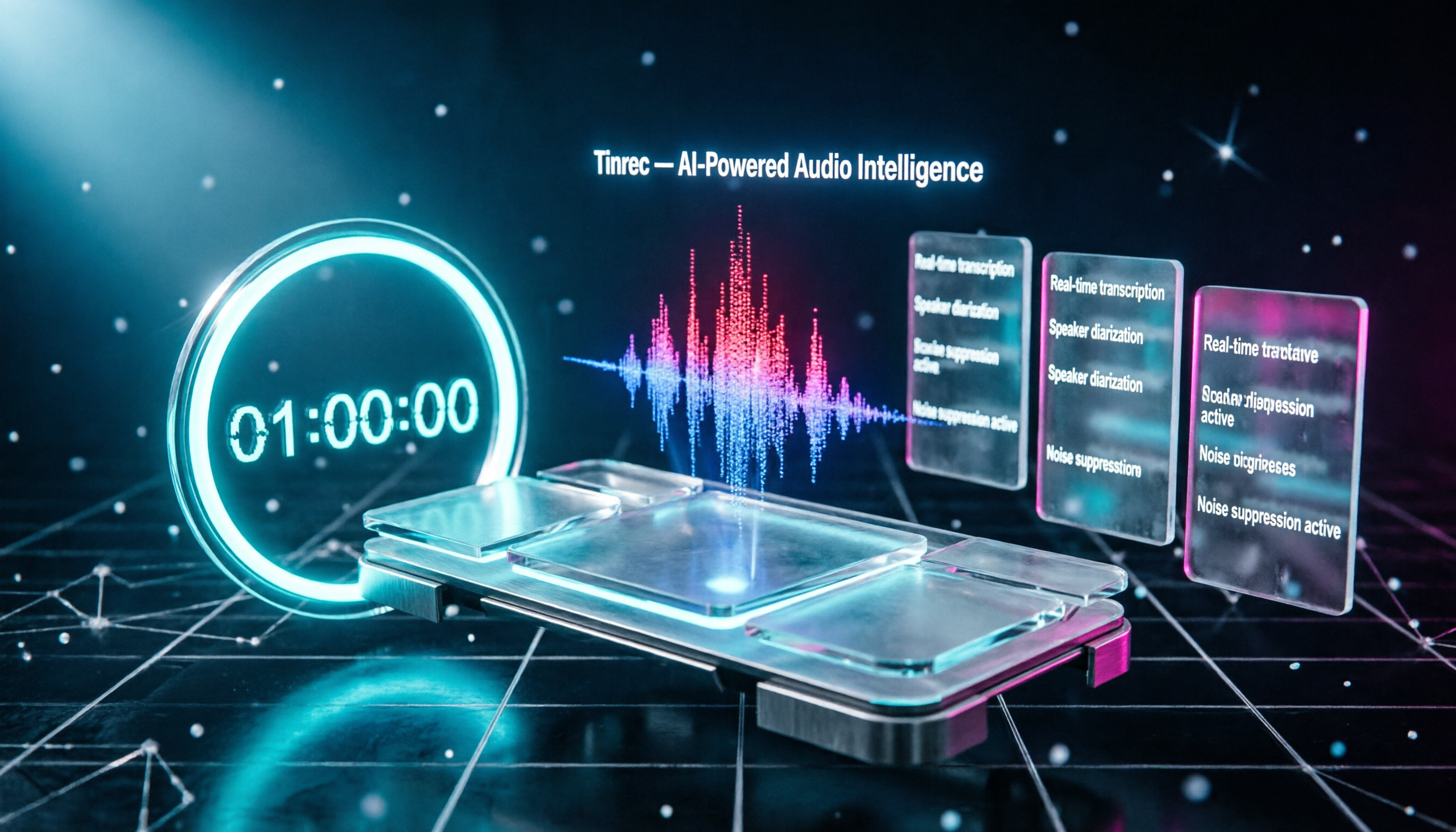
録音を Tinrec に任せて、数分で文字起こしと要約を作成
音声・動画のアップロード、多言語文字起こし、AI 議事録、タスク抽出に対応
「Good Tape is good tape free」といった検索をしている多くの人は、実際に確認したいのは、お金を払わずに使えるのか、どの程度まで使えるのか、ということでしょう。この記事では、Good Tapeの無料プラン、トライアルの制限、そしてどのような場合にアップグレードを急がなくても良いのかを直接解説します。
Good Tapeの無料プランとは?
Good Tapeは、動画や音声をテキストに変換できるAI自動文字起こしツールで、100以上の言語に対応しています。公式が謳う強みは、高速・安全・正確であることで、GDPRに準拠し、ユーザーのファイルをAIモデルのトレーニングに使用しないことを強調しています。
無料部分は2つに分かれます。1つは無料トライアル、もう1つは長期の無料プランです。この2つは仕組みが異なるため、混同しないようにしましょう。
無料トライアル:1時間の全機能体験
Good Tapeの無料トライアルはクレジットカード不要で、1時間分の文字起こし枠が提供され、Pro機能を利用できます。
つまり、以下をテストできます:
- 文字起こしの速度
- インターフェースの操作感
- 話者ラベル
- AI要約
- MCP接続
- Good Tape Recorderアプリ
公式は、無料トライアルは有料ユーザーと同じエンジン、精度、セキュリティ基準を使用していると強調しています。ツールが自分に合っているか確認したい人にとって、これはより完全な入門方法です。
注意点として、この1時間はトライアル枠であり、使い切った後にアップグレードしない場合は、無料プランの枠に戻ります。
長期無料プラン:毎月3本、各30分
Good Tape Freeの長期無料プランは、毎月3本の文字起こしを作成でき、各最大30分です。
この枠は以下に適しています:
- たまに短いインタビューを整理する
- 特定のポッドキャストエピソードの文字起こし効果をテストする
- 急遽会議の録音をテキスト化する必要がある
適さないケース:
- 毎週複数の録音を処理する必要がある人
- 長い会議や長い講義を文字起こしする必要がある人
- Good Tapeを日常の主要な作業ツールとして使いたい人
1ヶ月に1〜3本の短いコンテンツを文字起こしするだけであれば、無料版で十分であり、急いで有料版に移行する必要はありません。
無料プランの制限はどこにある?
公式FAQから、無料プランの制限は分数だけではないことがわかります。
主な制限は以下の通りです:
- 毎月3本の文字起こし
- 各最大30分
- 一部の高度な機能は長期無料プランに含まれない場合がある
録音の整理を手作業から解放
音声・動画をアップロードするだけで、文字起こし、要約、タスクを自動作成
また、第三者のレビューでは、無料プランにはファイルサイズ制限があり、一部のユーザーは有料プランを検討する必要があるかもしれないと指摘されています。ただし、この点については、プラン内容は時期によって調整される可能性があるため、公式の価格ページの最新の説明を確認することをお勧めします。
無料版と有料版の選び方
正直なところ、判断方法は簡単です。まず使用頻度を確認しましょう。
たまに文字起こしが必要なだけなら、無料版の毎月3本で通常は十分です。
短期プロジェクトがある場合、例えば一度に複数のインタビューを処理する必要がある場合は、まず無料トライアルの1時間を使用して、効果をテストしてからアップグレードを決定できます。
毎週定期的な文字起こしのニーズがある場合、無料版の30分上限にはすぐに達するため、その時点で有料プランを検討する必要があります。
無料版は試す価値があるか?
価値があります。特に無料トライアルはクレジットカード不要で、試用後に自動で課金される心配もありません。
まず、自分が最も頻繁に扱う録音を使ってテストすることをお勧めします。例えば:
- 20分の会議録音
- 日本語と英語が混在するインタビュー
- 背景に多少のノイズがある講義音声
実際の素材でテストするのが、どんな紹介文よりも正確です。
よくある質問
Good Tapeの無料版はクレジットカードが必要ですか?
不要です。無料トライアルはクレジットカード不要で、1時間のPro機能体験を直接利用できます。
Good Tapeの無料版ではどのくらいの長さのファイルを文字起こしできますか?
長期無料プランでは各最大30分、毎月3本の文字起こしを作成できます。無料トライアルでは合計1時間の枠が提供されます。
Good Tapeの無料版でAI要約を利用できますか?
無料トライアル期間中は、AI要約などのPro機能をテストできます。長期無料プランの機能範囲については、公式ページの最新の説明を確認することをお勧めします。
Good Tapeの無料版はチームでの利用に適していますか?
適していません。無料プランは主に個人の軽度な利用を対象としており、チームでの共同作業や大量の文字起こしニーズには、通常ProまたはBusinessプランへのアップグレードが必要です。
Good Tapeは私のファイルをAIのトレーニングに使用しますか?
公式は、ユーザーのファイルをAIモデルのトレーニングに使用せず、GDPRに準拠していると強調しています。
Good Tapeの無料版と有料版で文字起こしの精度に違いはありますか?
公式は、無料トライアルは有料ユーザーと同じエンジンと精度基準を使用していると述べています。したがって、短期テストでは、無料トライアルで確認できる品質を参考にできます。
参考情報
すべての録音を、次の行動につながる成果へ
ログインで文字起こし60分無料。クレジットカードは不要です
おすすめ記事
こちらの記事もおすすめです
2026年音声文字起こしツール2選実測比較:中国語会議の記録と会議後の整理、時間を節約できるのはどっち?
2026年、音声文字起こしツールはどう選ぶ?本記事ではTinrec(秒聴録音)とNottaを5つの軸で比較。会議の収音方法、中国語と多言語の体験、会議後の成果物、音声の保存、チームガバナンスまで、両者の料金プランと適用シーンを整理し、無料版で足りるか、チーム版にアップグレードする価値があるかを判断する手助けをします。

2026年オンライン会議議事録完全ガイド:録音から文字起こし、要約・ToDoまでの実践フロー
オンライン会議の録音、文字起こし、要約、ToDoまで、オンライン会議議事録ツールを選ぶ4つのポイントを整理。Tinrecのボット不要の録音とAI質問応答フローを実測し、Otter.ai、Notta、Granolaの適した利用シーンを比較。失敗を避けるためのガイドとスターターリスト付き。
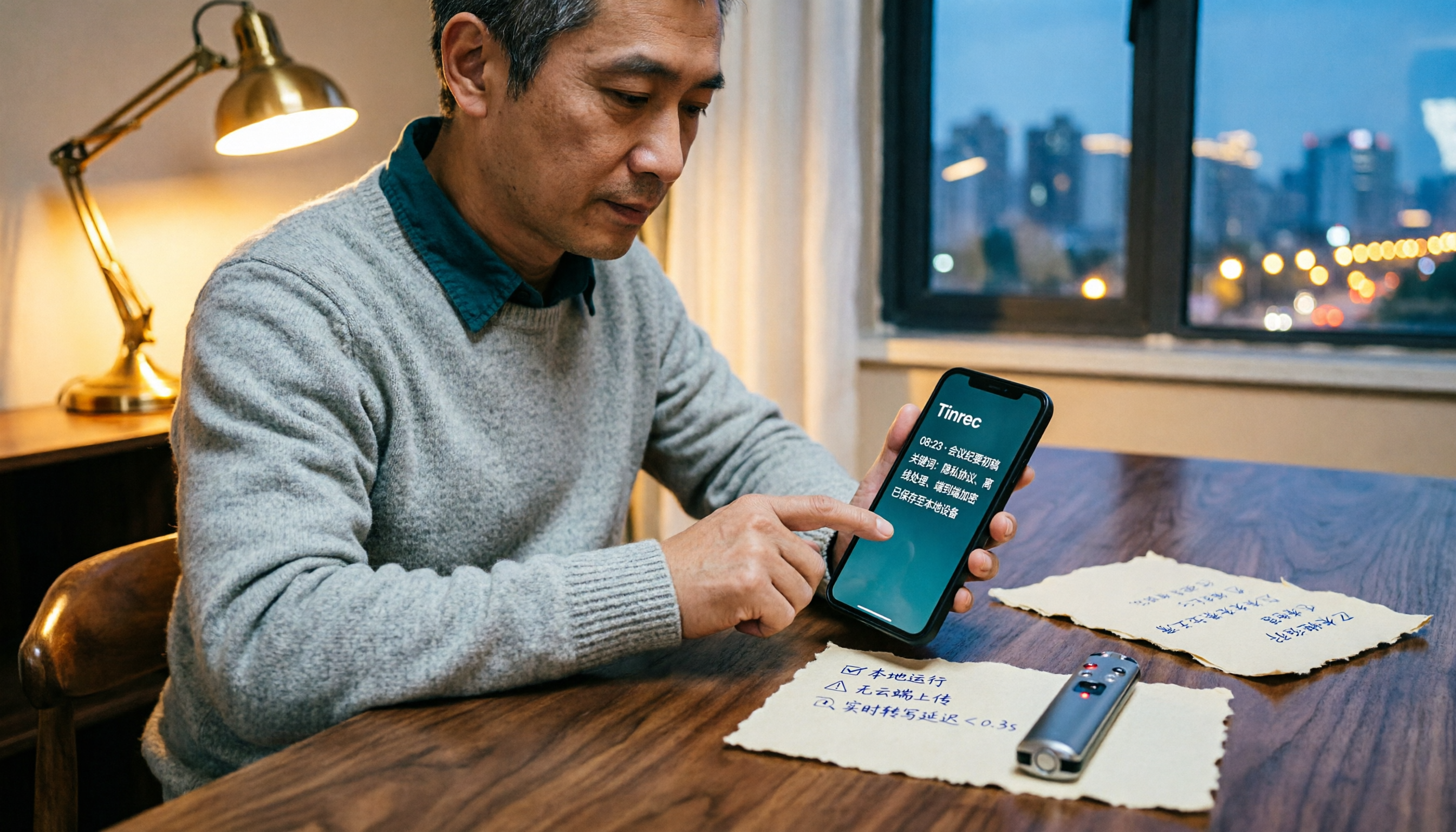
2026年版 オフライン音声文字起こし4製品を実測比較:ネット接続なしで本当に使えるのはごくわずか
多くの人はオフライン音声文字起こしならネットを切れば安全だと思いがちですが、実際には句読点がない、専門用語がすべて間違っている、変換後に自分で聞き直す必要があるなど、問題に直面します。本記事では4つの選定ポイントを分解し、Google AI Edge Eloquent、Whisper Notes、Voice2Sub、Tinrecの違いを実測比較します。さらに、最も陥りやすい4つの落とし穴を整理し、プライバシーと効率の間で本当に時間を節約できる方法を見つけるお手伝いをします。

2026年Tinrec vs Otter.ai:5つの次元で比較、中国語会議インターフェースはTinrecが優勢
中国語インターフェース、操作手順、ボット不要の録音、会議後の整理、チームガバナンスの観点からTinrecとOtter.aiの音声文字起こしインターフェースの違いを比較し、より使いやすい方を選ぶための記事です。

2026年版 音声文字起こしツール2選 実測比較:TinrecとOtter.aiはスマホ入力方式の代わりになるか?
「音声文字起こし入力」を検索する人の多くは、スマホの音声入力と会議の議事録を混同しています。本記事ではまず入力方式・文字起こし・会議ツールの違いを整理し、中国語会議、ボットなし録音、会後の整理、ファイル取り込み、チーム管理、価格の6つの観点からTinrecとOtter.aiを比較し、どちらを選ぶべきか判断できるようにします。

2026年 音声文字起こしのローカル無料ソリューション5選
完全オフラインで無料の音声文字起こしをお探しですか?本記事ではHandy、WhisperDesktop、ブラウザ版Whisper、Python SpeechRecognitionなどのローカルツールを整理し、Tinrecのような会議後整理型ツールが誰に適しているかを説明します。プライバシー、ハードウェア、会議のニーズに応じて選択できるよう支援します。

2026年2つの音声文字起こしソリューション実測比較:TinrecとGoogle Cloud Speech-to-Textの選び方
音声文字起こしのオープンプラットフォームはAPIを自分で接続すべきか、それとも既製ツールを購入すべきか?本記事ではTinrecとGoogle Cloud Speech-to-Textの2つのルートを並べ、導入コスト、中国語会議、オンライン会議の音声取得、会議後の整理、チームガバナンス、課金方式の6つの観点から項目ごとに比較し、どちらが自分のチームに適しているかを判断する手助けをします。

2026年AI議事録ツール2選を徹底比較:Tinrec vs Otter.ai、中国語チームはどちらを選ぶべきか?
議事録はどう記録する?会議を逐語録にするのではなく、決定事項・担当者・期限を記録することが重要です。本記事ではまず3つの非効率な方法を整理し、その後TinrecとOtter.aiという2つのAI議事録ツールを、中国語会議での体験、ボット不要の録音、会議後のAI質問、チームデータガバナンス、リアルタイム翻訳の観点から比較し、中国語チームに適した選択肢を導きます。

2026年おすすめリアルタイム議事録ツール4選を徹底比較:中国語会議と会議後の整理に最適なのはどれ?
「議事録 リアルタイム」には2つのニーズがあります。会議中に文字起こしを確認したい場合と、会議終了直後に要約とToDoを手に入れたい場合です。本記事では、選定基準、実際の使用感、失敗しないためのポイントを踏まえ、Tinrec、Otter.ai、Notta、Granolaを中国語会議、会議ボット不要の録音方法、チームでのデータ蓄積の観点から比較し、本当に時間を節約できるツール選びを支援します。