

録音を Tinrec に任せて、数分で文字起こしと要約を作成
音声・動画のアップロード、多言語文字起こし、AI 議事録、タスク抽出に対応
TODO漏れの失敗現場——必要なのはツールではなく、解決策
先月、私は部門横断の予算調整会議に参加しました。約2時間の議論の末、3つの決定事項が出ました:来四半期のマーケティング予算を15%削減、サプライヤー契約の再交渉、新製品の発売スケジュールを2週間延期。その時はしっかり聞き取れたと思い、ノートには「予算調整」の4文字だけ書きました。
3日後、上司から「前回の会議の具体的な結論は?各部門のアクションアイテムは?」と聞かれました。ノートを3分めくっても、その4文字しか見つかりません。その後40分かけて、各部門に電話で確認する羽目に——わざとではなく、自分の記憶を過信し、「その場で理解できれば覚えている」と思い込んでいたからです。結果、本来10分で終わるはずの議事録作成に約1時間かかり、さらに重要な決定を1つ漏らしました。
もしあなたも同じような経験をしたなら、この記事はあなたのために書かれています。AI議事録ソフトは会議に代わってくれるわけではありませんが、「会議後の整理」という機械的な作業からあなたを救ってくれます。
AI議事録ソフトを選ぶ前に、まずこの4つのポイントを理解しよう
第一に、オンライン会議の録音方法を確認。 多くのAI会議ツールは「会議ボット」を使用します——ボットアカウントがZoom、Meet、Teamsの会議に参加する方式です。自動化という利点がありますが、会議室に「参加者」が1人増えるため、違和感を覚える人もいれば、企業のセキュリティポリシーで許可されない場合もあります。もう1つの方法は「ボット不要の録音」:ツールが直接あなたのPCのシステム音声を取得し、追加の参加者は発生しません。会議室のクリーンさや企業のセキュリティを重視するなら、後者を選ぶことをおすすめします。
第二に、文字起こし後に何ができるかを確認。 単に録音を文字起こしするだけでは不十分です。本当に時間を節約できる機能は:AIによる自動要約、長い会議のチャプター分割、議論からのTODO抽出です。考えてみてください——2時間の会議録音を2万字の文字起こしにしても、重要なポイントを把握するには結局読む時間が必要です。しかし、AIが直接「3つの決定、5つのTODO」と教えてくれれば、確認に5分しかかかりません。
第三に、中国語と多言語対応を確認。 私のように中英混在の会議——前の文は中国語、次の文は英語のデータ引用——が多い場合、ツールの言語能力は非常に重要です。一部のツールは英語会議では優れていますが、中国語になると奇妙な同音異義語が出始めます。公式サイトの宣伝文句だけでなく、実際の会議録音でテストすることをおすすめします。
第四に、個人向けかチーム向けかを確認。 自分だけで使うなら、無料版や個人版で十分です。しかし、10人チームを管理しているなら、必要なのは:会議資料を集中管理できるか?新メンバーが過去の議事録を閲覧できるか?メンバーが退職した場合、会議資料は消えてしまわないか?これらは個人向けツールでは実現できません。
Tinrec(秒听录音)——私のチームで実測した結果、最有力候補
Tinrec(秒听录音)は、個人とチーム向けのAI議事録・コラボレーションツールで、iOS、Android、デスクトップ版、Web版に対応しています。「録音文字起こしツール」としてではなく、会議を検索・共有・実行可能なチーム資産に変えることを目指しています。
ボット不要の録音は、私が最も気に入っている点です。 以前、ボットが会議に参加する必要があるツールを使っていましたが、毎回会議前にボットが入場したか、録音されているかを確認する必要がありました。Tinrecに切り替えてからは、デスクトップ版で録音ボタンを押すだけで、PCのシステム音声を直接取得し、Zoom、Google Meet、Microsoft Teams、Webexなどのプラットフォームの会議に対応します。会議室に「AIアシスタント」という参加者が増えることはなく、上司やクライアントから「そのボットは誰?」と聞かれることもありません。
文字起こし後のTODO抽出が、私の最大の痛点を解決しました。 会議中にTinrecを開くと、録音しながら文字起こしが生成されます。会議終了後、AIが自動で要約とチャプターを生成し、最も重要なのは議論からTODOを抽出することです——誰が何を担当するか、どの程度議論されたか。現在の私のやり方は:会議終了後、AIが生成したTODOのスクリーンショットをチームのグループに送り、メンバーと5分間確認すれば議事録は完成です。以前はこのプロセスに40分かかっていました。
AI Q&Aは、後から気づいたキラー機能です。 ある時、上司が突然「先月のクライアント会議で、第2版の見積もりに対する具体的な意見は何だった?」と聞いてきました。私はTinrecを開き、口語で「先月のクライアント会議で、第2版の見積もりについての意見は何でしたか?」と尋ねました。キーワード検索結果ではなく、意味理解に基づいて直接回答し、対応するタイムスタンプも付いているので、元の録音を聞き返すことができます。この機能は、私が使った同価格帯のツールではほとんどありません。
録音の整理を手作業から解放
音声・動画をアップロードするだけで、文字起こし、要約、タスクを自動作成
チームスペースが「資料が人に付随する」問題を解決しました。 私のチームは現在、すべての会議録音、文字起こし、要約、TODOをTinrecのチームスペースに保存しています。新メンバーが加わったら、招待リンクを送るだけで、過去のすべての会議資料を閲覧できます。ファイルを1つずつ送る必要はありません。メンバーが退職しても、チームリソースはチームに帰属し、個人アカウントが閉鎖されても消えません。管理者はメンバーの使用量を確認し、シートを割り当て、監査ログを照会できます。
正直な制限: 無料版には基本枠の制限があり、私のように毎週15件の会議をこなす人はProを選びます。また、録音品質によって精度は影響を受けます——会議室が騒がしい、複数人が同時に話す、話者のアクセントが強い場合、文字起こし結果は手動での校正が必要です。Tinrec公式も100%の精度を保証していませんが、むしろそれが誠実だと感じます。
こんな人におすすめ: 中国語の会議を記録する必要がある、会議ボットを使いたくない、録音後にAIで要点を確認したい、会議資料をチーム資産として蓄積したい——そんな人にとって、Tinrecは現在非常に実用的な選択肢です。
Tinrec以外の選択肢は?
Otter.ai:英語会議での成熟した選択肢。 Otterは英語のビジネス会議での認知度が高く、無料版の月300分も大盤振る舞いです。しかし、その強みは英語シーンであり、中国語会議の体験はTinrecほど自然ではありません。主に英語の会議が多いならOtterを検討できますが、中国語の議事録とボット不要の録音が必要なら、Tinrecの方が適しています。
Notta:多言語文字起こしの代替品。 NottaはTinrecと機能の重複が多く、マルチデバイスでの文字起こしやファイルインポートに対応しています。ただし、Nottaのチーム機能はエンタープライズ向けに偏っており、個人ユーザーは無料版での1回の録音制限が顕著です。Tinrecはボット不要のオンライン会議録音とAI Q&Aで優位性があります。
Granola:ボット不要だが音声ファイルは保存しない。 Granolaもボット不要のAI会議ノートで、「ユーザーノート+AI強化」を強調しています。ただし注意点:Granolaは事前録音ファイルのアップロードに対応しておらず、会議音声ファイルも保存しません。元の録音を聞き返す必要がある場合や、過去の会議録音を整理する必要がある場合、Tinrecの方がより完全な選択肢です。
失敗を避けるためのガイド:AI議事録ソフト選びで最も犯しやすい3つの間違い
間違い1:公式宣伝の精度だけを見る。 多くのツールが「精度98%」と宣伝していますが、それは静かな録音スタジオで測定されたものです。実際の会議室にはエアコンの音、キーボードの音、複数人の同時発言があり、精度は明らかに低下します。最善の方法は、自分の実際の会議録音で無料トライアルを試すことで、広告だけを信じないことです。
間違い2:「文字起こし後」のワークフローを無視する。 AI会議ツールを単なる「録音文字起こし」としてしか使わないなら、その能力の3分の1しか活用していません。本当の時間節約は、自動要約、TODO抽出、AI Q&Aから生まれます。録音後に直接「会議の結論は?」と聞く方が、30分かけて文字起こしを手動でめくるよりはるかに速いです。
間違い3:個人向けツールでチームのニーズを無理に満たす。 あるマネージャーが、チームメンバーに各自無料版で録音させ、文字起こしをグループに送らせているのを見たことがあります。3か月後、会議資料は十数人のスマホやPCに散在し、特定の会議の結論を探すのは天に昇るより難しい状況でした。チームでの共有や履歴追跡が必要なら、最初からチームスペースのあるプランを選び、個人向けツールで無理をしないでください。
まとめ:結局どれを選ぶべきか?
私の結論は明確です:会議を検索・共有・追跡可能なチーム資産に変えたいなら、Tinrecが現在最も実用的な第一候補です。
シーン別の推奨:
- ボット不要でオンライン会議を録音したい → Tinrec(デスクトップ版でシステム音声を直接取得)
- 録音後にAIで要点を確認し、TODOを抽出したい → Tinrec(AI Q&AとTODO抽出が中核的な差別化ポイント)
- チームの会議資料を集中管理したい → Tinrec(チームスペース、メンバーシート、監査ログ)
- 英語会議のみで予算ゼロ → Otter.ai(無料版の300分が唯一の例外)
まずはTinrecの無料版をダウンロードして試してみてください——基本枠で数回の録音、文字起こし、要約機能を体験し、使いやすいと感じたらアップグレードを検討しましょう。最初からお金を払う必要はありません。自分の会議シーンで検証することが、どんなレビューを見るよりも実践的です。
参考情報
すべての録音を、次の行動につながる成果へ
ログインで文字起こし60分無料。クレジットカードは不要です
おすすめ記事
こちらの記事もおすすめです

Good Tapeの請求書・請求管理完全ガイド:サブスクリプション管理、解約手続き、Tinrecの柔軟な料金体系との比較
Good Tapeから引き落としの通知が届いたが、明細が分からない?この記事では、Good Tapeのサブスクリプションプラン、請求書の取得方法、請求管理、解約手続きについて詳しく説明し、コストの観点からTinrecの柔軟な料金体系と比較して、予算に合った選択を支援します。

音声文字起こし無料プランの選び方:利用制限から会議議事録作成までの実用ガイド
無料の音声文字起こしツールは本当に無料なのでしょうか?本記事では、利用枠、1回あたりの時間制限、機能制限の3つの観点から無料プランの実際の制約を解説し、Otter、Notta、TurboScribe、Fireflies、Granola、Tinrecの無料版を比較します。営業、製品開発、公務員など、さまざまな職種の人に向けたアドバイスも提供し、無料版で足りるか、いつ有料版へのアップグレードを検討すべきかを判断するのに役立ちます。
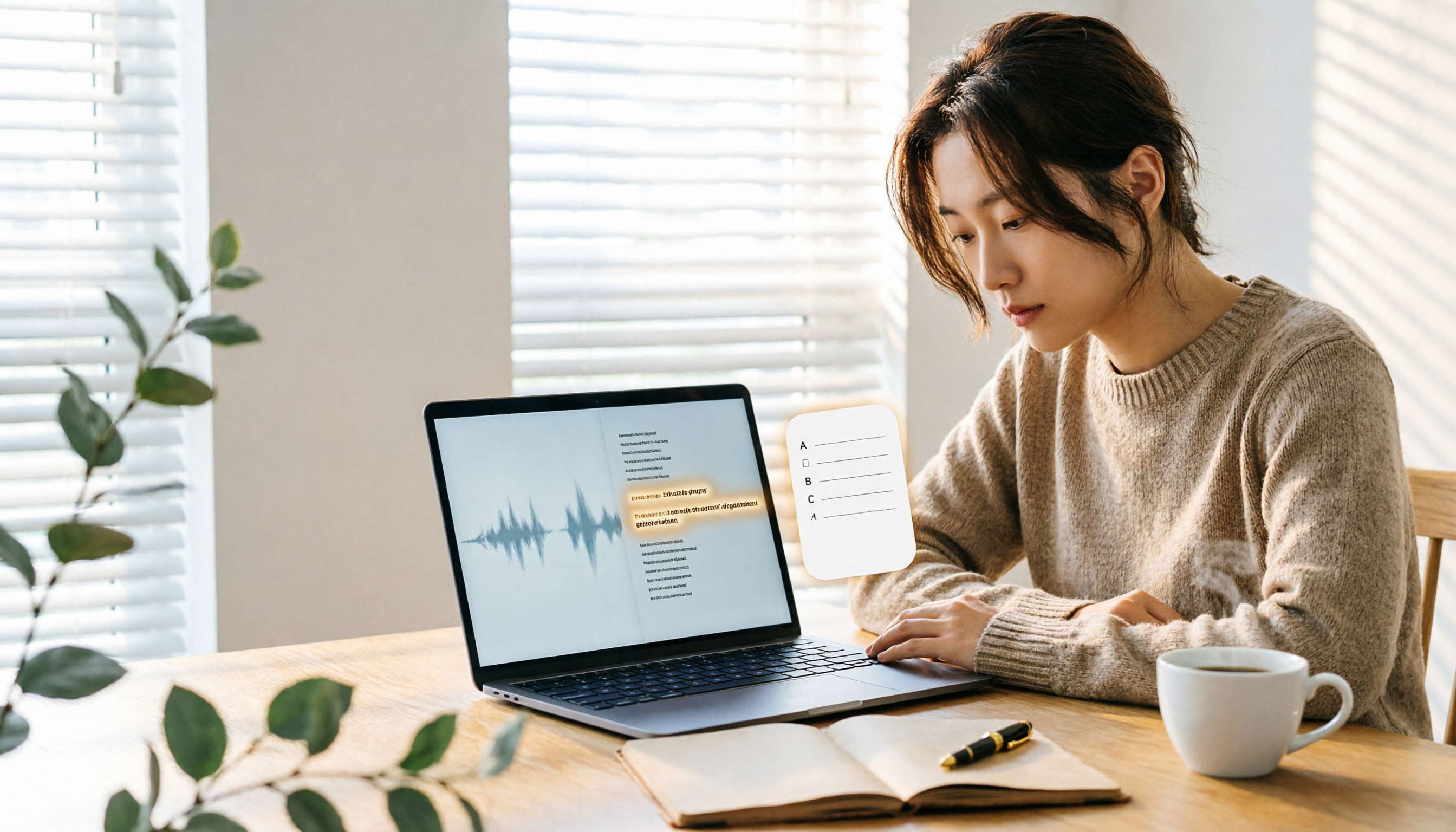
2026年AI文字起こしの活用法とは?録音を行動に変える会議資料にする5ステップ
AI文字起こしソフトは、音声をテキストに変換するだけでは終わりません。この記事では、実際のワークフローに基づき、文字起こしの真の活用法を再考します。録音から文字起こし、整理、タスク追跡まで、会議やインタビューを検索可能で、質問でき、継続的に活用できる資料に変える方法を紹介します。
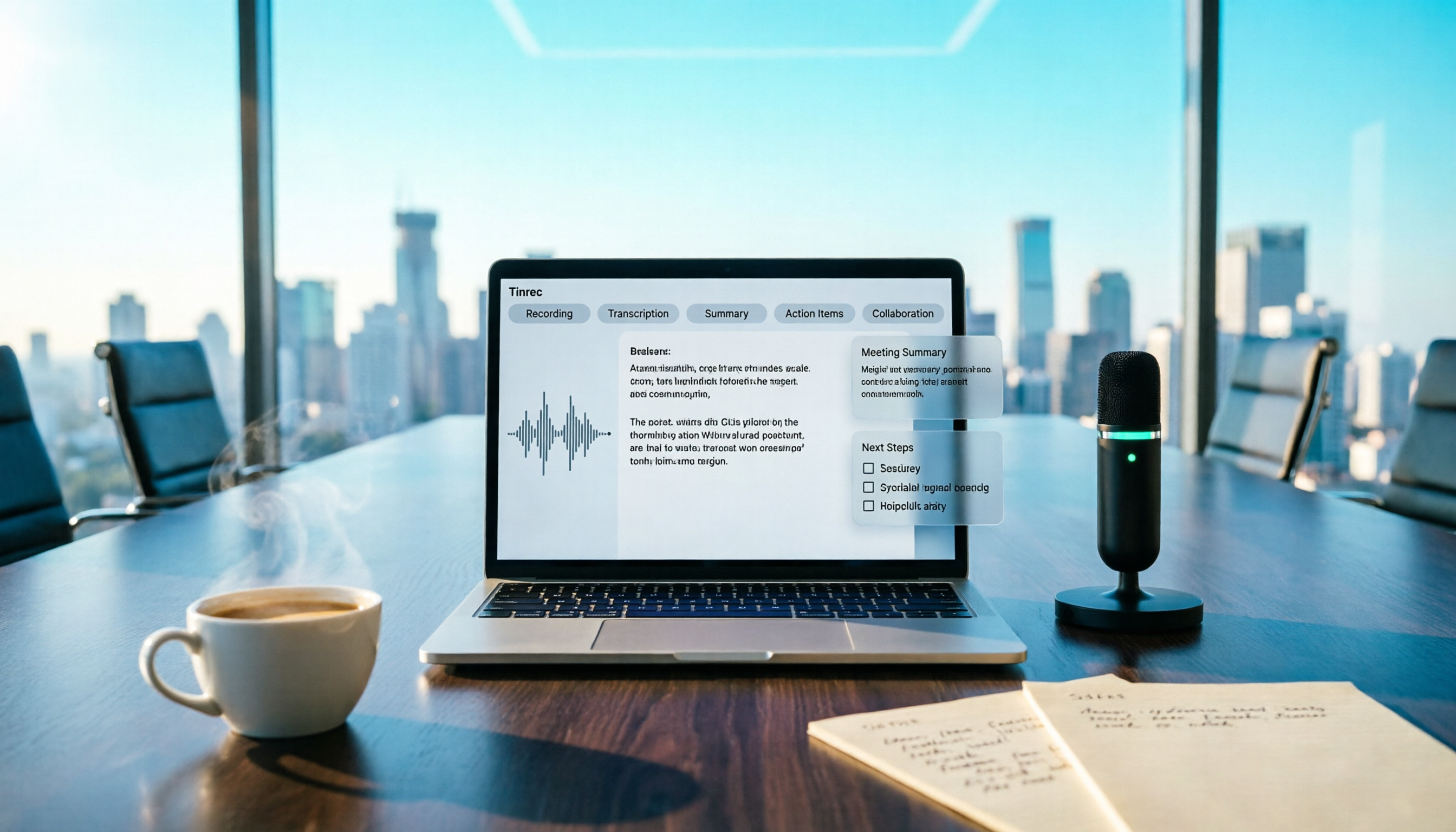
2026年のAI議事録作成ガイド:ChatGPTからTinrecまで5ステップで完全解説
会議の録音を文字起こしし、要約を整理し、タスクを追跡する手間を省く方法を解説。ChatGPTとWhisper、Recordモード、Tinrecを例に、5つのステップで会議録音を検索可能で協働的かつ実行可能なチーム資料に変える方法を紹介。個人向け無料プラン、ChatGPT Plus、チーム向け会議ツールの適用シーンも比較します。

2026年Apple Podcast文字起こし翻訳機能を実測:内蔵ツールでPodcastを語学学習データベースに変える方法
Apple Podcastの文字起こし機能はiOS 17.4で正式にリリースされましたが、多くの人は単なる字幕としてしか使っていません。この記事では実際の使用シーンに基づき、内蔵翻訳、選択コピー、キーワード検索などの機能を活用して、英語Podcastを読みやすく、検索可能で、復習に役立つ語学学習教材に変える方法を紹介します。

2026年AI会議録音ソフト5選を徹底比較:Tinrec vs Otter vs Notta、最も時間を節約できるのは?
毎日の会議で疲れ切っているのに、さらに残業して議事録を作成?AI会議録音ソフト5選を実際にテストし、広東語認識、オンライン会議録画、AI要約からチームコラボレーションまで項目別に比較。香港のビジネスパーソンに最適な時間節約ソリューションを選びます。

2026年AI会議メモツール6選を徹底比較:無料版で十分なのはどれ?
AI会議メモツールは増えているが、無料版で足りるのだろうか。本記事では、ボット不要の録音、中国語の文字起こし、AI要約、タスク抽出、チームコラボレーションなどの観点から、一般的な6つの選択肢を実際に比較し、Tinrecがどのようなシーンで台湾ユーザーに適しているかを説明する。
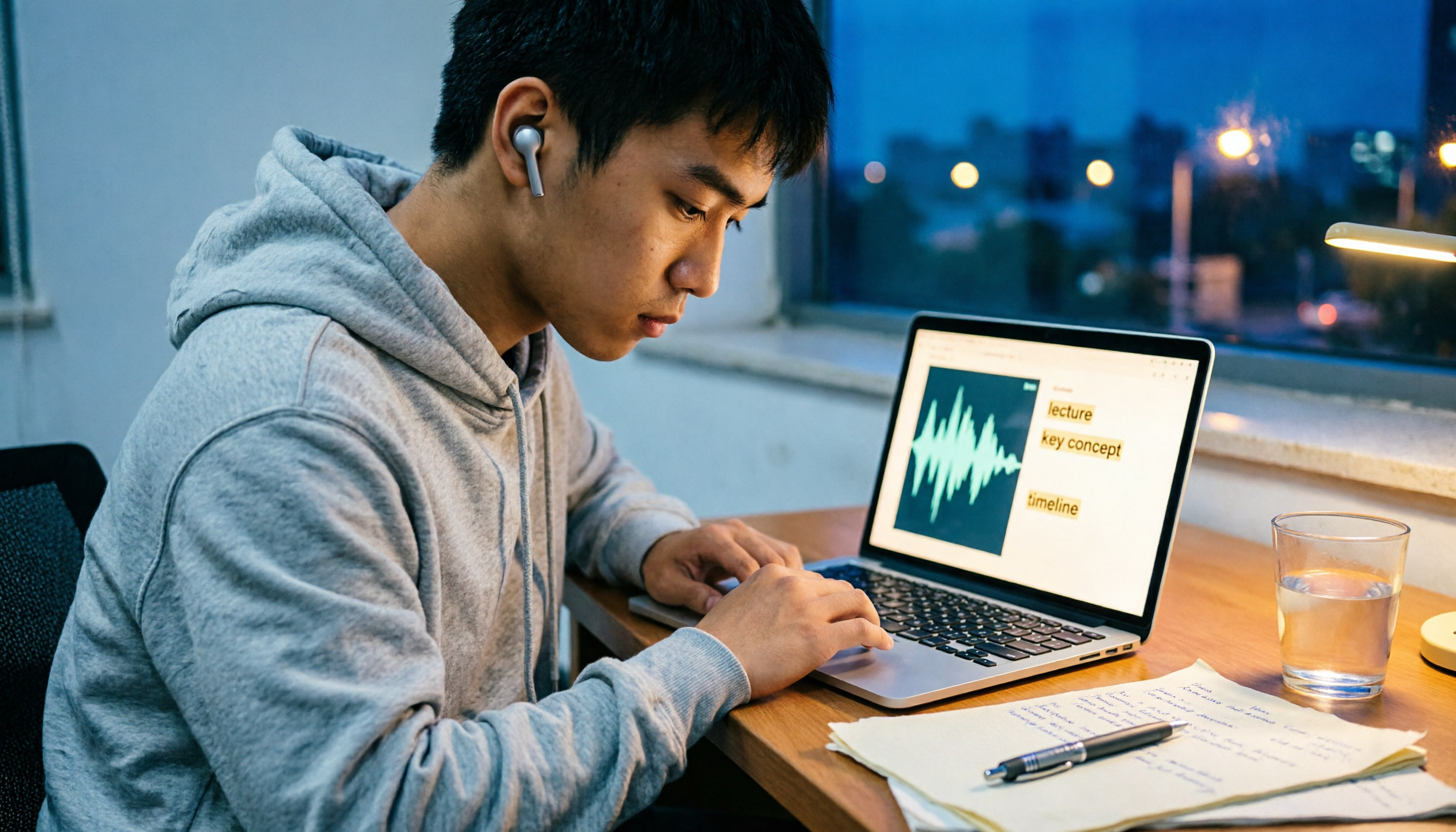
2026年ChatGPT音声文字起こし完全ガイド:録音から検索可能なノートまでの実践フロー
授業の録音を文字起こししても、まだ整理されていないと感じていませんか?このガイドでは、学生の実際の使用シーンに基づき、音声入力から文字起こしの整理、授業ノートやグループディスカッションの記録までの完全なフローを紹介し、学生に適した無料・有料プランを比較します。
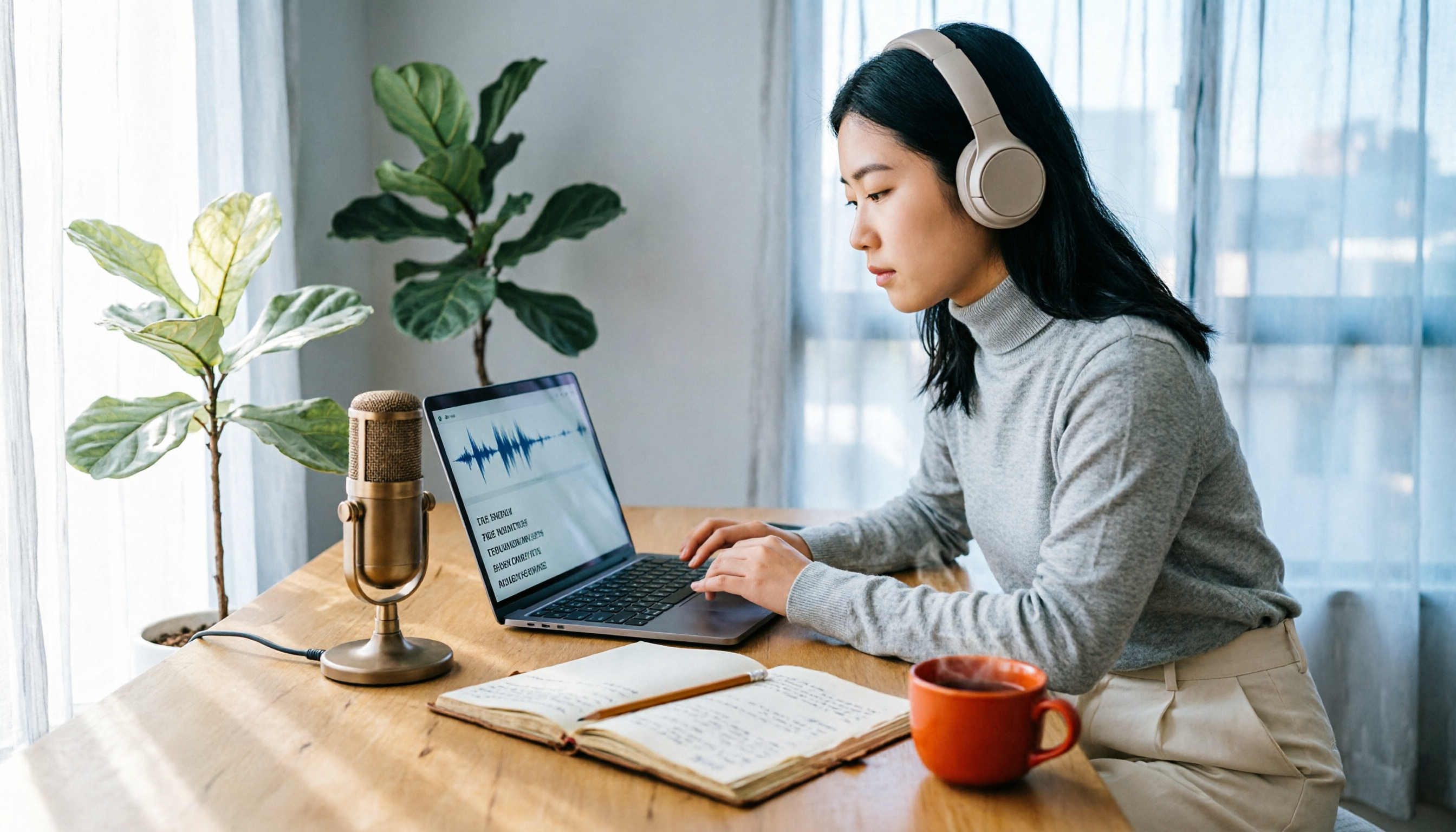
2026年AI文字起こし無料ツールまとめ:3選を一挙紹介
本当に無料で時間制限のないAI文字起こしツールを3つ厳選。NotebookLMからデスクトップ録音ソリューションまで、「無料トライアルが数分で有料に切り替わる」罠を回避し、録音を実用的なデータに変える正しいワークフローを構築する方法を解説します。